ARTICLE · 1328193
Word长文档自动生成目录,改完一键更新
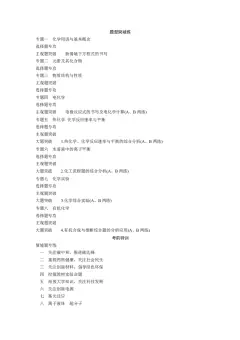
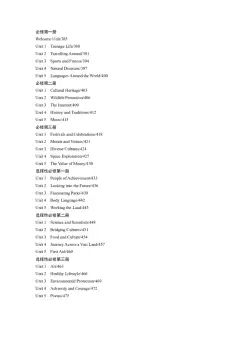
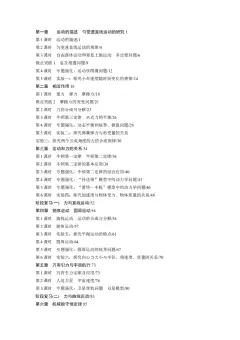
上周帮一个做投标的朋友看材料,六十多页的标书,改了三处章节标题,目录跟着动了半天——页码全错位,新加的一节还忘了写进去,差点就交出去了。
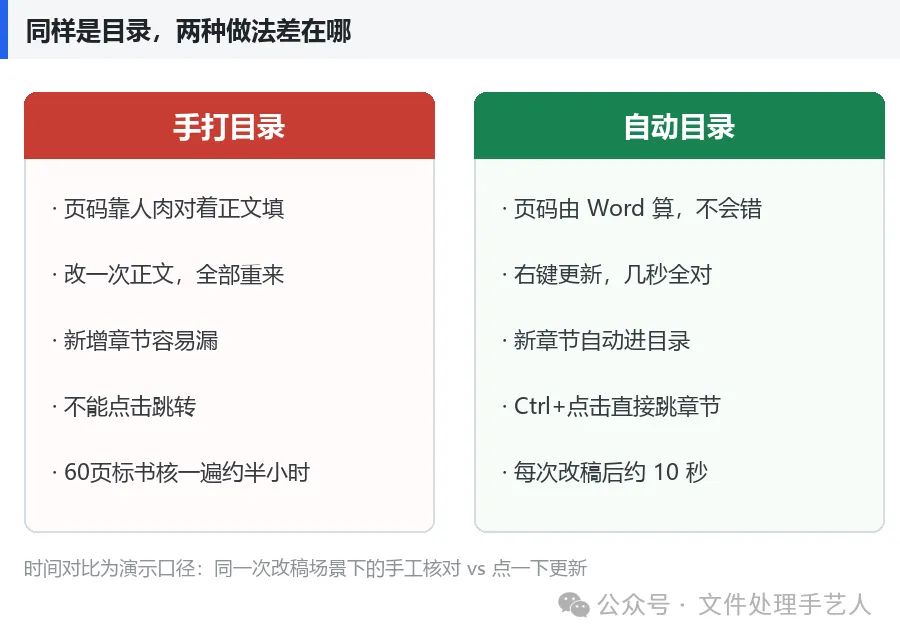
问她目录怎么做的,回答是「自己打的,对着正文一页页对的」。这就是手打目录的命门:正文每改一次,页码就跟着变一次,全靠人肉核对,几十页的文档改到眼花还保不齐漏。
其实这件事 Word 一直在替你干,只是你得先花两分钟把标题「告诉」它。思路就一句话:标题套样式,目录让它自己长出来,改完右键更新一下,页码全对。下面四步照着做,十分钟内弄完。
第一步:给标题套样式(最关键的一步)
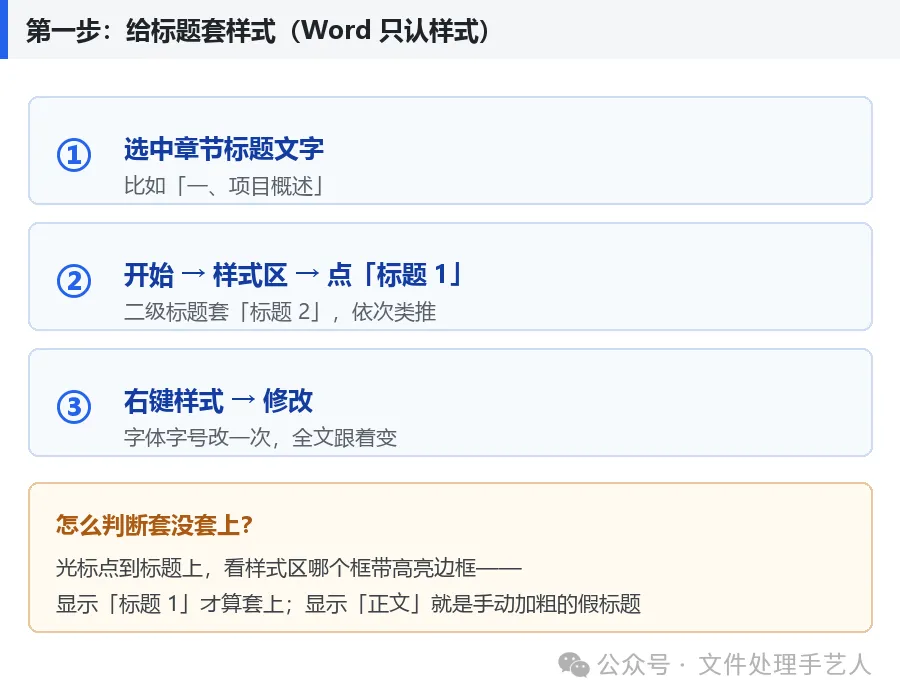
选中第一个章节标题,比如「一、项目概述」; 在「开始」选项卡最右边的样式区,点「标题 1」; 二级标题(比如 1.1 那种)套「标题 2」,三级套「标题 3」,依次类推。
套完如果觉得默认的蓝色宋体不合口味,别一格一格改:在「标题 1」上点右键 → 修改,把字体字号颜色改好,全文所有套了这个样式的标题一起变。这一步做完,后面不管几百页的文档,标题风格都是统一的,不会再出现「这一章是黑体、那一章是宋体」的尴尬。
这里有个最容易踩的坑:手动把字加粗放大,不等于套了样式。Word 只认样式,不认你调出来的效果。判断方法很简单——光标点到某个标题上,看样式区里哪个框带了高亮边框:是「标题 1」就对了,是「正文」就说明只是看起来像标题。
第二步:生成目录
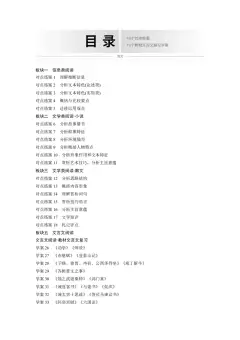
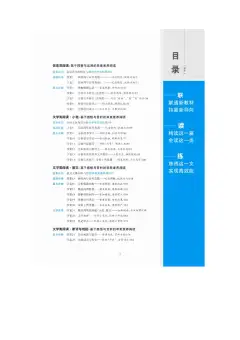
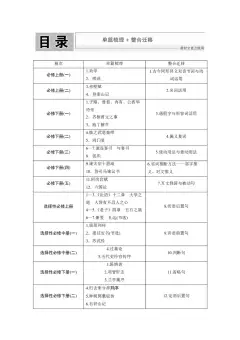
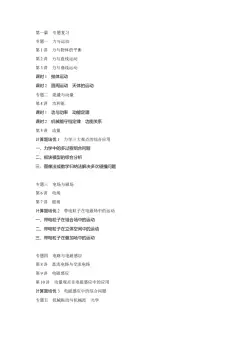
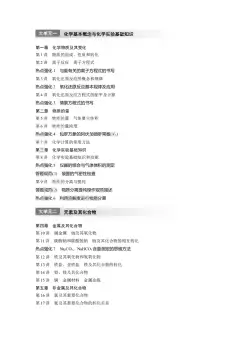
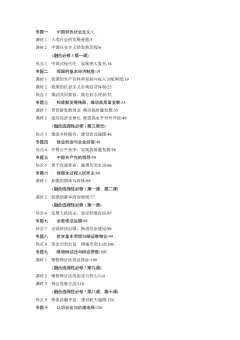
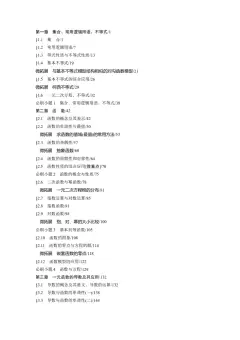
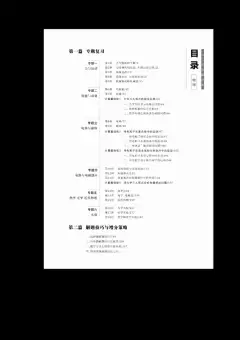
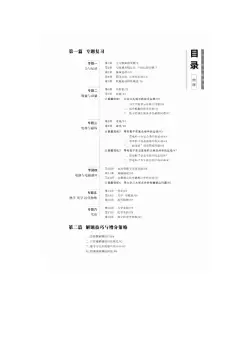
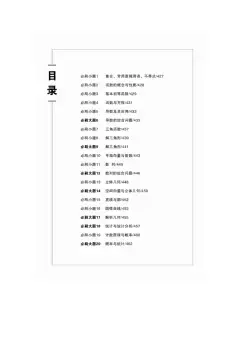
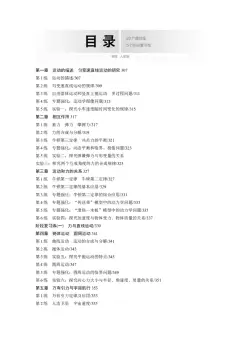
光标点到要放目录的位置(一般是正文第一页前面); 点「引用」选项卡 → 「目录」→ 选「自动目录 1」; 目录瞬间生成,每条后面带着页码。
顺手试一下:按住 Ctrl 点目录里的任意一条,会直接跳到对应章节,长文档里找内容比翻页快得多。开会投屏讲标书的时候,这招尤其好使,领导问哪部分点哪部分。
第三步:正文改完,一键更新
这是整个方法最值钱的一步。以后正文增删改完:
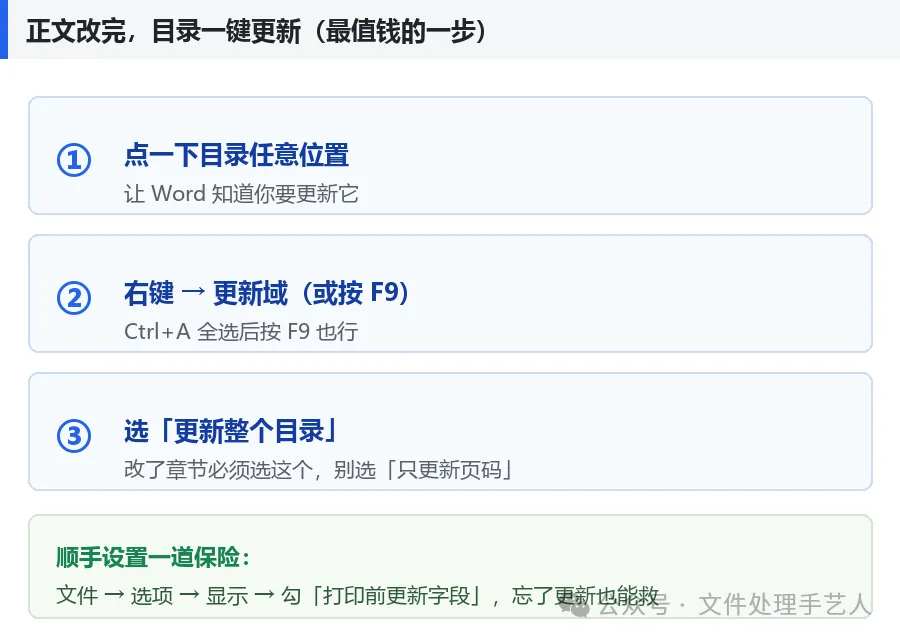
点一下目录的任意位置; 右键 → 「更新域」(或者选中目录按 F9); 弹出两个选项:「只更新页码」和「更新整个目录」。
怎么选有讲究:只改了内容、章节没动,选「只更新页码」就够;只要新增、删除或改名了任何章节,必须选「更新整个目录」——选轻了,新章节进不了目录,还是漏。
第四步:设一道保险,忘了更新也不怕
路径:「文件」→「选项」→「显示」→ 勾上「打印前更新字段」。
勾上之后,哪怕你改完正文忘了刷目录,只要点打印或者导出 PDF,Word 会自己先把目录刷新一遍再输出。投标、交论文这种「最后一步最容易翻车」的场合,这道保险很值。
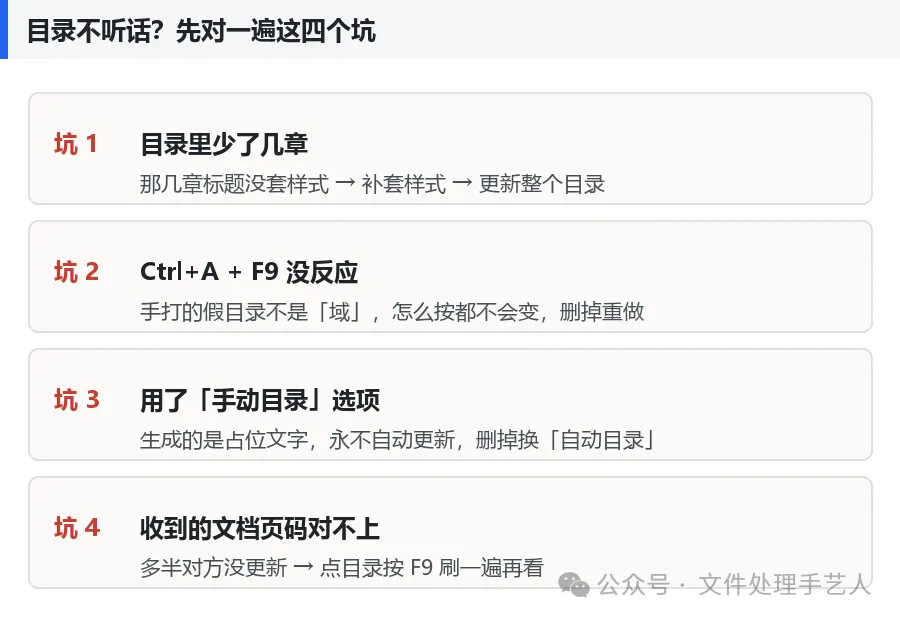
常见坑,提前避开
- 目录里少了几章
:那几章的标题没套样式,Word 不认识它。回头补套样式,再更新整个目录; - 按 Ctrl+A 全选再按 F9 没反应
:这个组合只对「域」有效。目录如果是手打的假目录,怎么按都不会变,只能删掉按上面方法重做; - 用了「手动目录」这个选项
:它生成的是一排占位文字,永远不会自动更新,发现了一律删掉换「自动目录」; - 收到别人的文档,目录页码对不上
:多半是对方改完没更新,别急着怀疑文档坏了,先点目录按 F9 刷一遍再看。
写在最后
目录这件事,本质是把「对页码」这种机械活交给 Word,人只负责决定哪些是标题。第一次给长文档套样式确实要花几分钟,但之后每次改稿,目录就从一个雷区变成顺手一刷的事。
论文季、投标季快到了,这套操作值得现在就练一遍。
觉得有用的话,点个关注。回复「工具」,领一个本地离线版(图片/PDF 转 Excel,免安装不联网);回复「教程」,看更多办公提效的实操文章。