ARTICLE · 1337069
Excel手机上只改五类,WorkBuddy移动端分工清单
地铁上领导发来一句:上周那个数是多少。你打开手机,表格能看,也能点。改了两个单元格,回传之后发现条件格式全没了,合并单元格也散成一片。
问题不在手速。手机屏幕只有这么大,你看不到整张表,也就看不见自己碰坏了什么。
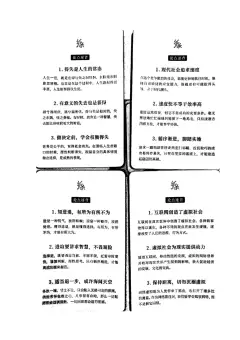
01 手机能干的五件事
我把改表的动作拆过一遍,发现在手机上真正靠谱的只有五类。它们的共同点是都发生在单元格内部,不碰表的结构。
第五类最容易被忽略,很多「急着要数」的场合,回一句问清楚比赶着改表管用
02 四件别在手机上碰
这部分比上一部分重要。上面做错了看得见,下面做错了看不见。
这四类有个共同点:破坏是隐性的,等你回工位打开才发作
所以判断标准很简单:这次改动,会不会影响「别人打开这张表看到什么」。会影响的,留到桌面端。只影响一个格子里的数字的,手机上做。
03 交接前四件套
在手机上改完,最怕两件事:改了哪里没人知道,改坏了没人能回退。交接前把这四件做完,这两件事都不成立。
一,另存一个版本号。原文件不动,改的那份叫「10月台账_1109手机改.xlsx」。名字带日期和场景,回退时一眼能找到。
二,写一句改了什么。在表里新建一页「改动说明」,写三行:改了哪几格、为什么改、谁给的数。三行就够,别写成报告。
三,把不能动的地方标黄。交给同事或者接手的 AI 之前,把关键列标黄,旁边写一句「此列勿动,公式引用」。这个动作省下来的沟通,比改表本身多。
四,回传云端。手机改的本地副本,回传到腾讯文档,桌面端才能接着做结构。这四件做完,才算交接完成,传个文件不算。
还有一个隐性的坑:两个人同时改。手机上改的是本地副本,同事在云端也改了一版,回传的时候谁覆盖谁,取决于谁先点。所以回传之前先看一眼云端的修改时间,比自己开始改的时间晚,就先问一句,别直接传。
04 WorkBuddy 怎么分工:手机上问,电脑上改结构
分工就一句话:手机负责「这一格是什么」,电脑负责「这张表怎么组织」
手机端那段提示词,重点全在「别动」。
▍发给 WorkBuddy 的提示词(文件拖进对话框,复制下面这段粘贴发送)
打开腾讯文档里的「10月台账」。这次只在手机上做三件事,且只做这三件:一,把 Q3!D12 改成 12800;二,在 Q3!I12 写备注「客户补款待确认」;三,把 B12 整行标浅黄。不许合并或取消合并单元格,不许改条件格式,不许加列删列,不许动其他单元格。做完把实际改动的单元格列成一行清单发我,没改的不要说改了。
把禁止项一条条列出来的效果,比喊一句「小心点」好得多。它在手机端看不到全表,你唯一能控制的就是让它只走你划的那几步。
05 碰一碰能不能救急
鸿蒙版这次带来的碰一碰,是把手机和电脑之间那一步接上了:两台设备碰一下,文件能过去。官方的说法是文件和素材传输,服务商的稿子里还写了「任务上下文一起传,对方可以沿原对话继续」。
两种说法我都看到了,我自己按保守的那个用:把它当「传文件加传对话」,别当「任务能在另一台设备上无缝续跑」。这样用,不会失望。
实际场景里它救的正是这一种急:你在手机上只能看不能改,那就先碰一下把文件挪到电脑,五分钟后再答。比在手机上硬改一通,回去修格式快。
06 三句实话
第一,移动端到底能改到什么程度,取决于你用 App、小程序还是鸿蒙版,各端按钮并不完全一样。我这里说的是通用边界,具体以你客户端上真能点到的功能为准。
第二,手机上改表最大的风险是视野,看不见全表就看不出牵连。改之前先筛一遍,把范围缩到你要动的那几行,改完再取消筛选核对。
第三,真赶不上,最稳的回复是「我 20 分钟后到工位发你」。硬改出来的表,回工位修它的时间通常比等 20 分钟更长,而且中间还多了一次给别人看错数的机会。
你有没有在地铁上改过表?最后是自己修好的,还是请同事救的场?评论区说说。
这里是廖若水,每周实测一个 AI 工具。