ARTICLE · 1339712
免费在线 PDF 压缩:文件从 50MB 缩到 15MB,文字还能复制
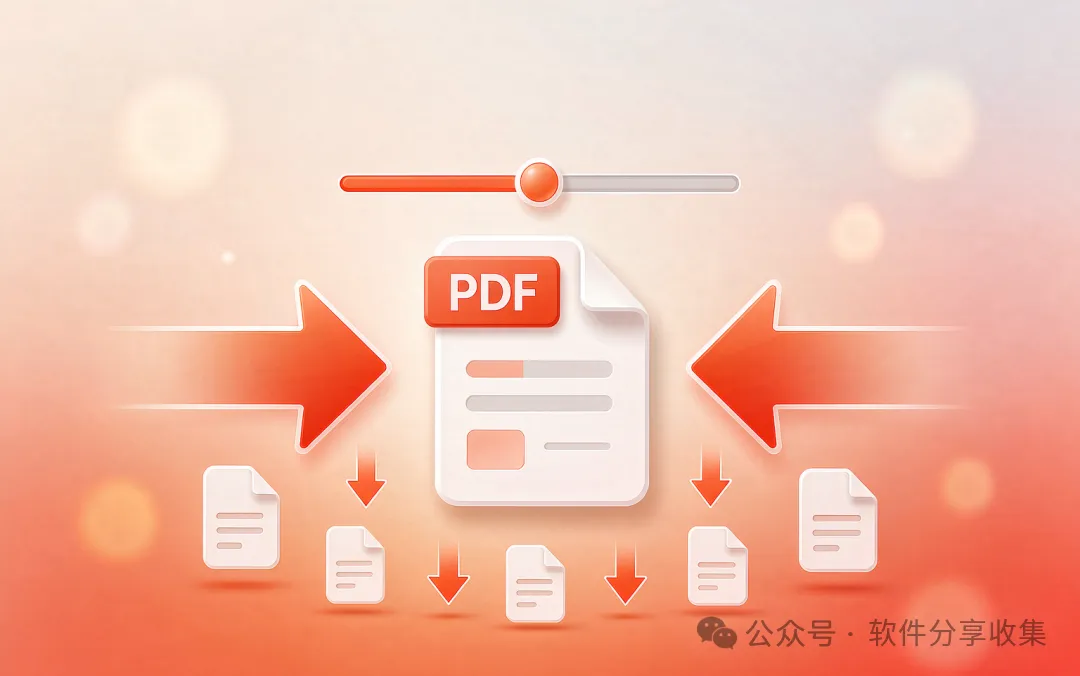
结论先说:PDF 太大传不出去、邮件发不了、微信传不动,在线压缩两步就能搞定——上传、拖滑块、下载,体积能压到原来的 30%~50%,而且压缩后文字照样能选中复制。 关键是选"保文字层"的压缩方式,别用那些把 PDF 全转成图片的笨办法。
一、PDF 为什么总是这么大
先搞清楚 PDF 大的原因,才知道压缩是在压什么。
一个 PDF 的体积,主要由三样东西决定:
- 图片
:扫描件、插图、截图,尤其是高分辨率图片,往往是体积大头; - 嵌入字体
:为了让文档在任何设备上显示一致,PDF 会把用到的字体打包进去; - 矢量图形与结构
:矢量图、注释、元数据等。
其中图片通常占了 70% 以上的体积。 所以 PDF 压缩的本质,就是重新编码这些图片——降低分辨率(DPI)、降低 JPEG 质量,让它们变小。文字、矢量图这些"本来就小"的部分,基本不动。
理解了这一点,你就明白:PDF 压缩的核心是"在图片质量和体积之间找平衡",不是无脑往死里压。
二、一个容易被忽略的坑:别把文字压没了
市面上的 PDF 压缩工具,分两种做法,效果天差地别:
| 保文字层压缩 | 可以选中、复制、搜索 | ||
| 光栅化重压 | 文字变成图片,没法复制 |
"光栅化"是个隐形杀手。 有些工具为了把体积压到最小,会把 PDF 的每一页直接转成一张图片——体积是小了,但代价是:你再也选不中里面的文字、复制不了、搜索不了,连"Ctrl+F 找关键词"都失效。
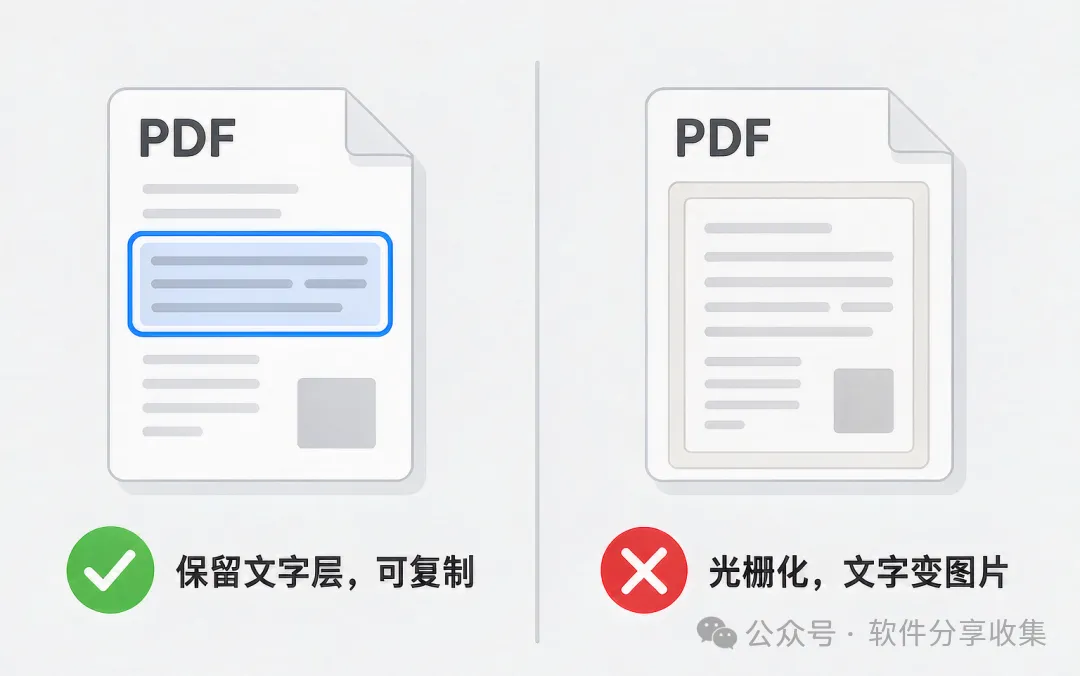
如果你的 PDF 还要拿去阅读、摘录、检索、存档,一定要选"保文字层"的压缩。这是区分一个 PDF 压缩工具专不专业的关键。
三、怎么压:三步,滑块自己掌控强度
以文档密码恢复大师的在线 PDF 压缩为例,流程很简单:
- 上传 PDF
——点击或拖拽到上传区,系统自动解析并展示首页预览; - 拖动滑块选档位
——从"轻度"到"极致",1–100 无级调节,系统实时预估压缩后的大小; - 下载压缩文件
——提交后处理完成,一键下载小体积 PDF。
它用的是业内知名的 Ghostscript pdfwrite 内核,能把大体积 PDF 压到原大小的 30%~50%,单文件最大 200MB、最多 500 页。
滑块拖动的逻辑是这样的:
滑块越低(DPI 高、质量高)→ 压缩率低、画质好,适合打印或重要文档; 滑块越高(DPI 低、质量低)→ 压缩率大、画质略降,适合屏幕阅读或网络分发。
一个贴心的设计是"采样预压":你每拖一次滑块,系统会取出前 3 页用当前档位真实压一遍,得到实际压缩比再推算整本大小。预估很准,不用你瞎猜。
四、不同场景,该选哪个档位
给你一个直接的选档建议:
| 任何档位都行,但必须保文字层 |
一句话:打印和归档别贪小,屏幕分发别贪清,但无论哪个场景,文字层都不能丢。
五、安全和隐私,也别忽略
PDF 往往装着合同、报表、证件扫描件这些敏感内容,压缩时传上网,安全性必须看清楚:
- 传输要加密
:SSL 全程加密上传,防止中途被截; - 文件要能删
:处理完后,原文件和压缩结果能在任务记录里手动删除,不留存; - 别用来路不明的工具
:和之前讲密码找回一个道理,免费压缩工具也有捆绑风险,选正规平台。
六、写在最后
PDF 太大,别急着"截图再拼"或者"转成 Word 再转回来"——那些都是笨办法,还容易把排版搞乱。
正确的做法是:用保文字层的在线压缩,拖动滑块找到"质量 × 体积"的平衡点,压到原来的 30%~50%,文字照样能复制。 三步搞定,不用装软件,文件还能自己掌控删除。
记住那个最关键的区分:压缩可以小,但文字不能没。
本文涉及的压缩原理依据 Ghostscript pdfwrite 公开技术文档整理;压缩率为参考量级(实际因文件内容而异),功能与限制以工具页面实时显示为准。技术内容仅供学习与自有文件处理使用。
相关工具可在 www.mima8.cn/pdfcompress