ARTICLE · 1346625
电脑里哪些软件该更新了?一屏看完,勾选一键全升
Windows 上装软件的渠道越来越散:有的自己弹更新框,有的得去官网翻新版本,还有几个是当初用命令行装完就忘了。等到某天提示「版本过旧」,才发现一堆软件早该升了,还得一个个找。
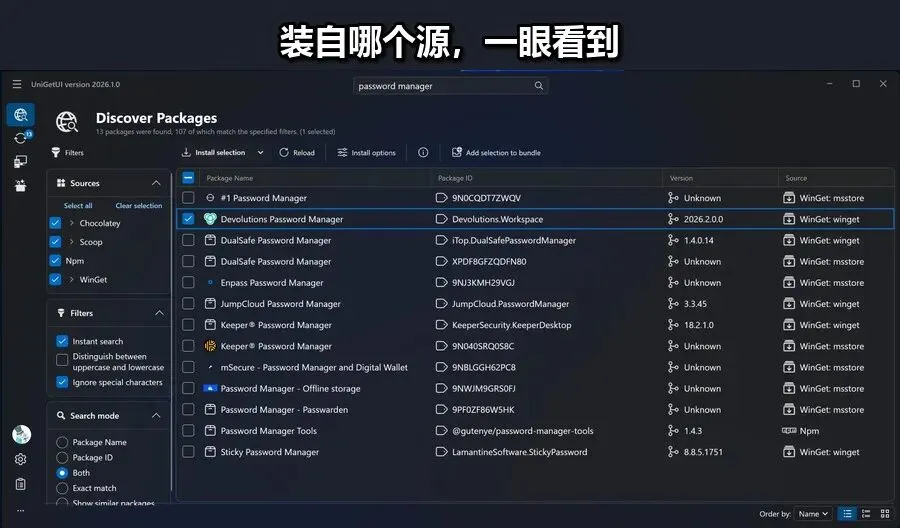
UniGetUI 把这件事收进一个界面:winget、Scoop、Chocolatey 这些包管理器挂在同一个窗口里,一屏列出哪些软件有新版本,勾上、点一次,一起升完。MIT 开源、纯本地运行——不用再记当初是拿什么装的。
先看效果
打开就是一张软件清单:名字、当前版本、可升到哪个版本,一行一个;「可更新」那页里八个小方块排着,右上角一个升级按钮。勾选、点一下,进度条一个个走完,不用开八个官网。
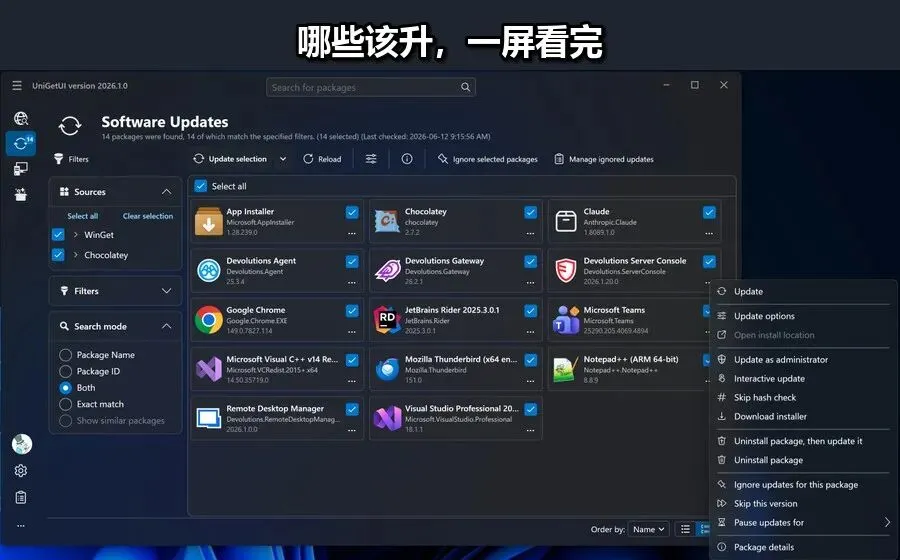
说白了就一句:电脑里哪些软件该更新了?一屏看完,勾选一键全升。
我留下它的理由,是「不用记当初怎么装的」
命令行装软件很快,代价是几个月后你记不清哪些是 winget 装的、哪些是 Scoop 装的、哪些干脆是下载的安装包。UniGetUI 不管这些:它把几个包管理器接到同一个列表里,搜索、安装、更新、卸载都在这一个窗口完成。这是我留下它的理由——它替你记着「这台电脑里到底有什么」,而不是让你再背一遍命令。
顺手能提两件:右侧能自定义列表列,卸载或忽略多个包之前会先问一次确认,省得手滑;最近那版还加了自定义安装包和 Git 仓库扩展。其余的终端界面、包策略编辑器偏进阶 / 企业侧,不展开讲。
有两件事得摆在明面上。一是收费边界:这个项目今年被商业公司 Devolutions 接手了,但 README 顶部白纸黑字写着和 unigetui.com 是第三方托管的假网站,别信——搜软件名时这两个域名很容易撞上,认准 GitHub 仓库和官方页。
我的判断:谁该试,谁别碰
值得装的是电脑里软件多、又混着几种安装方式的人:当初用 winget 批量装过一波、后来又手动装了几个,现在想一次性看全谁该升。它也适合懒得开终端、但想要包管理器那种「一次全升完」的人,界面全中文与否另说,操作就是勾选和点按钮。
先别碰的也明确:winget 的源在国内偶尔会超时或拉不动,如果你那边访问微软的源本来就不稳,装上之后可能卡在「检查更新」这一步,这不是软件坏了,是源不通;只会用官网下载安装包、且不打算碰包管理器的人,收益也有限。另外 README 自己提醒:软件包由第三方提供,装之前看清来源和发布者,别见着名字就勾。只想要「一键静默升级」又完全不想看它列了什么的,也别用它。
门槛:中 · 一台 Windows + 至少一个包管理器(winget Win10/11 自带);不需要账号、不需要付费。
怎么开始
零安装先看一眼
先别装。打开 https://github.com/marticliment/UniGetUI 翻一下界面截图和 README 顶部那段声明,确认「一屏管住所有软件」是你要的;顺手记牢那两个假网站域名,别从搜索结果里随便点下载。
装到本地(约 20~30 分钟体验)
Windows 用 winget,注意 ID 已经换了归属:
winget install Devolutions.UniGetUI- ✦微软商店也有,ID 是
XPFFTQ032PTPHF;GitHub Releases 可作第三退路 - ✦另有
MartiCliment.UniGetUI.Pre-Release是预发布通道,别装错 - ✦装完第一次打开会扫描已装软件,等它跑完再看列表
试一轮
- ✦先看「已安装」列表,确认它把几种渠道装的软件都收进来了
- ✦打开「可更新」,只勾两三个不重要的软件,点一次升级,看是不是一起走完
- ✦若卡在检查更新,先测一下 winget 源通不通,别急着重装
整套 20~30 分钟够了。成功标准很直白:列表里能找到你认得的软件、勾选的两三个都升到了新版本。遇到源超时或某个包报错,留言带上「系统版本 + 报错前半句」。
项目地址
- ✦项目名称:UniGetUI(图形化包管理器前端)
- ✦GitHub:https://github.com/marticliment/UniGetUI
- ✦官网:https://devolutions.net/unigetui/
- ✦Star:约 2.7 万(截至发文,以仓库为准)
- ✦许可:MIT(以仓库 LICENSE 为准)
把散落的命令行包管理器收成一个能看的界面,这类「不替你决定、只把状态摊开」的工具,比再来一个全自动更新管家更让我放心。软件装得越杂,这种一屏看全的需求只会越多。
如果你觉得今天的内容有帮助,点击上方账号名片关注我,每天更新精选开源项目,让你少走弯路。