ARTICLE · 1347981
AutoCAD卸载教程
AutoCAD 卸载不干净?先看这两个地方,把残留一次清光

关注「伊风遇柠」,后台回复关键词「CAD清理」领取
安装包回复[AutoCAD2018]领取
装新版 CAD,进度条走到一半回滚;装完双击图标没反应;许可证管理器一直报错——这些情况我碰到太多次了,回头一查,十有八九不是安装包的问题,而是上一版根本没卸干净。
AutoCAD 不是一个程序,而是一堆程序。今天就把话说透:装完之后机器上到底多了哪些东西、卸载时要挨个点名的是哪几行、顺序怎么排、卸完去哪自查。跟着走一遍,基本不会再翻车。
01|先搞清楚:装一次 CAD,机器上多了多少东西
打开控制面板,右上角把查看方式切成「小图标」,你会看到一个很长的列表。别被吓到,跟 CAD 有关的其实就两三个入口。
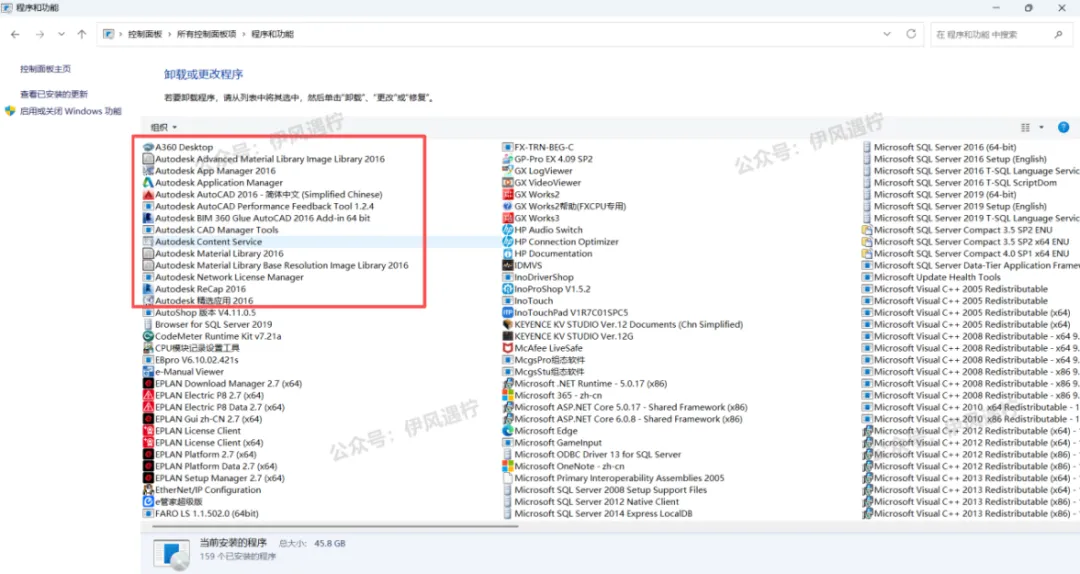
红框里从上到下十几个条目,很多人只认 AutoCAD 那一行,其余看都不看就过去了——残留就是这么来的。逐个说一下是什么、该不该卸:
03|卸载顺序:从外围到主程序,别反着来
a. 先退出所有 Autodesk 程序,关掉杀毒和管家类软件,防止文件被占用、卸载脚本被拦截。
b. 第一批卸插件和小工具:BIM 360 Glue Add-in、App Manager、Application Manager、精选应用、CAD Manager Tools、Performance Feedback Tool。
c. 第二批卸配套服务:Content Service、ReCap、A360 Desktop、Material Library 三件套。
d. 最后卸 AutoCAD 2016 主程序,Network License Manager 放在最末尾。
e. 中途不要重启。看着它提示「需要重启」也先点稍后,全部卸完再统一重启一次,让注册表和文件锁一起释放。
04|卸完自查这三个地方
a. 开始菜单:右键残留文件夹→ 更多 → 打开文件位置,实际路径在 C:\ProgramData\Microsoft\Windows\Start Menu\Programs,快捷方式直接删掉就行。
b. 安装目录:C:\Program Files\Autodesk、C:\Program Files (x86)\Autodesk,还有 C:\ProgramData\Autodesk。ProgramData 是隐藏目录,要在「查看 → 显示 → 隐藏的项目」里打开才看得见,残留大多藏在这。
05|三个坑,踩了比不卸还麻烦
a. 别用第三方「强力卸载 / 一键清理」直接删 Autodesk 文件夹。很容易连带把 VC++ 运行库、SQL Server 实例干掉,第二天 EPLAN、WinCC 打不开,回来还得重装一遍,得不偿失。
b. Material Library 这次卸了,下次装 CAD 又自动回来了——这是正常现象,不是你没卸干净,别反复折腾它。
c. 卸载前先把自己的东西备份走:线型 .lin、字体 .shx、打印样式 .ctb/.stb、自定义选项板、支持文件搜索路径里的私有目录,还有用户配置文件。这些不在安装目录里,卸了就真没了。
06|重装前的 30 秒准备
a. 断网、关杀软;b. 右键 setup.exe 以管理员身份运行;c. 安装路径保持全英文、不带空格,C 盘留出 15GB 以上;d. 许可信息里按你实际的版本号/序列号填。
按这个流程走一遍,装到 60% 回滚、装完闪退、许可证报错这几类问题,基本都能避开。
如果这篇帮你省下了重装系统的时间,点个在看,让更多工控朋友看到。
你在卸载、重装 CAD 的时候遇到过什么离谱报错?留言区把截图发我,我按你的具体情况单独说。
需要本期涉及的 AutoCAD 安装包和激活步骤,关注「伊风遇柠」,后台回复关键词「CAD清理」领取。