ARTICLE · 1348577
WPS AI:灵犀对话式办公——一句话,让 AI 替你跑完整个流程
WPS AI:灵犀对话式办公——一句话,让 AI 替你跑完整个流程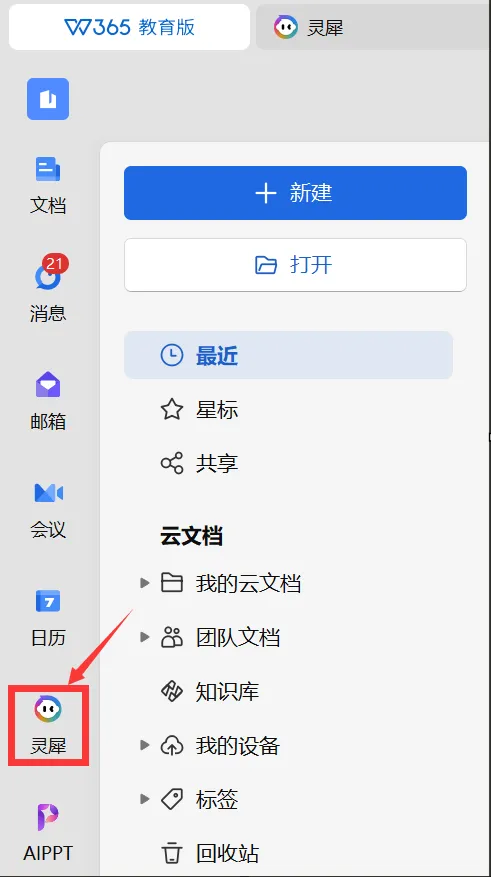
【导语】
前面文章教的是"点某个按钮用某个功能",而真正的高手玩法是:把一整串任务打包成一句话,交给 WPS 灵犀(AI 助手)一次跑完。生成、美化、批量编辑、跨页调整,全程对话式完成——这就是从"用功能"到"用助手"的跨越。
【能解决什么问题】
任务链条长(生成→调整→美化→批量修改),逐个功能点选太繁琐;
不熟悉 PPT 排版细节,希望 AI 直接给出成品级结果;
需要在已有文档上做批量统一处理(如统一加 logo、统一改标题样式)。
【操作步骤】
1.打开 WPS Office,点击" 灵犀"入口(版本不同,可能位置有差异);
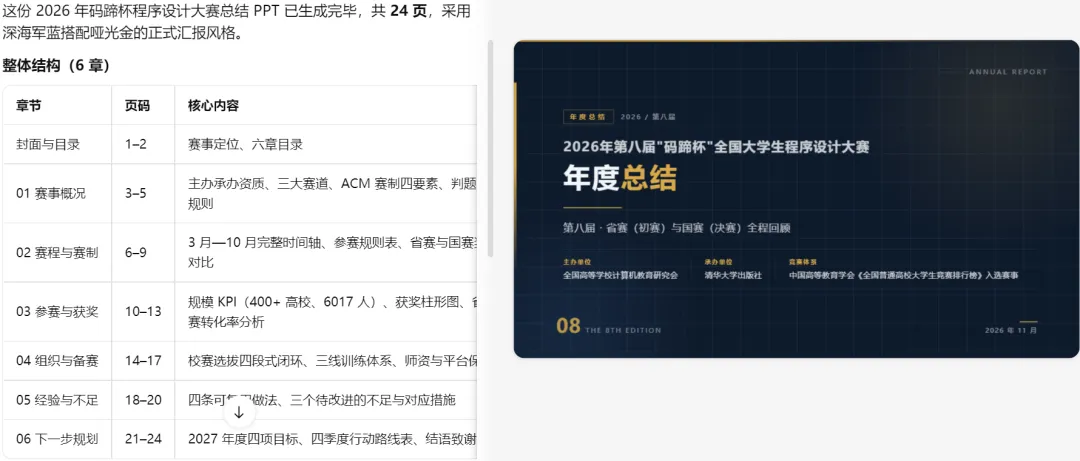
2.在对话框用自然语言下达完整任务,如"生成一份2026年码蹄杯程序设计总结PPT";
3.灵犀自动规划步骤并执行,生成带完整结构与模板的初稿;
4.继续追加指令迭代,如"美化一下当前文档""把第21页的标题改成2027年规划";
5.对结果逐页确认,微调后保存。
【进阶技巧】
指令可以带"约束条件",如"生成汇报PPT,控制在15页以内,学术风配色"——约束越明确,一次成稿率越高;
批量操作一句话搞定:"将上传的logo图片添加到文档正文页右上角,比例不变",先上传图片再发指令;
把常用任务指令存在一个文档里,用的时候复制粘贴到灵犀,相当于自建"指令快捷键"。
【注意事项】
复杂任务建议在文件副本上先行尝试,确认效果后再用于正式文件;
Agent 能力需要较新版本 WPS 客户端,旧版本可能只有基础对话功能。
灵犀处理完成后,可以点击预览页面上方的“去WPS编辑”按钮进WPS Office人工编辑。
【结束语】
从"人操作工具"到"人指挥助手",是 AI 办公的分水岭。学会下达清晰的任务指令,你就从功能的使用者,变成了流程的调度者。