ARTICLE · 1350445
别再装词典 App 了,Mac 自带的够用

买了 Mac 之后,总觉得系统自带的东西不够用,于是开始往里装软件。词典是重灾区,欧路、GoldenDict、各种划词翻译,一个一个往 Dock 里塞。
结果呢?开机自启一堆,查个词得先找到那个 App 点开,偶尔还弹个会员提醒。
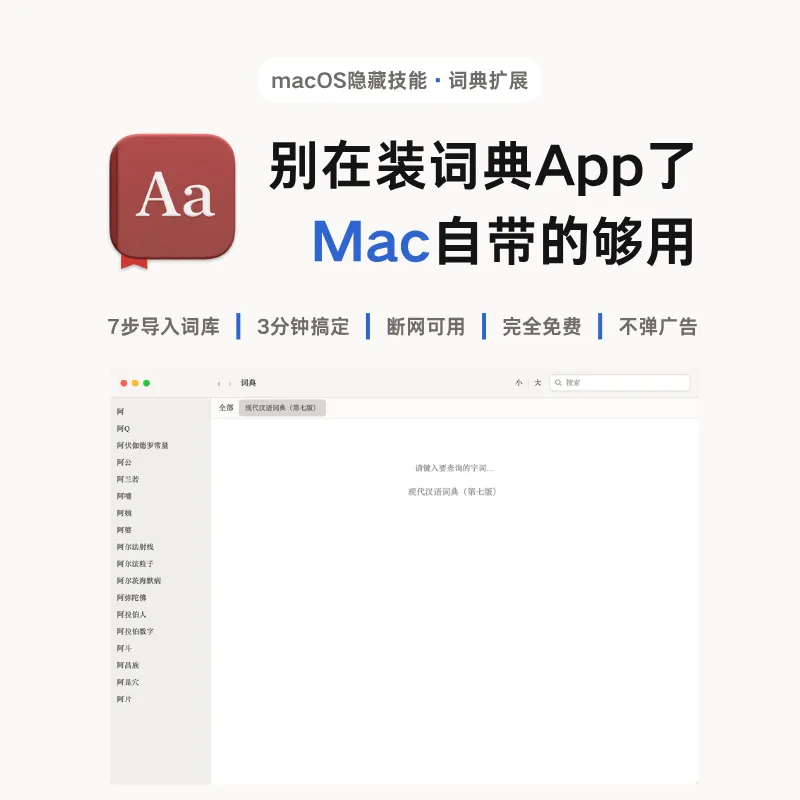
但你可能忘了,MacOS 里本来就有一本词典。系统自带,不联网,也不弹广告,Command + 空格 一按一搜就出来。
它唯一的问题是,默认只给你几本,你想用的那本不在里面。
绝大多数人就卡在这一步。
真正缺的不是 App,是那个入口
Mac 的「词典」App 很早以前就支持扩展词库。你可以往里塞任何符合格式的词典,塞多少本都行,塞完之后它和系统自带的那些没有区别:全局都能调,断网也能用。
菜单里没有「添加词典」,设置里也没有「导入」。你只能在「文件」菜单里找到一行很不起眼的「打开词典文件夹」。点开是一个空文件夹,这时候你才明白,原来是要自己往里放。
这个设计很苹果。不给你导入向导,直接扔一个空文件夹过来,剩下的自己动手。
7 步,3 分钟,我按顺序拆开。
第一幕:打开抽屉
01 | 打开词典 App
Command + 空格,输入「词典」,回车。或者直接在启动台里找。图标是红底的「Aa」,底下垂着一条红色书签。
02 | 点「文件」
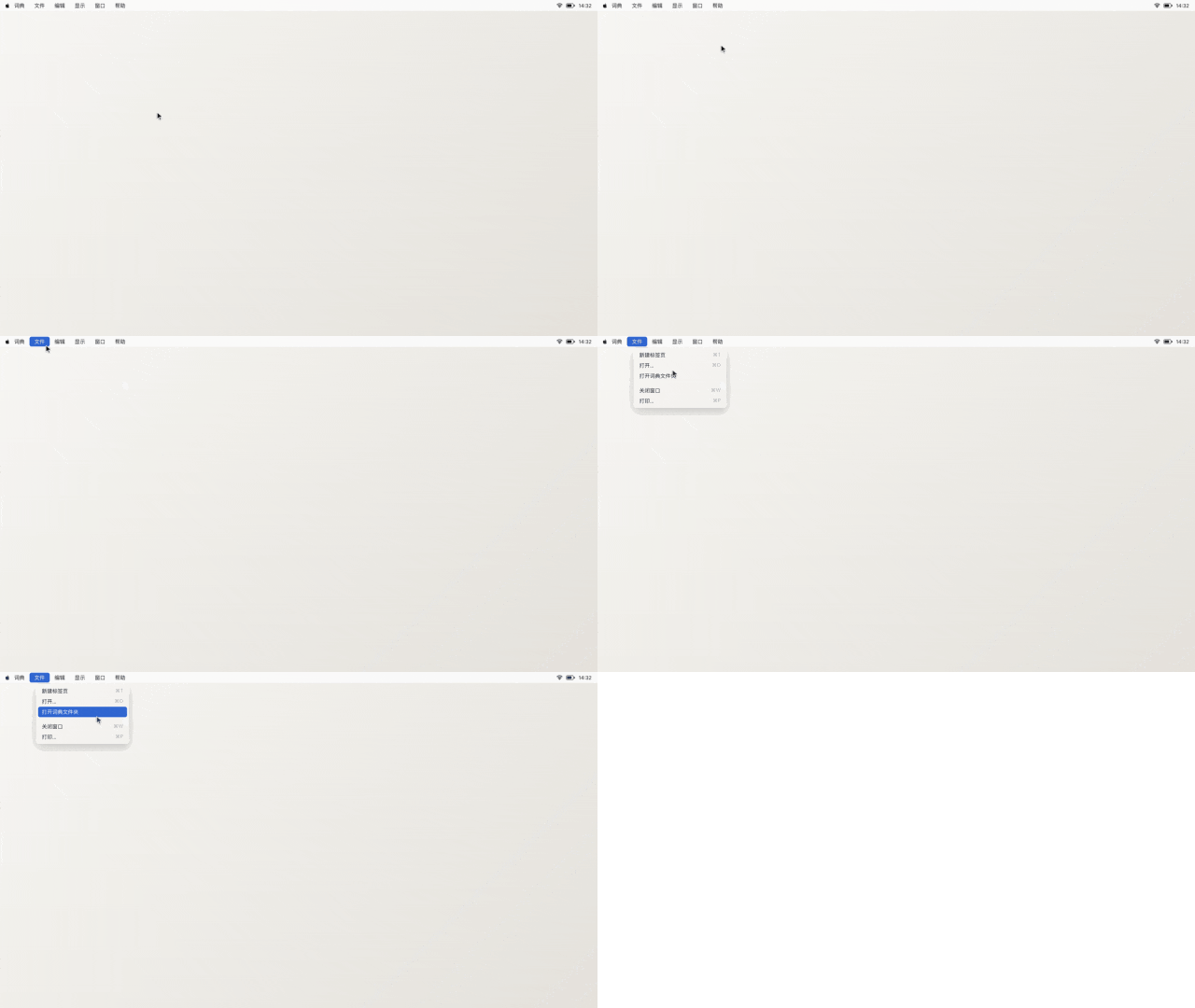
屏幕左上角的菜单栏,点「文件」。注意是 App 自己的菜单,不是访达的。
下拉里有一项「打开词典文件夹」,点它。
第二幕:把书放进去
03 | 拖进去
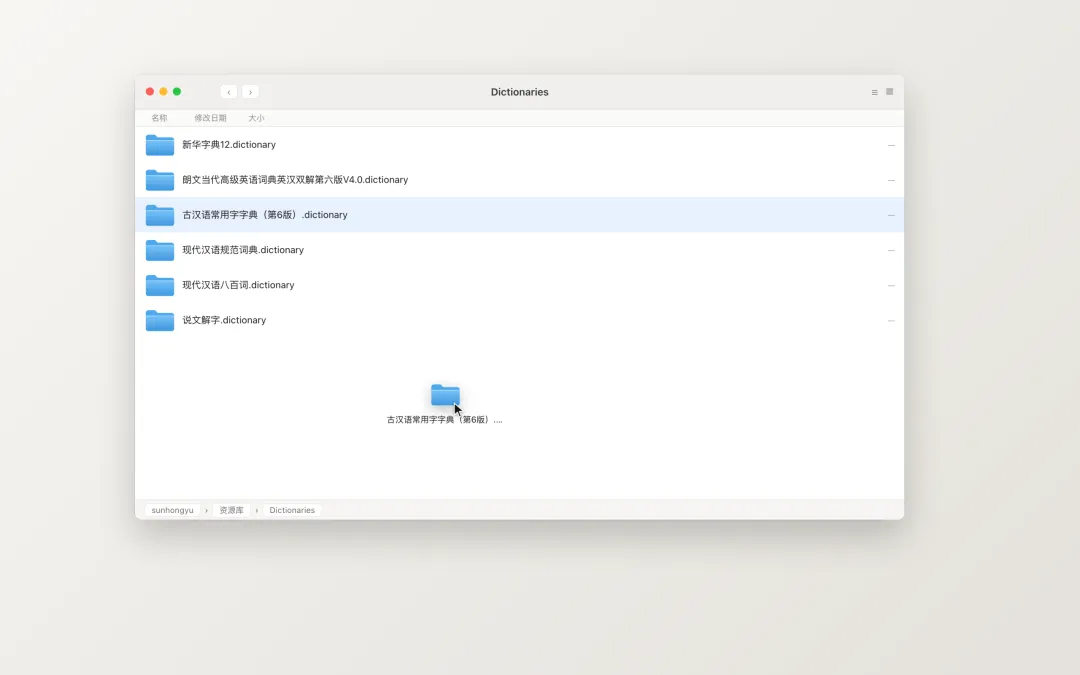
会弹出一个 Finder 窗口,路径是 ~/Library/Dictionaries。这就是苹果给你留的抽屉。
把你下载好的 .dictionary 文件拖进去。整个文件夹一起拖,别拆开。
第三幕:告诉它「用这本」
04 | 完全退出再打开
这一步最容易漏。
放进去的文件不会立刻出现。必须彻底退出词典 App,用 Command + Q。点红叉只是关窗口,不算退出。
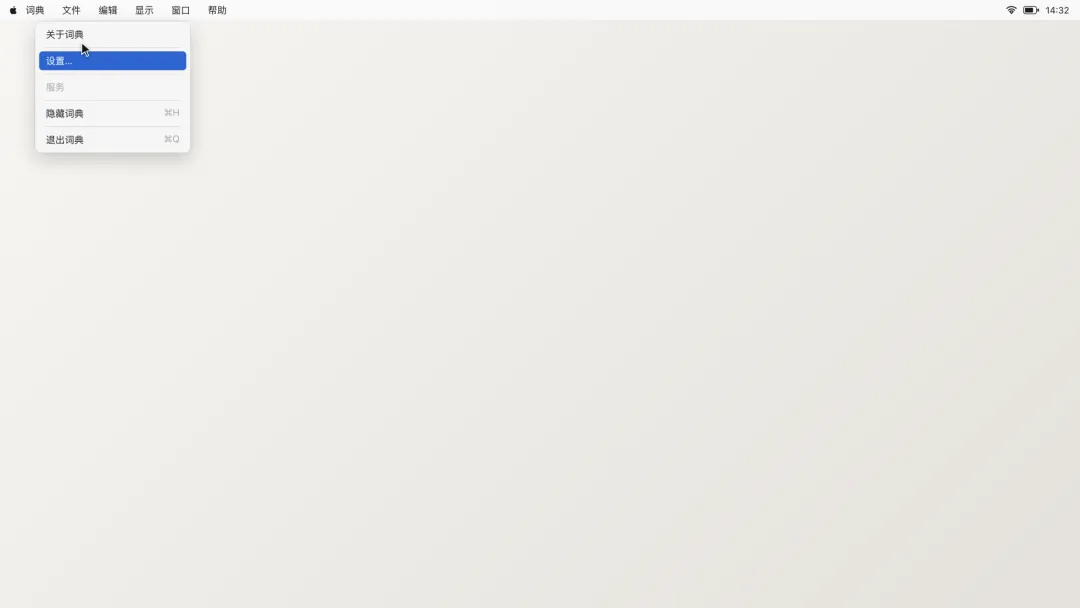
然后再打开,到菜单栏的「词典」里点「设置」。
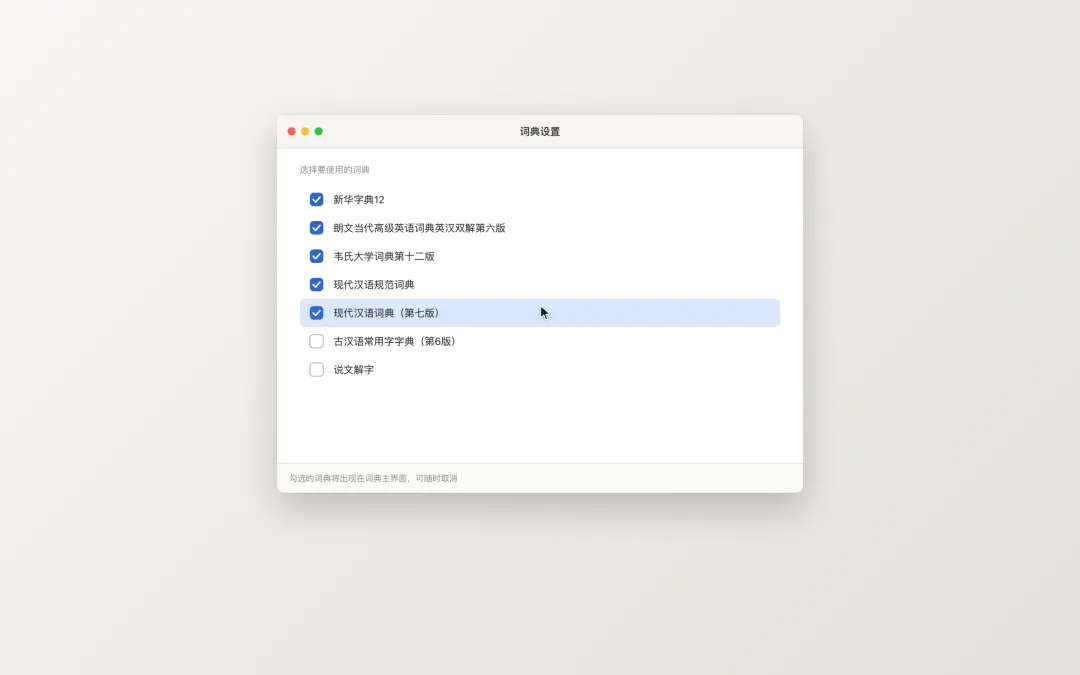
05 | 打勾
设置窗口里是一列词典名,前面都有勾选框。找到你刚放进去的那一本,打上勾。这就代表启用了。
06 | 看它出现
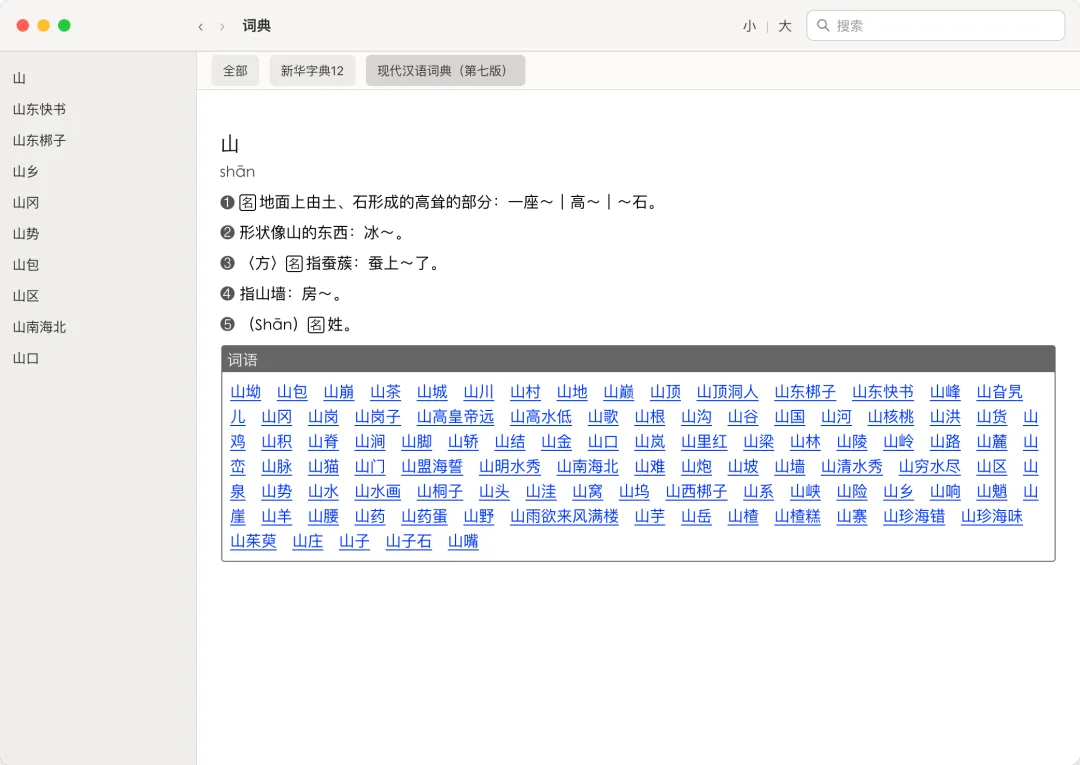
关掉设置窗口,回到词典主界面。
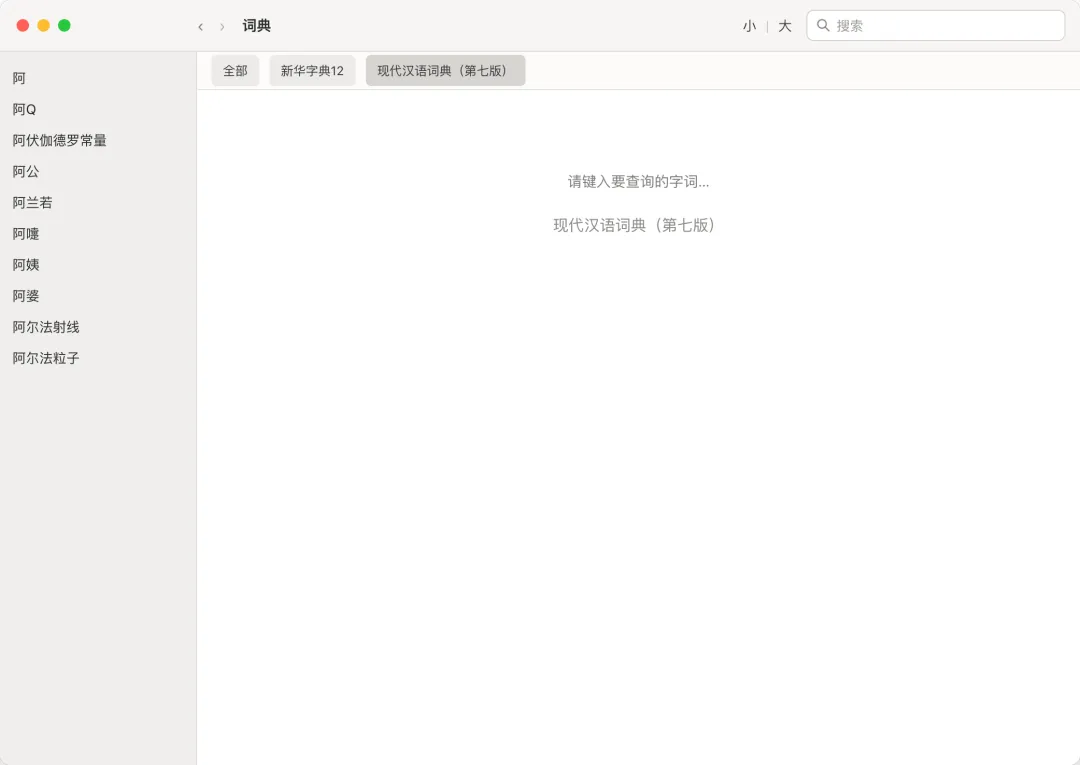
顶部的标签栏里会出现你刚勾选的那本的名字。
点一下,主区域就切成这本词典。
最后:查第一个词
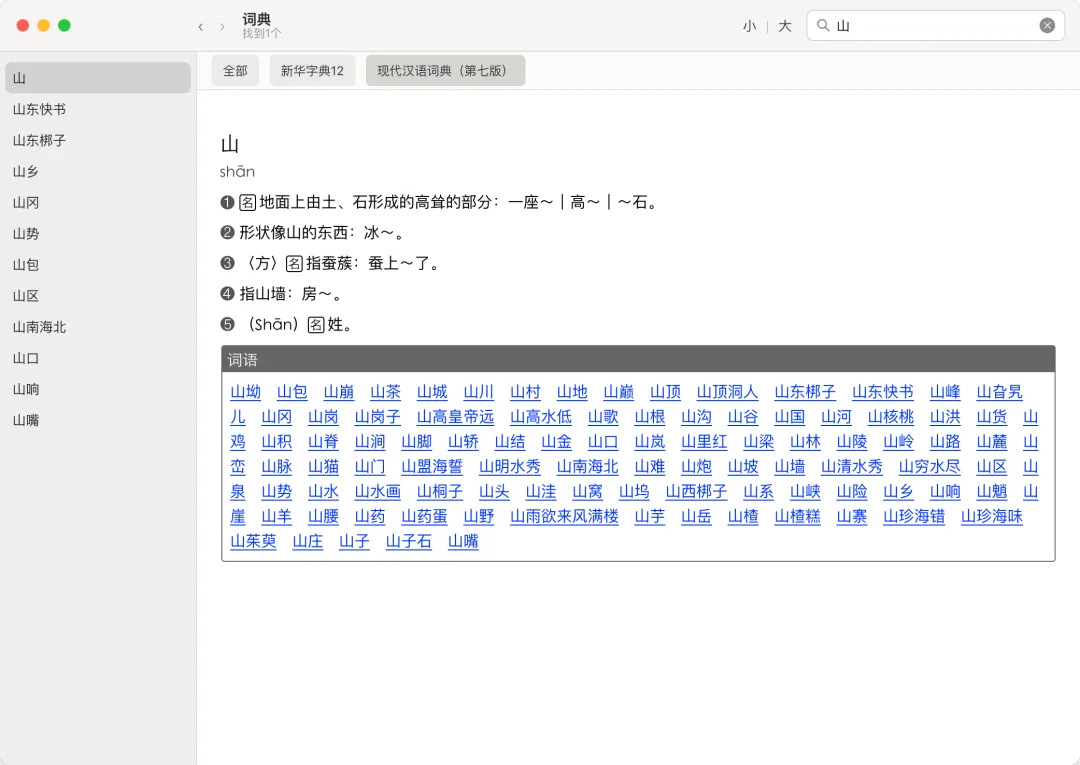
右上角搜索框,随便输一个词。
如果词典本身做得全,音标、释义、例句、词组搭配会一起出来。
不用打开词典也能查
装好之后你会发现,最常用的场景根本不在词典 App 里。你在 Safari、备忘录、微信读书里看东西,碰到不认识的词,没必要专门切出去。
三指轻点
光标停在词上,三指轻点触控板。词会被选中,释义直接浮出来。
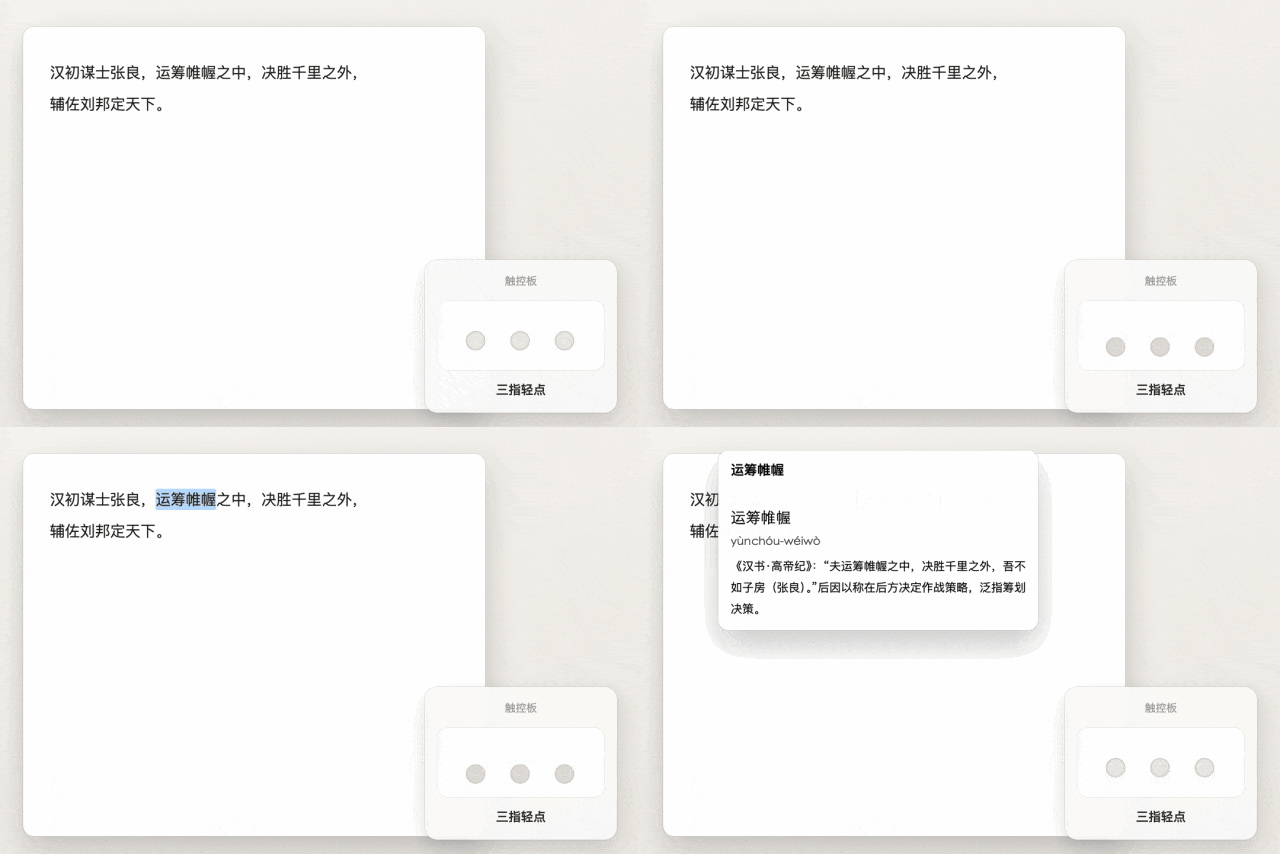
这个手势要先在 系统设置 > 触控板 > 光标与点按 里,把「查询与数据检测器」设成「三指轻点」。默认是「用力点按」,那就直接把触控板按下去,效果一样。
右键查询
用鼠标更直接:选中词,右键,点「查询。
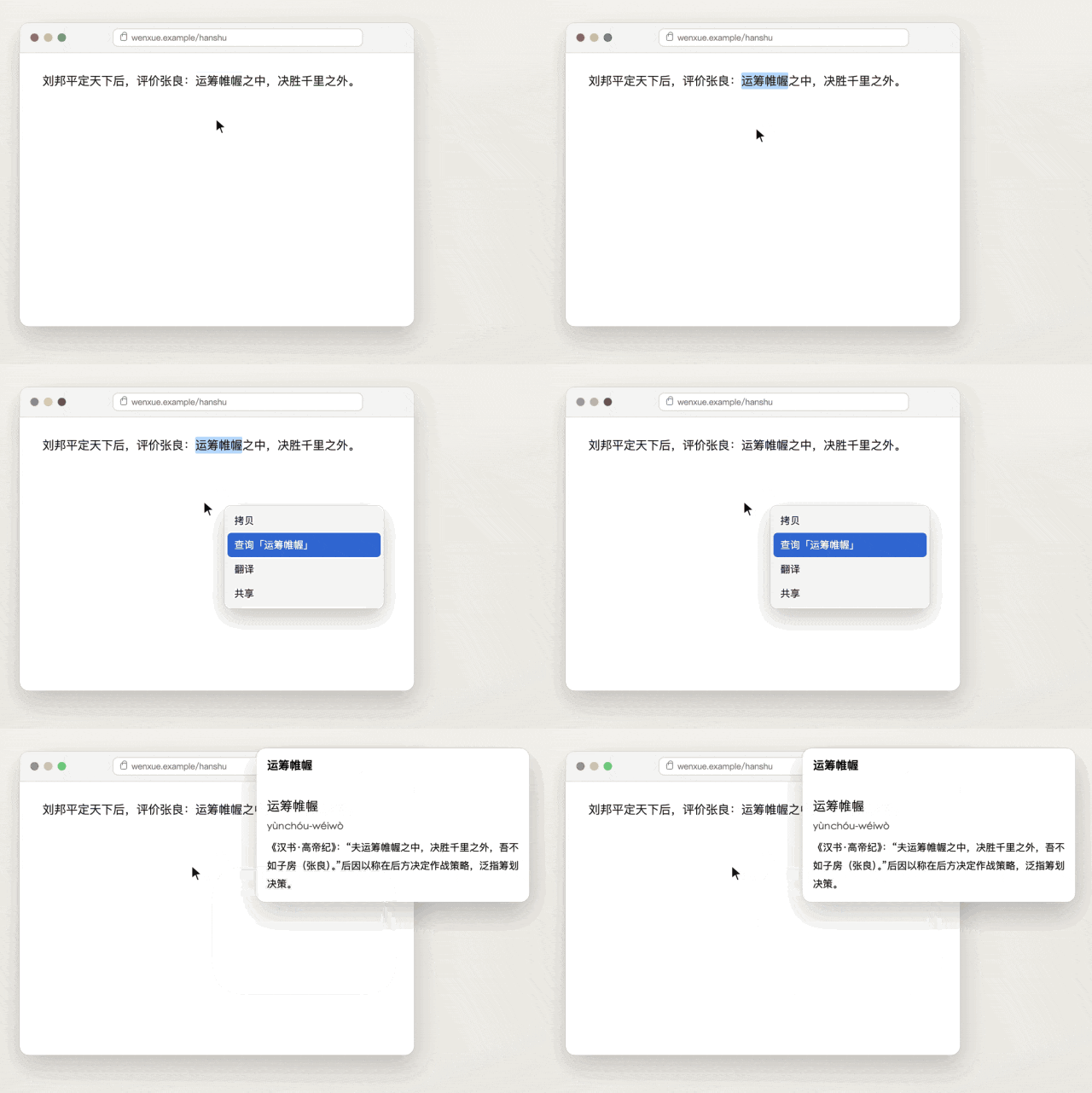
两处用的都是你刚装的那一本。勾了哪本就用哪本,不用再挑。
四个一定会踩的坑
格式不对
必须是 .dictionary 的文件夹,不是 .zip 压缩包,也不是单个文件。很多人把压缩包直接扔进去,当然认不出来。要先解压,把解压出来的那个文件夹整个放进去。
没重启
放完不重启词典APP,设置里根本不会出现这一项。十个失败里有八个是它。
只放不勾
放进去不等于启用,必须去设置里打勾。系统不会替你决定用哪本。
勾了还不出现
Command + Q 完全退出,再打开,回设置里重新勾一次。系统偶尔会缓存旧的词典列表。
其实 Mac 上这样的「藏起来的入口」还有不少。系统做得越干净,越需要有人告诉你抽屉在哪。
这篇建议存一下。换电脑、重装系统、买新 Mac,都得照着再来一遍,到时候翻收藏比重新搜快。
你 Mac 里现在装了几个词典 App?评论区说一声,我看看有多少人跟我一样,从三个减到了零个。
如果这篇帮你卸掉了一个词典 App,点个「在看」,让更多 Mac 用户别再重复装软件了。
核心观点:把词库放进系统那个文件夹,比装什么 App 都管用。
#Mac使用技巧 #macOS #效率工具 #离线词典 #英语学习 #Mac新手 #电脑技巧 #苹果生态 #自学英语 #工具推荐