ARTICLE · 1352652
别再用眼睛找排名了!Excel这个基础函数,3秒搞定数据排名
月底做业绩汇总,老板丢来一句话:“把大家的销售额排个名,顺便看看谁垫底。”
如果你只有十几条数据,眼睛一瞄、手动敲个1、2、3还行。但如果数据有上百条呢?手动排不仅累,而且一旦数据有改动,前面的序号全得重排。
今天,我们就来开启一个“Excel排名系列”。第一篇,先把这个最基础、但也最容易被忽略的函数讲透:RANK。
为什么你手敲的排名不靠谱?
手敲排名最大的问题,叫“静态”。
你根据今天的销售额敲了1、2、3,明天张三又开了一单,销售额变了,你敲的数字却不会变。你得重新看一遍、改一遍。
而用 RANK 函数,排名的结果是动态的。只要销售额一更新,名次瞬间自动重算,你连手指头都不用动。
RANK函数怎么用?
公式非常简单,只有三个参数:
=RANK(要排名的数字, 排名的区域, 升序还是降序)
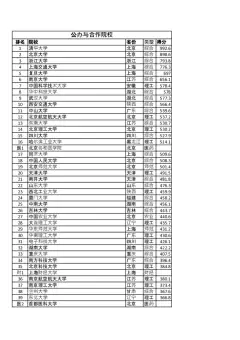
我们来看一个具体场景:A列是地区,B列是销售额,你要在C列算出每个地区的名次。
在 C2 单元格输入:
=RANK(B2, $B$2:$B$10)按下回车,东北的名次就出来了。
选中 C2,双击右下角的小绿点(或者往下拖),整列排名瞬间填满。
⚠️ 核心重点:绝对引用的“$”符号
很多新手写完公式往下拉,结果发现全错了。为什么?因为他们写的是 =RANK(B2, B2:B10)。
你往下拉一格,公式就会变成 =RANK(B3, B3:B11)——排名的范围跟着跑了,当然算不对。
所以,第二个参数(排名区域)必须加上 $ 符号锁死(即 $B$2:$B$10)。它是绝对引用,告诉你无论公式拉到哪一行,大家都在这个固定的范围里比大小。
第三个参数:0 和 1 的区别
第三个参数决定了排名的方向,它只有两个值:
填 0 或者省略:降序。数值越大,排名越靠前(比如排业绩、排销售额)。
填 1:升序。数值越小,排名越靠前(比如排跑步用时、排迟到次数)。
比如你要排用时,公式就是 =RANK(B2, $B$2:$B$10, 1)。
它有一个“小脾气”:并列跳号
你用 RANK 排完之后,可能会发现一个现象:
如果有两个地区并列第 2 名,那么下一个地区的名次会直接变成第 4 名(跳过了第 3 名)。
很多人觉得这很奇怪:“为什么没有第 3 名?”
其实,这是国际通用的标准排名规则(也就是美式排名):有几个比我高,我就排第几。既然有两个人占了第 2 和第 3 的位置,那下一个人自然只能排第 4。
如果你能接受这个规则,RANK 已经足够应付你 90% 的日常工作。
博主私藏建议
RANK 是 Excel 里最老牌的函数之一。现在微软出了个更强大的新函数叫 RANK.EQ,用法和 RANK 一模一样,你如果用的是新版 Excel 或 WPS,用 RANK.EQ 也可以。
但如果你遇到老板提要求:“我不想要1、2、2、4,我要1、2、2、3,两个人并列第二,下一个人必须是第三!”——这该怎么弄?
这就引出了我们下一篇要讲的内容:专为中国职场人定制的“中式排名”。下一篇,我们用一个高阶函数组合来搞定它。如果你觉得这篇有用,点个赞,明天准时来看!