ARTICLE · 1354903
在Word里面插入可随时编辑的Excel表格
在Word里面插入可随时编辑的Excel表格怎么在Word里加入Excel表格,实现常规表格实现不了的Excel功能呢? Word可以插入几种不同类型的表格,最后一种最实用。 第一种鼠标选取插入表,直接鼠标选取想要的行列数,很有趣。一般适用于表格大小均等,不需要特殊变换格式的场景。 操作步骤:打开Word→插入→点击表格下方三角形→选取想要的表格大小。 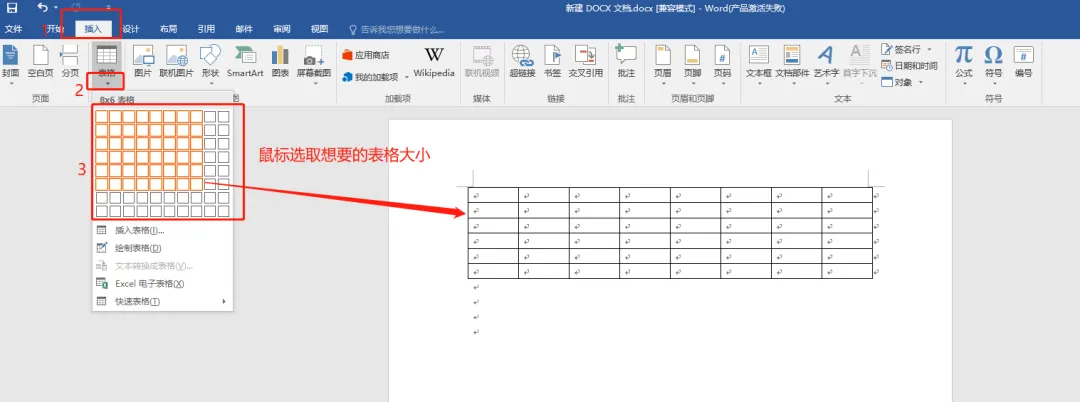
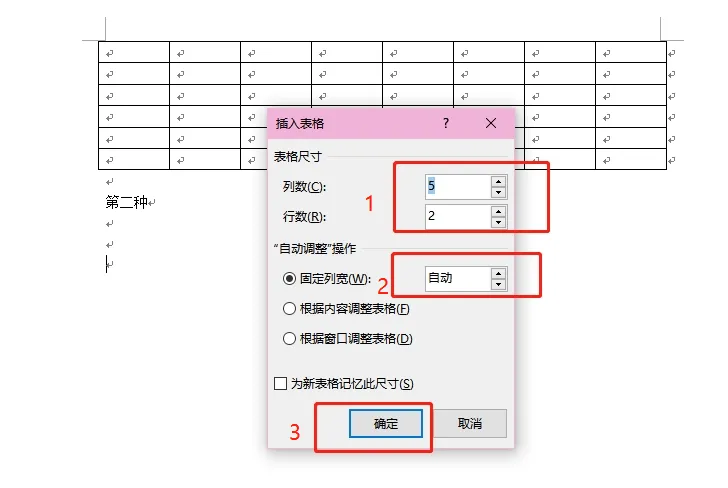
第二种手动输入插入表,但可以填写范围比第一种更大,是第一种的大号版。一般适用于表格大小均等,不需要特殊变换格式的场景。 操作步骤:插入→点击表格下方三角形→插入表格→输入行列数→选择根据内容和窗口调整(或固定宽度)。 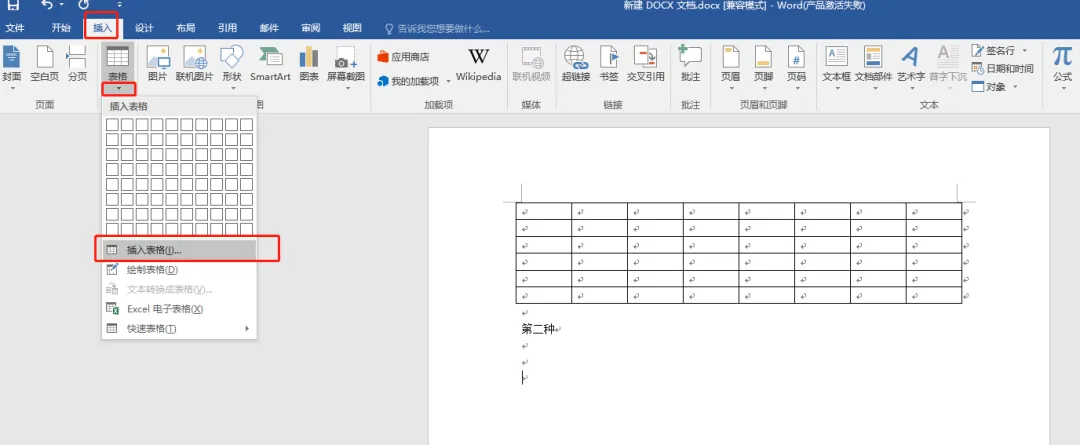
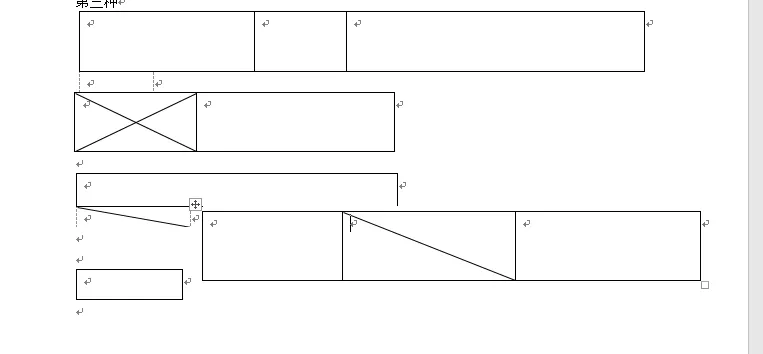
第三种是绘制表格,可以画出随意搭配的样式。一般适用于形状多样,比较怪异的表格。 操作步骤:插入→点击表格下方三角形→绘制表格→根据想要的形状绘制。 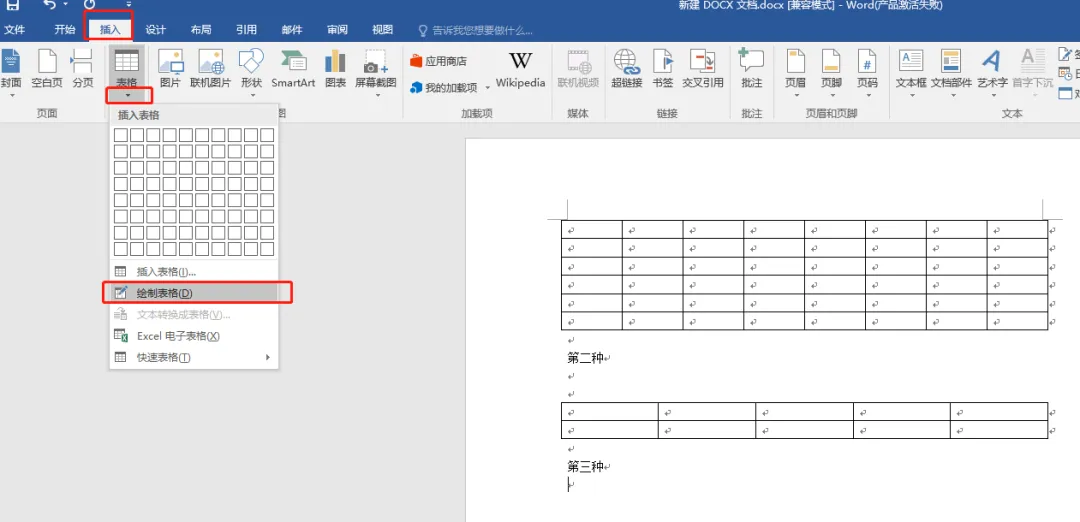
第四种是插入模板表格。可以快速修改内容形成一张美观的表格。 操作步骤:插入→点击表格下方三角形→快速表格→选择想要的模板。 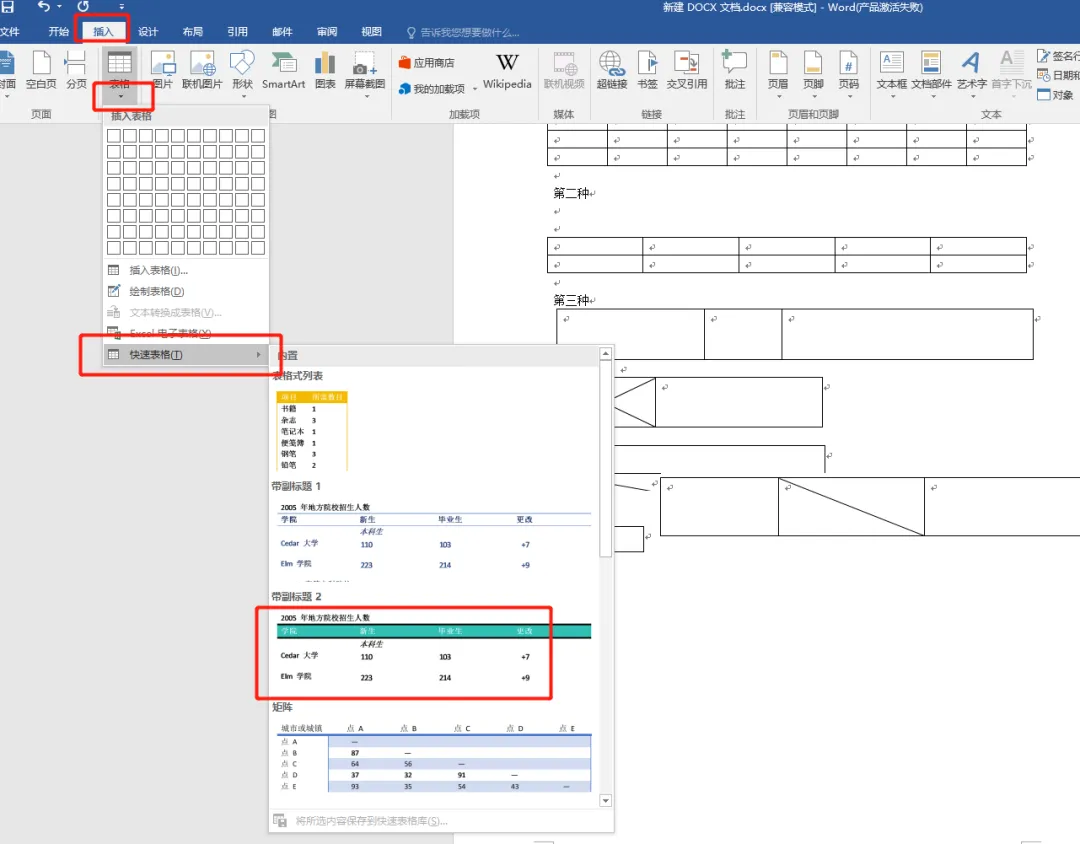
第五种是插入Excel表格,适用于已经有了原始表格想要在Word展示&需要Excel表格功能才能实现的场景。 操作步骤:插入→点击表格下方三角形→Excel电子表格→双击表格进入编辑→点击表格外退出。 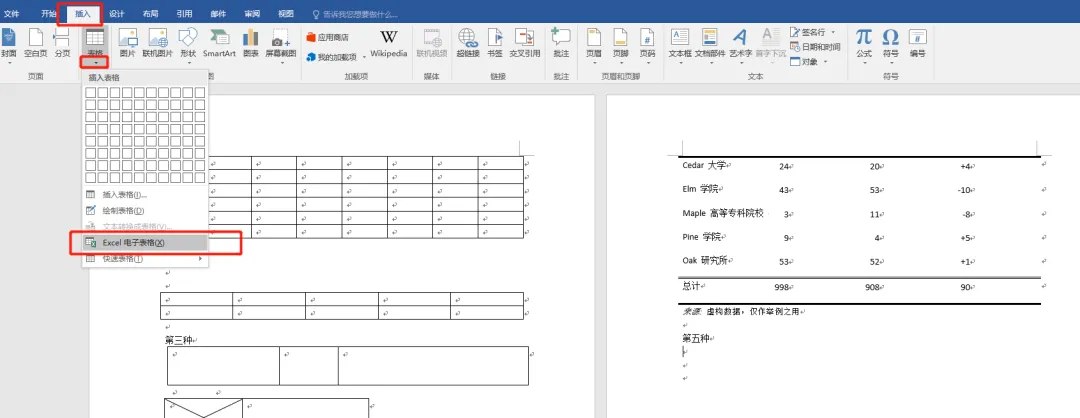
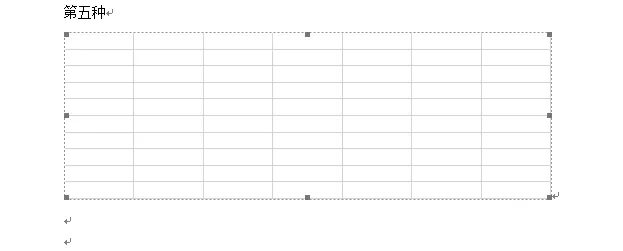
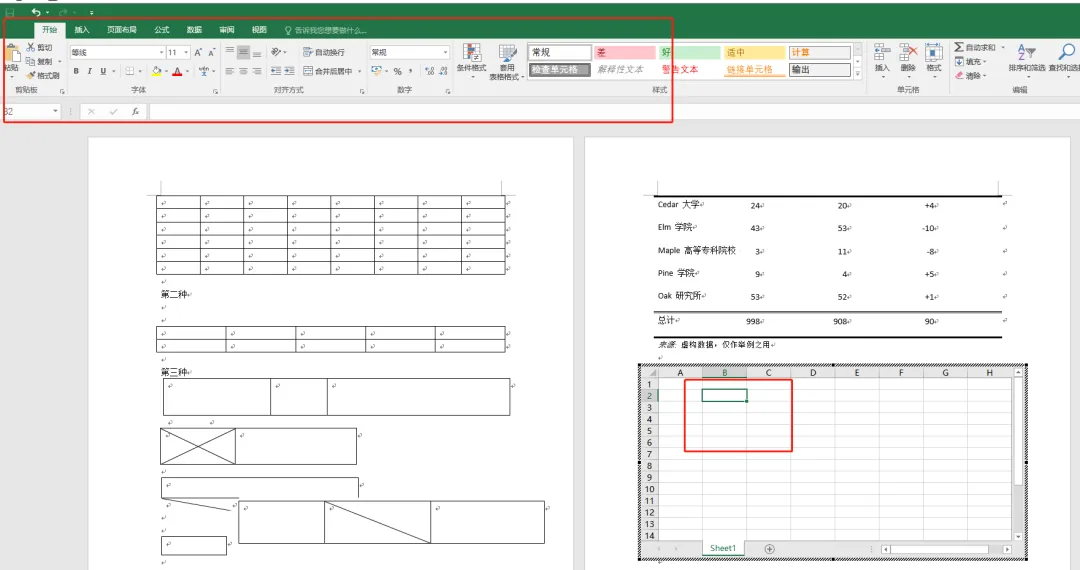
可以拖拽将想要展示的内容展示出来,表面看上去是一张图片。