ARTICLE · 1356792
Excel数据太多往下翻就找不到表头?这3个神技,让你的表格“焊死”不动
Excel数据太多往下翻就找不到表头?这3个神技,让你的表格“焊死”不动好不容易往下翻到第100行,往右看却不知道这一列是“销售额”还是“成本”。想写个公式吧,往下拉的时候,选中的区域全跑偏了……眼睛都要看瞎了。 今天,教你3个神技+2个快捷键,不管表有多长,都能让你的眼睛和公式死死钉在数据上,再也不会迷路。 ✍️场景: 往下翻了50行,完全忘了这一列到底是啥。 操作: 效果: 不管你怎么往下滚、往右滚,第一行和第一列永远像被“焊死”在屏幕上一样。 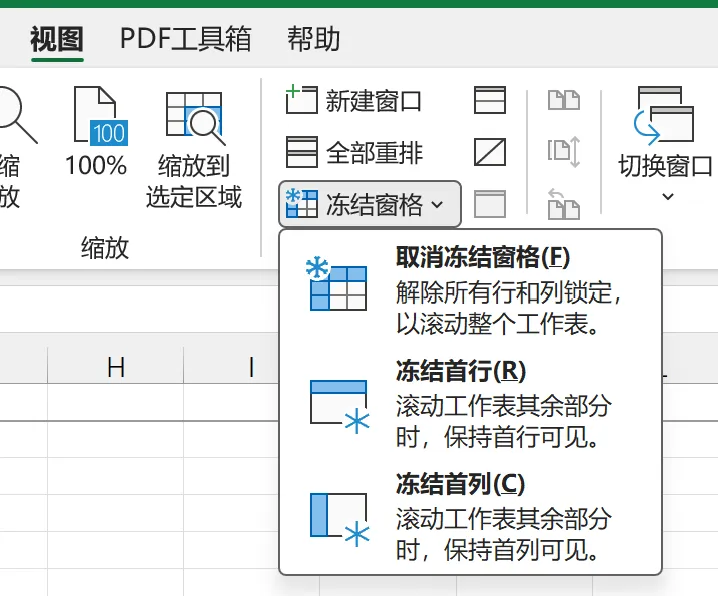
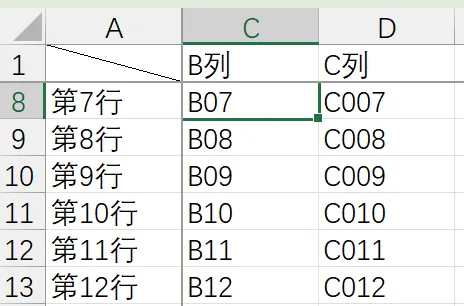
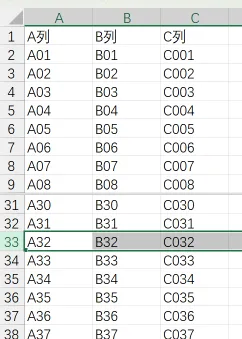
⚠️避坑: · 为什么“冻结窗格”是灰色的点不了?因为你的表格处于“筛选”状态,或者你目前处在“分页预览”视图。取消筛选,切回“普通视图”就能用了。 · 冻结的不是你选中的那一行,而是选中单元格的上方和左侧。 ✍️场景: 你正在看第100行的数据,但老板突然问你:“这第100行的业绩,跟最上面第2行的总目标比,完成了多少?” 你只能疯狂滚鼠标上去看,再滚下来找,来回折腾。 操作: 效果: 啪!屏幕中间直接切了一刀,变成两个独立的窗口。上面的窗口你看总表头,下面的窗口你看第100行,互不干扰,同时显示,不用来回滚。看完了,再点一下「拆分」,瞬间恢复原样。 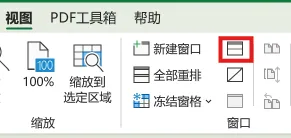
冻结窗格只能锁住你的“眼睛”,但如果你要写公式,它锁不住公式里的“格子”。 ✍️场景: 你用VLOOKUP查数据,公式写好了,往下一拉,全是#N/A。为什么?因为公式里查找的区域没锁住,跟着你往下掉,最后去表格空白的地方找数据了。 操作:选中公式里的区域,按下键盘上的 F4 键。你会看到 A1 瞬间变成了 $A$1。这就是绝对引用。 口诀: · 加了 $,就是上了锁,往下拉、往右拉,绝不跑偏。 · 没加 $,就是长了腿,拉到哪里去哪里。 如果你实在不想冻结,只是想从第100行快速回到最顶端看看总数据,这两个快捷键能救命: ⚠️方案冻结窗格点不了 原因:表格处于筛选或分页预览状态 解决方案:取消筛选,切回普通视图 ⚠️冻结后表头还是跑 原因:选错单元格了 解决方案:冻结第1行和第1列,必须选中B2再冻结 ⚠️按F4没反应 原因:部分笔记本键盘需要组合键 解决方案:试试按 Fn + F4 ⚠️打印出来乱七八糟 原因:拆分或冻结只影响屏幕显示 解决方案:打印前取消拆分,用“打印标题”设置表头 💡记住这3招+2个快捷键,大表随便翻: 大表不可怕,就怕没方法。 把这几个功能用熟,下次老板再让你看大表,你就是全办公室最从容的那个。 你学会了吗?如果觉得这篇干货帮你治好了“看大表眼花”的毛病,记得点赞和在看,顺手分享给那个天天在工位上疯狂滚鼠标的同事,拯救一下他的眼睛!👇
📢 下期预告:数据透视表——不用写一个公式,拖几下鼠标搞定老板要的汇总表“VLOOKUP和SUMIFS写得再溜,遇到老板要‘按区域、按产品多维度汇总’,还是得写到手软。下期,教你祭出Excel里的终极核武器——数据透视表。不用写公式,拖几下鼠标,3秒钟出结果,数据变了点一下刷新就搞定!咱们下周六见!”👆 怕错过下期的朋友,点个「关注」不迷路,下周六,一篇硬核Excel干货准时等你。有Excel难题,欢迎留言交流,我们下期见!
看那种几百上千行的长数据表,最崩溃的是什么?
神技一:冻结窗格(锁死你的表头)
点顶部菜单「视图」→「冻结窗格」。 如果你只想锁住第一行,直接选「冻结首行」。 进阶用法(最推荐):如果你想同时锁住第一行和第一列,必须选中B2单元格,然后再点「冻结窗格」。
神技二:拆分窗口(上下对照神器)
选中你当前正在看的那一行(比如第100行)。 点顶部菜单「视图」→「拆分」。
神技三:F4键 + $符号(锁死你的公式)
隐藏彩蛋:2个一秒飞回顶部的快捷键
Ctrl + Home:不管你在哪,一秒瞬间回到A1单元格。 Ctrl + ↑(上箭头):一秒飞到这一列最上面有数据的单元格。
组合实战:如何看一份1000行的销售表
看:选中B2,点「冻结窗格」,表头锁死。 比:点到第500行,点一下「拆分」,上面看表头,下面看数据。 算:写公式时,选中区域按 F4 加上 $ 符号,下拉到底不报错。
避坑提醒 ⚠️
总结
看表头:冻结窗格(选中B2锁全屏)。 做对照:拆分窗口(上下独立滚动)。 写公式:按F4加$(锁住区域不乱跑)。 飞回顶部:Ctrl + Home 或 Ctrl + ↑。