ARTICLE · 1360127
这几个Excel技巧,简单又实用

1、筛选后连续的序号
为了便于查看数据,通常都会在工作表中使用序号。但是一旦经过筛选,这些序号就会乱了。看看A列的序号,是不是特别尴尬:
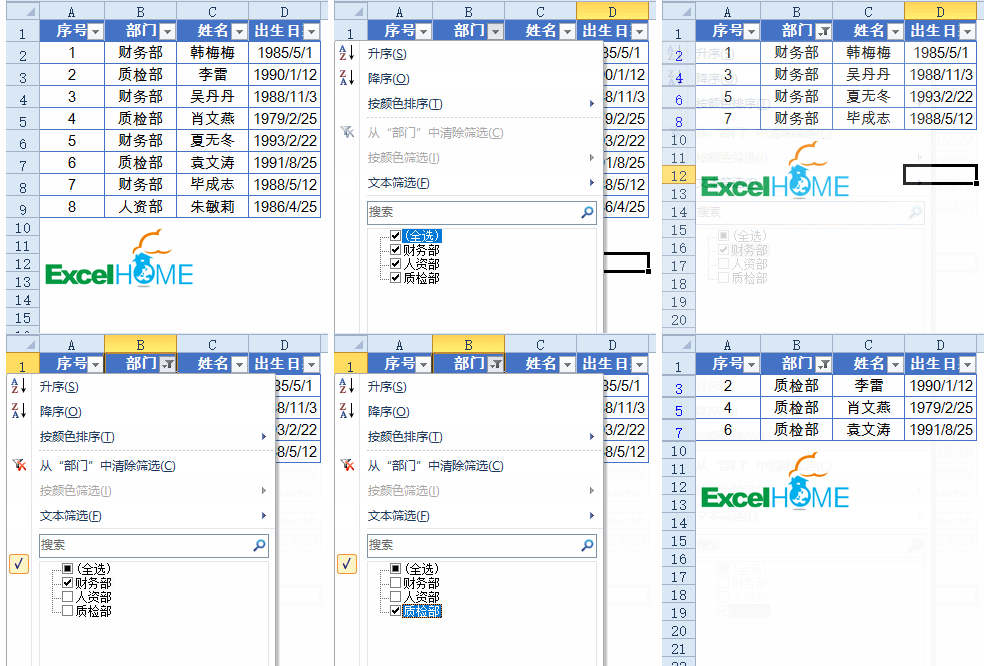
如何才能筛选时也能显示正确的序号呢?其实很简单,A2输入公式:
=SUBTOTAL(3,$B$1:B2)-1
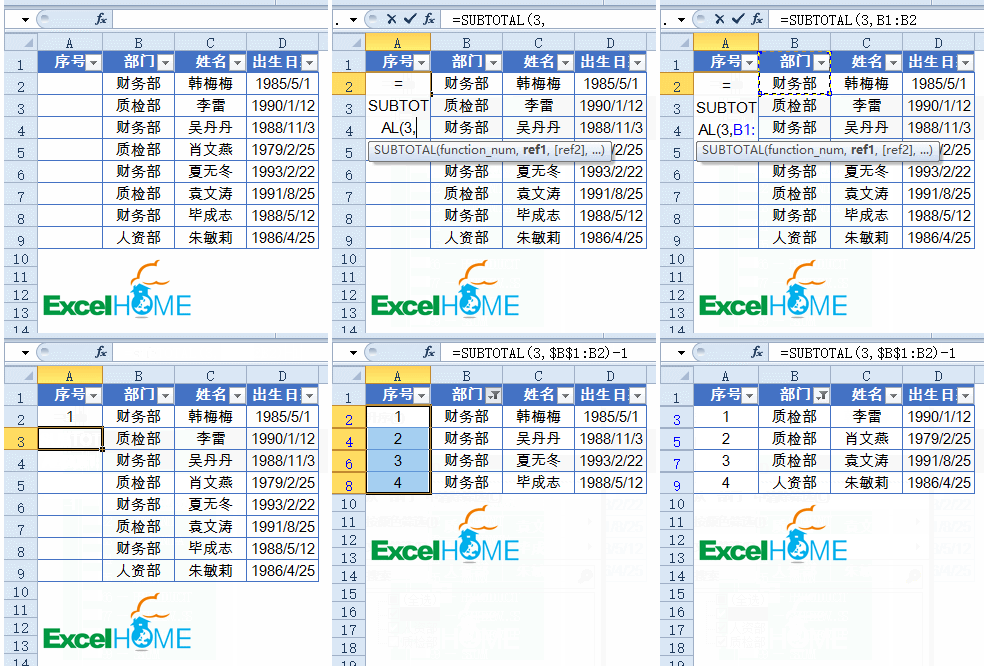
SUBTOTAL函数第1参数使用3,表示对$B$1:B2这个动态扩展区域中,统计可见的不为空的单元格个数。这样处理后,再进行筛选就没有问题了。
2、计算文本算式
就像下图中,B列的文本算式如何计算出正确的结果呢?
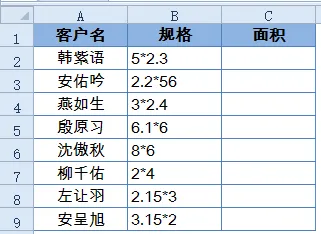
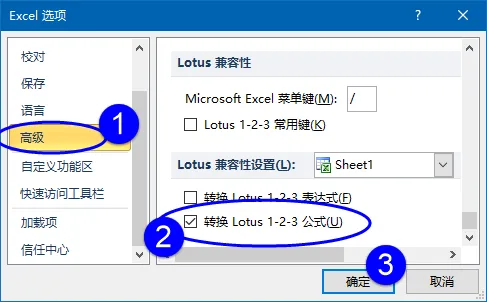
其实很简单,先依次单击【文件】【 选项】,打开【Excel选项】对话框,然后在【高级】选项卡下勾选“转换Lotus 1-2-3 公式”
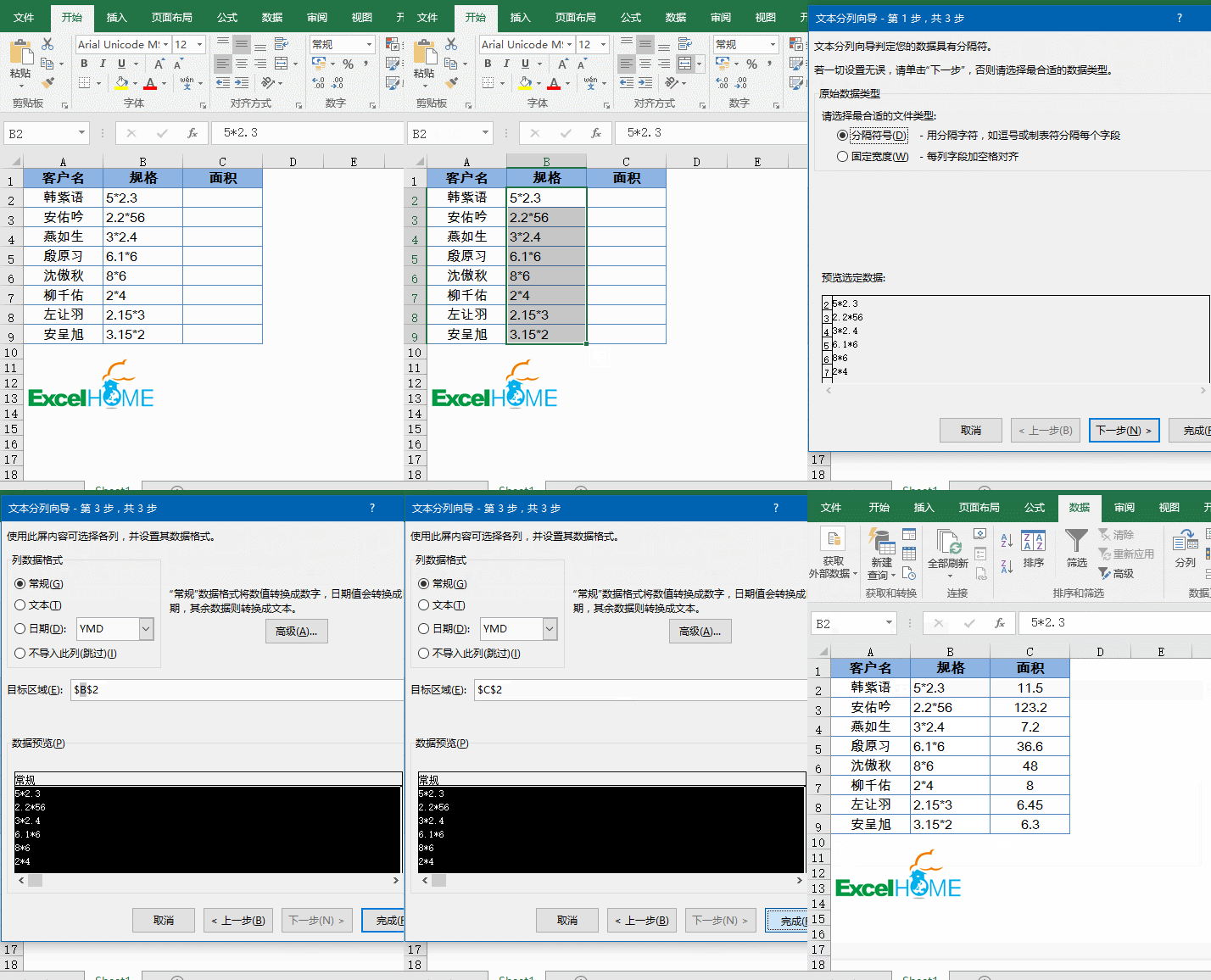
设置完成后,再按下图的步骤执行分列就OK了:
3、超过日期,内容自动隐藏
超过指定的日期,工作表的内容就不再显示,这样的效果,不使用VBA也可以实现。
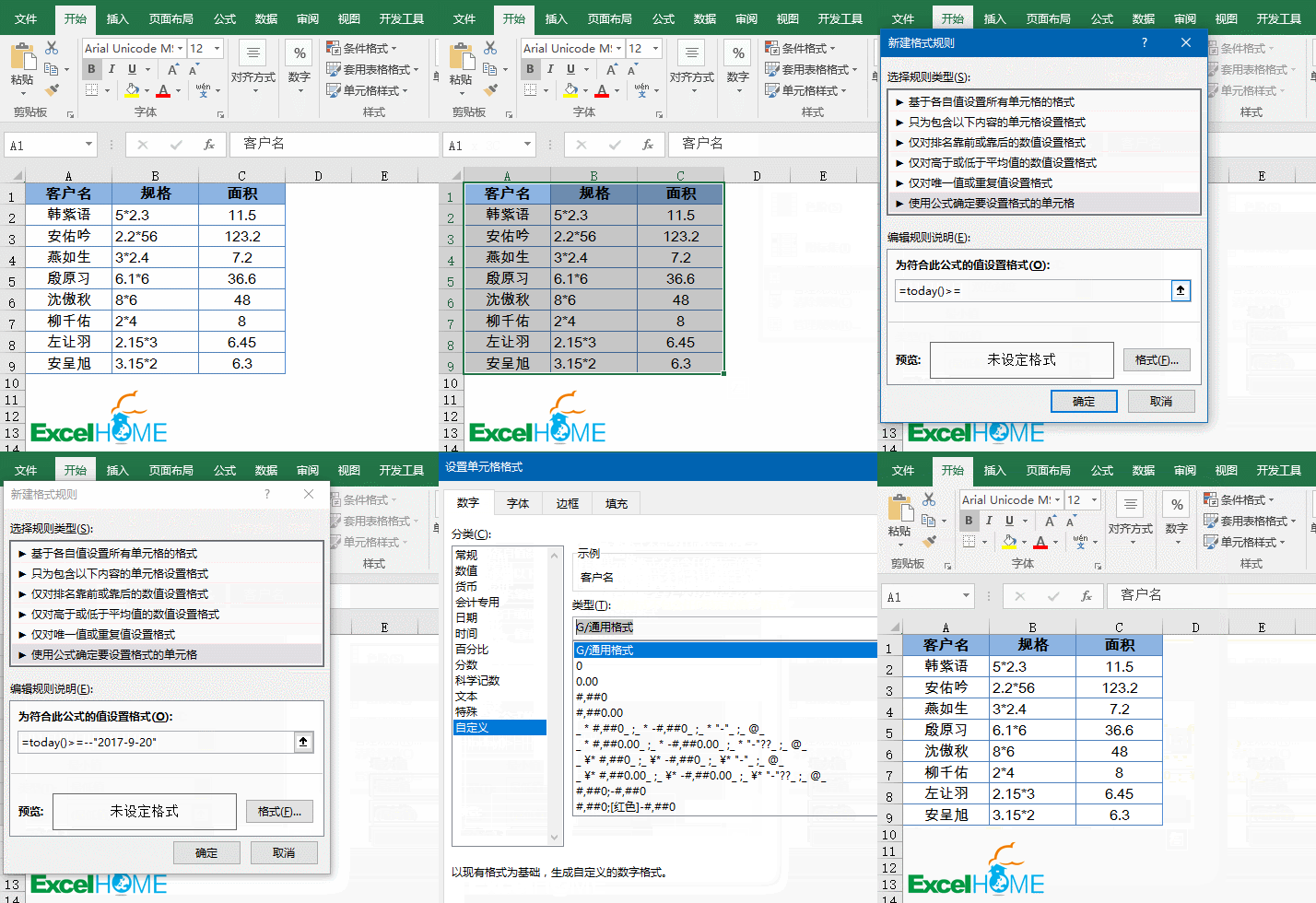
第一步,先设置条件格式,公式为:
=TODAY()>=--"2019-4-20"
其中的TODAY()是系统当前日期,"2019-4-20"是要指定的日期。
设置的自定义格式为三个分号 ;;;
第二步,保护工作表
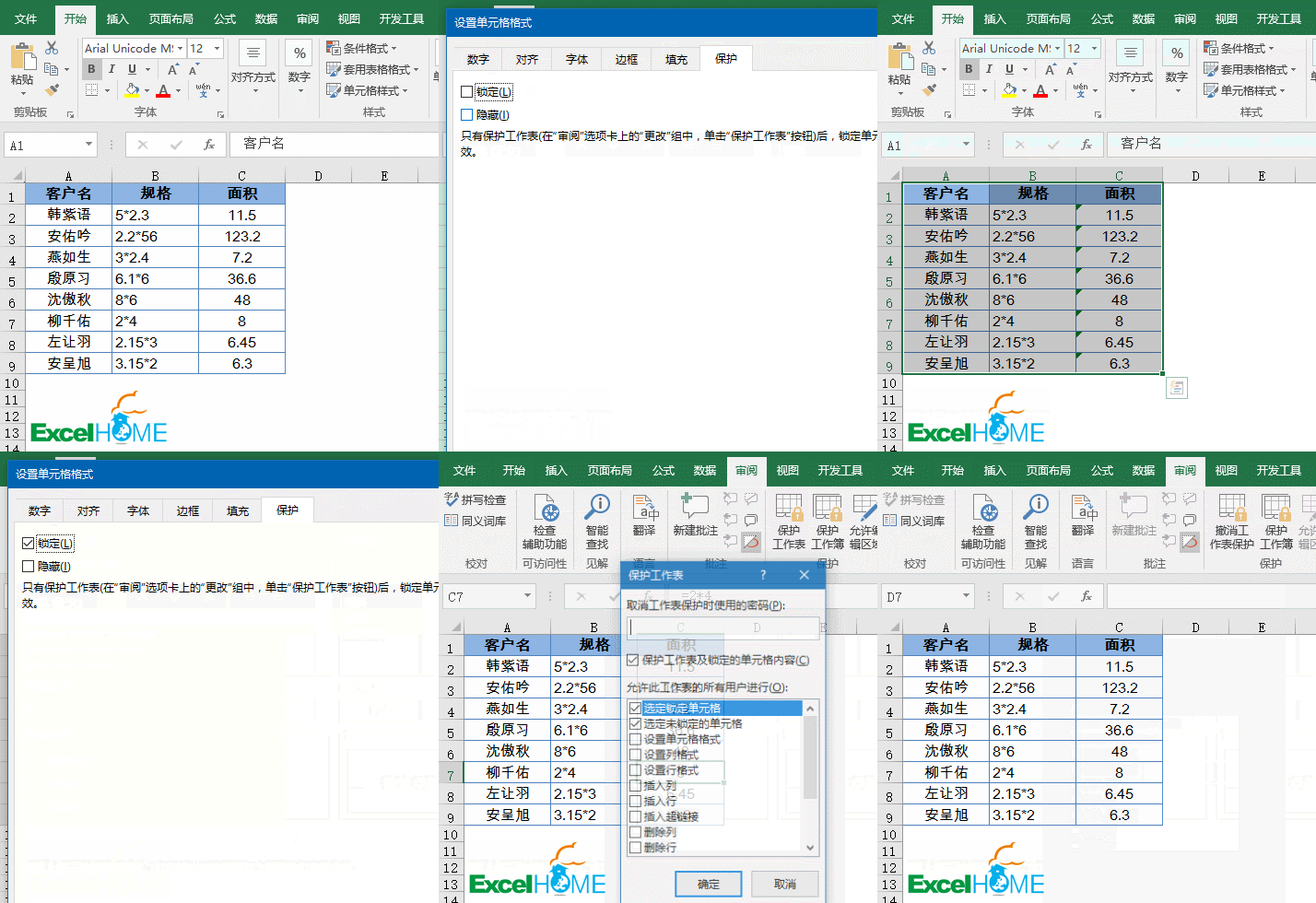
设置完成后,如果到了指定的系统日期,再打开工作簿,就会啥都不显示了。
4、按职务排序
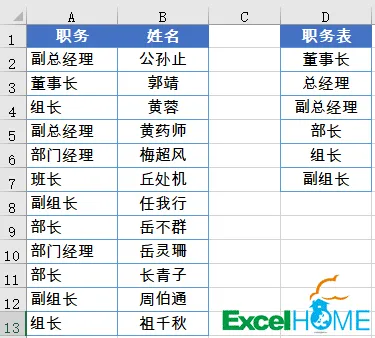
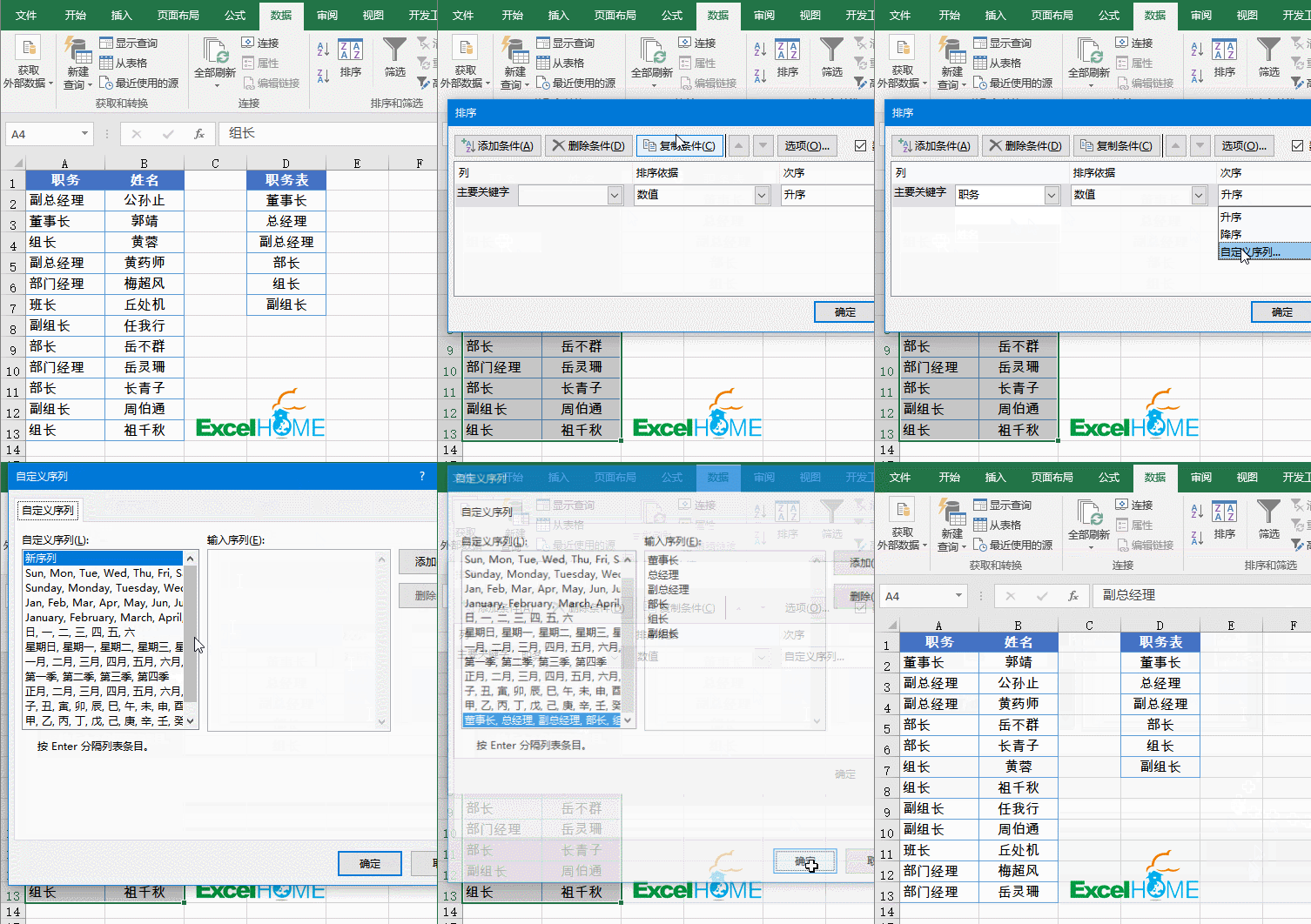
如下图所示,如果要对AB列的数据按单位内部职务排序,该如何处理呢?
首先选中D2:D7单元格的内部职务对照表,然后点击【文件】→【选项】→【高级】→编辑自定义列表。
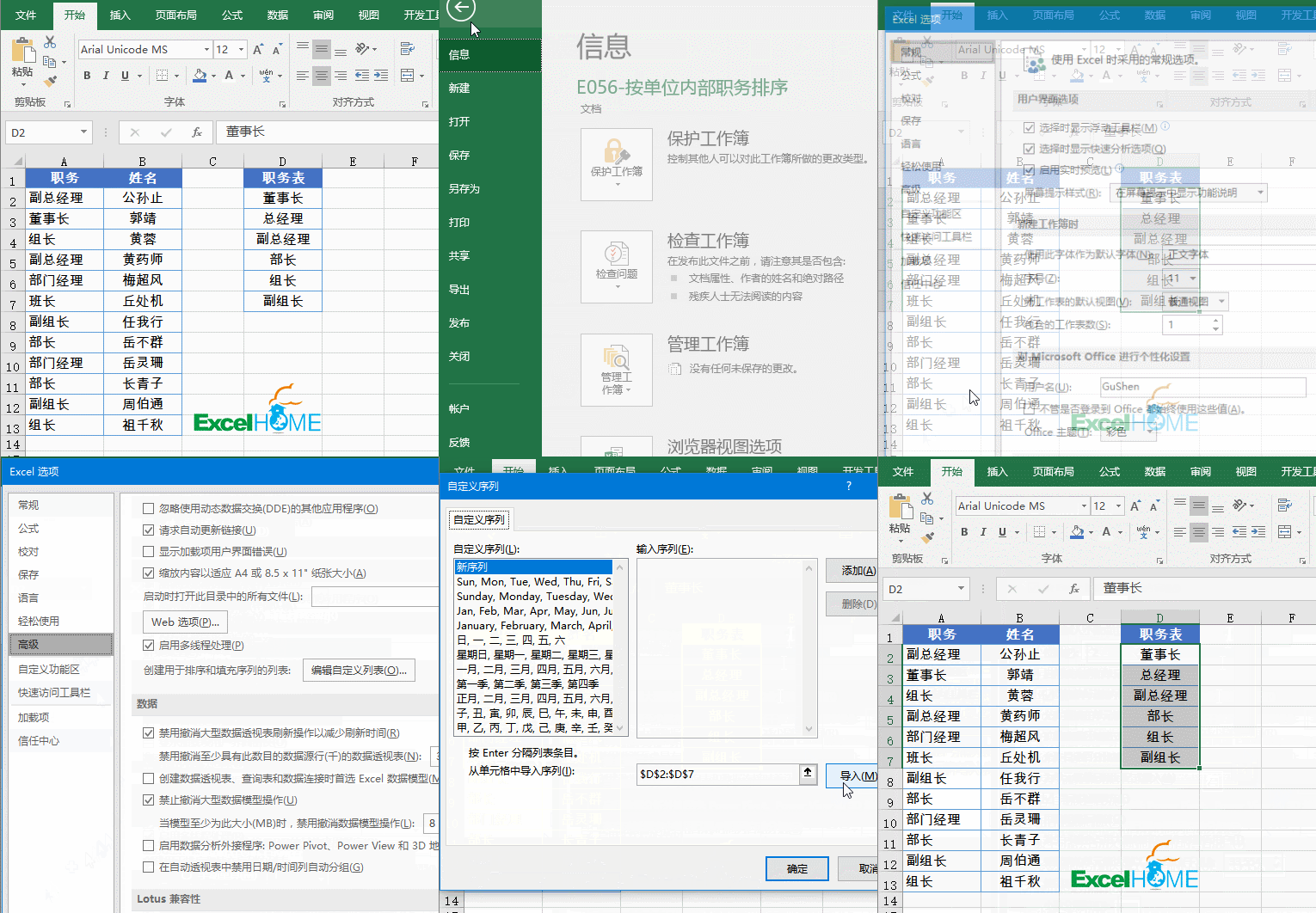
接下来就可以使用自定义序列进行排序了。
先单击要职务所在列的任意单元格,然后单击【数据】→【排序】,再按下图步骤操作即可:
当当网4月16至23日,百万图书每满100减50
复制以下链接,在浏览器中打开,马上围观!
http://search.dangdang.com/?key=Excel%20Home&act=input