ARTICLE · 1360867
每日 Excel 小技巧|第 15 期:定位,空值、区域、对象,附工资条制作实战
哈喽大家好,这里是【每天学习一个 Excel 小技巧】专栏。上一期讲了定位里的 "常量" 和 "公式",学会了把全表拆成 "手填的" 和 "算出来的" 两拨。这一期继续讲定位的另外三把钥匙:空值、区域、对象。尤其 "空值" 这一项,是很多批量操作的开关 —— 空行批量填表头、空单元格批量补零、空列批量标记,都靠它。最后用一套完整流程,把定位 "空值" 用在工资条制作上,一次做出二十个人的工资条。
1-1 空值:定位所有空白单元格
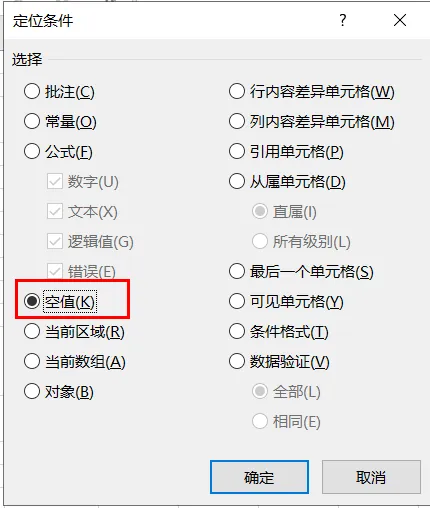
含义:选中区域里完全空白的单元格(什么内容都没有的格子)。注意,有空格、有透明字符的不算空白,得先清理干净。
操作步骤
先选中作业区域(这一步不能省,定位只在当前选区内找) Ctrl+G→【定位条件】→ 勾选【空值】→ 确定 结果:所有空白格被一次性选中,且是分散的多块选区
三个最实用的用法
用法 1:批量补零 / 补 "未填"
选中 D2:D200 定位【空值】 不要点鼠标,直接输入 0,然后按Ctrl+Enter所有空白格同时变成 0
关键点:定位之后直接打字 + Ctrl+Enter,是 "批量填充选中单元格" 的标准动作。如果只按 Enter,只有第一格被填。
用法 2:检查漏填
选中整片数据区 定位【空值】 用【填充颜色】给这些空白格上色👉一张表里哪些格子是空的,一眼看清,比人工一行行翻快得多。
用法 3:批量填分隔线
定位【空值】 输入 -后按Ctrl+Enter所有空行自动变成一排短横线,做分隔很整齐
⚠️ 一个必须知道的分辨点
空值 ≠ 空文本。如果某格是 =IF(A2>0,"有","") 算出来的 "看起来是空的",它其实是一个长度为 0 的文本,定位【空值】找不到它。
想找这种:用上一期的 "定位 + 公式 + 文本" 想找真正的空白:用 "定位 + 空值"
1-2 区域:定位 "当前区域"(数据区的自动边界)
含义:以当前选区为准,自动扩展到与它相连的整片 "连续数据区域",到空行、空列就停。
操作步骤
点击数据区内任意一个单元格 Ctrl+G→【定位条件】→ 勾选【当前区域】→ 确定 整片连续数据被一次选中(包含表头和所有行)
为什么这个功能值得单讲
表里数据有几百行,手拖容易拖漏最后一行、或者拖多了带上空白行 "当前区域"= Ctrl+A 在数据区里的等效动作,它会在数据边界自动停住,不会选到表格外的空单元格 日常最常用的组合:先 "当前区域" 选中整表 → 再做定位(空值 / 常量)→ 在小范围里精确操作
✅小提醒:如果数据中间夹着整行空白,"当前区域" 会被那道空行切开,只选中一半。所以先用 "删空行" 或筛选整理干净,再定位区域。
1-3 对象:定位所有插入的形状、图片、图表
含义:把工作表里所有浮动对象一次选中 —— 包括【插入】选项卡下插入的形状、图片、图表、文本框、图标、SmartArt、艺术字。(注意:这个 "对象" 是指浮动对象,不包括单元格里的文字和数字)
操作步骤
Ctrl+G→【定位条件】→ 勾选【对象】→ 确定 所有对象被同时选中:你会看到单元格选区变成灰色,每个对象四周出现白色控制点 这时可以做批量操作:
批量删除:按 Delete,一键清空所有图片形状批量改大小:右键 →【大小和属性】→ 统一设高度、宽度 批量对齐:选中后 →【图片格式】或【形状格式】→【对齐】→ 水平居中 / 左对齐 批量加边框:直接设形状轮廓
⚠️重要细节:定位对象后,右键菜单里不会出现 "大小和属性",要先在功能区的【形状格式】里操作,或者按 Ctrl+1。另外,框选表格和 "定位对象" 是两回事,框选漏掉叠在下面的对象,定位不会漏。
1-4 实例:用定位 "空值" 做工资条(完整步骤)
场景:一张工资明细表,第 1 行是表头,第 2 行起每人一行,现在要做成每人一张的工资条(每人上面都有一行表头),20 个人。
第 1 步:造序号,让 "每个人变成两行"
在数据右侧找一个空列(假设是 H 列) 在 H2 输入 1,H3 输入2,一直填到最后一个数据行(20 人就是 1~20)
或者用公式拖:
=ROW()-1,下拉到末行
选中 H2:H21(这 20 个序号)→ 复制 贴到下面 H22:H41(序号再来一遍)
第 2 步:排序,把每行 "变" 成两行
选中整片区域 A2:H41(含数据、序号,不含最上面的表头行) 【数据】→【排序】 主要关键字选 H 列,次序 升序,确定👉结果:每个人变成两行 ——一行是原数据,下一行是只剩序号、其他全空的空行。
第 3 步:定位空值,一次填满所有表头
这是本期最关键的一步,也是很多人做工资条最耗时间的地方。
选中 A2:F41(数据区,不含 H 序号列) Ctrl+G→【定位条件】→ 勾选【空值】→ 确定👉现在所有空行的空白格被选中了 不要用鼠标点表格,直接在编辑栏输入:
=A$1(A$1 就是原始表头那一行;列是相对引用、行是绝对引用,这样每一列会自动填入本列的表头)
4. 按Ctrl+Enter
👉结果:所有空行瞬间变成表头,每个人的数据上方都有一行 "姓名 / 基本工资 / 绩效 / 扣款 / 实发"。
第 4 步:收尾(三件小事)
删掉 H 序号列(辅助列用完就删) 批量设行高:选中整片 → 右键【行高】输入 20加边框:选中整片 → 定位【当前区域】→ Ctrl+1→【边框】→ 设外粗内细打印: Ctrl+P→ 在【页面布局】设【打印标题】顶端标题行$1:$1(参考第 6 期),这样每页都有表头
备选方法(不想用公式就用这个)
把表头行复制 N 份、数据也复制 N 份,两边都加同样序号,排序后自然交替成 "表头 - 数据 - 表头 - 数据"。原理一样,只是多了复制粘贴的动作。
7:工资条打印预览(每人一块、带边框)
📌本期一句话速记(收藏)
表格
定位后别用鼠标,直接打字 + Ctrl+Enter批量填充空值 ≠ 空文本, IF(...,"")生成的空格要用 "公式 + 文本" 找数据中间有空行,"当前区域" 会被切断 工资条核心三步:加序号 → 排序变两行 → 定位空值 + =A$1填表头
📌本专栏:每天学习一个 Excel 小技巧从基础格式、函数到数据透视、报表自动化,一步步带你吃透 Excel,适合职场、台账、报表使用。
👉点个关注不迷路,跟着我每天花十分钟,把别人的加班时间省下来✨💬你做过工资条吗?是手动复制表头的,还是用这期的方法?评论区聊聊。