ARTICLE · 1361797
Excel 公式急救:不会写,就把需求说清楚
Excel 公式急救:不会写,就把需求说清楚不会写 Excel 公式,不必先背函数。用 WorkBuddy 把需求说清楚,让它生成候选公式;再用脱敏样本、已知答案和边界数据验证,确认无误后才考虑用于正式表格。 月底做表,明明知道自己想要什么,却想不起函数怎么写。按部门汇总金额、按编号查信息、根据数值分档……搜索一个公式复制过去,却弹出 #N/A 或 #VALUE!。下面演示从打开 WorkBuddy 到拿到公式、检查错误,再放进 Excel 测试的完整流程。 一、先准备好表格信息,不要急着上传文件 · 工作表:“工资明细”。 · A列:日期;B列:员工编号;C列:部门;D列:应发工资。 · 数据范围:第2至500行。 · 目标:按部门汇总应发工资。 · 特殊情况:可能有空白、重复编号、文本数字或日期带时分秒。 财务数据提醒:不要把含真实员工姓名、工号、工资或其他个人信息的原始工作簿直接上传给未经单位批准的 AI 服务。能用脱敏样本完成的,不必上传真实数据。本文列结构和金额规则仅作演示。 二、在 WorkBuddy 里这样操作 1. 打开 WorkBuddy,进入新对话。 2. 如果有模型选择,先用默认模型,不必先研究模型参数。 3. 不要上传真实工资表。先把列结构和需求文字粘贴进去。 4. 要求它先复述理解的数据结构和计算逻辑,再给公式、参数解释和测试案例。 5. 把公式复制到 Excel 测试副本或空白测试工作簿,核对结果后再决定是否用于正式文件。 三、三个常用公式,先看清逻辑 假设“工资明细”表A列日期、B列员工编号、C列部门、D列应发工资,数据在第2至500行。公式使用英文逗号作为参数分隔符;若 Excel 提示语法错误,检查当前区域设置。 1. VLOOKUP:按员工编号查部门 =VLOOKUP(A2,工资明细!$B$2:$D$500,2,FALSE) 在查找区域第一列(B列员工编号)中查找A2,返回区域第2列(C列部门)。FALSE表示精确匹配。编号重复时通常返回第一条匹配记录,因此先确认员工编号唯一。 2. SUMIF / SUMIFS:按条件汇总 按部门汇总: =SUMIF(工资明细!$C$2:$C$500,"销售部",工资明细!$D$2:$D$500) 如果还要按日期筛选,假设汇总表F1为开始日期、F2为结束日期: =SUMIFS(工资明细!$D$2:$D$500,工资明细!$C$2:$C$500,"销售部",工资明细!$A$2:$A$500,">="&$F$1,工资明细!$A$2:$A$500,"<"&($F$2+1)) 这里用“结束日期次日零点不包含”的方式,避免漏掉结束日当天带时分秒的记录。前提是日期是真正的 Excel 日期/时间值,而不是普通文本。SUMIF 先写条件区域,SUMIFS 先写求和区域。 3. IF嵌套:按金额分档 =IF(D2>=10000,"A类",IF(D2>=5000,"B类","C类")) 大于等于10000归A类;否则再判断是否大于等于5000;其余归C类。阈值仅为演示规则,不代表正式薪酬或财务制度。IFS 适用于 Excel 2019、2021、2024 和 Microsoft 365 等版本;不确定版本时用 IF 嵌套更稳妥。 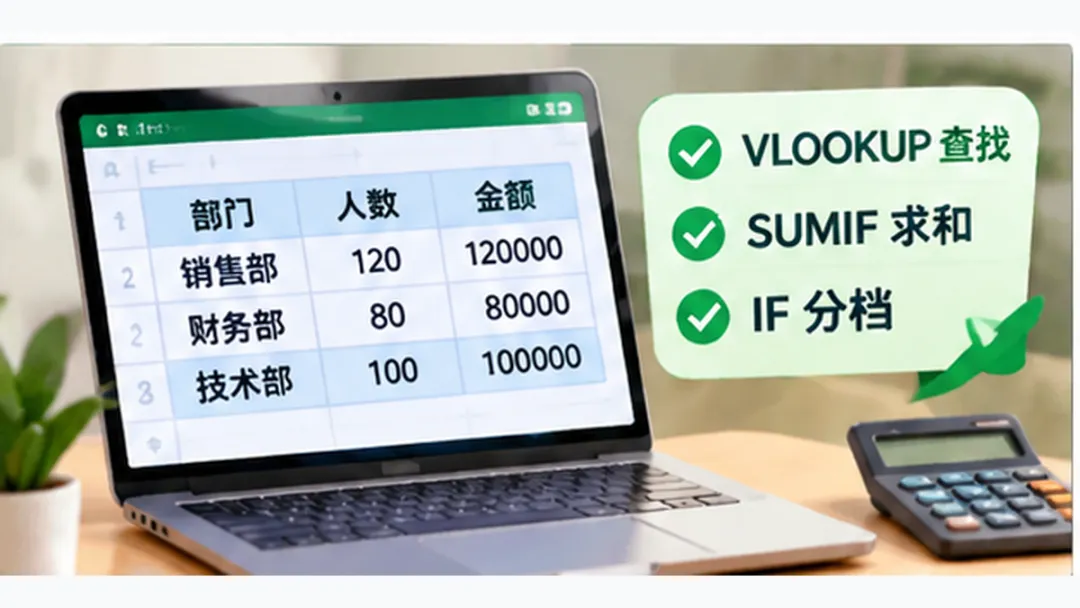
四、复制提示词给 WorkBuddy 👇 复制下方内容,发给 WorkBuddy 请根据以下表格结构帮我写 Excel 公式。先复述你理解的表格和计算逻辑,再给公式。工作表名称:【填写】数据区域和列含义:【填写】数据起止行:【填写】我要实现的目标:【查找/求和/计数/分档】公式放置位置:【填写】特殊情况:【重复编号、空白、文本数字、日期带时间等】Excel版本:【填写;不确定请说明】请给我:1. 可直接复制的完整公式;2. 每个参数的含义;3. 公式成立的前提;4. 至少两组测试数据及预期结果;5. 常见报错和排查方法。不要编造列名,不要替我决定会计或税务口径。信息不足时先提问。 五、公式拿到手,继续追问 👇 复制下方内容,发给 WorkBuddy 请解释每个参数对应我表格的哪一列,说明公式成立的前提,并给出查找不到、编号重复、日期带时分秒、阈值刚好等于5000和10000时的测试数据与预期结果。请不要假设我的数据格式。 把公式放到测试副本里,用已知答案核对。检查首行、中间行、末行,确认无误后才考虑用于正式表。 六、公式报错,先排查 · #N/A:检查查找值是否存在、前后空格、数据类型和查找区域第一列。 · 空格:TRIM 只能处理部分多余空格,不能解决所有文本数字或特殊空白问题。 · 文本数字:在副本中检查并统一转换,不要直接改动原始账表。 · 日期汇总不对:确认日期为真正日期/时间值;结束日建议使用“<结束日期+1”。 · 语法错误:检查 Excel 当前参数分隔符设置。 七、正式使用前的四步验证 1. 先备份,不要在唯一正式账表上试公式。 2. 用脱敏样本测试,保留相同的数据结构和异常情况。 3. 测试边界:5000、10000、结束日带时间、查找不到、编号重复。 4. 与手工核算或可信系统结果抽样比较。 公式可以按你设定的规则计算,但不会自动判断规则是否正确。应发工资不等于实发工资,公式结果也不等于税务申报结论。涉及薪酬、会计科目、税务申报和内部控制,应以适用制度、原始凭证、单位口径及专业复核为准。 记住:先描述需求,再生成公式;先测试验证,再用于正式数据。WorkBuddy 能帮你少记几个参数,但不能替你承担账务和数据审核责任。 本文由《灵感拐个弯》整理。WorkBuddy界面可能随版本变化;涉及事实、公式和正式业务口径,请发布前人工核验。