ARTICLE · 1362558
PDF24 使用教程:合并、压缩 PDF,不用装软件
PDF 太大、资料太散?这篇用 5 张真实截图,把 PDF24 网页版的合并与压缩流程讲清楚。
PDF 文件太大,上传总是失败;几份扫描资料,又想合并成一个文件。遇到这两种情况,不一定要先装一套大型软件。
今天介绍 PDF24。它把常用的 PDF 处理拆成一个个小工具,打开网页就能选。下面用测试文件实际走一遍合并和压缩,按钮在哪、结果怎样,都给你看。
PDF24 工具入口:打开公众号下方菜单栏「蓝云源库」,进入后依次点击 「在线工具」→「格式工具」→「PDF24 Tools」。
01PDF24 是什么?
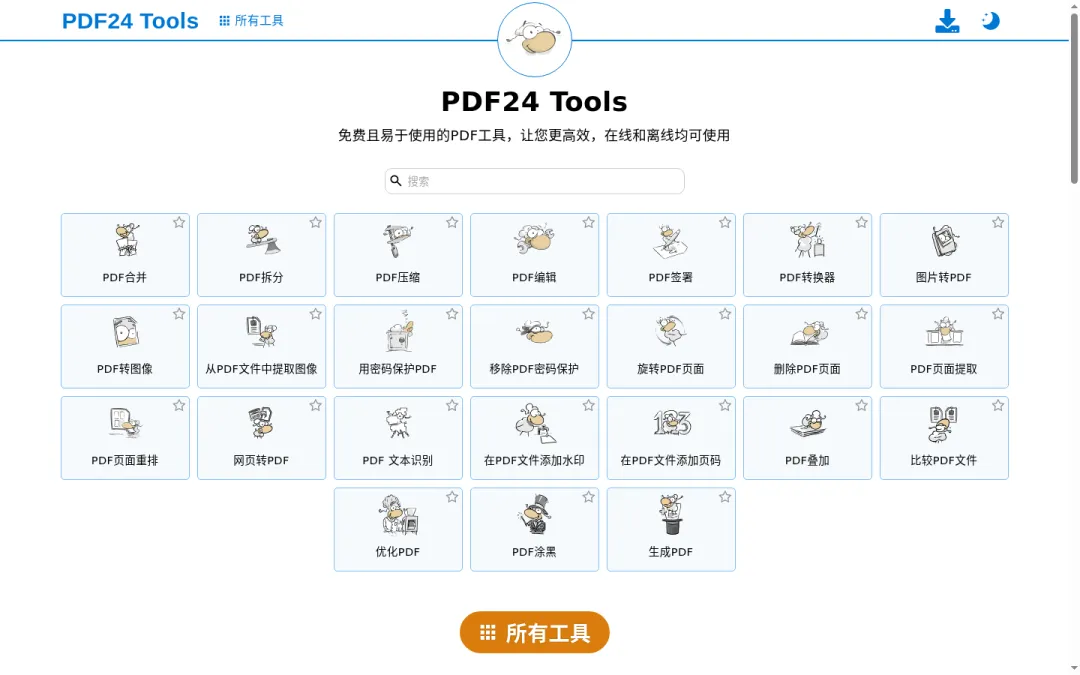
PDF24 是一个 PDF 工具集合。网页版首页把 PDF 合并、压缩、转换、编辑、OCR 等功能分开放置,需要什么,就点哪张卡片。
本次实测的是网页版:打开页面即可使用,合并和压缩两个功能都没有要求注册。官网也提供 Windows 桌面版,本次没有实测,这里先不展开。
02把两份 PDF 合成一份
整理扫描件、拆分后的报告,或者同一项目的几份材料时,可以用「PDF 合并」。
1|打开功能。 在首页点击「PDF 合并」,进入上传页面。
2|添加文件。 点击「选择文件」,把需要合并的 PDF 一起选中,也可以直接拖进页面。
3|核对顺序。 文件出现后,先检查文件名和排列顺序,需要调整时可拖动文件卡片。本次上传的是 sample_a.pdf 和 sample_b.pdf。
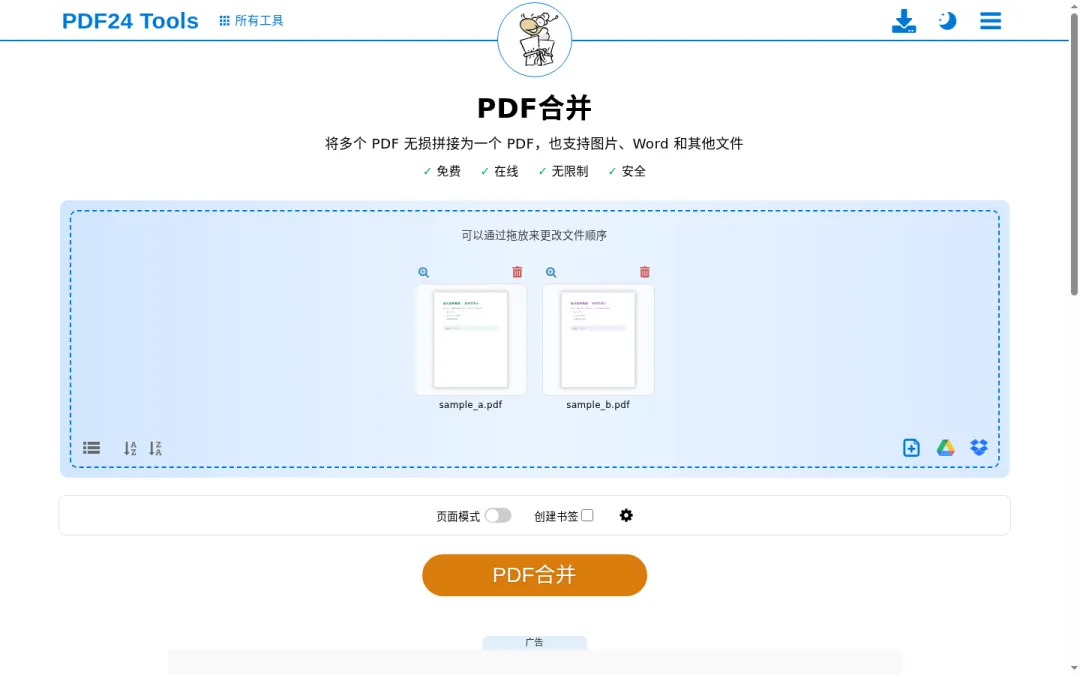
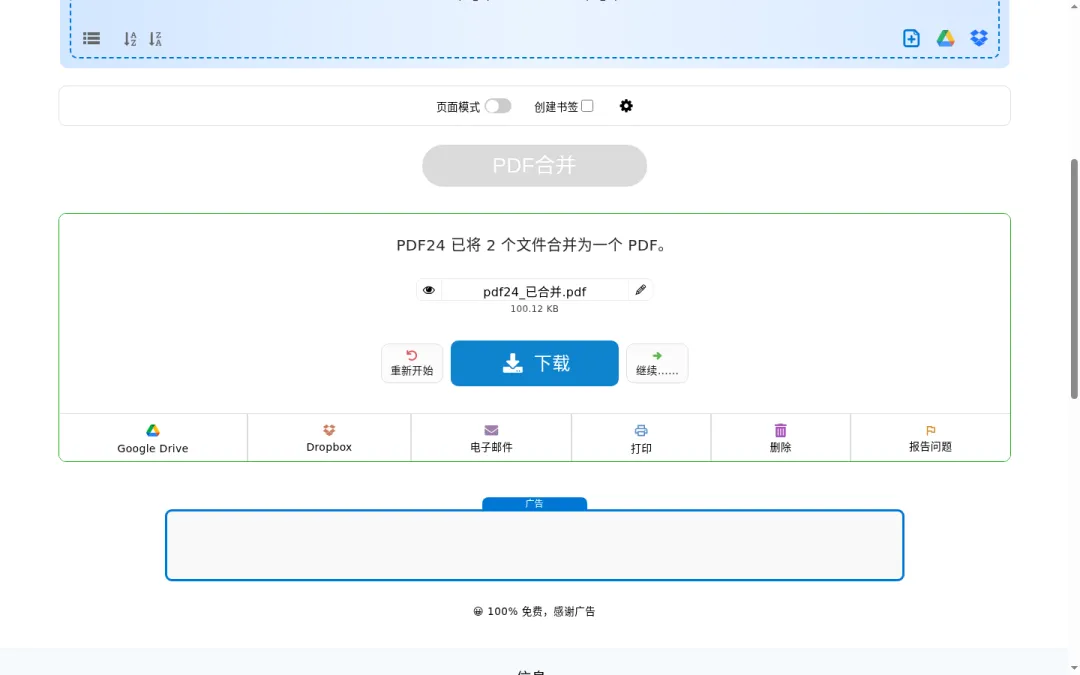
4|合并并下载。 点击右下角「PDF 合并」,处理完成后再点「下载」。
实测页面提示「任务已完成」,两份测试 PDF 合成了一份文件。合并前还可以按需设置页面模式、创建书签、插入空白页等;没有这些需求,保持默认即可。
03把 PDF 压缩得更小
文件体积超过邮件、表单或聊天工具的限制时,可以试试「PDF 压缩」。压缩可能损失部分图片清晰度,所以先保留一份原文件。
1|打开功能。 回到 PDF24 首页,点击「PDF 压缩」。
2|上传 PDF。 点击「选择文件」,或把文件拖进上传区域。
3|按需调整。 文件出现后,可以设置 DPI、图片质量和颜色。没有特殊要求,先用默认设置试一次。
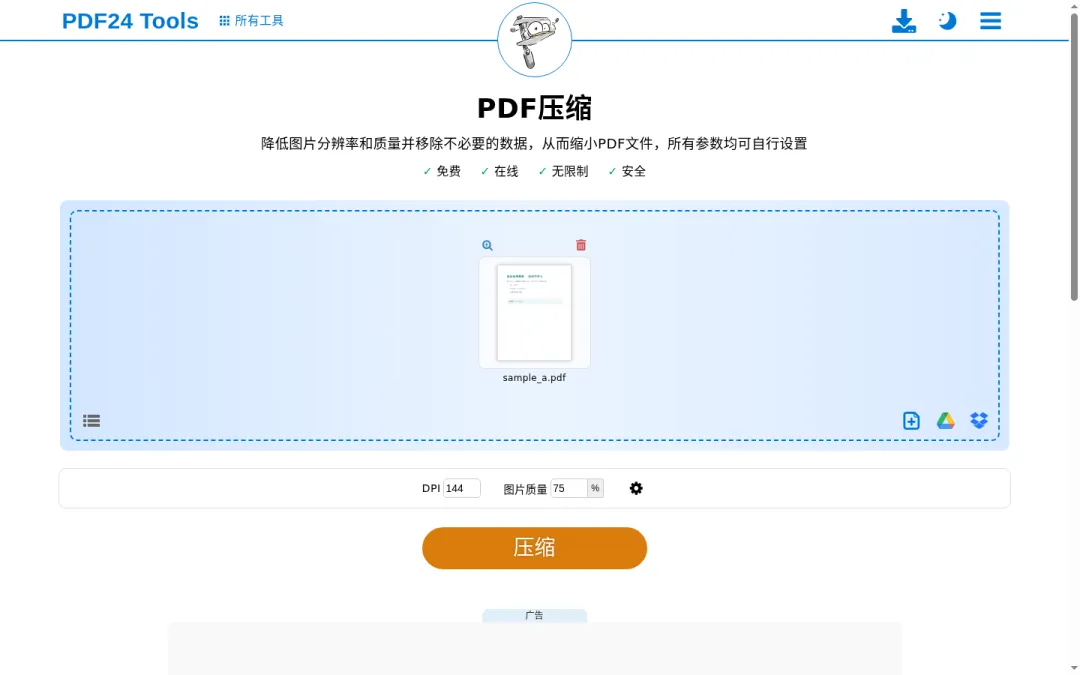
4|压缩并检查。 点击「压缩」,完成后下载文件,再打开检查文字和图片是否清晰。
本次测试文件从 3.66 KB 变为 2.35 KB。这个数只代表本次样张的结果;不同 PDF 的文字、图片和原始压缩程度不同,不能按同样比例估算。
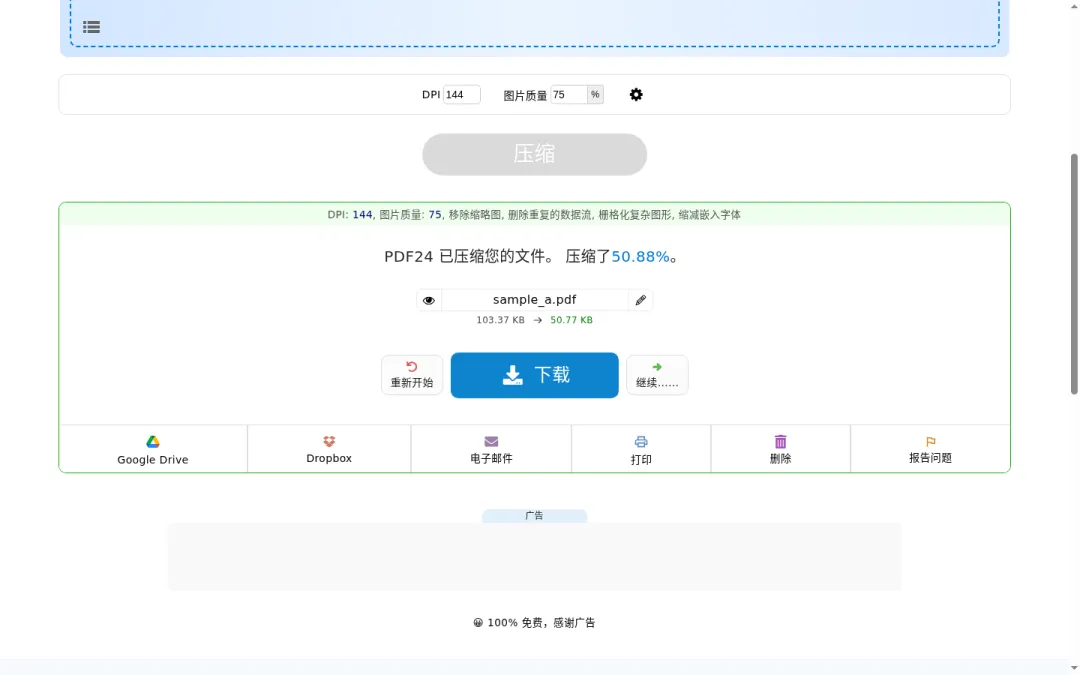
如果压缩后的文字或图片发虚,可以返回提高图片质量,或者改用原文件。不要只看文件变小了,就忽略可读性。
04用在线 PDF 工具,记住这三件事
第一,敏感文件别急着上传。 身份证、合同、财务资料、未公开文件等内容,上传前要先确认网站的隐私政策;不适合上传的资料,优先使用可信的离线工具。
第二,下载后一定检查。 合并要看页数和顺序,压缩要看文字与图片清晰度。页面显示成功,不等于你可以跳过最终检查。
第三,处理完按需要清理任务。 PDF24 的结果页提供「删除」入口,需要时可按页面提示操作。重要文件的保护,仍然要从事先判断是否适合上传开始。
● ○ ●
写 在 最 后
PDF24 好用的地方,不只是功能多,而是把常见任务拆得很清楚:多份资料找「PDF 合并」,文件太大找「PDF 压缩」。
这篇先讲两个高频场景。下次遇到类似问题,打开网页版,按上面的步骤操作即可。
你更常遇到的是 PDF 太大,还是文件太散?评论区说说,下次按高频问题继续拆。