ARTICLE · 1365010
免费PDF翻译论文神器,直接输出原排版的中文SCI
📦 本篇 5 个部分
01 先确认你该装哪个版本
02 Harness 版:五步装完
03 Harness 版:怎么翻一篇文献
04 Skill 版:拖个 zip 就行
05 几个你大概会问的问题
/// 写在最后
图还在原位,表格还是表格
读英文文献最耗人的地方,往往不是那几个专业词。
是来回折腾:复制一段、切到翻译网站、粘贴、再切回来;整篇翻完,图挤成一团,表格塌掉,段落被切成七八行;过两天再打开,又得从头来一遍。
这篇不聊别的,只讲一件事:这个「PDF 翻译器」怎么装、怎么用。
装完你就能把整篇英文 PDF 一次翻成中文,图、表、段落都还在原来的位置。
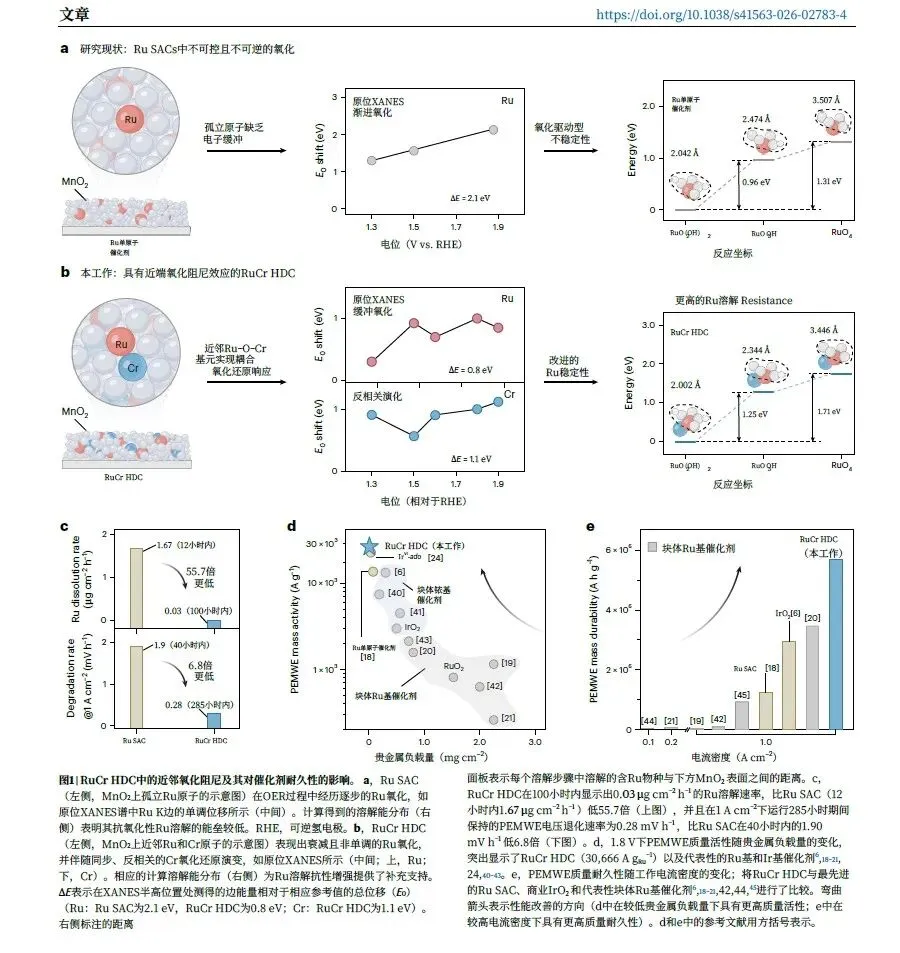
— 翻完之后的一页。五个子图一个没动,图注全成了中文;Ru SAC、PEMWE 这类专业缩写按原样保留,没有硬翻。
PART 01
先确认你该装哪个版本
CHOOSE · 两个版本
插件有两个版本,装法完全不同,先对号入座。
| 最快 | ||
不确定装哪个,就装 Harness 版。装起来麻烦一点,但用起来快,而且翻过的文件都留在一个地方,好找。
PART 02
Harness 版:五步装完
INSTALL · 五步
先说清楚一件事:这个插件不是独立软件,它挂在 DeepSeek Harness 里。所以顺序是——先把客户端装好,再装插件。全程不需要写代码,也不需要配环境。
STEP 01
下载 DeepSeek Harness 客户端
打开官网 deepseek.com/harness,点「下载 Windows 版」。Mac 用户点开下拉,选 macOS 版(分 Apple 芯片和 Intel 两种,别选错)。
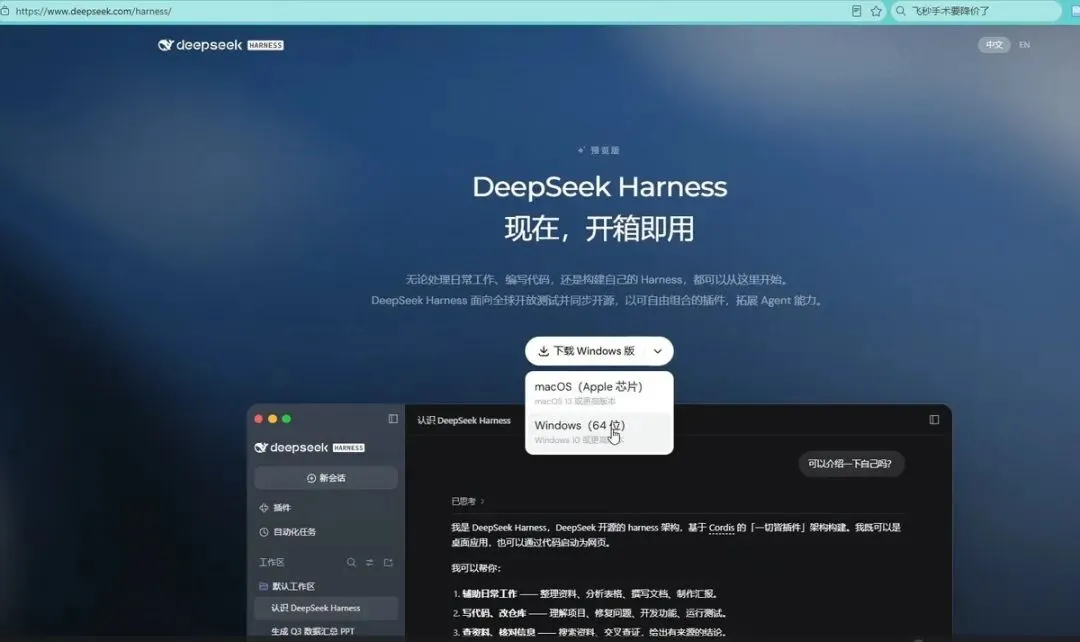
— 官网上直接就能下,Windows 版要求 Windows 10 或更新版本。
STEP 02
解压插件安装包
拿到的是一个压缩包(领取方式在文末),解压出来是一个文件夹,名字类似 dsh-pdf-翻译插件-安装包。
这里有个坑要避开:文件夹里的东西是配套的,别单独拎某一个出来用,也别把里面的文件挪到别处。整包解压、原地操作就行。
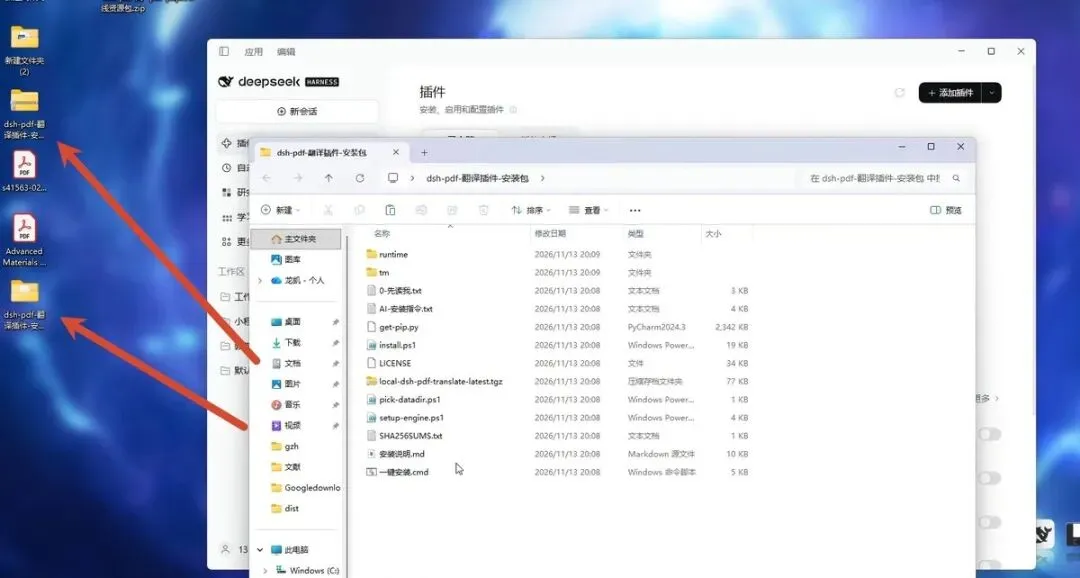
— 在文件夹里找到「一键安装.cmd」,就是它。
STEP 03
双击「一键安装」
双击 一键安装.cmd,会弹出一个黑色的命令行窗口,它自己开始跑。整个过程不需要你输入任何东西。
窗口第一行会写:只在本机运行 powershell 与 pip,不调用模型、不消耗 token。也就是说,装这一步不产生任何费用,可以放心让它跑完。
STEP 04
先完全退出 Harness
如果你此刻正开着 DeepSeek Harness,安装会停在这一行等你:
[!] DeepSeek Harness 正在运行,请先完全退出(含右下角托盘图标)。等待中……
关键词是完全退出:关掉主窗口不算,右下角托盘里的图标要右键退出。退干净之后它会自己往下走,不用你再点什么。
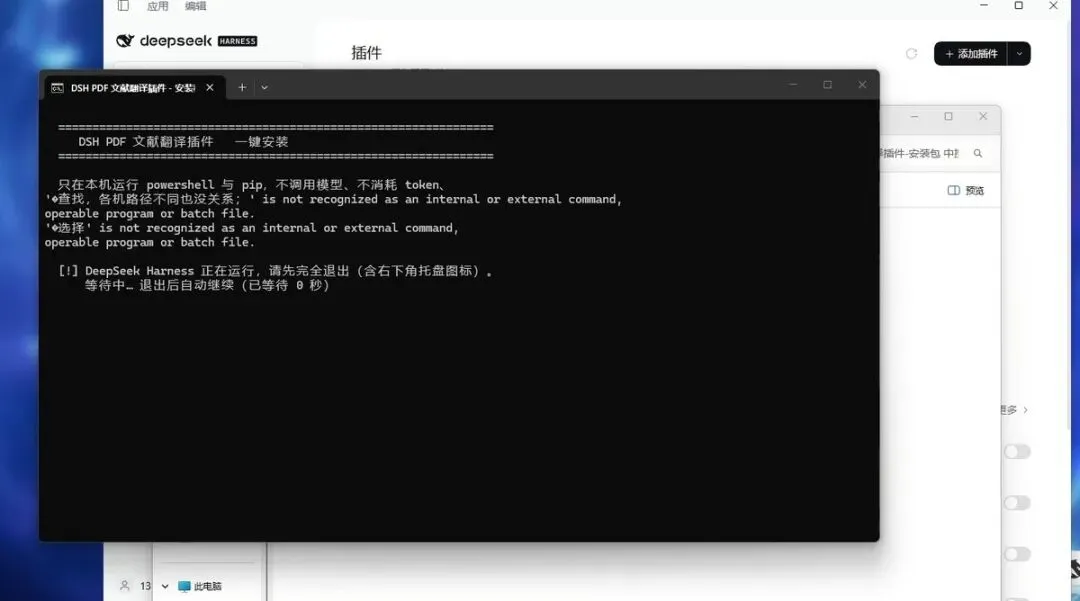
— 它卡在这里不是出错,是在等。退出 Harness 就自动继续。
STEP 05
选一个数据文件夹
接着弹出「浏览文件夹」,让你选插件的安装位置。它会占大约 1.4 GB(排版引擎 1.1 GB + 模型 337 MB),建议放到空间宽裕的盘——比如在 D 盘新建一个 DSH-PDF 文件夹专门放它,以后好找也好删。
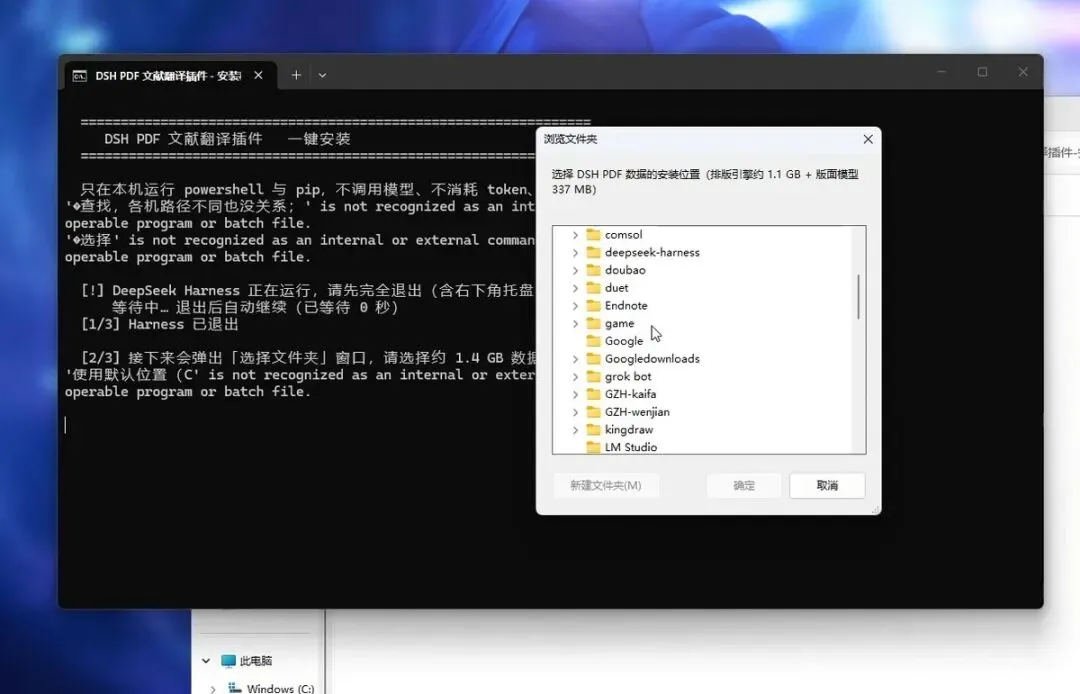
— 选个空间够的文件夹就行,装完就不用再管它。
选完确定,等进度跑完。重新打开 Harness,左侧出现「PDF 文献翻译」,就装成功了。
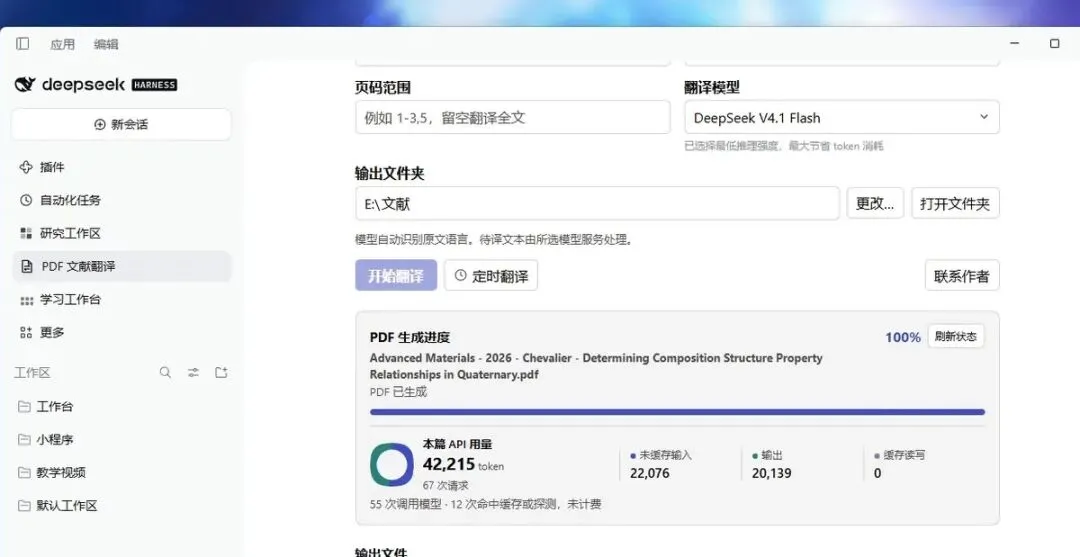
— 左侧多出的那一行,就是它。右边这一屏已经把页码范围、翻译模型、输出文件夹、开始翻译全摆在一起了。
!必看的一条 🕳
安装窗口里可能会跳出几行红字报错,比如:
「◇选择」 is not recognized as an internal or external command
那是命令行里中文编码的问题,不影响安装。只要窗口还在继续往下走,就不用管它,也别手动去关窗口。装完之后这个窗口会自己关掉。
PART 03
Harness 版:怎么翻一篇文献
USAGE · 六步
装好之后,翻一篇文献六步就能走完。
1 左侧点开「PDF 文献翻译」。
2 选文件,设页码范围。提示写着「例如 1-3.5,留空翻译全文」。
3 选翻译模型。默认是 DeepSeek V4.1 Flash,下面一行小字写着「已选择最低推理强度,最大节省 token 消耗」。
4 指定输出文件夹。建议单独建一个「文献中文版」文件夹,输出都往那里放,不容易和原文混在一起。
5 点「开始翻译」。下面出现进度条,跑完显示 100%,同时列出输出文件——文件名后面带 zh-CN-mono 的那个,就是中文版。
6 打开中文版。任何 PDF 阅读器都行。
你会看到:标题变成中文了,插图还在原来的位置,表格还是表格,页码和页边距一点没动。
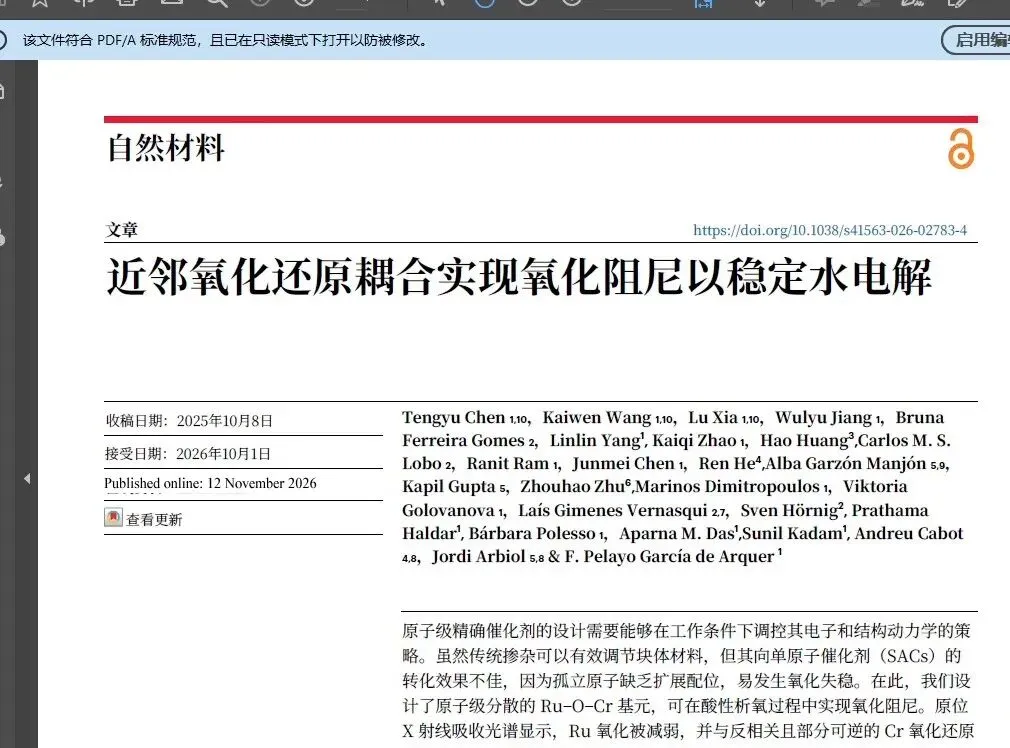
— 首页:标题是中文,作者名和单位保留原文,DOI、收稿日期、页码、页边距全在原位。
✦ 省 token 的小技巧
第一次用,别急着整篇翻。用页码范围先翻前面几页,看看译法合不合你的口味,满意了再回去翻全文。这一步能省下不少等待,也省 token。
不想手动点的,界面上还有一个「定时翻译」,可以挂在那里按时间自动跑。
PART 04
Skill 版:把 zip 拖进对话框就行
SKILL · 三步
如果你本来就在用 AI 客户端,这版更省事——不用解压、不跑命令行、不用挑数据文件夹。
STEP 01
打开一个对话
随便新建一个就行。
STEP 02
把 zip 拖进输入框
文件名叫 pdf-paper-translator-skill.zip。也可以点输入框左边的「+」,从文件里选。
STEP 03
打一句「安装此skill」,发送
它自己会解包、装好。之后你把 PDF 丢给它,让它翻就行。
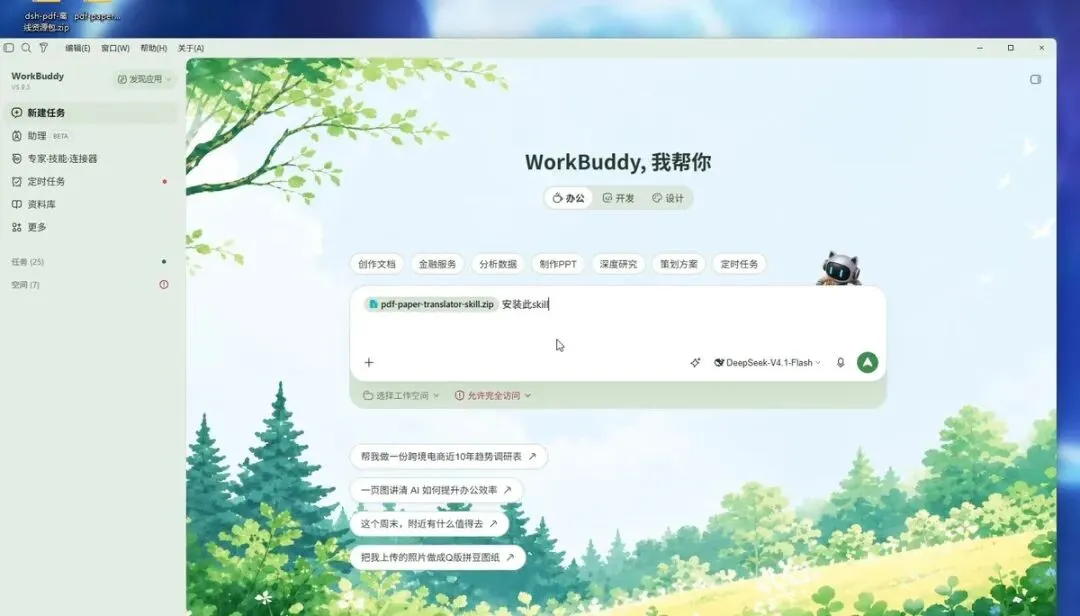
— 一个附件、一句话,就这一步。
如果它提示需要文件访问权限,按提示允许即可——它得先读到你的 PDF,才能把中文版写回去。
关于速度,得有个心理准备
Skill 版要经过一层调度,中间多绕几道,所以比 Harness 版慢。这不是它做得差,是结构决定的。
它胜在装起来省事:不用解压、不用命令行、不用管数据文件放在哪。
PART 05
几个你大概会问的问题
FAQ · 五个
Q:翻完排版真的不变吗?
图和表都在原来的位置,段落没有被切碎,页码、页边距也都保留着。翻完的成品可以直接读、直接标注,不用再花时间排一遍。
Q:翻过的,还要再翻一次吗?
不用。中文版是单独存下来的文件,下次直接打开就是中文,不用重新跑。
Q:一篇文献要跑多久?
取决于篇幅和模型。想先探探底,用页码范围只翻前几页,跑一次就知道大概要多久了。
Q:收费吗?
两个版本都免费。
Q:翻得准吗?
用的是 DeepSeek 的模型,专业术语基本能对上,长句的逻辑也能理顺。但正式引用前,请一定对照原文核对——机器翻译再好,也不该直接当定稿用。
LAST
写在最后
THE END · 省下的时间
工具的价值不在于它多聪明,而在于它把「来回搬运」这件事,从你每天的工作里删掉了。
一篇文献省下的半小时,一年下来是几百个小时。这些时间该花在读懂它上面,不是花在排版上。
领取方式:公众号左下角,按提示自取。