ARTICLE · 1372814
先连设备,再采元素:手搓 AITS App 测试域分享
App 自动化和 Web 自动化最大的差别,不在脚本写法,而在有个真实设备必须一直在场。Web 那边我把环境配好、浏览器选好,用例随时能跑;App 这边设备离线了、被别人占着、元素没采过,用例连提交都提交不了。我做 AITS 的 App 域时,索性按「进这道门之前必须先满足什么」来排功能,不按菜单一项项铺开。
这样做的好处是,跑不起来的时候不用满界面找原因,往回退一道门就知道卡在哪。
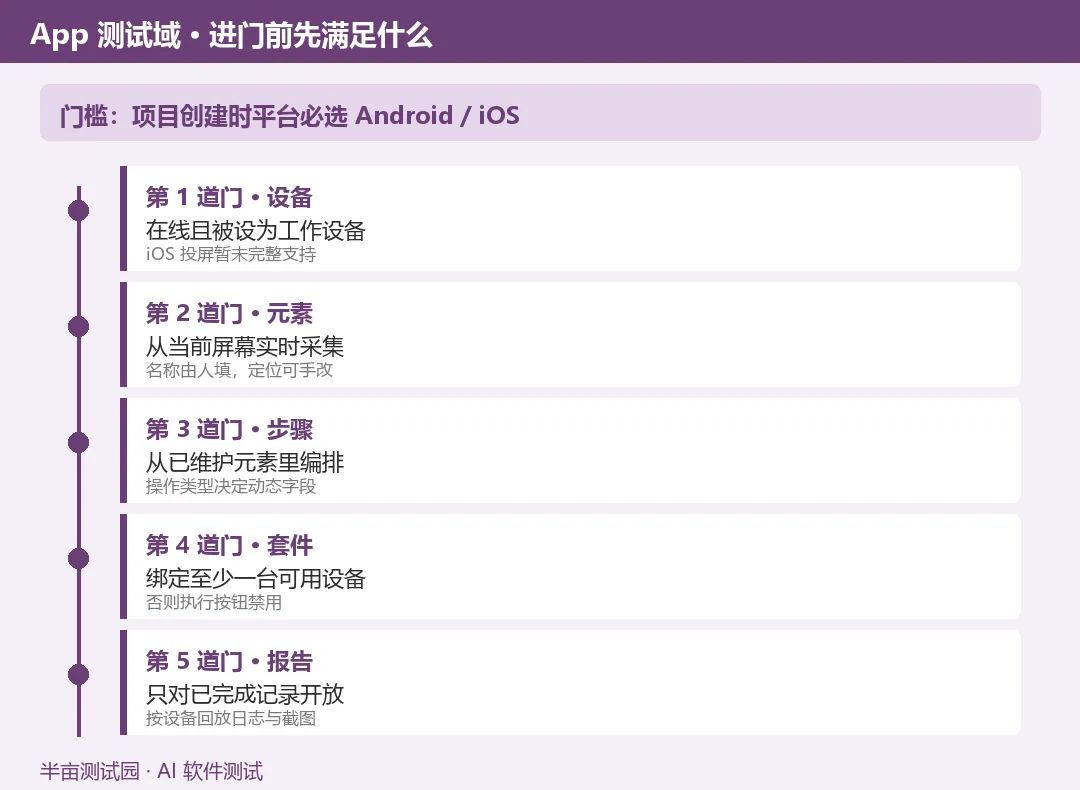
App 测试域:一道门槛加五道阶段门,平台定死 → 设备在线 → 实时采元素 → 步骤编排 → 绑设备执行 → 报告回放
01 / 项目创建时,先把平台定死
进 App 工作区的第一步是新建项目,字段只有三项:名称必填,两到五十个字符;平台必选,Android 或 iOS;描述选填。项目卡片上会带名称、描述、平台和创建日期,点「进入工作区」才切上下文,落到的第一屏是页面元素管理。
平台这一项我做成必选,不是表单洁癖。它会影响后面步骤里能选的操作类型,也决定执行时能筛出哪些设备。要是建项目时随手选一个,等编排到一半发现操作类型对不上,回头改项目不如重开。编辑可以改名、改平台、改描述,删除则是永久删掉项目及关联数据,我在按钮上留了二次确认。
这一道是门槛,不算进五道门里:平台定不下来,后面五道门全都白走。
02 / 设备这道门:在线,且被设为工作设备
设备管理是左右两栏。左边设备卡片列名称、状态、系统信息、制造商和 UDID,状态只有在线、离线、占用中三种,卡片上两个动作是「设为工作设备」和「远程控制」;右边是远程控制面板。设成工作设备后,顶部会显示设备名,之后执行用例和采集元素默认都用它。
远程控制有明确限制:只有在线的 Android 能用,iOS 和离线状态是置灰的。投屏显示实时画面,支持按下、拖动、抬起的触摸模拟,侧边有菜单、Home、返回三个按键,同一时间只能控一台,点「停止远程控制」才释放。分隔条能拖到 20% 到 50%,宽度会存在浏览器里。
设备列表为空时,问题多半不在平台。手册写得很直白:设备列表依赖 Sonic Agent,需要启动服务、开 USB 调试、后端配好 Sonic 地址;远控失败还要查 WebSocket 是否被企业网络拦掉。这些是环境侧的事,我在平台说明里没包装成「一键连接」。iOS 投屏和元素采集底层协议兼容性还没完整支持,手册标的是后续版本持续完善,我照实写成暂未完全支持,没写成有。
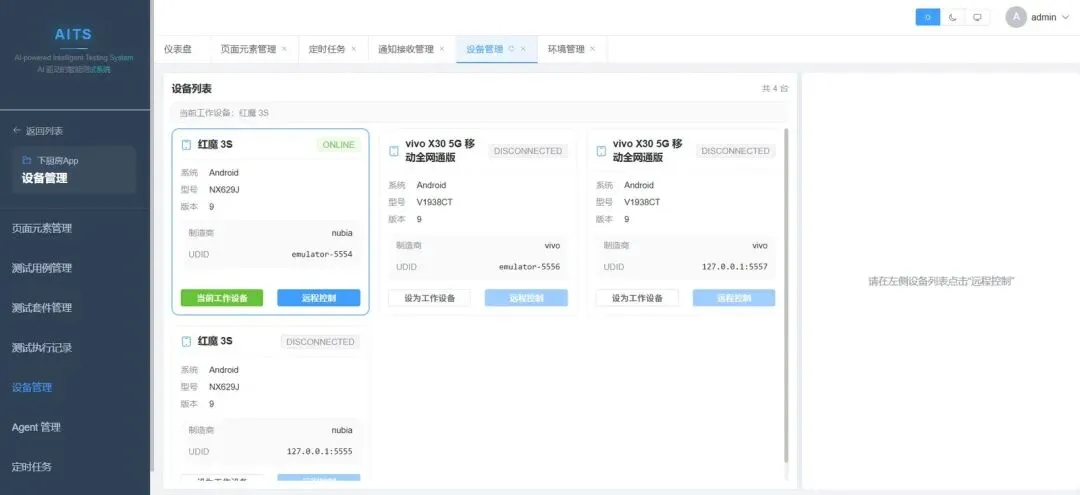
设备列表实拍:设备卡片的状态、UDID 与设为工作设备、远程控制两个动作
03 / 元素这道门:从当前屏幕采,不从文档猜
页面元素管理是三栏:模块与页面树、元素列表、设备远控区。树顶上有「全部页面」总数和「新增模块」,模块旁挂页面数和一个加号;点某个页面才加载它的元素。模块和页面能新增、右键重命名与删除,删模块会连带删掉下面所有页面和元素,这个连带关系我在确认框里写清楚了。
元素表三项:元素名称、定位方式、定位值。定位方式给的是 id、xpath、accessibility id、UiAutomator(text)、坐标点这类。真正省时间的是「从设备实时采集」:先设好工作设备,连接设备投屏,打开元素采集,点「获取元素」抓当前屏幕的控件树和截图,在截图上点选元素会高亮,再进「添加元素」表单——保存到哪个页面、元素名称必填、定位方式自动推荐、元素定位自动填充且可以手改,保存后进元素列表。
这里有两处我特意没让系统替人决定。一是名称要人填,AI 推荐的是定位方式,优先 resource-id,其次相对 xpath,不稳可以手动切;二是手册建议版本更新后重采核心页面确认定位还有效。控件树只代表这一刻的这一台设备,把它当成长期资产去自动生成,迟早会在版本更新那天集体失效。
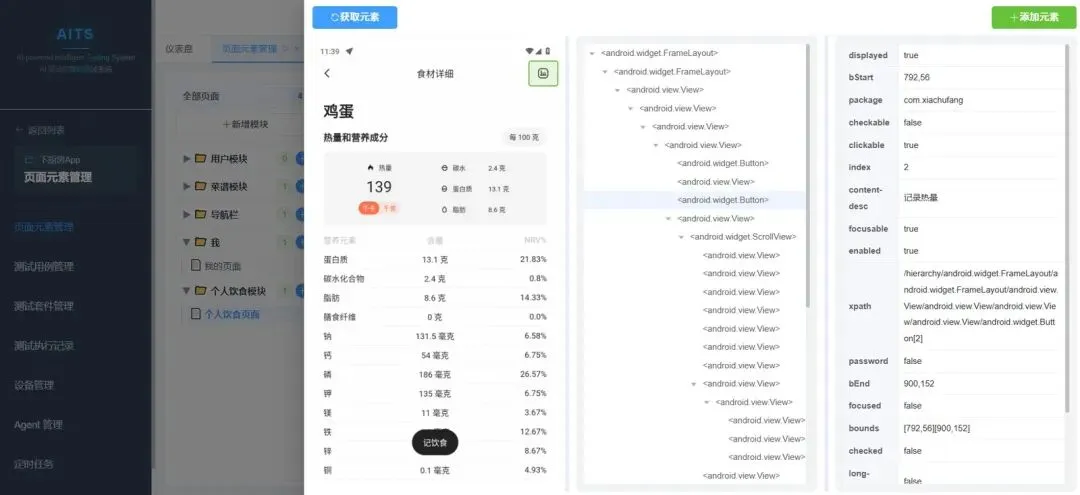
从设备实时采集元素实拍:投屏、控件树与添加元素表单
04 / 步骤这道门:一条条编排出来
App 侧的用例是人工编排的,这一步没有 AI 代劳,我也不打算含糊过去。用例管理是左模块树、右用例列表,列表有标题、描述、所属模块、平台、编辑时间和操作列,顶部给总数和关键词搜索。新建用例走右侧滑出的编辑抽屉,占屏约七成,字段是标题、描述和一张张步骤卡片。
「添加测试步骤」的表单按操作类型动态变:操作类型分组下拉里有控件交互、页面滑动、系统操作(打开或终止应用)、按键、等待与断言、脚本执行;选完再按类型显出页面或元素、输入值、等待、滑动方向与距离、断言条件。页面和元素的下拉读的是页面元素管理里已维护的数据,为空就回去先把模块、页面、元素建起来。步骤能拖拽排序,也能单条删除,最后点「保存更改」。
1 控件交互:选页面里已采集的元素,再给动作和输入值。
2 等待与断言:显式写出等什么、断言什么,避免靠固定 sleep 硬扛。
3 系统操作与按键:切应用、回退这类不落在页面元素上的动作单独一类。
这三类我按实际操作顺序写,不追求每条一样长。手册里 App 模块没有出现 AI 脚本实验室、用例生成智能体,也没有 POM 智能提取与回填,所以这一域我不写「AI 自动生成用例」。Web 那边有的能力,不因为同在一个平台就自动算到 App 头上。
05 / 套件这道门:没绑设备就不给执行
单条用例的「执行」会先弹「选择运行设备」,左边用例摘要,右边设备列表,下拉可搜,选好点「开始运行」提交任务并跳到执行记录页。套件这一层多一道前置:列表按状态、标签、关键词三个维度筛,表格里有 ID、名称、平台标签、状态、用例数量、标签和分页;新建填名称、描述、状态、标签,编辑框分「基本信息」和「测试用例管理」两页。
基本信息里有一项别处没有的:绑定设备,可多选,同时还要选运行平台 Android 或 iOS。用例管理页按关键词、优先级、类别筛选后批量添加,行末能移除,也能清空所有。执行时弹确认框,把套件信息、绑定设备列表、执行说明摆在一起。
没有绑定至少一台可用设备,执行按钮就是禁用的。 这条硬限制我觉得比任何提示文案都管用:App 执行的失败原因里,设备侧占了大头,与其让人提交后再看一条「无可用设备」,不如在提交前就拦住。套件页还能直接跳定时任务并带入套件类型和 ID 预填,定时任务本身不在这个域里,属于公共能力层。
06 / 报告这道门:能按设备回放才算数
执行记录列 Run ID、类型、名称、状态、开始结束时间和操作列,状态是等待、运行中、成功、失败。「查看报告」只对已完成的记录可用,「中断」只在等待或运行中显示,确认后发指令并自动刷新;运行中的任务约每四秒刷新一次,离开页面就停掉轮询。这些状态限制都不是装饰,它们决定了哪些动作此刻是真实可做的。
报告页两张卡:一张报告信息,写结果 ID、套件名称、状态、起止时间和总耗时;一张用例结果统计,用饼图给通过、失败、其他的占比和数量。下面的「执行明细」是手风琴,每条用例展开后能看到设备标签——多台设备就每台一个——以及步骤日志的时间戳、类型、状态、描述,PASS 和 FAIL 高亮,截图缩略图能放大,底部还有「加载更多」。
我判断 App 这条线做没做完整,就看这一屏。失败只给一个红点,人还得把手机拿过来重现一遍,前面四道门都白设了;能给到具体哪台设备、哪一步、当时的截图,才算把现场留住了。手册里那句「截图是排查失败最直观的证据」我同意,也顺手把它做成了报告里最显眼的一块。
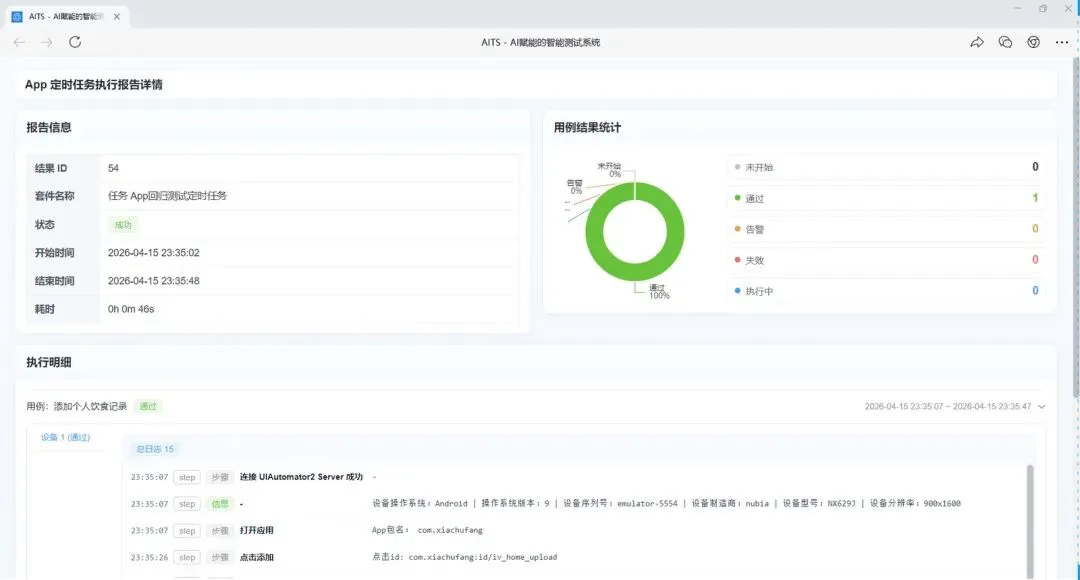
执行报告详情实拍:报告信息卡、结果饼图与按设备分组的步骤日志
07 / 五道门都是前置条件,不是流程美感
回头看,App 域里我加的几乎全是「不满足就不给往下走」:平台必选、设备在线且设为工作设备、元素从当前屏幕采、步骤从已维护元素里选、套件绑了设备才能执行、报告只对已完成记录开放。这些限制看着不灵活,实际上把最容易浪费时间的排查提前到了提交之前。
也有我没做的。AI 在 Web 域能提取 POM、生成脚本、跑实验室,App 域没有对应能力,我就没在说明里补一句「后续支持」。远程控制只覆盖在线 Android,同一时刻只控一台,iOS 侧暂未完整支持,这些都是手册里写着的事实。平台能替人省的是重复点击和状态维护,替不了的仍是「这台设备上到底发生了什么」——那得靠人看报告里那张截图。
我是小棠,在做软件测试,也在把用 AI 干活这件事一条条拆给你看。
如果今天这篇有收获,点个「在看」,或者转给也在琢磨怎么用 AI 干测试的同事。