ARTICLE · 1373185
把在线文档搬回自己服务器:ONLYOFFICE 文档实测与部署教程
最近公司内部整理知识库,同事提了个需求:文档要能在线协同,但数据不能放到第三方云上。这一条直接把 Microsoft 365 和 Google Docs 排除了。于是我开始找替代品。目标很明确:能协同、能自托管、开源优先。
前后几个晚上,我把 ONLYOFFICE 文档(ONLYOFFICE Docs)从官网摸到部署,再从编辑器一路点进API。整理出这篇实测。
我体验下来一句话:想摆脱"文档存在别人家"的不安感,又不想放弃在线协同,ONLYOFFICE 文档是目前开源路线里少有的能打的选择。
先交代下背景。ONLYOFFICE,国内不少人其实见过。
Nextcloud、Seafile 这些私有云盘里内置的"在线编辑"能力,很多就是它提供的。官网现在把产品线收得很简单,主打就是ONLYOFFICE文档。
官方资料入口先放这,后面细节都会围绕这些展开:
• 产品主页:https://www.onlyoffice.com/zh/docs • 在线试用(免部署,云端版):https://www.onlyoffice.com/zh/signup • 本地部署(各平台安装包):https://www.onlyoffice.com/zh/download
一、ONLYOFFICE 文档是什么:先说清楚定位
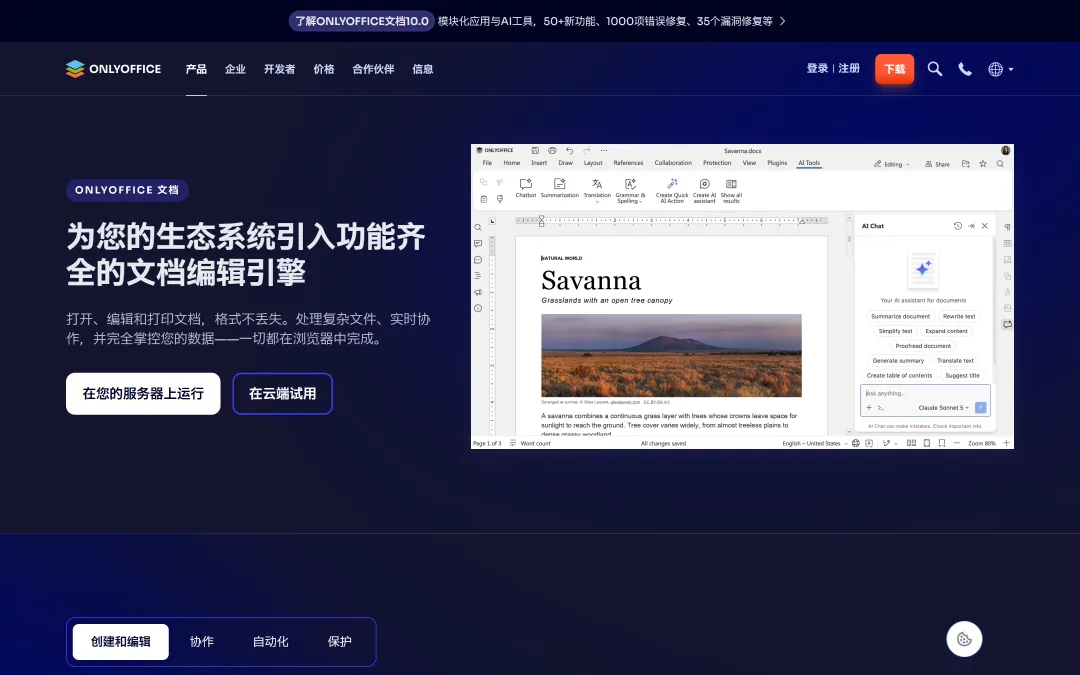
1.1 一个跑在浏览器里的完整办公套件
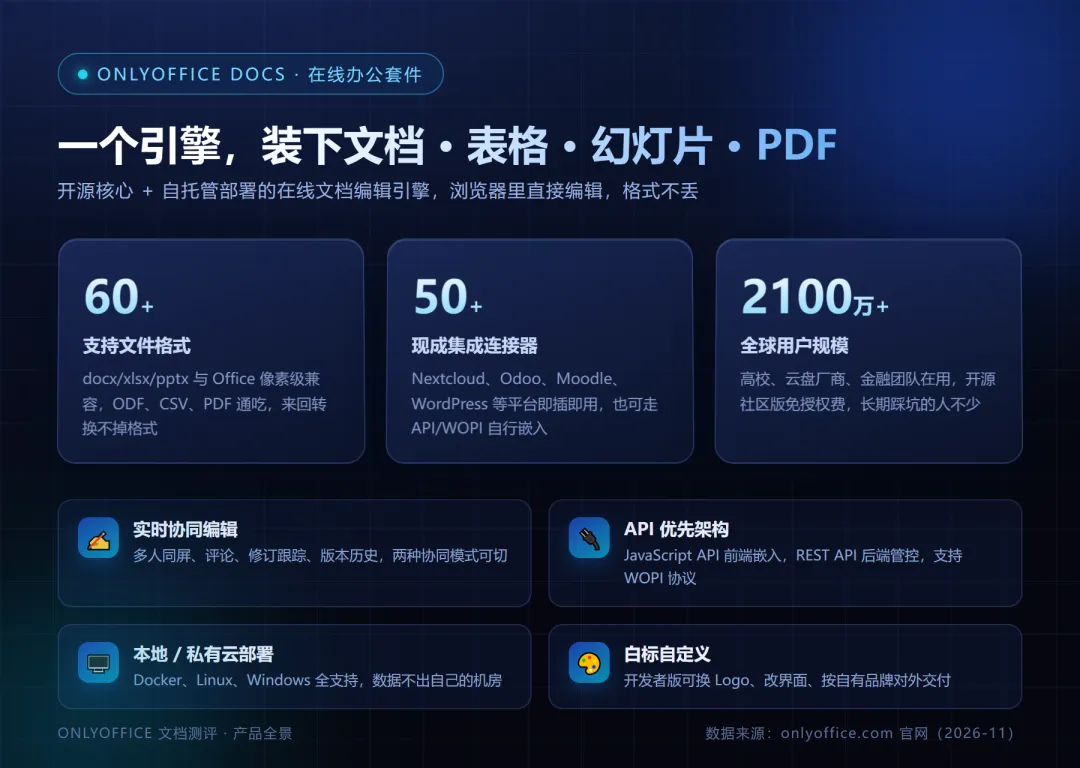
说白了,它就是一套可以装在你自己服务器上的"在线版 Word / Excel / PPT"。用户打开浏览器就能编辑文档,不需要装任何客户端;而文件本身,从头到尾都躺在你的服务器硬盘里。
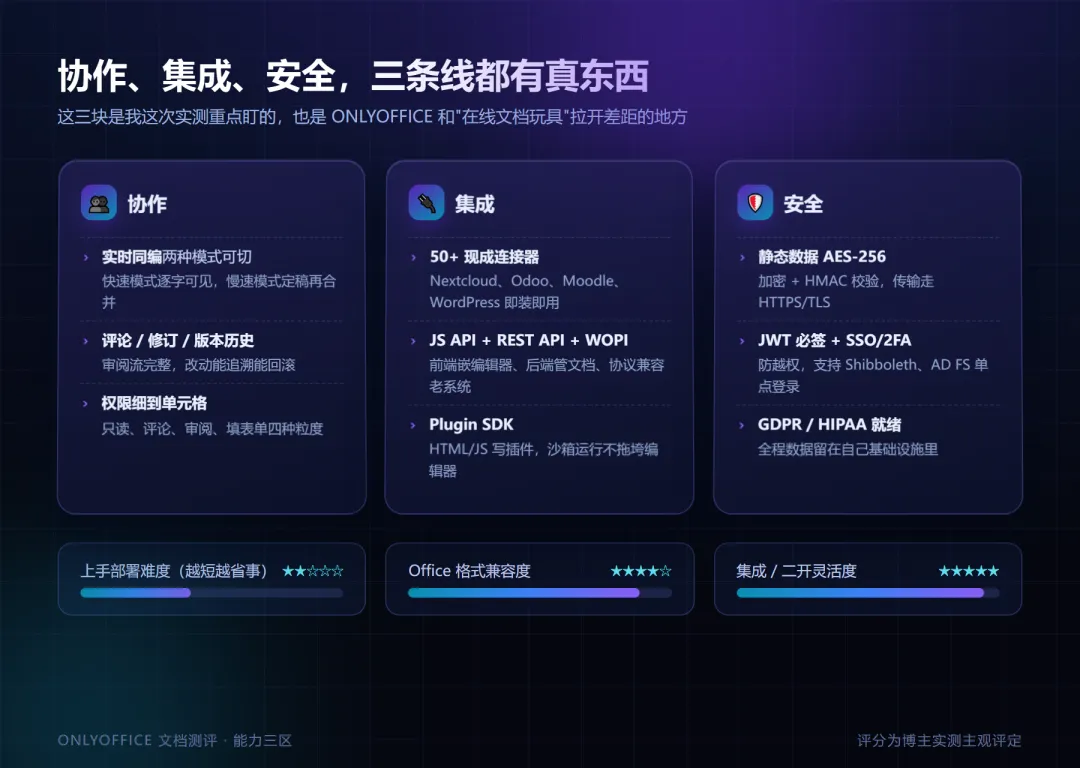
它的核心卖点官方列了很多。我实测后觉得,真正值钱的是这三条:
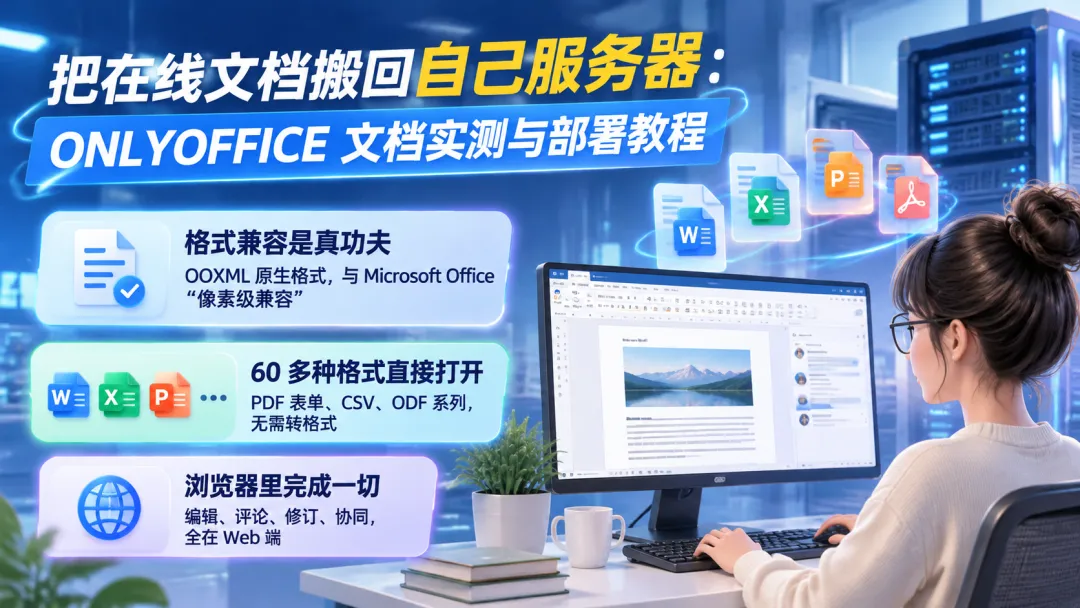
• 📌 格式兼容是真功夫。ONLYOFFICE 编辑器以 OOXML(就是 docx/xlsx/pptx 的底层格式)为原生格式,官方宣称与 Microsoft Office "像素级兼容"。我把几份带脚注、图表、复杂表格的 docx 丢进去试,排版基本没跑偏,这在在线办公套件里算第一梯队——Google Docs 导入复杂 docx 时掉格式是老毛病了。 • 📌 60 多种格式直接打开。除了三件套,PDF 表单、CSV、ODF 系列都能处理,日常基本不用先转格式再编辑。 • 📌 浏览器里完成一切。编辑、评论、修订、协同,全在 Web 端,这对要嵌入自家系统的开发者来说是刚需。
1.2 它能干什么:三句话讲完
第一,给团队当在线办公室:文档、表格、幻灯片、PDF 全覆盖,多人实时协同,改动能追溯。
第二,给云盘/业务系统当编辑引擎:通过集成连接器或 API,把编辑能力嵌进 Nextcloud、Odoo、Moodle 甚至你自己写的系统。
第三,给产品厂商当白标组件:开发者版可以换掉 Logo 和界面,以你自己的品牌卖给客户。
说实话,一开始我以为它就是个"开源版 Office 网页套件",用下来发现它的野心在 B 面——编辑器只是入口,后面那一整套 API、连接器、插件体系才是它吃企业市场的底气。
1.3 和我用过的在线办公,区别在哪
这里插一段我的横向观察。市面上在线办公方案大致三类:纯云 SaaS(Google Docs、腾讯文档这一路)、桌面套件加云同步(WPS 这一路)、以及可自托管的引擎(ONLYOFFICE、LibreOffice Online 这一路)。
前两类的共同问题就一个:文件在别人服务器上。平时没感觉。真到合规审查、数据出境评估、或者单纯想备份迁移的时候,就各种不痛快了。
第三类的思路反过来——引擎装在你自己的服务器上。云端体验一点不少,数据却一步都没出门。
ONLYOFFICE 在这一类里比较突出,我总结是两个字:完成度。
LibreOffice Online 的协同和格式还原常年被吐槽;CryptPad 走极简隐私路线,但功能单薄。ONLYOFFICE 是少数把"格式兼容、实时协同、API 生态"三件事都做到及格线以上的。还有一点别忽略:它基于开源核心构建,代码可审计,没有黑盒依赖。对合规敏感的组织来说,这个前提比任何功能都值钱。
顺带一提,我选办公方案有个个人习惯:先看它敢不敢开源。源码在不在手上,决定了出事的时候你有没有退路。
至于移动端,iOS 和 Android 都有免费原生应用,桌面端 Windows/Linux/macOS 也有免费客户端,离线编辑也能做。一套引擎多端复用。这一点它做得比很多同类产品体面。
二、版本怎么选:社区版、企业版、开发者版
2.1 三个版本,一个内核
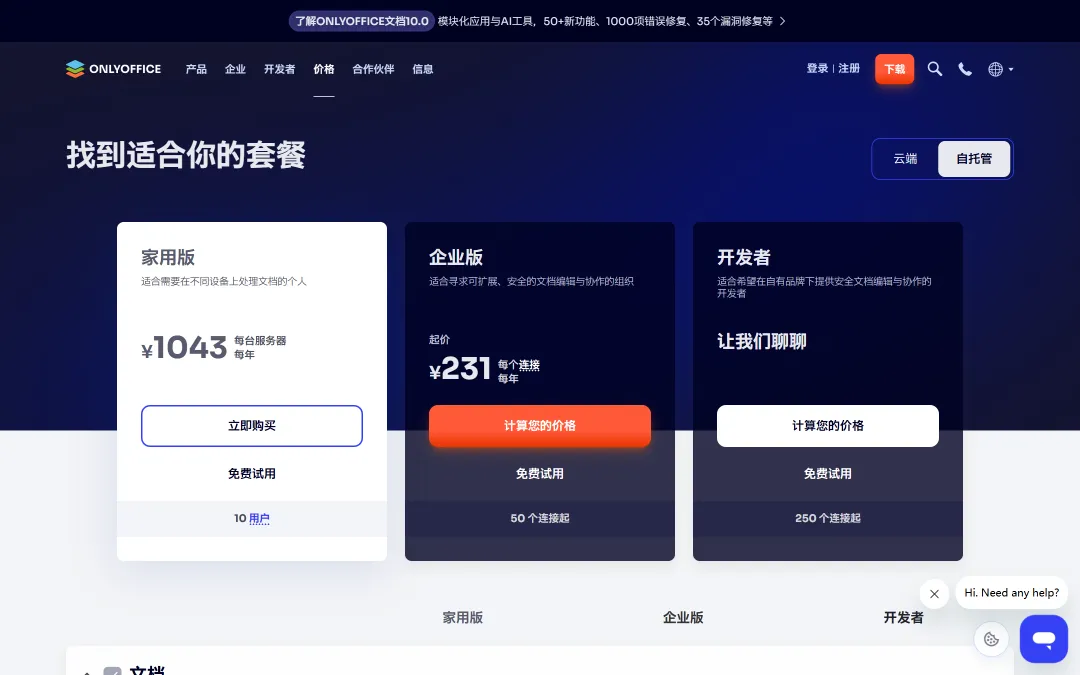
这是 ONLYOFFICE 官方现在的版本结构,三个版本编辑器基本功能完全相同,区别在授权方式和高级能力上:
| 版本 | 价格 | 适合谁 | 关键差异 |
⚠️ 注意计费方式:企业版按同时连接数计费,不按人头。同一时刻最多 50 人同时在线编辑,但注册用户可以远多于这个数。对于白天错峰用文档的公司,这个模式比按人头订阅省不少钱。
三个版本内核一样,从社区版起步、之后按需升级,不用迁移数据——这是我建议的路径,先用免费版把流程跑通,真有规模需求再花钱。
2.2 我的选型建议
• 💡 个人折腾、小团队内部用:社区版直接上,零成本,功能足够日常。 • 💡 企业正式启用、要审计和运维监控:企业版,管理面板和官方支持是花钱买安心的部分。 • 💡 做产品要打自己的牌子:开发者版,白标能力只有它有。
2.3 授权模式掰开讲:预算友好在哪
很多人一看到"企业版"就下意识觉得贵,ONLYOFFICE 的授权模式其实值得单独讲讲,因为它跟主流的"按人头月费"完全是两套逻辑。
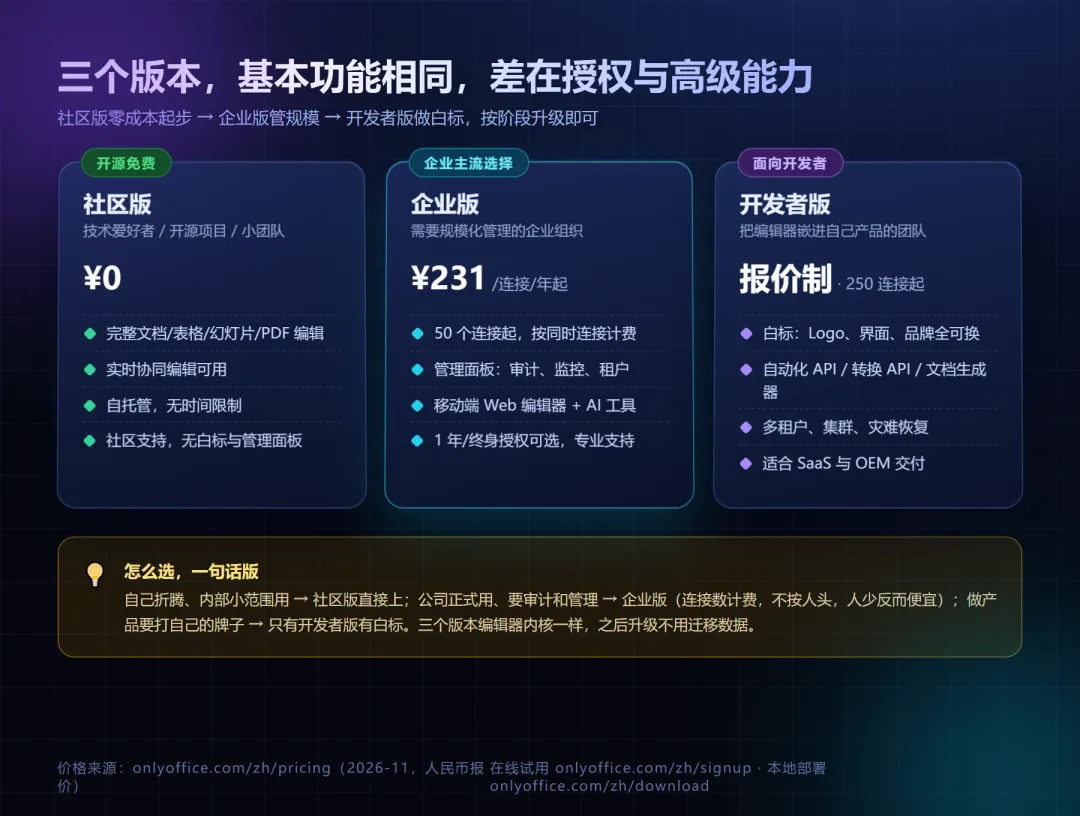
按连接数,不按人头。 企业版从 50 个连接起购,¥231/连接/年起。这里的"连接"指的是同时打开编辑器的并发数。
举个例子:你们公司 200 个注册用户,但统计下来同一时刻最多 40 个人在编辑文档,那买 50 个连接就够了。换成按人头订阅的模式,200 人就是 200 份年费。用户多但并发低的团队,这个模式的账算下来能省出一大截。
我算过自家团队的账:按人头订阅要付 200 份,按连接数买 50 份就覆盖了。差价四倍,这就是我说的预算友好的具体形状。
授权周期可以选。企业版提供一年订阅和终身许可两种,更新和支持周期也有 1 年/3 年可选。预算紧张可以选终身许可锁住当前版本慢慢用,追新就选订阅。没有强制 yearly 绑架,这点对企业采购挺友好。
教育机构有折扣。官方明确为教育机构提供优惠。学校场景(南大、知网都是实际用户)是它的传统优势领域,师生规模大、预算紧的单位可以找销售聊。
💡 顺带提醒一句:桌面客户端和移动 App 对所有人免费,这部分不占授权。也就是说员工手机上看文档、改文档的轻度需求,一分钱不用花。
三、部署实操:Docker 十分钟起服务
3.1 部署前想清楚的三件事
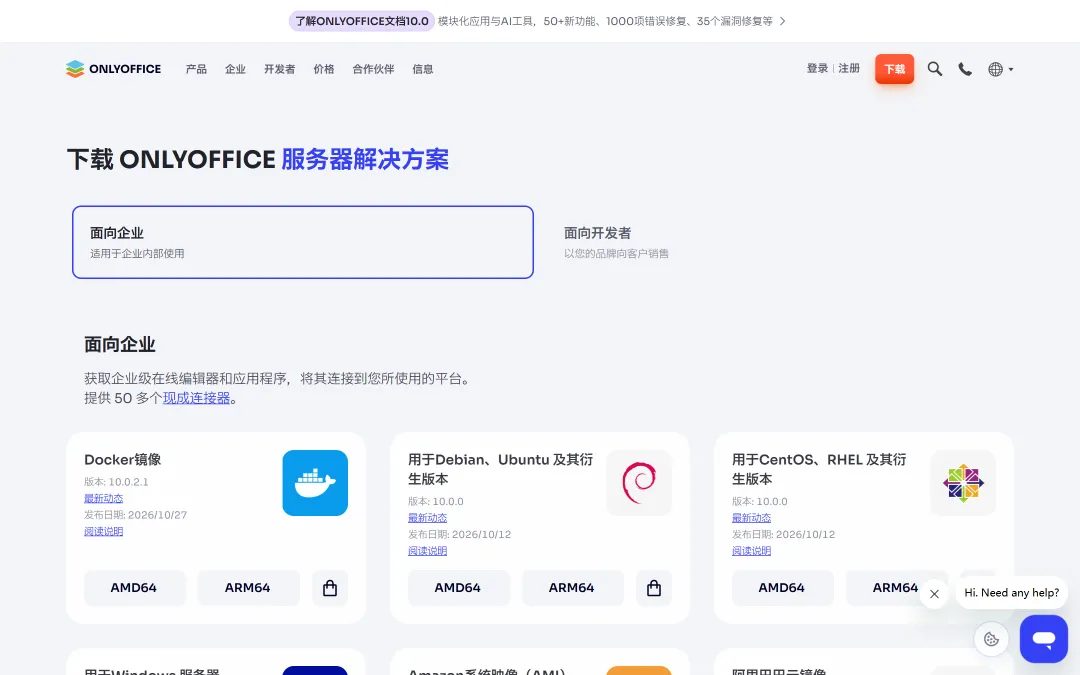
ONLYOFFICE 文档支持 Docker、Linux 裸机、Windows Server,还有 AWS/阿里云的一键镜像。我的建议很直接:生产环境就用 Docker,升级回滚都省心。
动手前先确认三件事:服务器配置(官方推荐 4G 内存起步,2G 也能跑但协同时会紧)、端口(默认 80/443)、以及域名和证书(生产环境强烈建议 HTTPS,协同编辑依赖 WebSocket,裸 HTTP 容易出诡异问题)。
下载页把各平台的安装包列得很全,Docker 镜像目前是 10.0.2.1 版:
3.2 一条命令拉起文档服务器
部署的核心就是下面这一条 docker run,命令来自官方部署文档,我按生产习惯加了数据卷映射和 JWT 密钥:
docker run -i -t -d -p 80:80 --restart=always \
  -e JWT_SECRET=换成你自己的长随机串 \
  -v /app/onlyoffice/DocumentServer/logs:/var/log/onlyoffice \
  -v /app/onlyoffice/DocumentServer/data:/var/www/onlyoffice/Data \
  -v /app/onlyoffice/DocumentServer/lib:/var/lib/onlyoffice \
onlyoffice/documentserver解释一下各部分的含义。-p 80:80 把容器的 80 端口映射到宿主机;JWT_SECRET 是请求签名密钥,作用马上讲。
三个 -v 是官方点名的数据卷,各有分工:logs 存运行日志,排障直接看宿主机;Data 存证书和运行数据,以后配 HTTPS 就把证书放进它的 certs 子目录;lib 存文件缓存,转档缓存都落在这。官网当前镜像版本是 10.0.2.1,生产环境建议锁版本(写成 onlyoffice/documentserver:10.0.2.1),升级节奏自己把控。
有同学会问:PostgreSQL、RabbitMQ 这些内部服务的数据要不要也挂出来?我专门核对了现行官方文档——社区版容器里自带的数据库由容器自己管理,官方要求挂载的就是上面这三个卷。别按网上流传的老命令多挂一坨,反而添乱。
跑完 docker ps 能看到容器起来了。浏览器访问 http://服务器IP/welcome,见到欢迎页就说明服务正常。首次启动要初始化数据库,等个一两分钟,别慌。
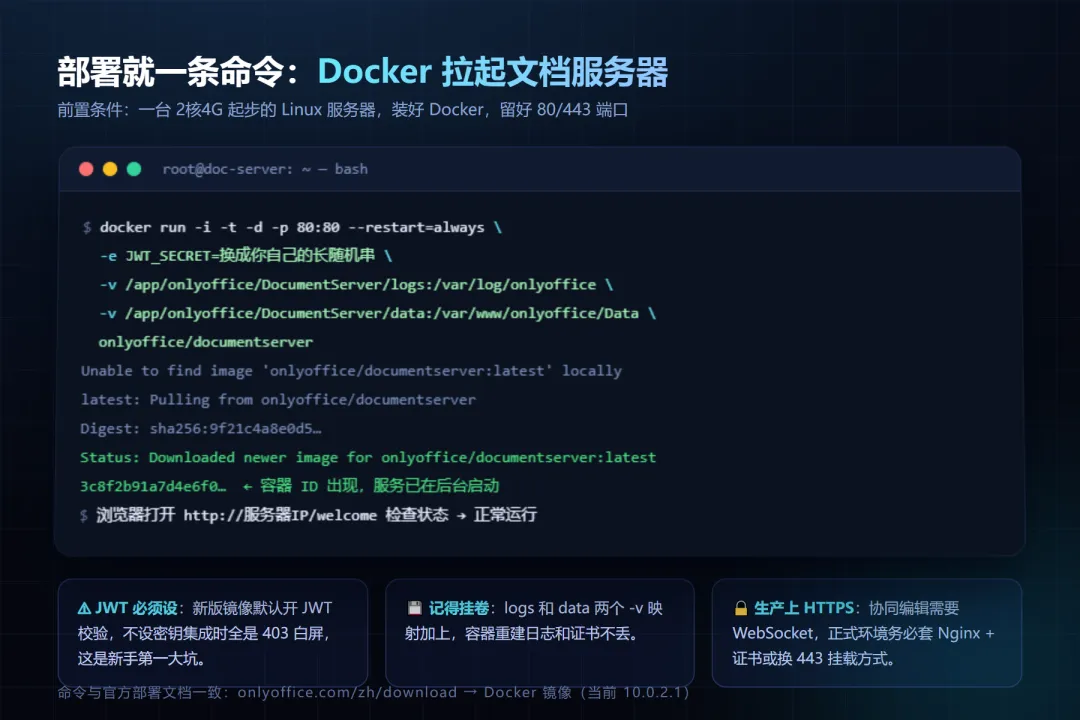
⚠️ 这里是我踩的第一个坑,重点说。新版镜像默认开启 JWT 校验——JWT 是一种请求签名机制,防止别人伪造请求调你的编辑器。
如果你在 docker run 时不设 JWT_SECRET,或者在集成时两边密钥对不上,编辑器就会白屏或报 403。而且报错信息相当隐晦,基本不给你线索。我第一次集成时盯着空白页面查了快一个小时,最后发现就是密钥没配对。
先定 JWT 策略,再动集成,顺序别反。
3.3 部署之后的常规动作
服务起来只是第一步。生产化还要补几刀:
• 🔒 套 HTTPS:把证书挂载进容器或前面加一层 Nginx 反代。协同编辑和文件上传都更稳。 • 💾 数据卷别省:按官方文档把 logs、Data、lib 三个卷都挂出来,升级镜像时心里有底。 • 🌐 国内拉镜像慢的话:配置镜像加速器,或者用官网提供的阿里云镜像市场版本。 • 📖 部署细节和故障排查,官方帮助中心写得很细:https://helpcenter.onlyoffice.com/zh/
我自己的感受是,部署难度不算低但也不算劝退——它不像某些企业软件要装一坨依赖,一条 Docker 命令是真的能起服务。真正花时间的是后面 HTTPS 和 JWT 这两处"生产化"的打磨。
3.4 两个补充踩坑点
再补两个我准备环境和部署过程中遇到的实际问题,帮你省时间:
80 端口被占。国内不少服务器默认装了 Nginx 或宝塔,80 端口早就被占了。docker run 会直接报 bind: address already in use 然后退出。解决方式是改映射端口(比如 -p 8880:80),或者把文档服务器挂到现有 Nginx 后面走反代——后者才是正路,正好顺带把 HTTPS 一起做了。
坦白讲,我第一次部署就是挂在宝塔的 Nginx 后面踩完这两个坑的。过程不算愉快,但好处是配置一次,后面升级基本不用再碰。
内存不足的假死。2G 内存的小水管机器上,服务能起。但多人同时编辑时,编辑器会莫名转圈、转换接口超时。
这不是 bug,是内存不够了。文档服务器加字体和转换服务,实际占用 1.5G 往上很正常。预算允许就上 4G,或者加个 swap 顶一顶。应急可以,别当常态。
升级流程倒是很省心:docker pull onlyoffice/documentserver 拉新镜像,停掉旧容器重新 docker run(数据卷映射不变),文档和配置就都在。数据都在宿主机卷里,升级风险可控。这也是我一直强调"数据卷别省"的原因。
四、核心功能实测:编辑、协同、格式,一个都没含糊
4.1 编辑器第一印象:像,真的很像桌面 Office
不想自己搭环境、只想先看看界面的,可以直接用官方免注册的演示页,里面有 Edit DOCX / Edit XLSX / Edit PPTX / Edit PDF 等标签,点了就能进真实编辑器:
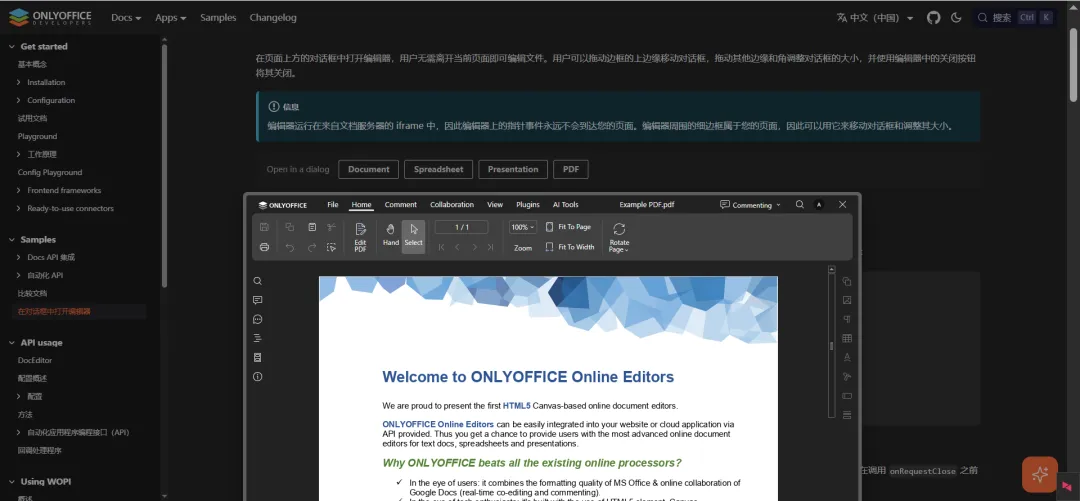
编辑器布局和桌面 Office 高度相似,功能区、标尺、状态栏都在老位置。这个"像"不是巧合——ONLYOFFICE 在产品定位上就是冲着"从 Word 无痛迁移"去的。我把自己常用的几份文档丢进去,字体、行距、表格边框的还原度都在预期之内。
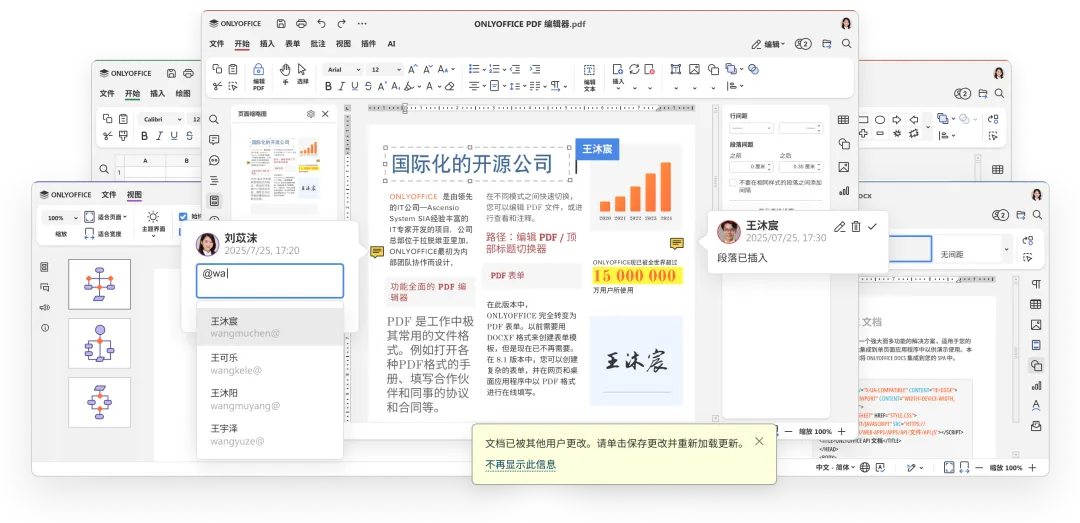
4.2 协同编辑:双模式是亮点
协同是我这次重点测的部分。两个浏览器窗口开同一份文档,两个用户光标实时可见。改字即时同步,顶部能看到协作者头像:
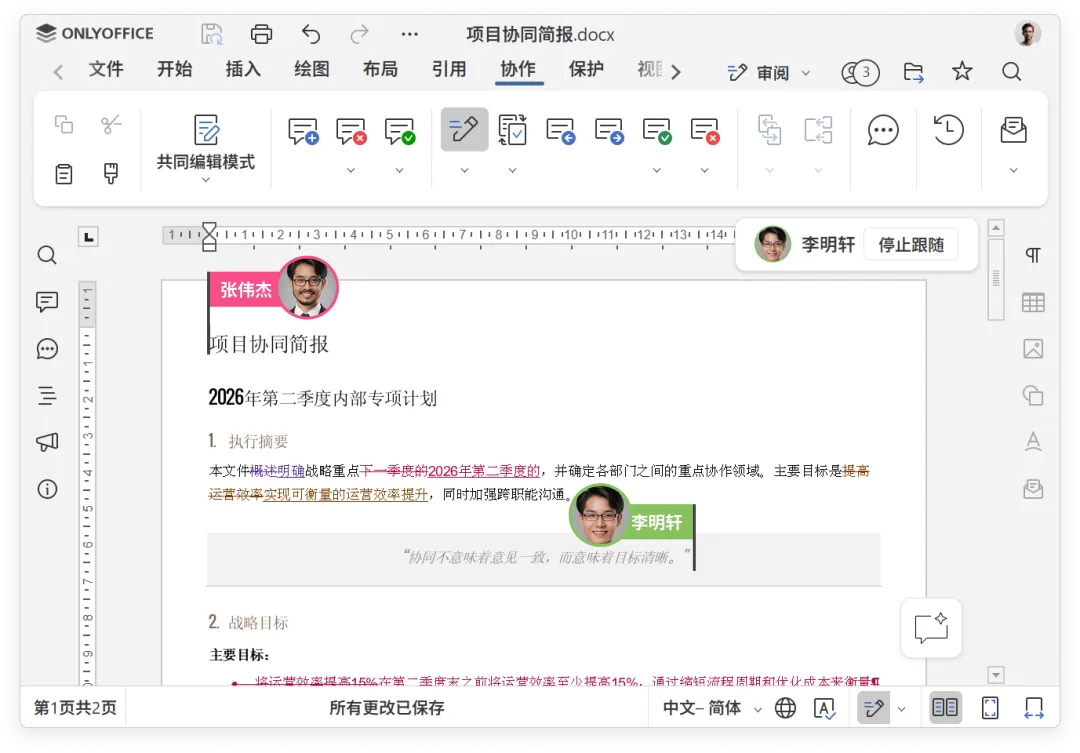
它有两种协同模式,这是我认为比很多竞品细的地方:
• 快速模式:所有人逐字实时可见,适合头脑风暴、共同整理。 • 严格模式(经典追踪):编辑先落段落锁,定稿时再合并改动,适合严肃文档的审阅流。
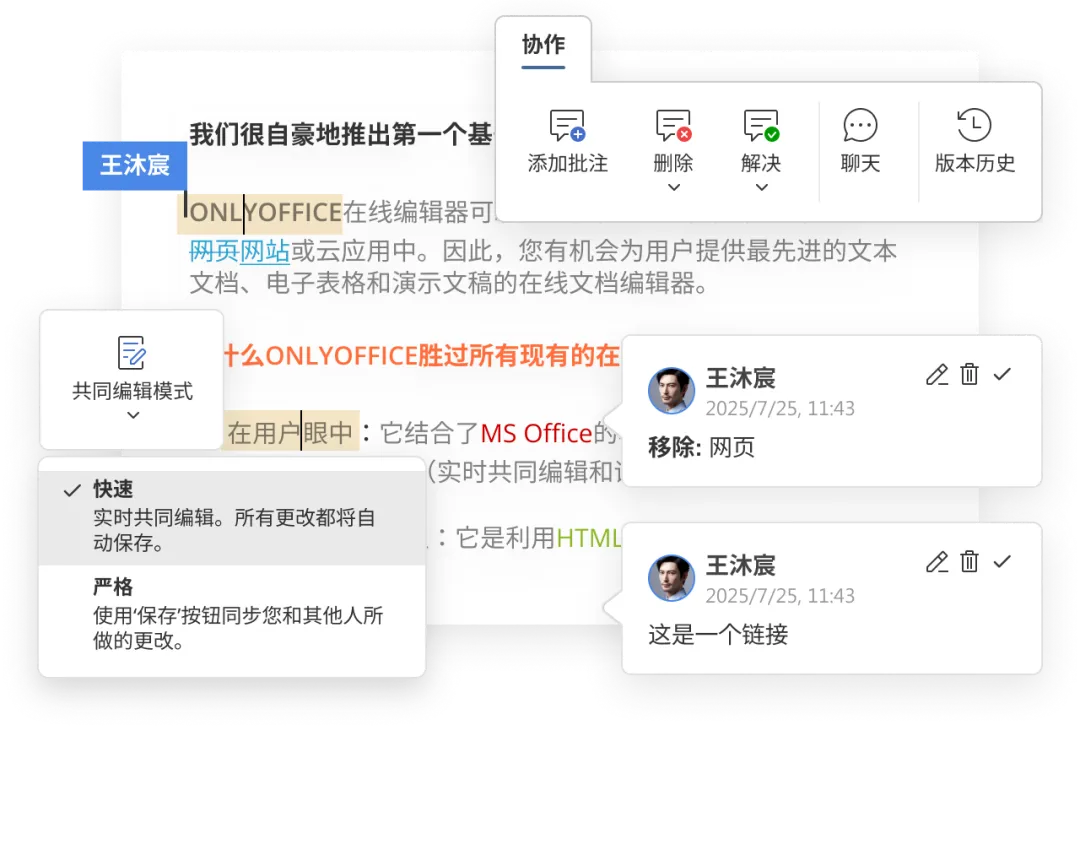
评论、修订跟踪、版本历史也都齐——文档改坏了能回滚,这在多人协作里是保命功能。权限粒度做到"只读 / 评论 / 审阅 / 填表单"四档,外发文档还能加时效和密码。
版本历史我特意做了个破坏性测试。协同状态下几个人各改几轮,然后回到历史版本里挑一个时间点恢复——恢复操作不覆盖历史记录,回滚错了还能再滚回来。
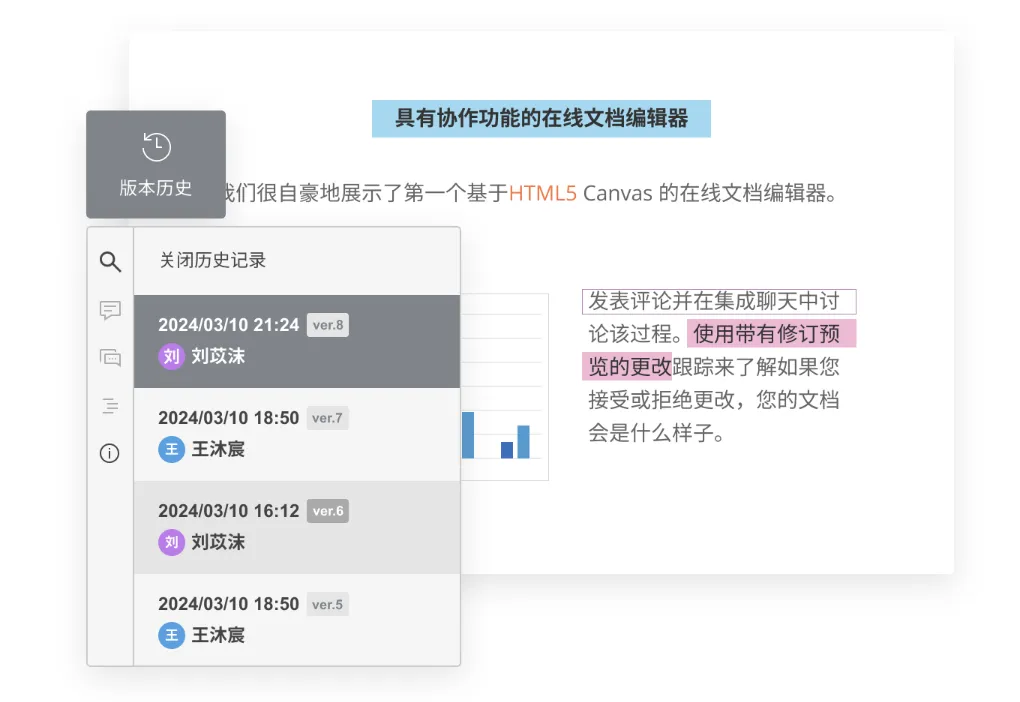
这个细节很关键。很多产品的"恢复历史"是一次性的,手一抖就真的没了。审阅流也顺:修订标记能逐条接受或拒绝,评论支持 @ 提醒和解决状态,整套流程跟桌面 Word 的审阅习惯几乎无缝衔接。
4.3 兼容性压力测试:复杂文档见真章
我拿三份"刁钻"文档做了实测:一份带交叉引用和脚注的 30 页 docx,一份带合并单元格和条件格式的 xlsx,一份带动画的 pptx。
结果逐个说。docx 排版还原最完整,交叉引用可点击。xlsx 的公式(VLOOKUP、SUMIFS 这类常用货)计算正常,条件格式显示无偏差。pptx 的动画预览略有差异,但元素和母版都在。
如果你的日常文档是"Word 排版重度用户"产的,ONLYOFFICE 的兼容度大概率能让你省掉来回转格式的烦躁。
4.4 数据安全与合规:这套方案的基本盘
安全这块我专门花了一节讲。对自托管用户来说,这就是选型的第一动机。下面把官网的宣称和我实际核对到的配置放在一起说:
加密体系:静态数据用 AES-256 加密并配合 HMAC-SHA256 完整性校验,传输过程走 HTTPS/TLS,私密房间场景还有端到端的 AES-256。我核对了自己部署实例的配置项,这些开关都是真实存在、可以在管理端启用的。
访问控制:JWT 请求签名是强制项(前面踩坑那段),细粒度权限做到"只读、评论、审阅、填表单"四档,外链分享可以带时效和密码。企业级还有 SSO 单点登录(支持 Shibboleth、OneLogin、AD FS)和双重验证。
我自己的评价:这套安全设计不是"参数好看",是真能在管理端落地的。每一条我都能在配置里找到对应开关,这点比不少商业产品实在。
合规就绪:官方对 GDPR 的支持是明确的(数据最小化、用户可控制访问与删除),架构设计上对 HIPAA 医疗工作流友好。放在自己机房这个前提,本身就满足"数据不出境"这类硬性合规要求。
透明度:核心代码开源可审计,官方还有 HackerOne 漏洞奖励计划。一个敢让全世界的白帽子来找茬的产品,至少说明它对自己的安全底子有底气。
📌 对金融、法务、医疗、政府这些"合规一票否决"的行业,我建议把这一节当成选型材料去核对,比看任何评测都实在。
4.5 顺手摸了 PDF 表单和移动端
PDF 处理是近年版本加重的功能:可以编辑 PDF 内容、批注,还能做可填写的 PDF 表单。表格合同、报名表这类场景很实用。
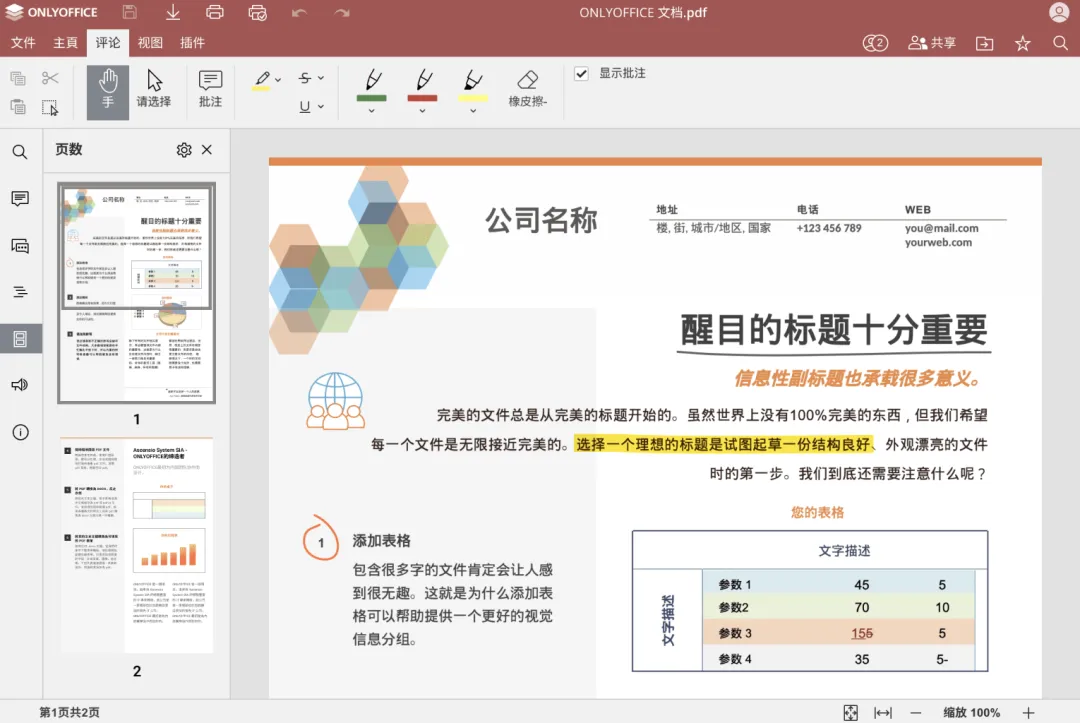
我把一份合同 PDF 导进去加了输入框,表单字段可以设置必填和格式校验,回填后的数据能直接导出。这个功能单独买第三方表单工具也是要花钱的,这里算白送。
移动端我用自己的手机开了云端版。Web 编辑器在手机浏览器里排版自适应正常,原生 App 的体验接近桌面端。通勤路上改个表格、批个注,完全够用。
五、集成与二次开发:它真正值钱的地方在这
5.1 三种接法,按需选
这部分是我最想给开发者读者讲的。ONLYOFFICE 的集成路线有三条:
1. 现成连接器:Nextcloud、ownCloud、Odoo、Moodle、WordPress 等 50 多个平台有官方维护的插件,装上就能用。 2. API 嵌入:前端用 JavaScript API 把编辑器嵌进页面,后端用 REST API 管文档生命周期,还兼容 WOPI 协议对接老系统。 3. 插件与白标:Plugin SDK 用 HTML/JS 写编辑器内插件,开发者版再进一步做品牌定制。
最小可用的一段嵌入代码大概长这样(来自官方 API 文档示例,演示 config 结构):
newDocsAPI.DocEditor("placeholder", {
document: {
fileType: "docx",
key: "文档唯一key,内容变了要换",
title: "示例文档.docx",
url: "https://你的存储服务器/files/demo.docx"
  },
documentType: "word",
editorConfig: { callbackUrl: "https://你的服务/callback" }
});
这段代码在干嘛:把 ONLYOFFICE 编辑器渲染进页面里 id 为 placeholder 的容器,document.url 告诉编辑器去哪取文件,key 用来标识文档版本(同一个 key 的请求会被合并进同一个协同会话)。API 文档在这里,写得很全:https://api.onlyoffice.com/zh-CN/
5.2 官方 Playground:不用装环境就能调 API
还有个对开发者很友好的东西:官方 API Playground,免注册、免安装,浏览器里直接写脚本调编辑器 API,右侧实时预览效果。我拿它验证 Automation API 的调用方式,比本地搭建环境快多了:
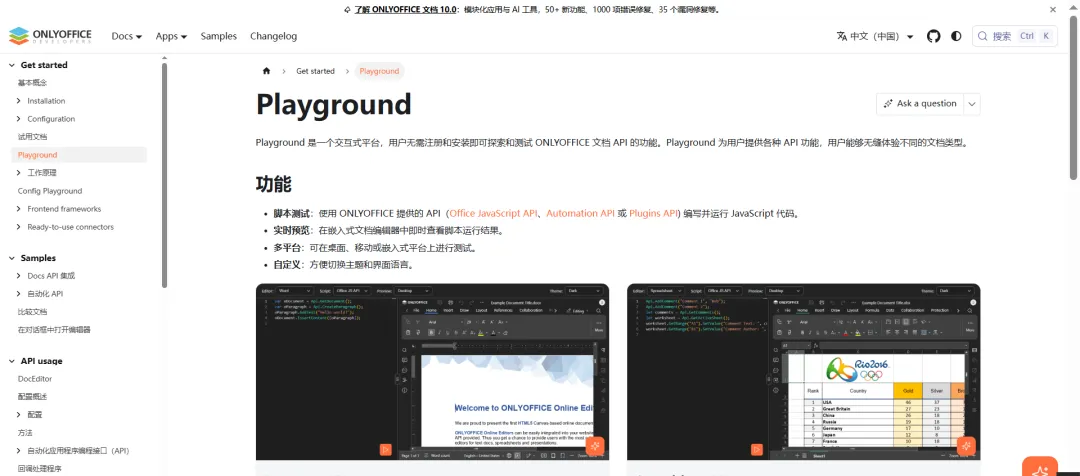
体验下来,集成这块的文档和示例完整度是超出我预期的。国产很多"开放平台"的文档基本是摆设,ONLYOFFICE 的 API 文档是真的能照着跑通的,这点必须给好评。
5.3 白标自定义:给做产品的团队划重点
这一节单独写给 SaaS 开发者和软件厂商。所谓白标(White Label),就是把 ONLYOFFICE 编辑器的 Logo、启动页、界面文案、配色全部换成你自己的品牌,用户在你的产品里用文档编辑时,看到的完全是"你的产品自带的能力"。
开发者版支持白标定制。同时还解锁三样东西:自动化 API(不开编辑器界面直接操作文档内容)、转换 API(60 多种格式互转,支持生成 PDF)、文档生成器(用脚本批量生成合同、报告)。
这三个东西对做业务系统的团队是实打实的生产力。比如 OA 系统要根据数据自动生成合同文档,用文档生成器写个脚本就行,不用打开任何编辑器。
插件生态也顺带看了一圈。官方市场里有语法检查、翻译、ChatGPT 类插件,Plugin SDK 是标准 HTML/CSS/JS,前端工程师半小时就能上手写一个。插件跑在沙箱里,不会影响编辑器本体稳定性,这个设计我给好评。
一句话:如果你的产品卖点是"自带文档协作",开发者版就是为这个场景造的。哪些能力属于开发者版,官方页面写得很清楚:
https://www.onlyoffice.com/zh/for-developers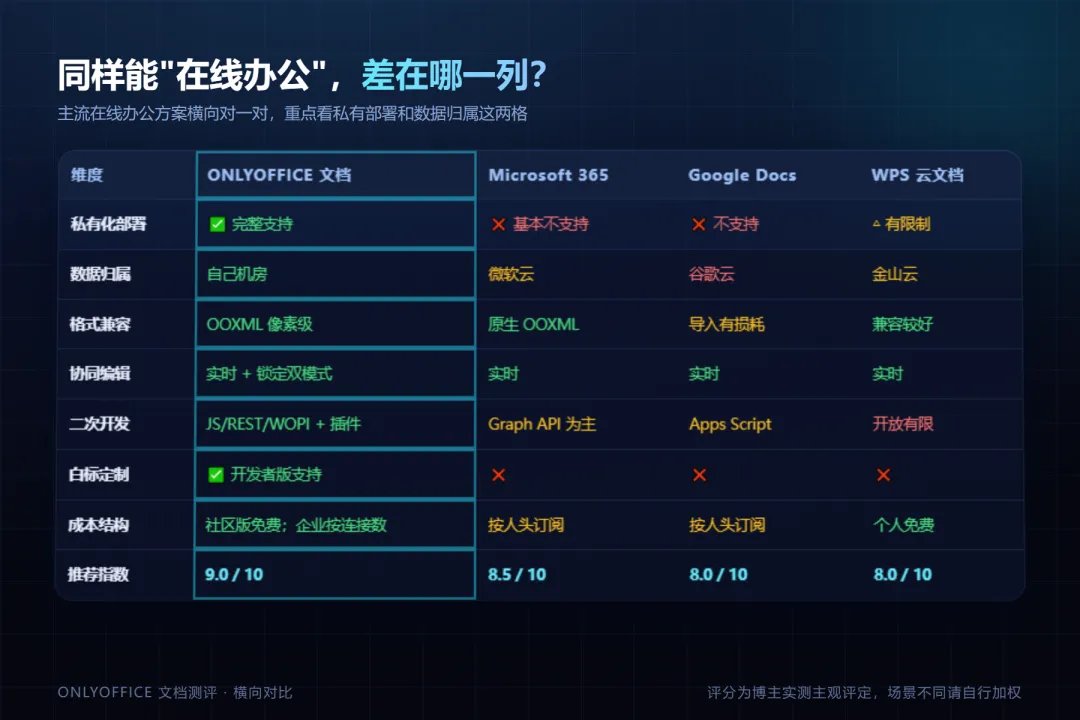
六、结论
| 对比项 | ONLYOFFICE 文档 | Microsoft 365 | Google Docs |
6.1 人群画像
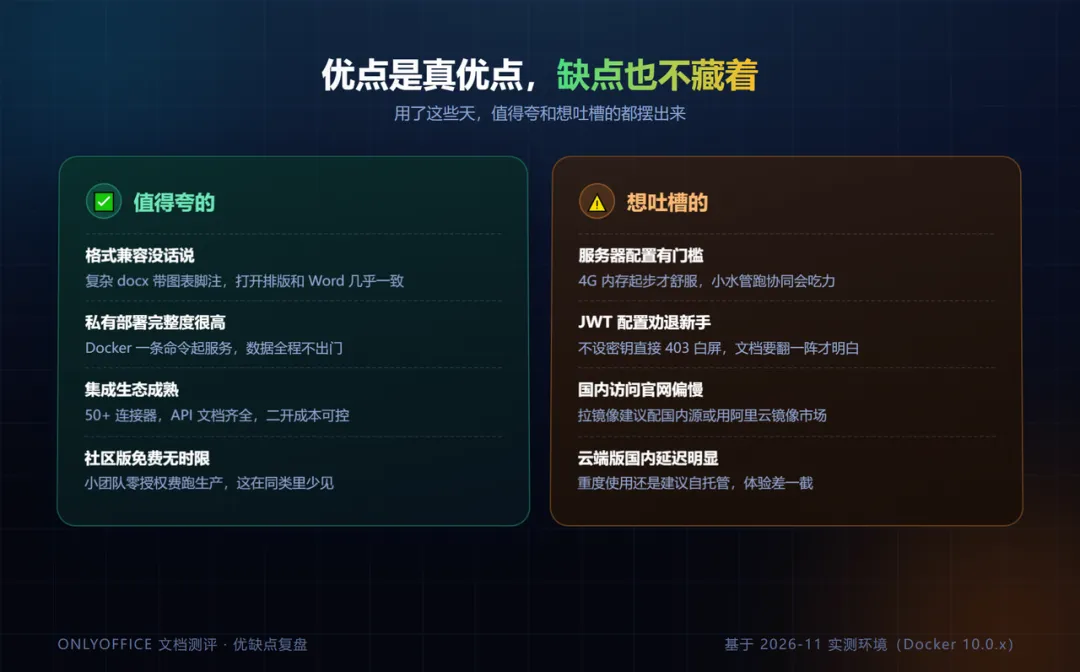
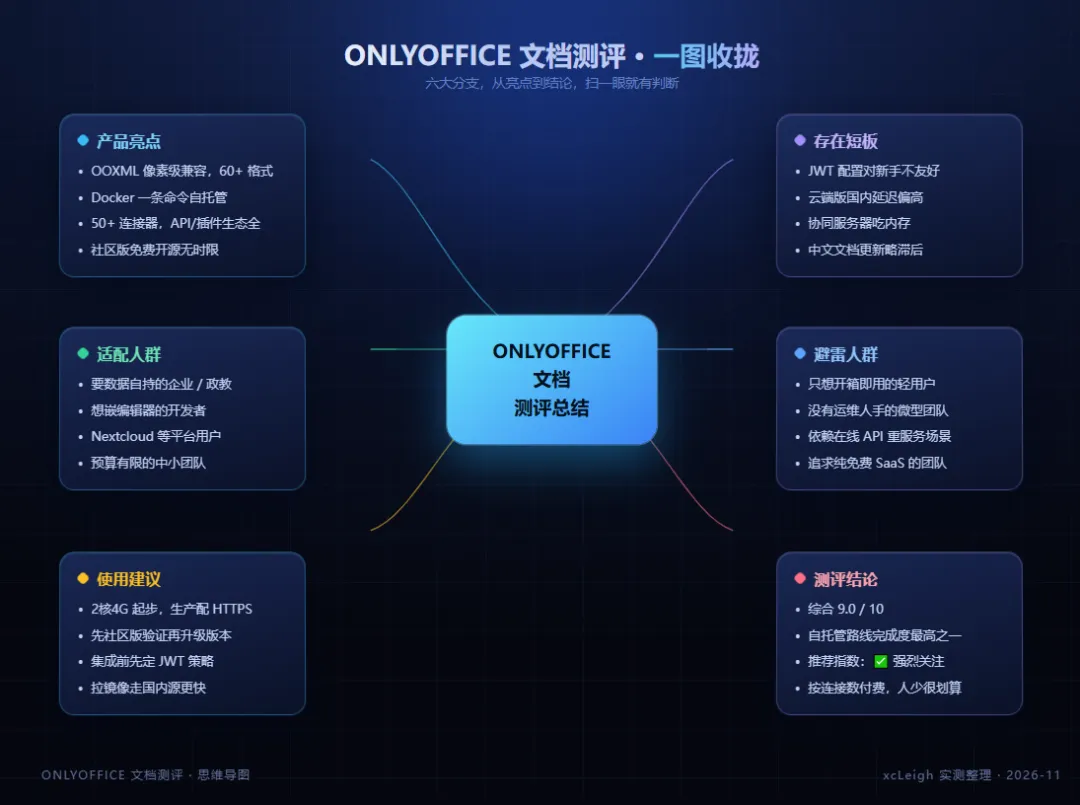
✅ 推荐人群:数据要自持的企业(金融、法务、医疗、政教场景);用 Nextcloud/Seafile 等私有云盘想补在线编辑的团队;要把文档能力嵌进自家产品的开发者;预算有限但要求不少的中小团队。
❌ 不建议人群:只想开箱即用、完全没有 IT 人手的轻量用户;强依赖在线 API 重服务的重度 SaaS 用户;对国内访问海外云服务延迟敏感的团队(这类建议直接自托管,别用云端版)。
6.2 我的行动清单建议
如果你看完有兴趣动手,我建议按这个顺序走,每一步成本都不高:
1. 先花五分钟注册在线试用(https://www.onlyoffice.com/zh/signup )。把自己最复杂的一份文档丢进去,看看格式还原能不能接受。这一步就能筛掉八成的纠结。 2. 觉得可以,再上测试机跑社区版 Docker(部署命令看第三章)。拿两三个同事实测协同流程。 3. 协同模式、权限粒度、外链分享都跑顺了,再评估要不要企业版的管理面板和审计功能。届时去价格页(https://www.onlyoffice.com/zh/pricing )拉个正式报价。 4. 做产品的同学直接约开发者版试用(30 天)。把白标和自动化 API 验证一遍再谈采购。
6.3 最终结论
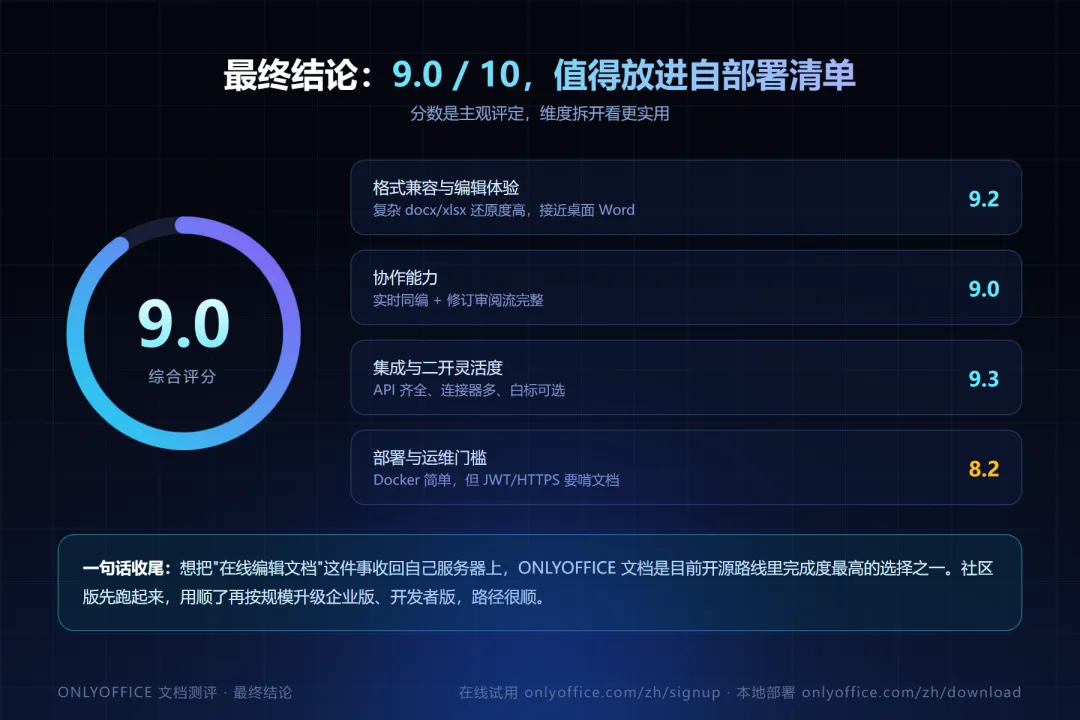
综合评分 9.0 / 10。分维度看:格式兼容与编辑体验 9.2,协作能力 9.0,集成与二开灵活度 9.3,部署与运维门槛 8.2。最后这项是扣分项。
结论不绕弯:要把"在线文档"这件事收回自己服务器,ONLYOFFICE 文档是我目前测过的开源方案里完成度最高的。社区版零成本起步,企业版按连接数付费(人少的团队反而划算),开发者版给要做产品的团队兜底。升级路径是顺的。
最后把本次测评用到的官方入口汇总一遍,按需自取:
• 📌 产品主页(ONLYOFFICE 文档):https://www.onlyoffice.com/zh/docs?utm_source=csdn&utm_medium=sponsored&utm_campaign=xcLeigh • 📌 在线试用:https://www.onlyoffice.com/zh/signup?utm_source=csdn&utm_medium=sponsored&utm_campaign=xcLeigh • 📌 本地部署:https://www.onlyoffice.com/zh/download?utm_source=csdn&utm_medium=sponsored&utm_campaign=xcLeigh • 📌 企业版介绍:https://www.onlyoffice.com/zh/docs-enterprise?utm_source=csdn&utm_medium=sponsored&utm_campaign=xcLeigh • 📌 开发者版介绍:https://www.onlyoffice.com/zh/for-developers?utm_source=csdn&utm_medium=sponsored&utm_campaign=xcLeigh • 📌 价格和版本对比:https://www.onlyoffice.com/zh/pricing?utm_source=csdn&utm_medium=sponsored&utm_campaign=xcLeigh • 📌 帮助中心:https://helpcenter.onlyoffice.com/zh/ • 📌 API 文档:https://api.onlyoffice.com/zh-CN/
你的团队现在用的是哪家在线办公?部署过程中踩过什么坑,欢迎评论区聊聊。这篇就到这里,我是 xcLeigh,下期见。