ARTICLE · 1373677
表格一滚动表头就消失?Excel冻结窗口功能全讲解
● 什么是EXCEL中的【冻结窗格】功能?
直接举例说明,这是一份数据量较大的EXCEL表单,在我们进行数据浏览(或输入)时,由于其庞大的数据篇幅,导致最上方的【表头内容】或者最左侧的【归属内容】,时不时的会处于【隐藏状态】
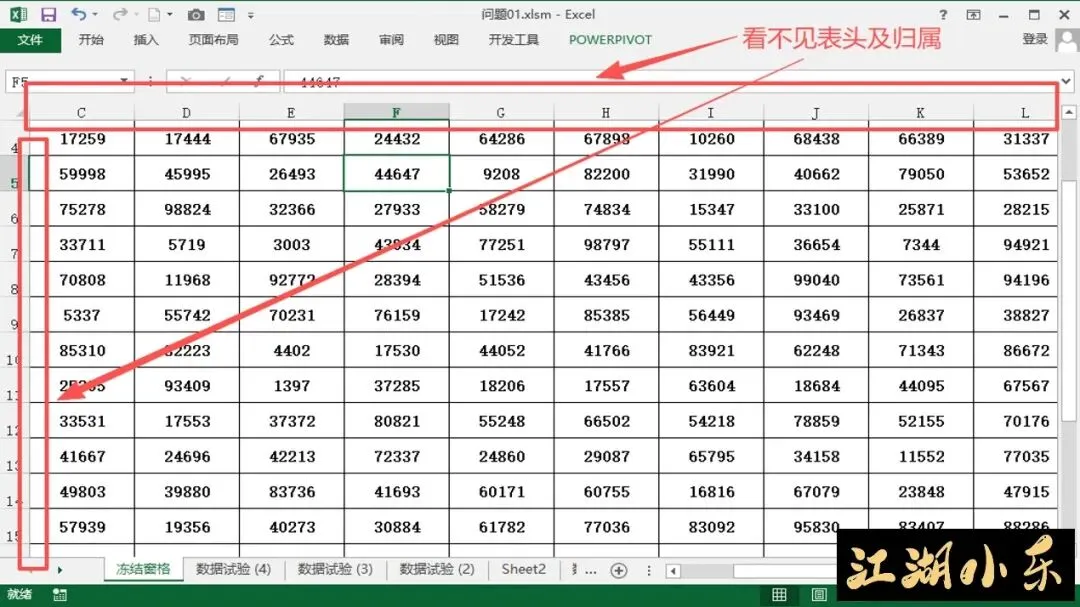
此时,就需要【EXCEL冻结窗格】功能,将这些必要的【归属类内容】,进行【视图固定】,以便我们进行后期的相关操作!
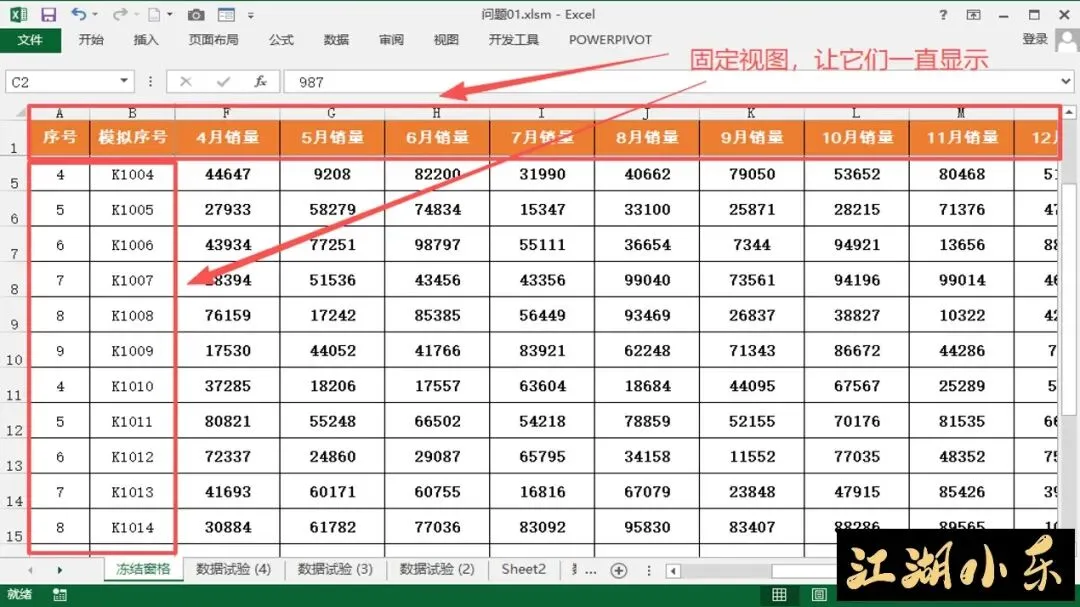
归纳总结一下,EXCEL冻结窗格是指,在表单中,为了便于数据浏览与对应输入操作,而进行的特定行、特定列,视图信息固定的操作技巧
● EXCEL冻结窗格功能【所在位置】?
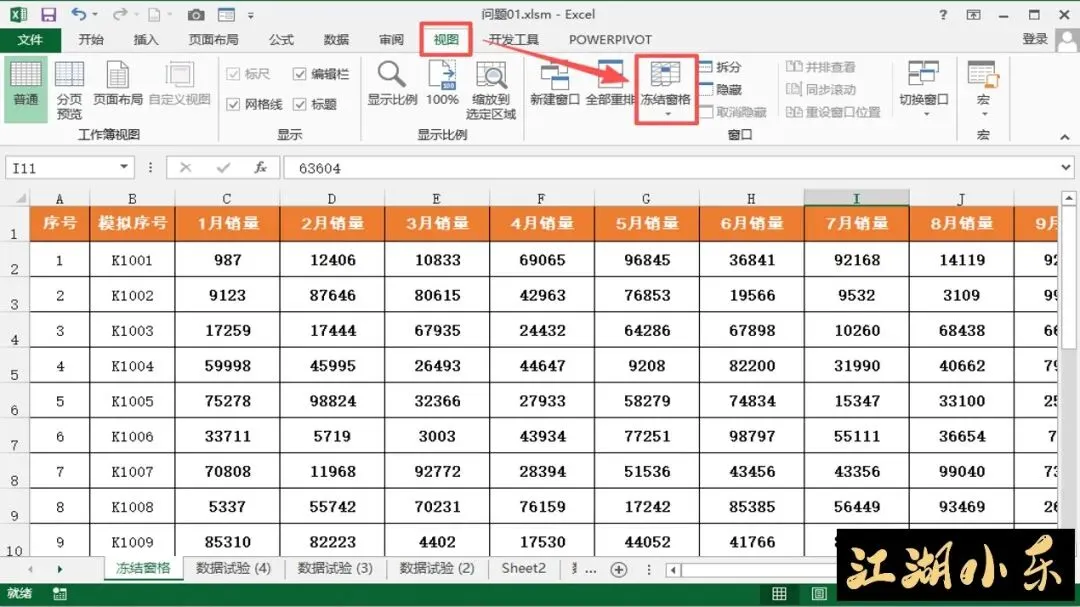
功能所在位置:点击【视图】选项卡,在【窗口】处,即可找到【冻结窗格】
● 冻结窗格功能包含【哪些内容】?
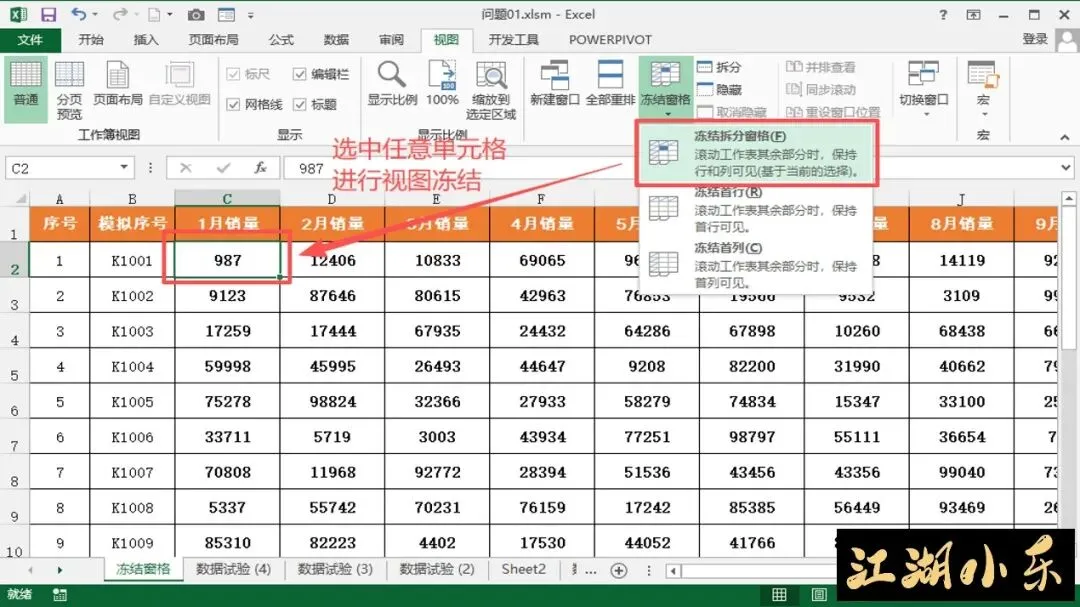
其一,冻结拆分窗格(最常用)
意为,按照当前单元格所在位置,锁定【其上】所有行,以及【其左】所有列显示的内容
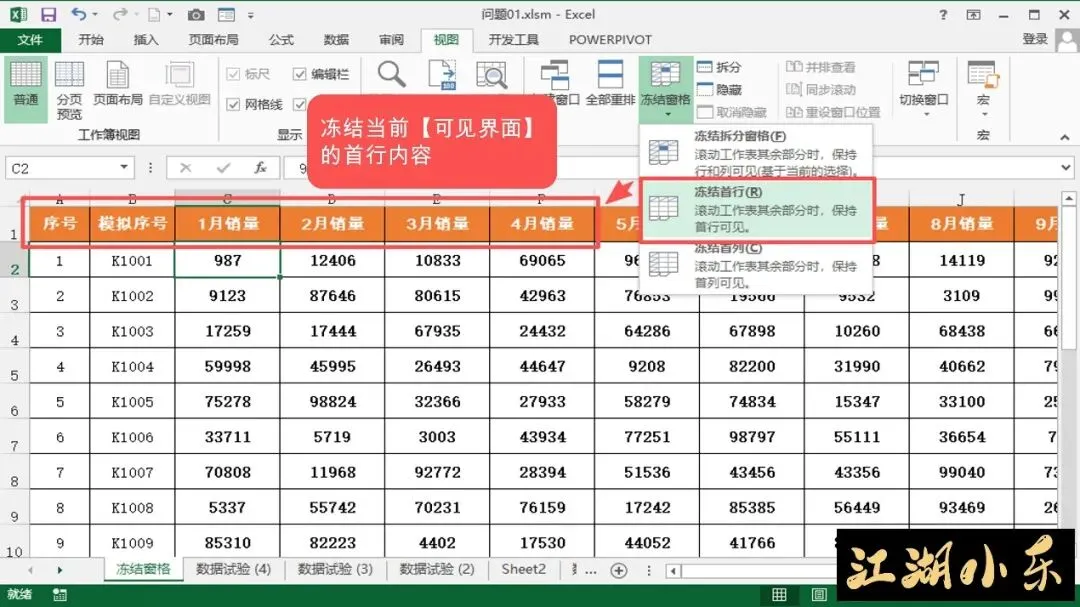
其二,冻结首行
意为,按照当前表单内容(可见界面),锁定其【最上端行】的所有显示内容
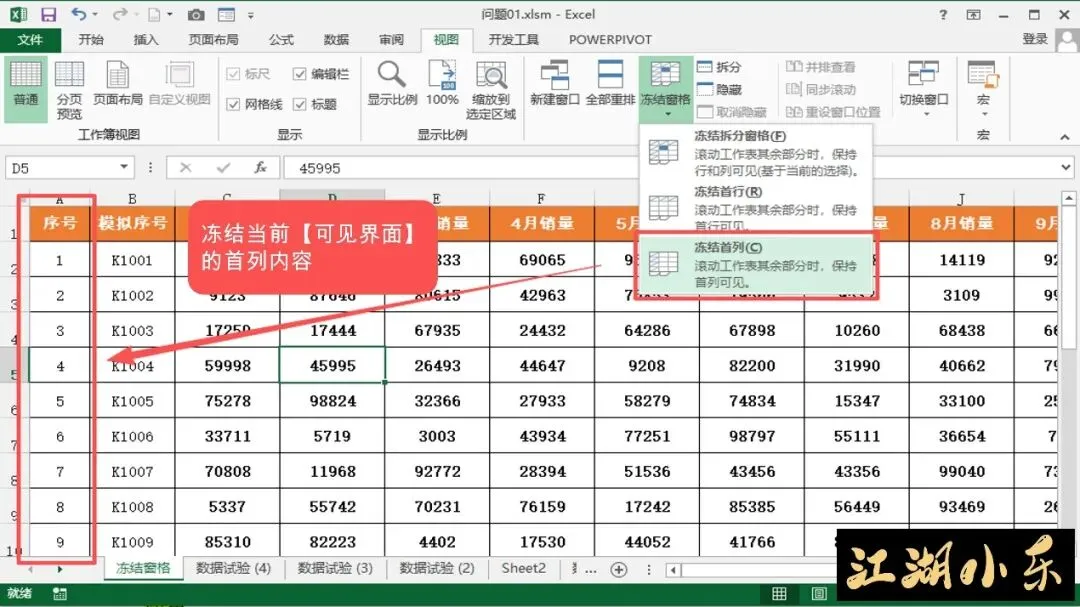
其三,冻结首列
意为,按照当前表单内容(可见界面),锁定其【最左侧列】的所有显示内容
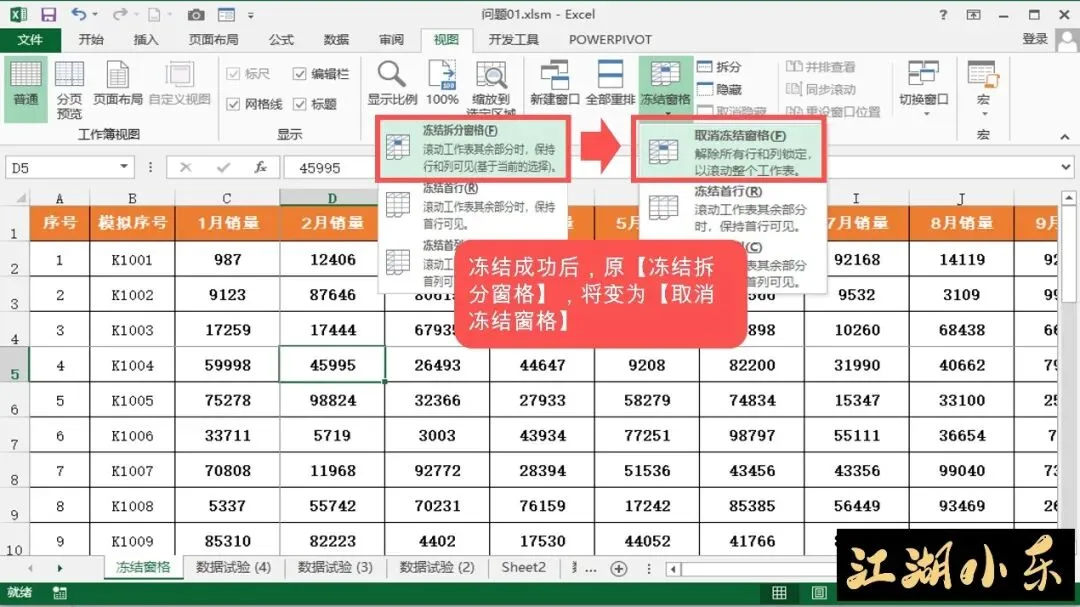
特别说明一下,上述三项功能,在同一工作表中,每次只能选择【一项】,进行视图锁定,同时,再锁定任意内容后,原【冻结拆分窗格】将会变更为【取消冻结窗格】,其意为,解除当前,所设定的【行/列】视图锁定,恢复表单的整体浏览
● EXCEL冻结窗格功能【操作重点】
(1)首行、首列冻结
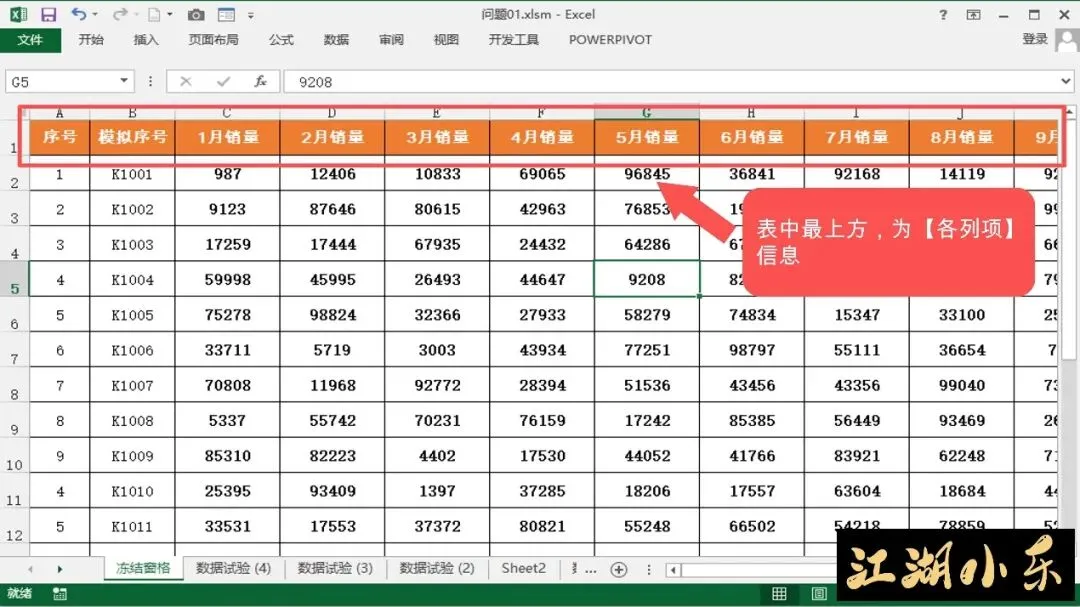
首行冻结,一般适用于【无表头】表单,即在表中最上方,直接就为【各列项】的分类信息
首列冻结,适用情况相同,两者的区别在于,冻结【首列】注重的是横向数据的归属
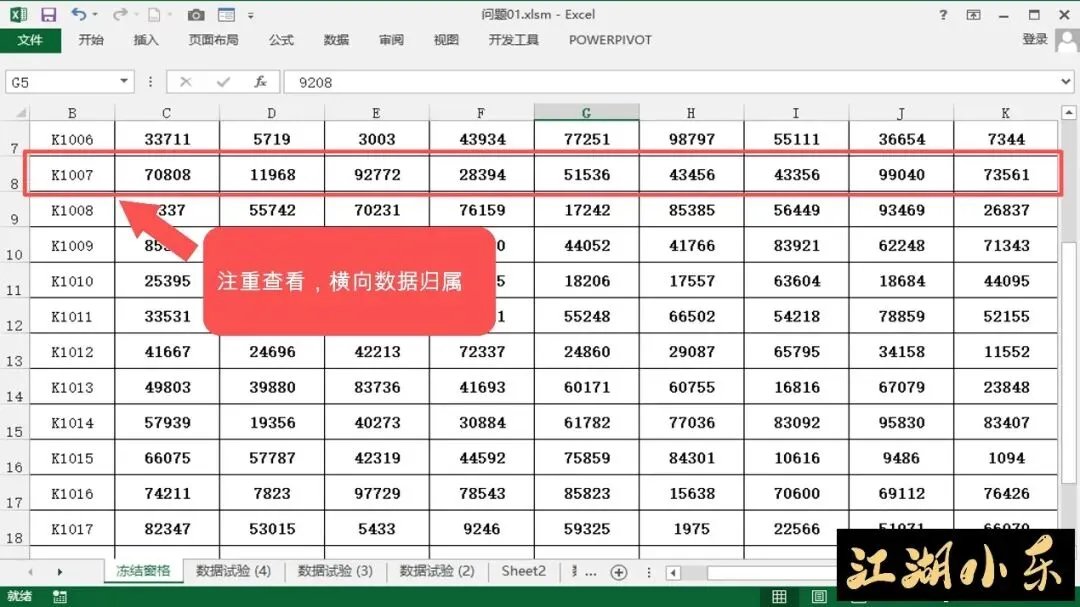
首行与首列的冻结,虽然无需选中【特殊单元格】,但请一定留意要记得,它们自动锁定的是【当前界面中】(当前视野中)的【首行与首列】,而并非仅是锁定,此表中的【A列】与【1行】,下图以【冻结首行】为例,进行说明
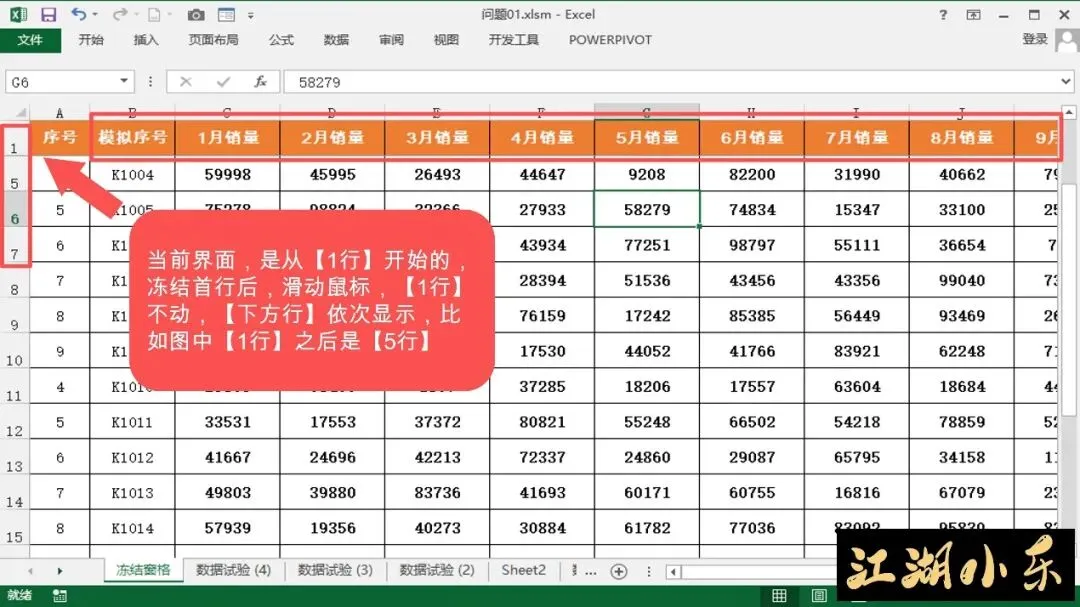
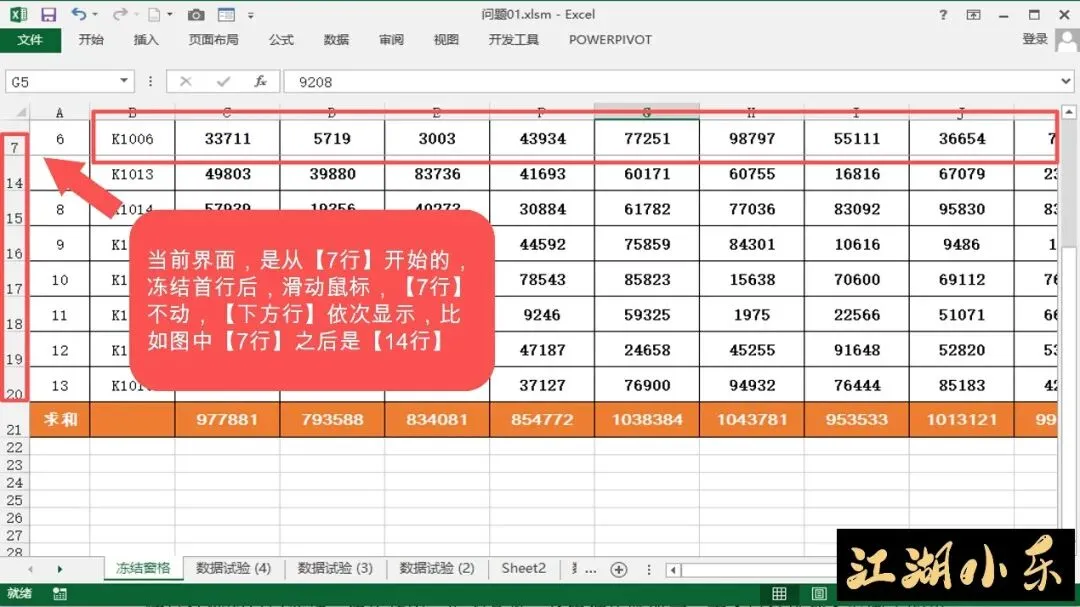
(2)任意行列冻结
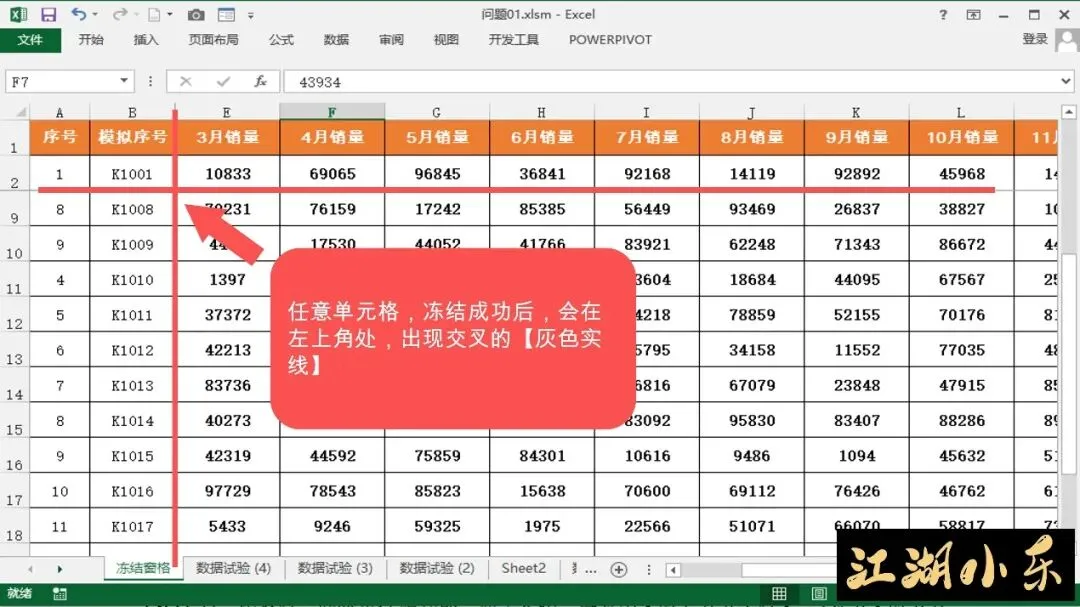
任意行列的窗口冻结,在实践中,最为常见,它根据实际所需,先【自行选择】要固定的单元格,再点击冻结窗格下方的【冻结拆分窗格】,实现视野固定
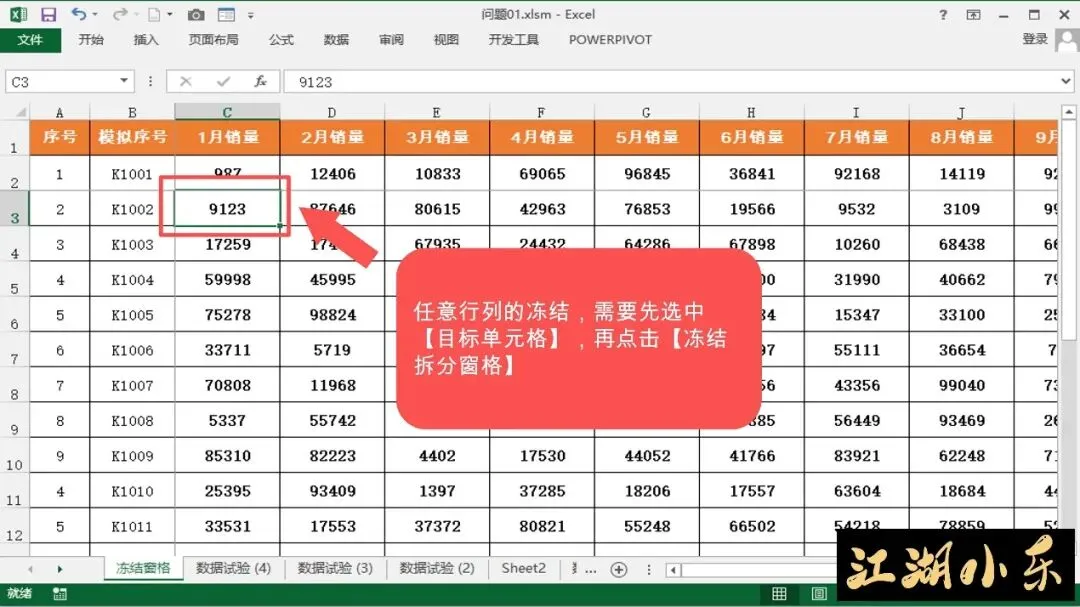
成功后,在选中单元格的【左上角】处,会形成【两条交叉的浅灰色长实线】,我们可推动鼠标滑轮及拖动下方窗口条,来验证冻结信息的准确性!
● EXCEL【首、尾双行冻结】操作技巧
EXCEL首、尾双行,同时重冻结功能,通常是指,将表中【最上方分类行】,与表下【最下方合计行】,进行视野固定,中间数据部,则可进行【动态滚动】的操作技巧!
相关演示如下:
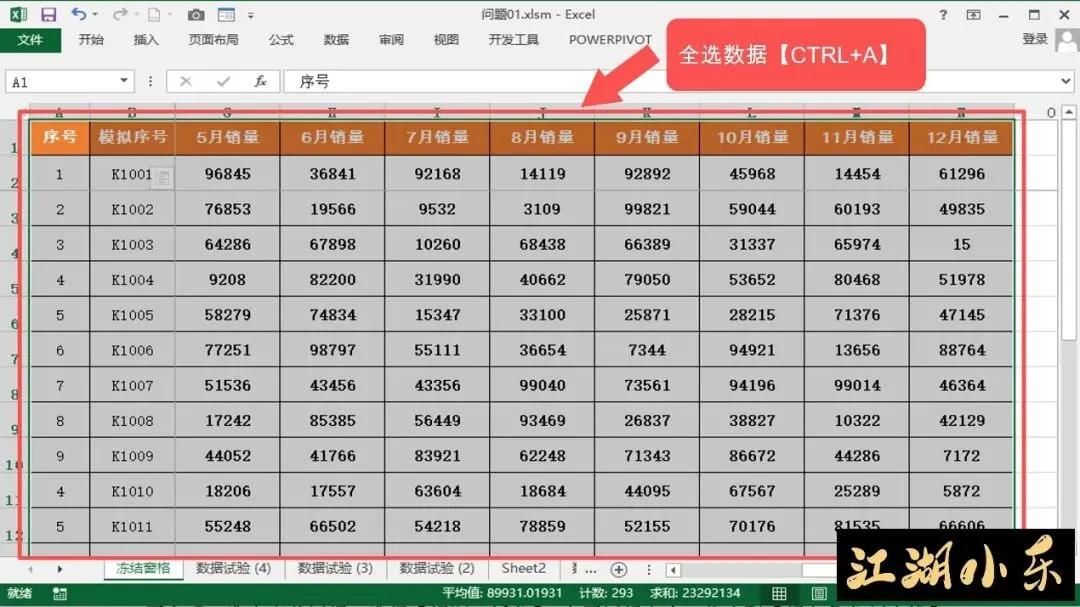
首先,全选表中数据【快捷键:CTRL+A】
然后,在原有位置上,插入超级表【快捷键:Ctrl + T】
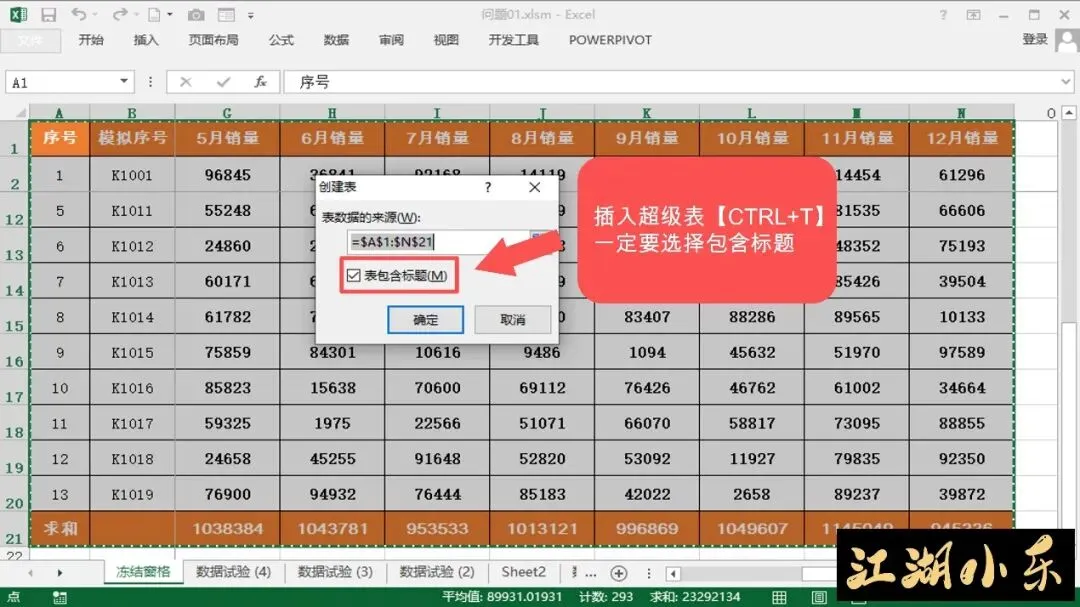
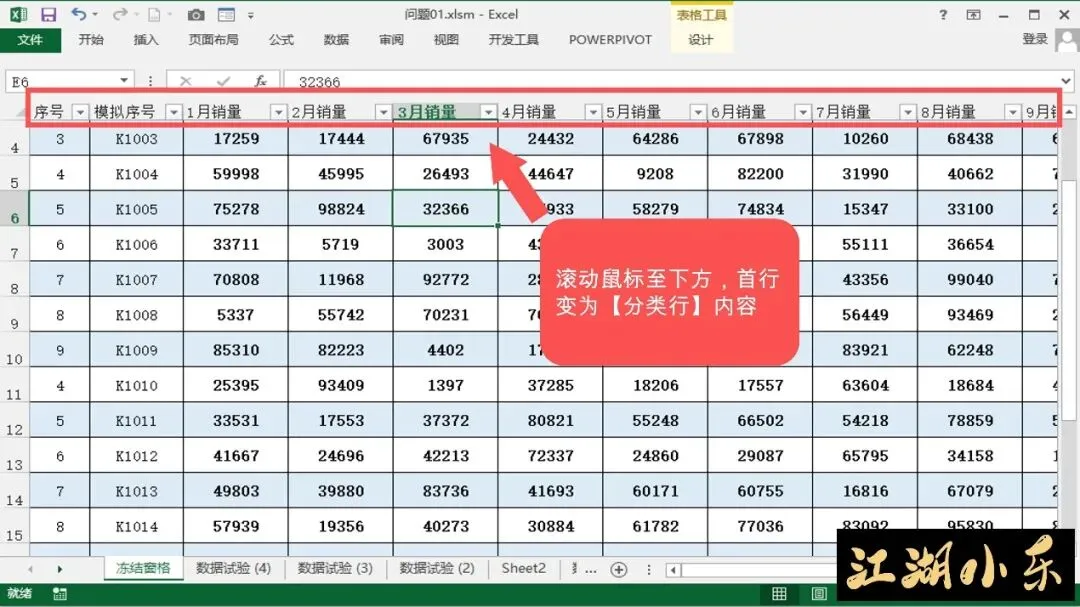
确定后,表单最上方的项目行(分类行),将出现下拉选项
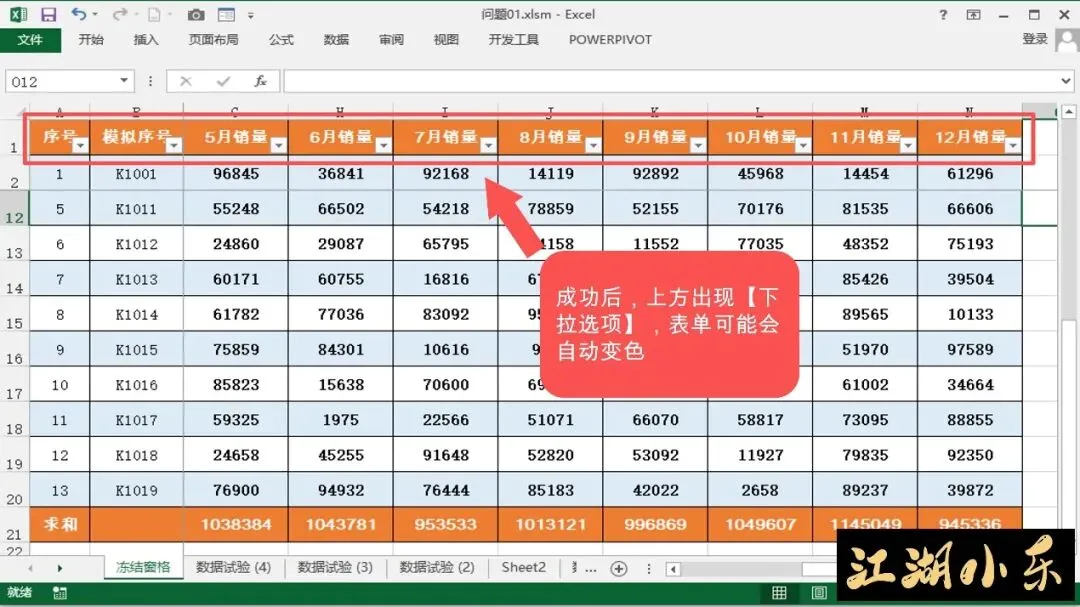
此时,向下推动鼠标滑轮,可发现原表中【A、B、C等默认列】,将变更为【对应项目列】
而这,也就成为了,当前表单的【首行】
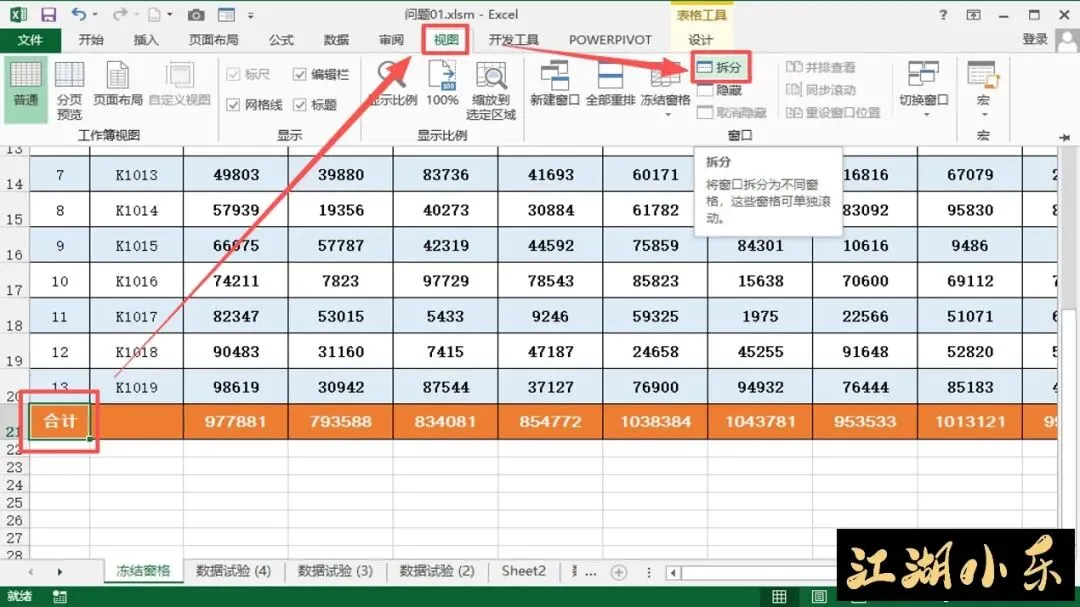
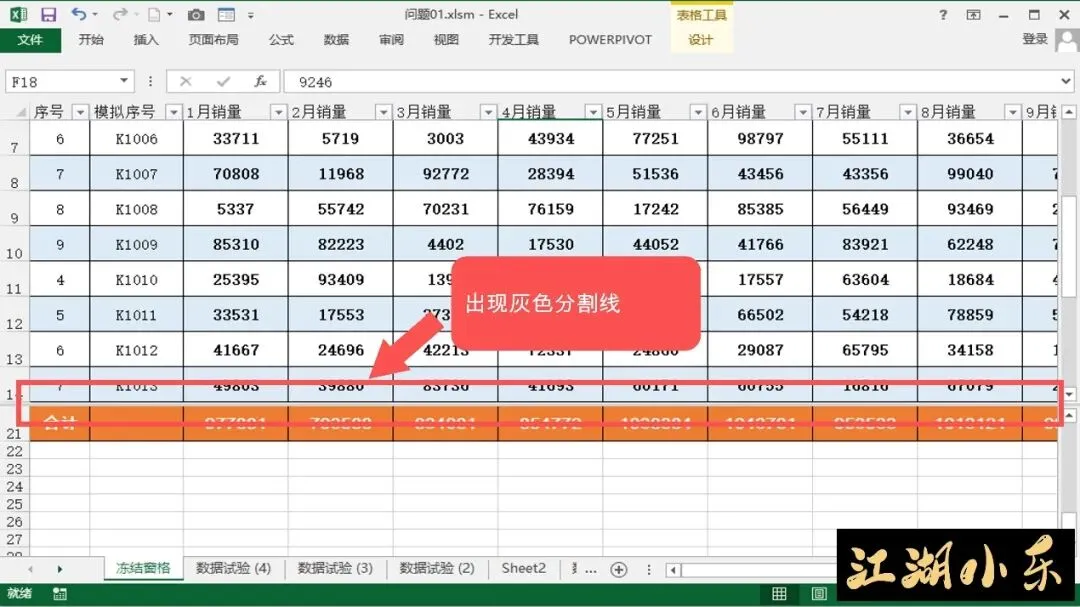
再之后,选中表单尾行,选择【视图→拆分】,在原尾行上方,将出现【粗灰色分割实线】,此时,推动鼠标滑轮,就会实现【首、尾双行】双重冻结的效果,此项功能,可以便于我们,在日常工作中,在查看分项明细的同时,随时关注总量的变化。

Excel 批量提取工作表名称,制作【导航/目录】必备技能!
觉得有用,就请关注一下吧 ↓↓↓↓↓