ARTICLE · 1381893
你敢信?这竟是Excel VBA窗体!圆角按钮+滑过高亮+多主题配色
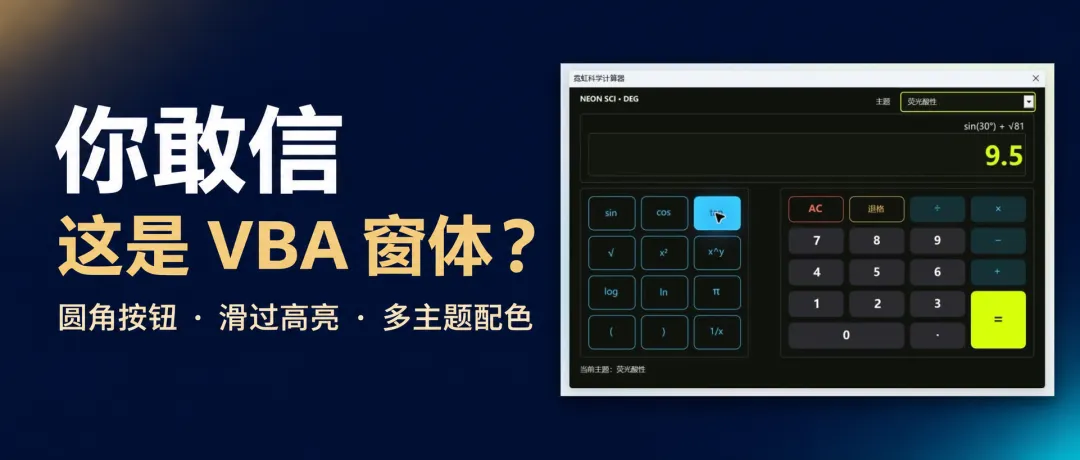
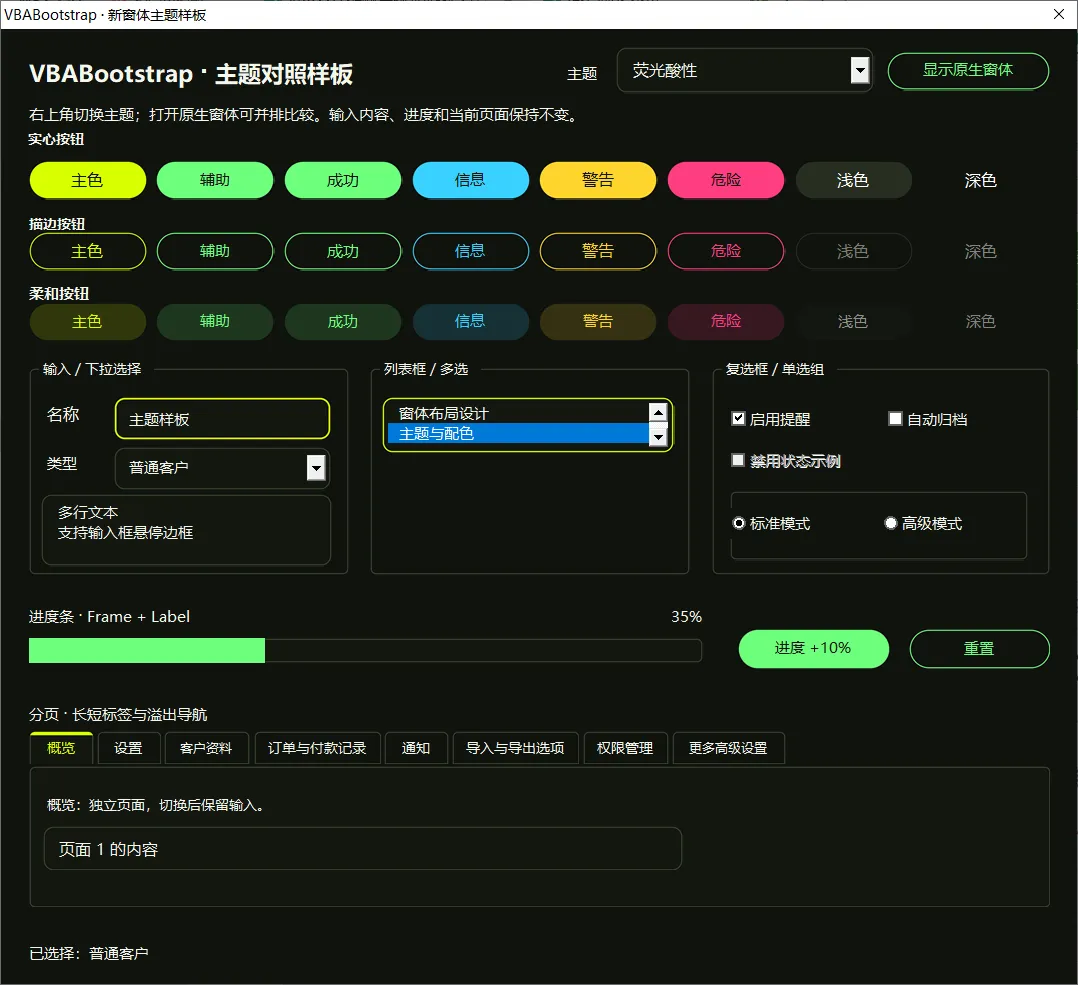
同一个 Excel VBA 科学计算器,原生样式怎么换成霓虹深色、圆角按钮,还能随鼠标悬停高亮?这篇实录演示如何用 VBAYYDS 导出项目、交给 WorkBuddy 生成窗体,也展示已有窗体的主题与圆角设置,以及申请录入和旅行报价两个实例。
VBA窗体不止要好用 更要好看
郑广学 · VBAYYDS语音编程助手
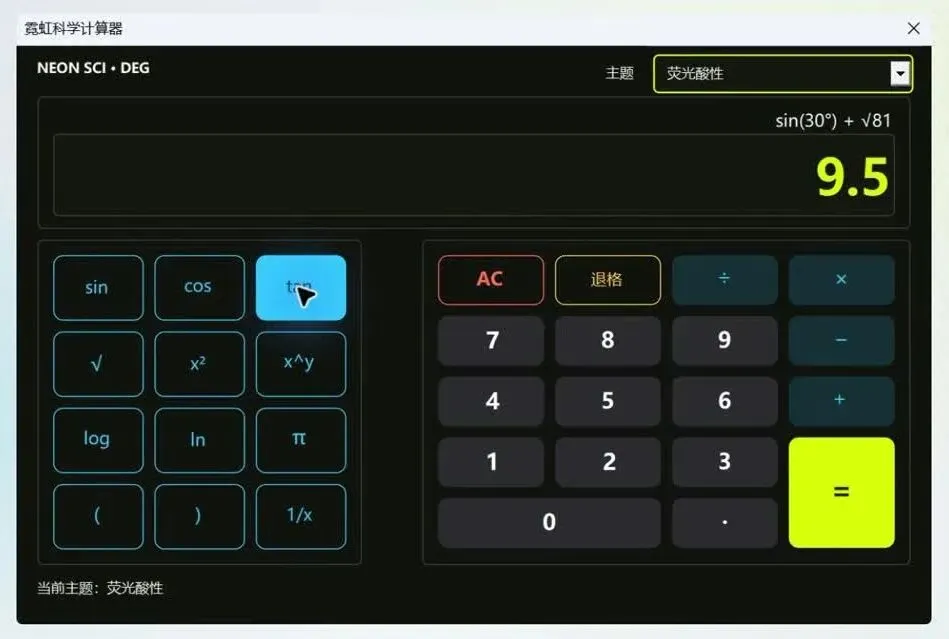
你敢信,这是 VBA 窗体么?
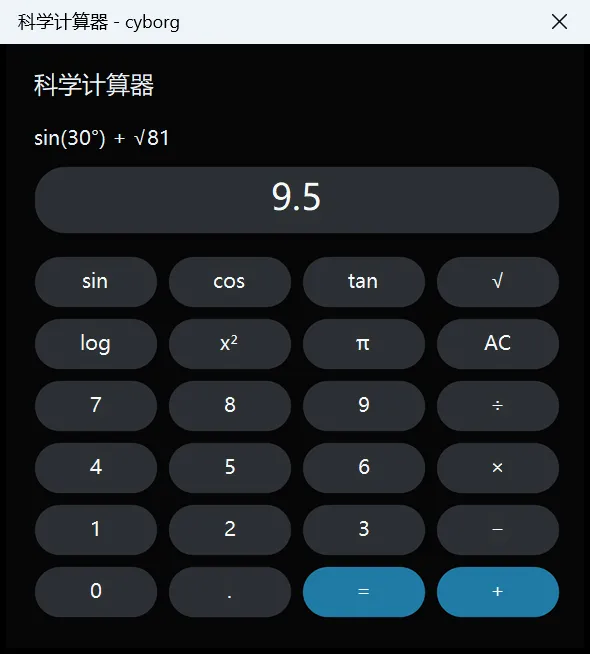
鼠标从科学函数键上滑过,圆角按钮跟着亮起来。深色面板上,荧光黄绿的等号一眼就能找到。
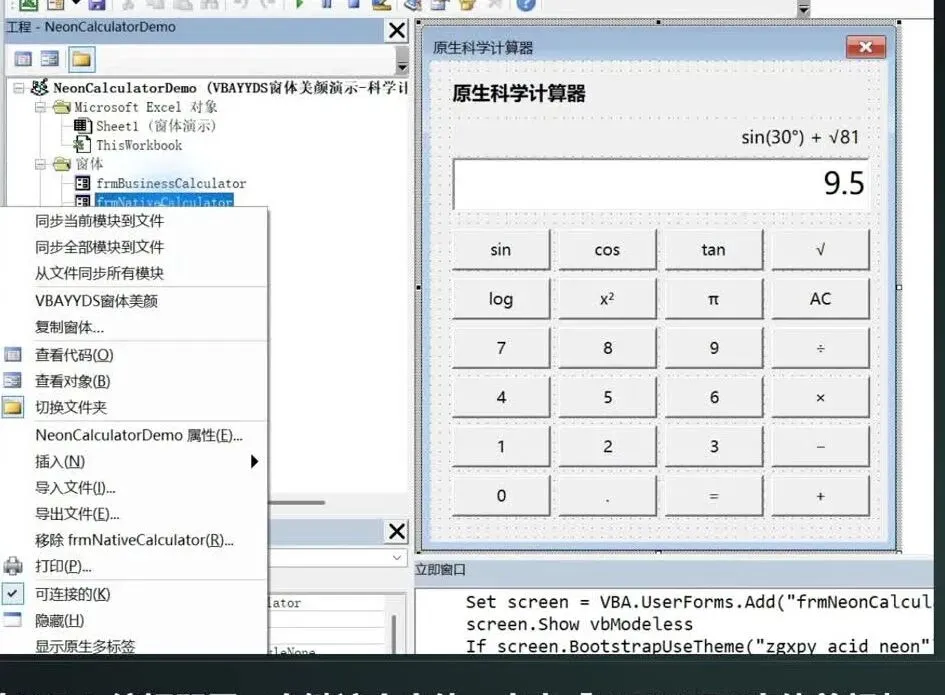
打开 VBA 编辑器,选中窗体上的标签,左侧属性栏就能编辑。这是货真价实的 100% VBA 原生窗体。
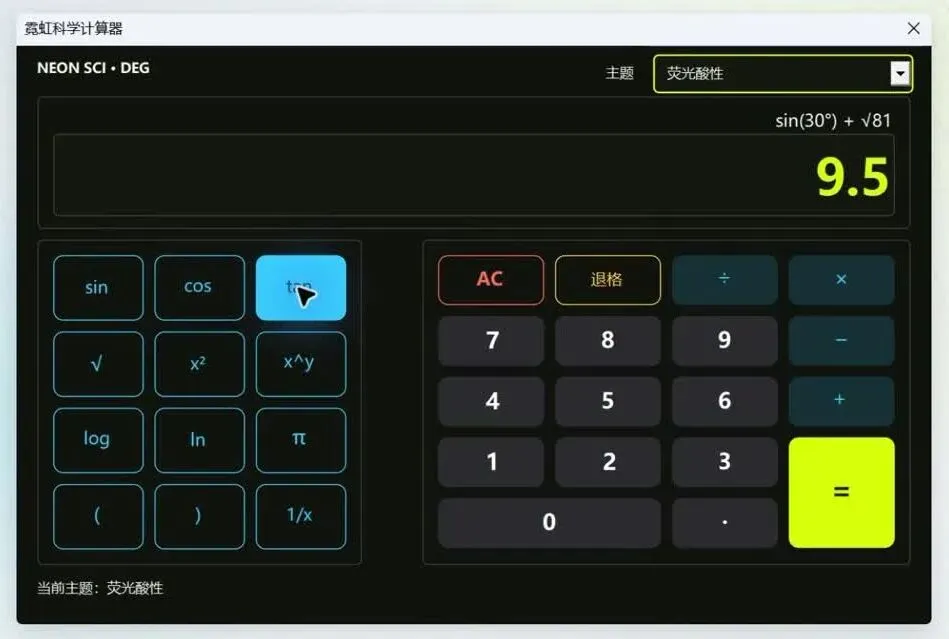
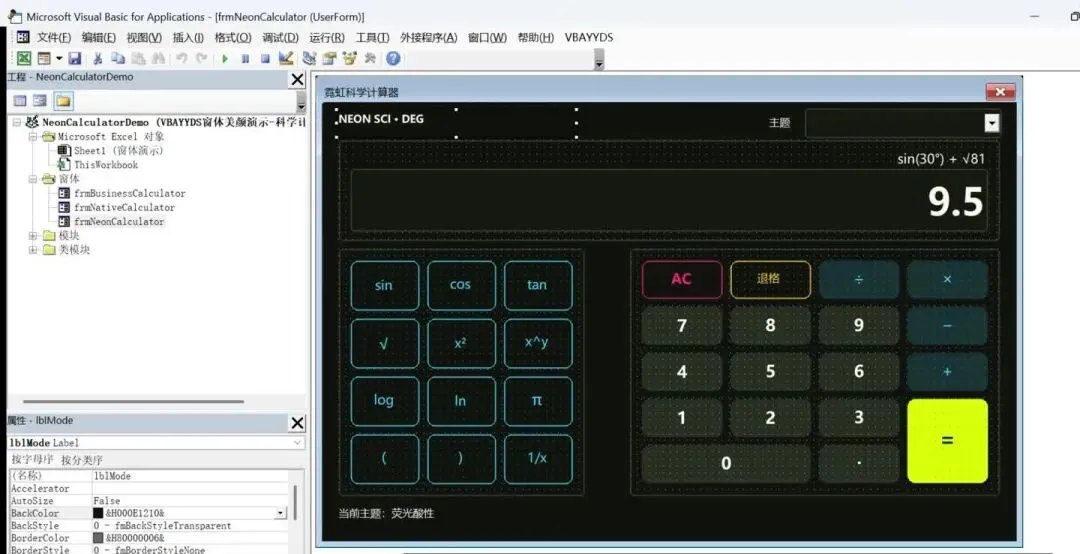
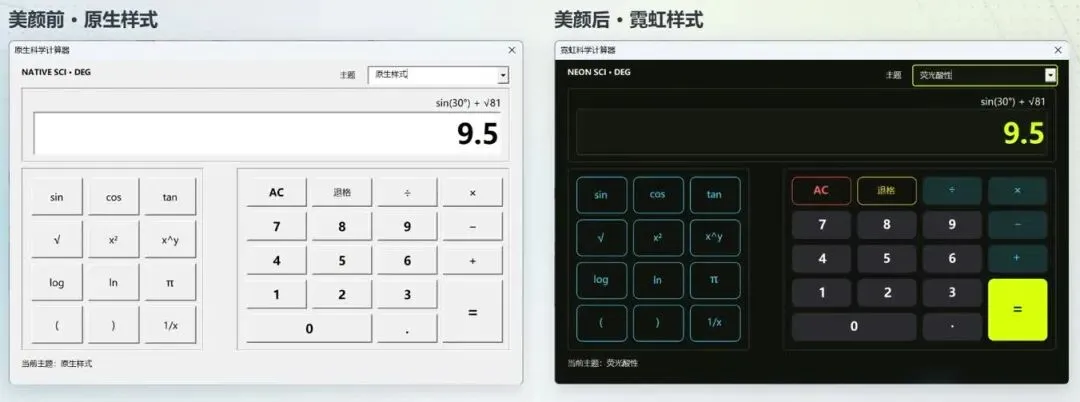
把同布局的原生窗体放到左边,右边的变化一下就看清了。怎样用 VBAYYDS 和 WorkBuddy 做出右边的效果?
把 VBA 项目交给 WorkBuddy
第一步 在 Excel 选中要导出的项目
打开要修改的 .xlsm 工作簿,按 Alt + F11 进入 VBA 编辑器。在左侧「工程资源管理器」里,点选名称中带有目标工作簿文件名的 VBA 项目。同时开着多个工作簿时,先核对这里。
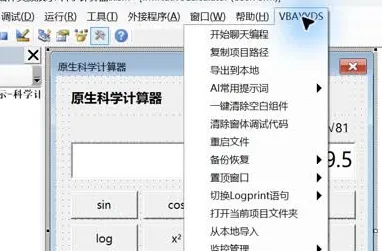
第二步 用 VBAYYDS 导出并复制目录
在 VBA 编辑器顶部点「VBAYYDS」→「复制项目路径」。插件会把当前项目导出到本地,同时把项目文件夹的完整路径复制到剪贴板。这个文件夹里包含窗体、模块和项目说明。
第三步 将整个项目目录添加到 WorkBuddy
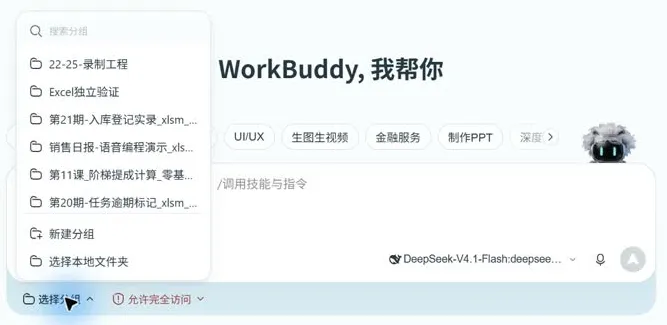
打开 WorkBuddy 新任务。在输入框下方点「选择分组」→「选择本地文件夹」。
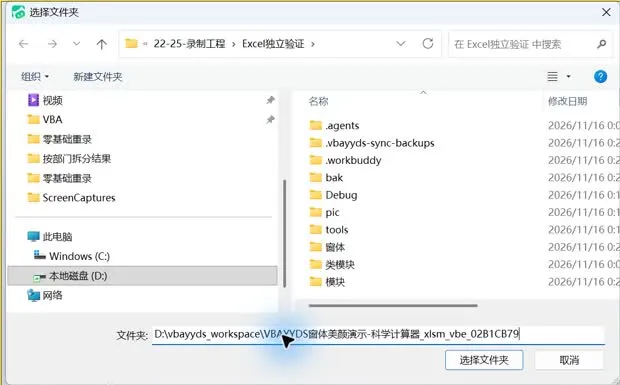
在弹窗底部的「文件夹」栏按 Ctrl + V 粘贴路径,再点「选择文件夹」。如果窗口先跳进该目录,就在这个目录里再点一次「选择文件夹」。回到对话后,看到输入框下方显示对应的项目名,就可以发送提示词。
从提示词到霓虹计算器
项目接入后,直接告诉 WorkBuddy 想做成什么样。
读取当前 VBA 项目,新增一个霓虹科学计算器窗体。顶部放显示屏,左边放科学函数键,右边放数字键和四则运算键。用深色背景、圆角按钮和荧光黄绿的等号,保留鼠标悬停、按下反馈和中文主题切换。
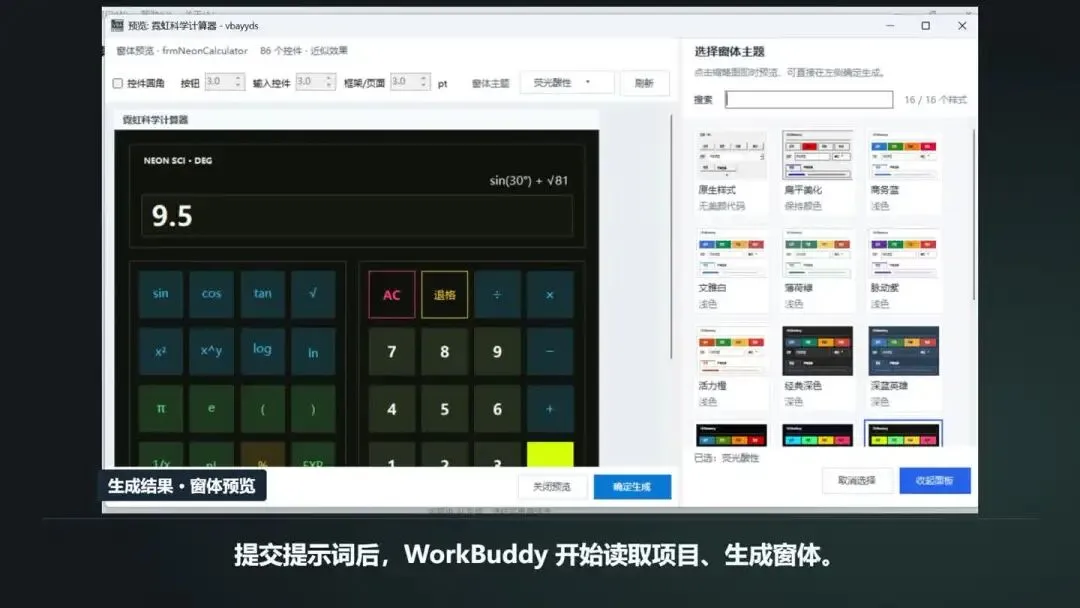
提交后,WorkBuddy 读取项目并生成窗体。视频里先看到生成预览,再回到 Excel 打开 AI 自动生成的窗体。鼠标从函数键划到数字键,亮起来的按钮跟着指针走。
已经做好的窗体也能一键美颜
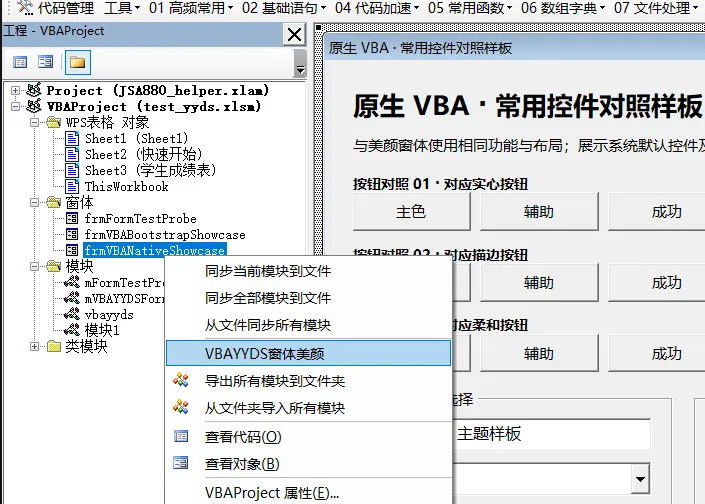
在 VBA 编辑器里右键窗体,打开「VBAYYDS窗体美颜」。点选主题,左侧马上预览,勾上「控件圆角」就能一起看配色和圆角。主题可以任选,也可以自由配色。视频里的简单计算器还展示了几种深色主题的 15 pt 圆角。
再看两个业务窗体
申请录入
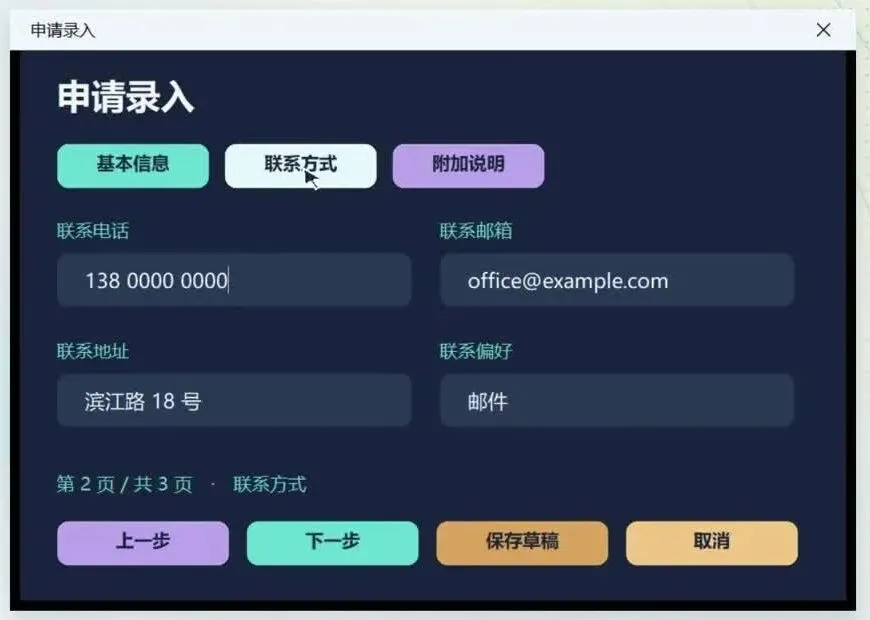
深色界面里,各个页签和操作按钮用了不同的主题色。鼠标滑过「联系方式」页签时立刻高亮,点一下就切到这一页。
旅行套餐报价
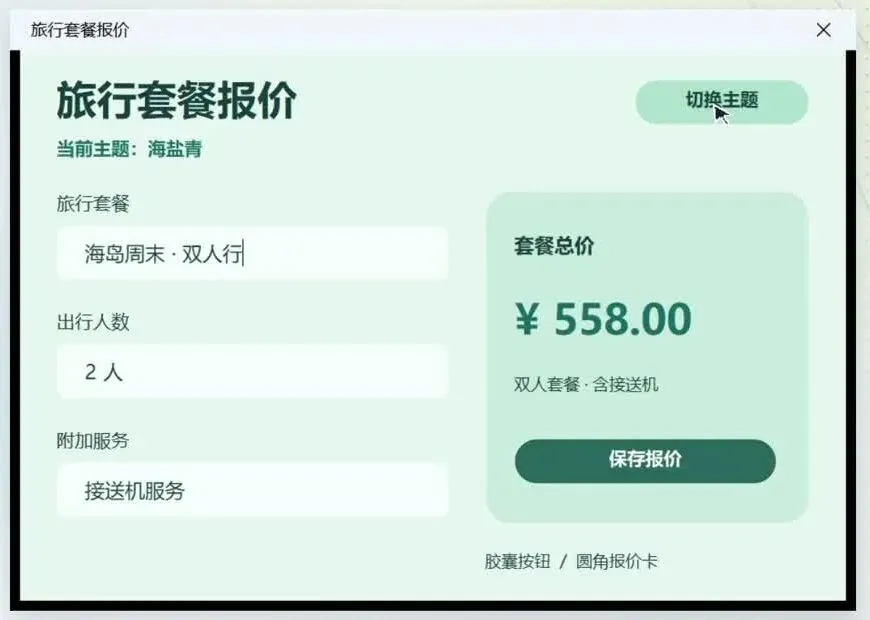
这次换成浅色报价卡片。点击「切换主题」,整张报价单从日落橙切到海盐青,套餐总价仍然醒目。
你最想先给哪个 VBA 窗体换个样子?欢迎留言。
VBAYYDS语音编程助手
让VBA开发,不止好用,更要好看。
VBAYYDS有什么作用?简单来说就是让普通人,瞬间变成VBA高手,以前不敢想的事情,现在都能轻松做到

VBAYYDS最新升级一键换肤功能 任何人可以在一分钟之内做出媲美Python的绝美VBA窗体 告别VBA窗体丑陋的标签