ARTICLE · 1383393
装上这8个插件,DeepSeek Harness直接起飞
Token 花在哪,看不清;想让模型看张图,还得找工具;写个项目,文件、终端、浏览器来回切。
其实,装上合适的插件,这些体验都能改善。还能让 AI 的回答直接变成可以排序、筛选的交互面板。
今天分享八个实用插件,结合实际演示,带你把 Harness 从“能用”装修到“顺手”。
1. dsh-context:给上下文装一个“透视镜”
GitHub:bowenliang123/dsh-context
第一个,dsh-context,帮你看清 Token 到底花在哪。
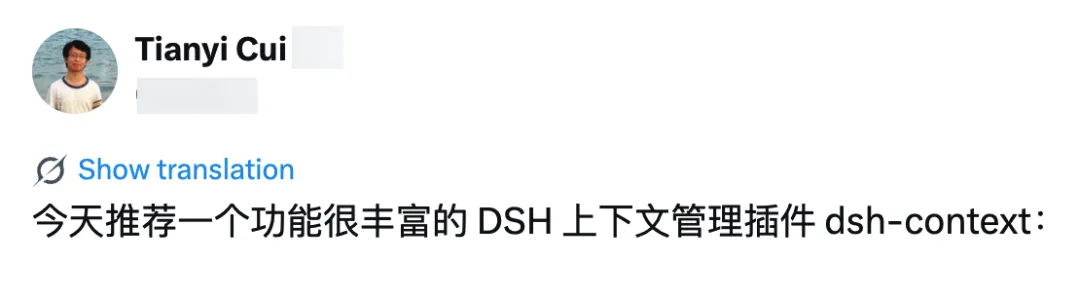
这个插件,deepseek harness 负责人 Tianyi Cui 也推荐过。
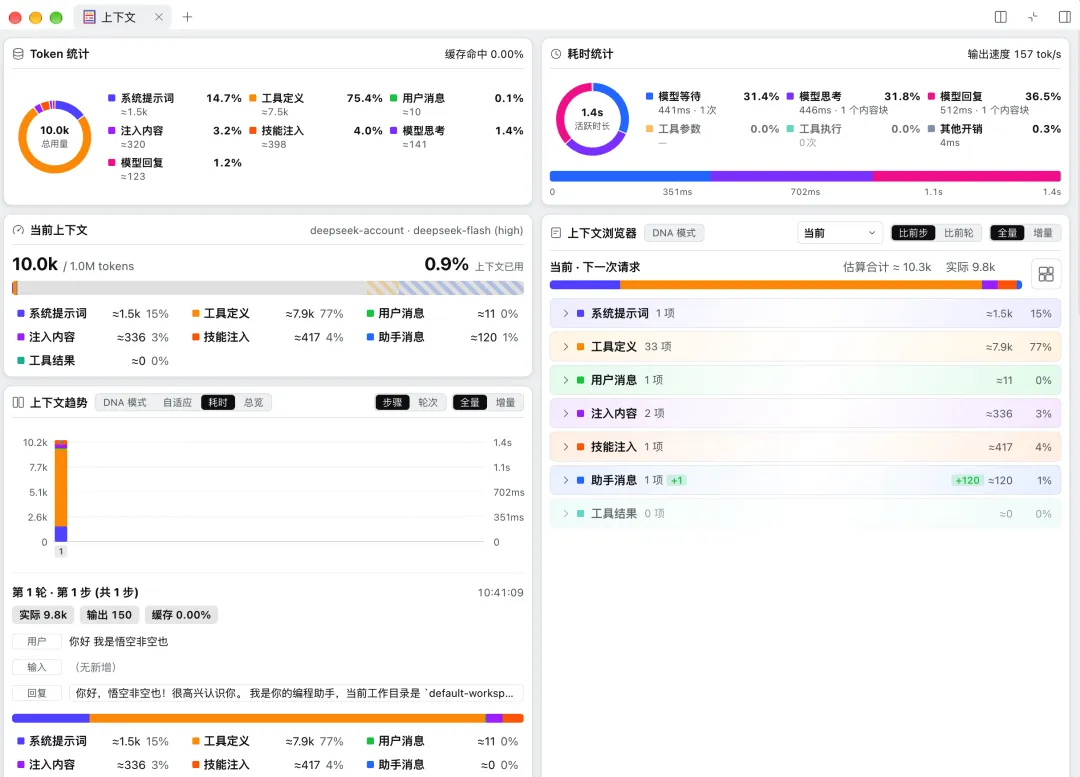
打开上下文页面,左边能看 Token 组成、当前占用和变化趋势,右边能看响应耗时,以及具体放进了哪些内容。先看一眼整个面板。
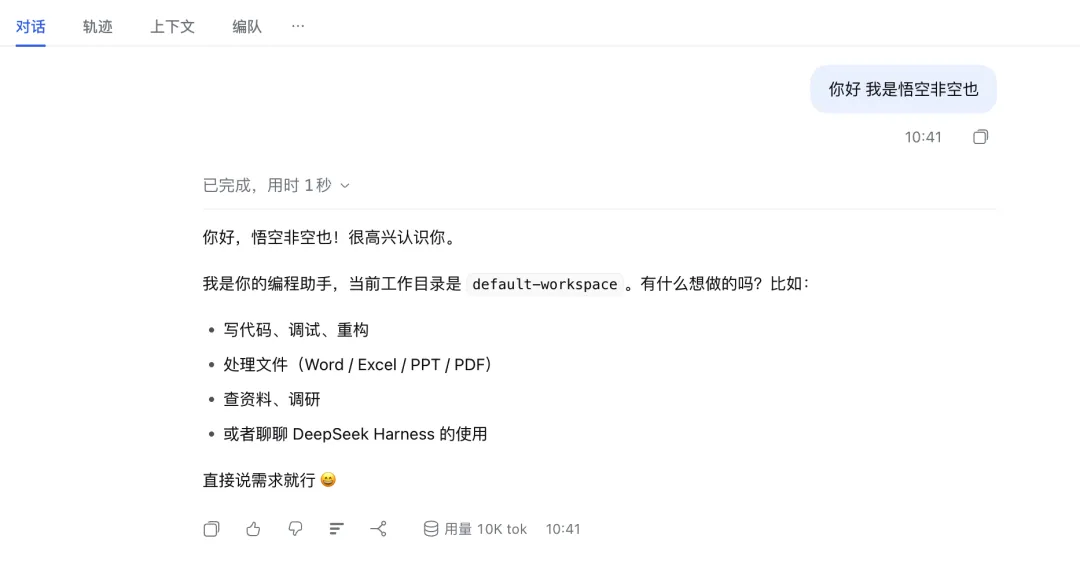
我先发一句:“你好,我是悟空非空也。”
就这么一句问候,这轮对话的用量显示,约一万 Token。
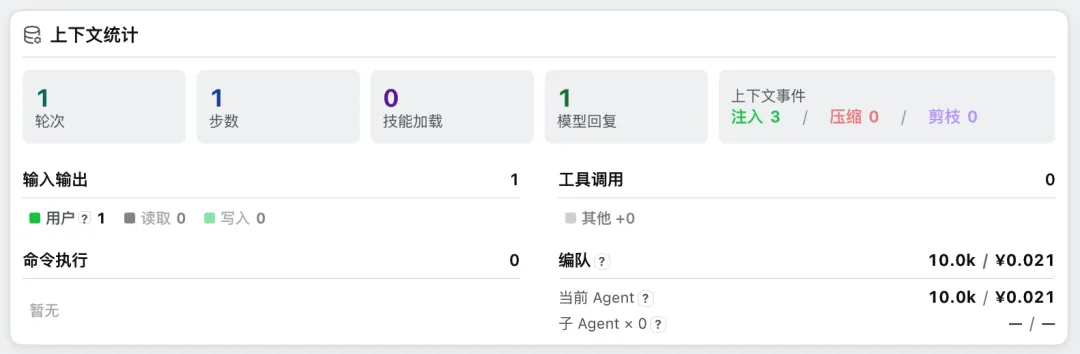
怎么来的?先看统计:只有一轮对话,工具和命令都没调用。
再看这张图,工具定义就占了大约四分之三,系统提示词又占了一成多。我发的那句话,只占很小一点。
也就是说,模型收到的内容,除了你说的话,还有系统规则、工具说明,以及其他注入的信息。这些都会占用上下文。
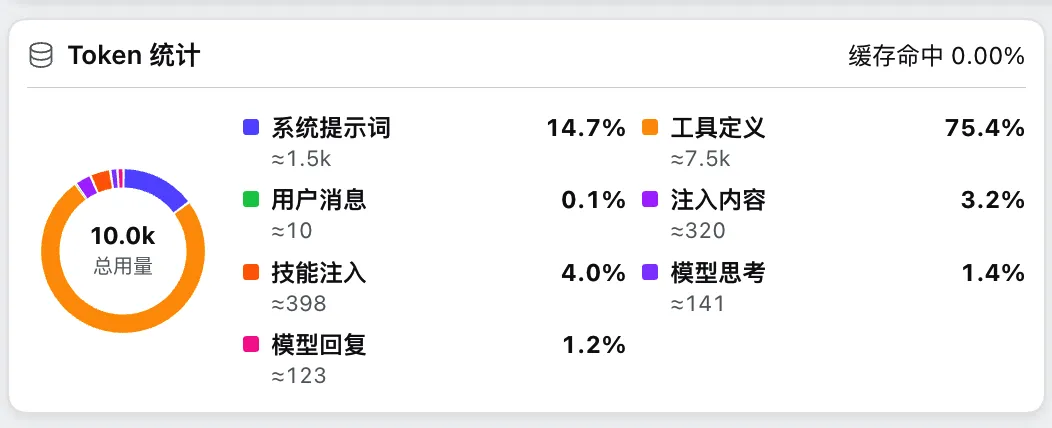
想知道具体放进去了什么,往下看“上下文浏览器”。这里把不同内容分开列出来,还能查看增量、对比步骤。
点开系统提示词,能看到模型正在遵守哪些规则。点开工具定义,能查工具来自哪里、说明占了多少。这次一共列了 33 项工具定义。
总览里还有缓存命中率、调用次数和预估费用。这次示例的预估费用,大约两分钱。以后觉得上下文越来越大,就可以先来这里找原因。哪部分占得多,看清楚了,再决定怎么调整。
2. modlens:给纯文本模型接上一座“视觉桥”
GitHub:liustack/modlens
第二个,modlens,给纯文本模型补上读图的帮手。
这个项目在github上有 5k 的star 。你可以把它当做一座“视觉桥”,为纯文本模型提供图片信息,还具有文字识别、版面和语义分析这些能力。
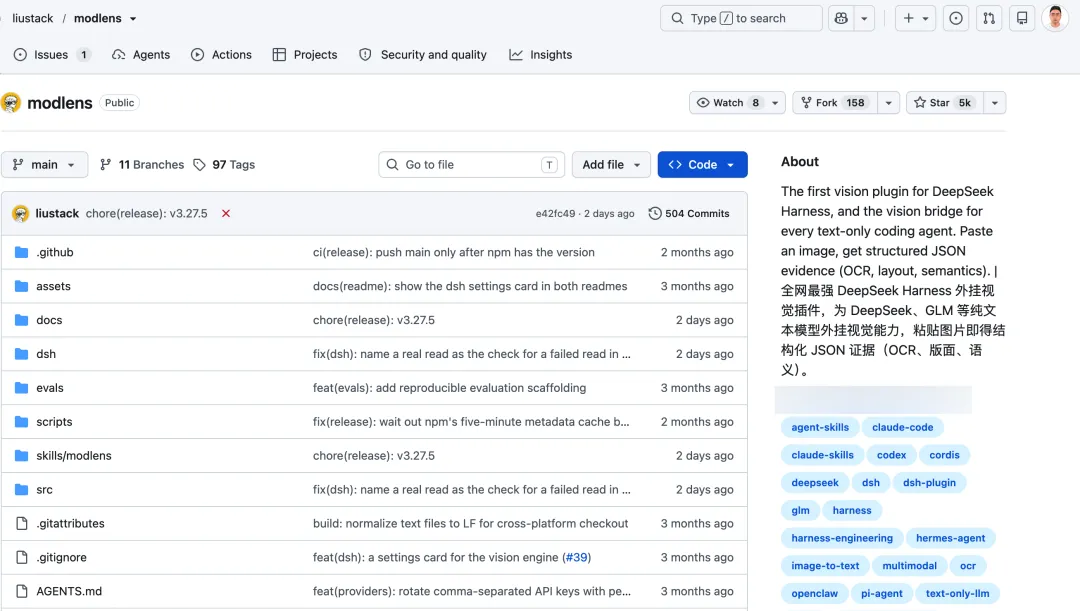
第一次使用它的过程中,我让它选用antigravity-cli 作为视觉引擎 。因为这个事完全免费的。

接着,我把我的个人头像图发送给它,让它识别。
立马回复人物外观、衣着、背景,还有画面风格等信息。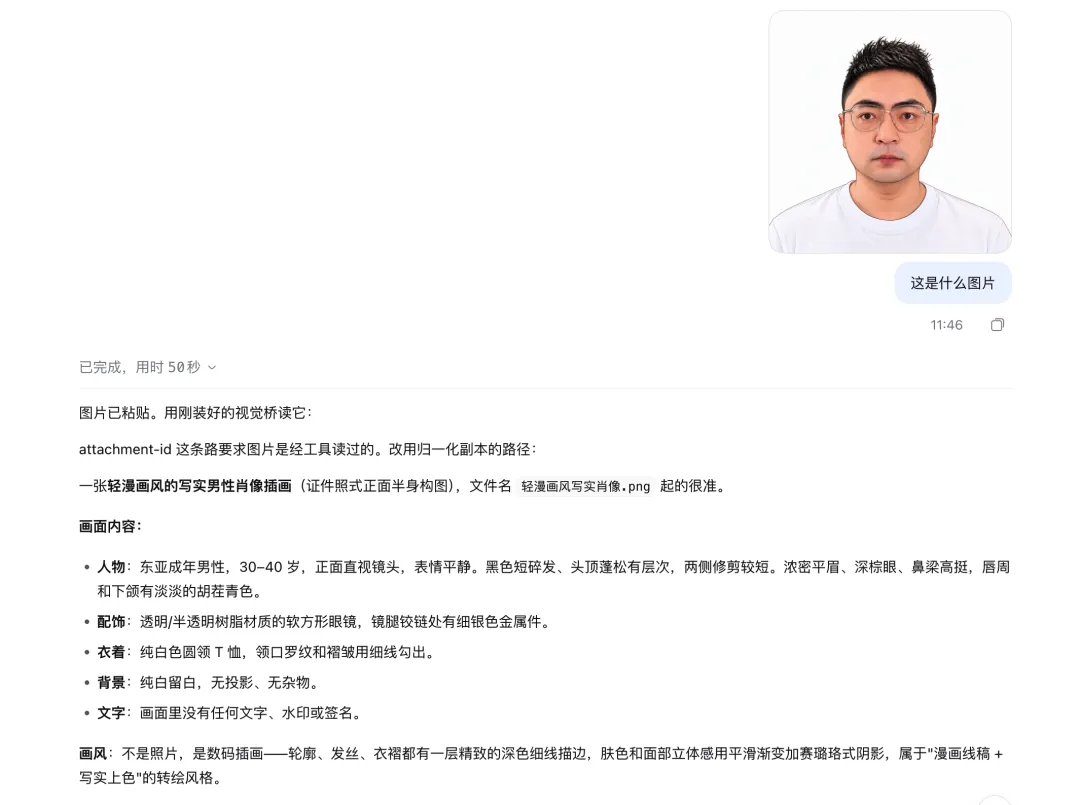
最后还补了一句:“这张图是 modlens 视觉桥替我读的。”

所以,你在用的模型如果不支持直接看图,就可以了解一下这个插件。接好一个可用的视觉来源,再围绕图片继续聊,会方便很多。
3. dsh-web-all:给界面来一次整体装修
GitHub:zhu1090093659/dsh-web
第三个,dsh-web-all。前面是在补能力,这个就有点“全屋装修”的意思了。
任务看板、智能体小队、皮肤、宠物,多种界面扩展集中到一起。
先看任务看板。待规划、待办、进行中、已完成、已失败,一共五列。上面有项目筛选和任务筛选框。
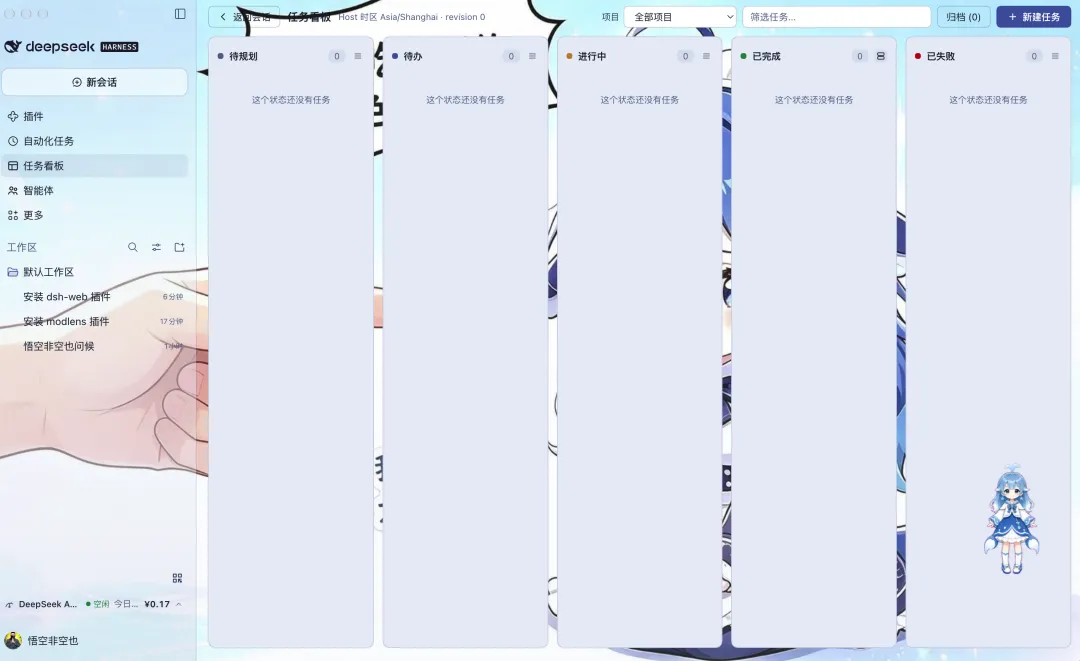
再看智能体页面。填目标、选队长预设、添加成员,都有对应入口,下面还能看运行记录。这个小队目前还没有添加成员。

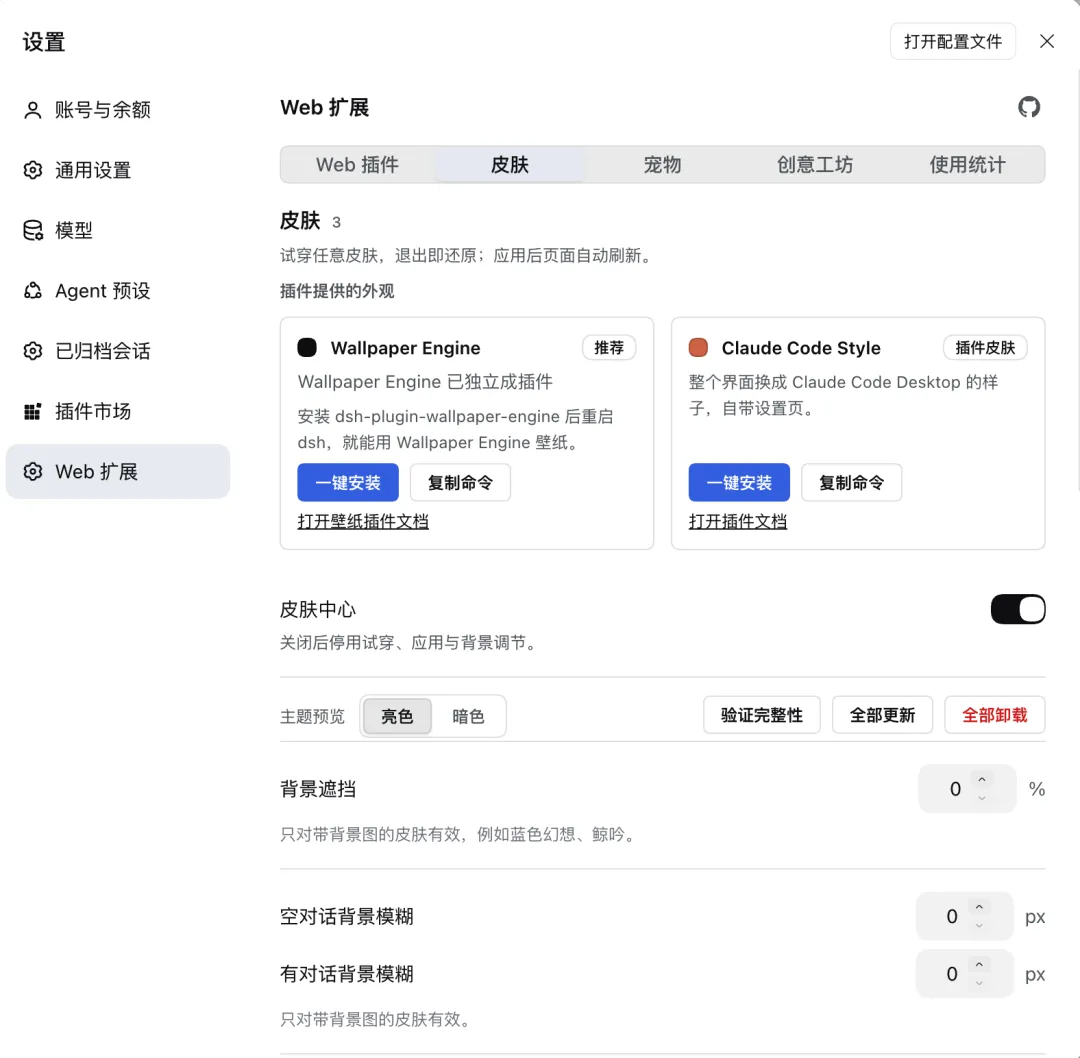
外观也能一起改。打开“Web 扩展”的皮肤页,上面有外观插件入口,下面能预览主题、调背景遮挡,以及空对话和有对话时的背景模糊程度。
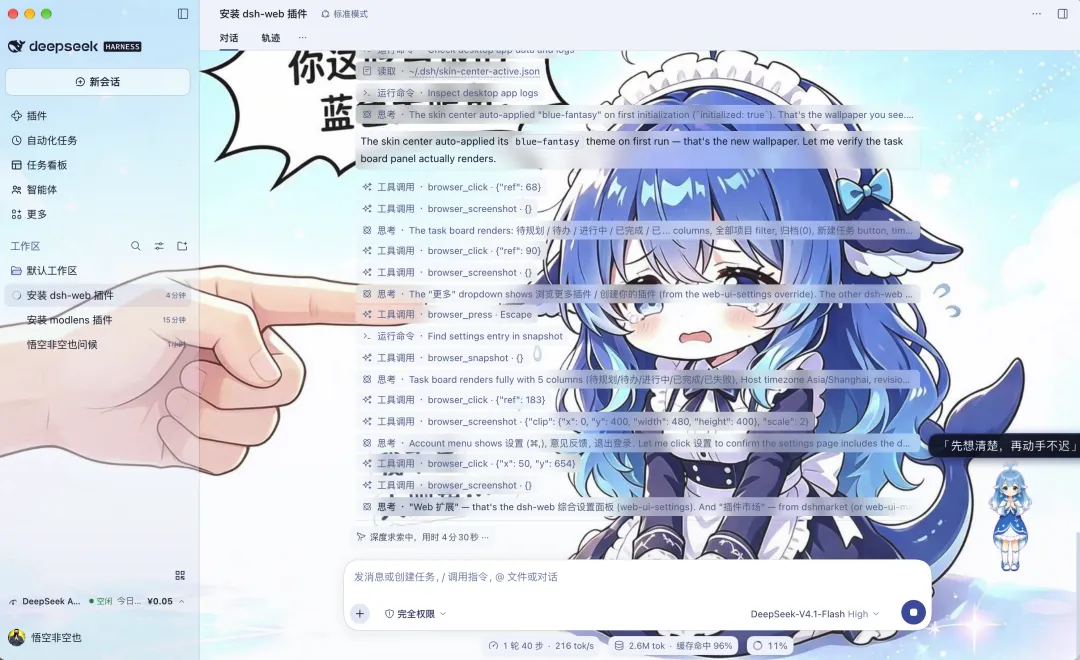
再看应用主题后的效果:插画背景、半透明面板,右下角还有一只小宠物。想把 Harness 换成自己喜欢的样子,可以从这些外观设置入手。
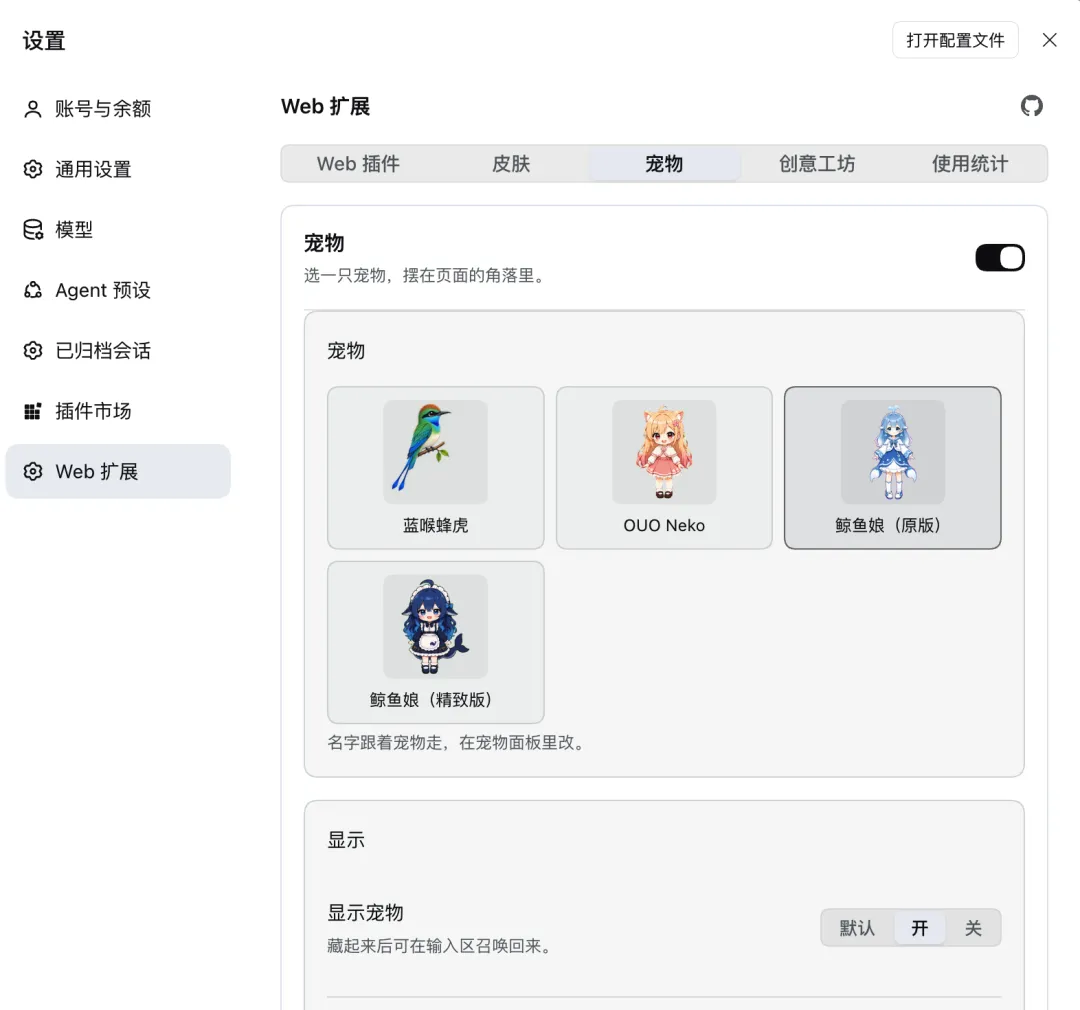
宠物也可以自己挑。蓝喉蜂虎、鲸鱼娘,都在列表里,下面还能控制要不要显示。
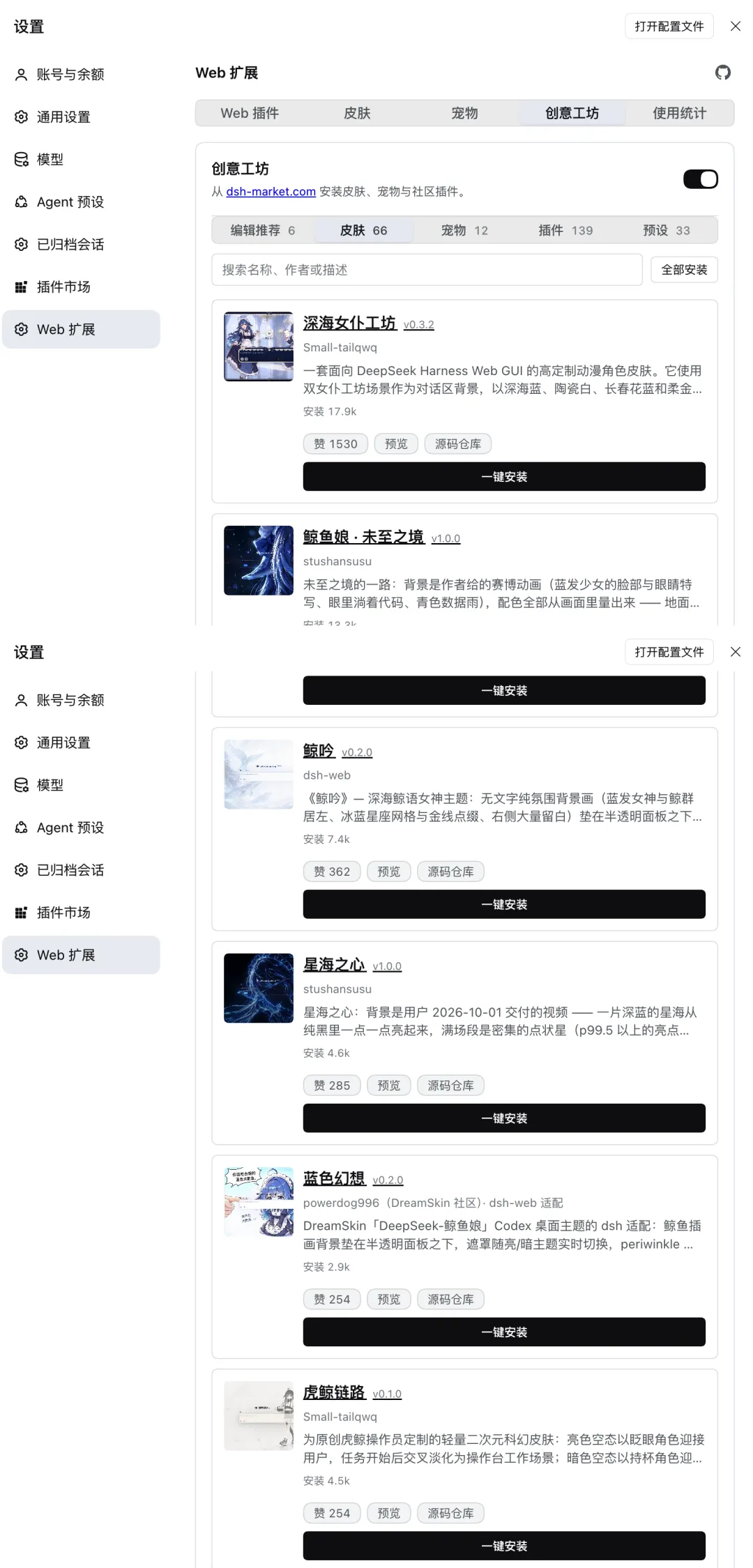
想找更多风格,就去创意工坊。上面有皮肤、宠物、插件、预设这些分类,现在选中的是皮肤。每张卡片上都有预览和安装入口,看中哪个,可以先预览。
4. dsh-usage-stats:把用量整理成一本账
GitHub:Ychris12138/dsh-usage-stats
第四个,dsh-usage-stats,适合经常盯着用量的人。
刚才看的是一轮对话里的 Token 组成。这个插件,则是把账号和一段时间内的用量汇总起来。
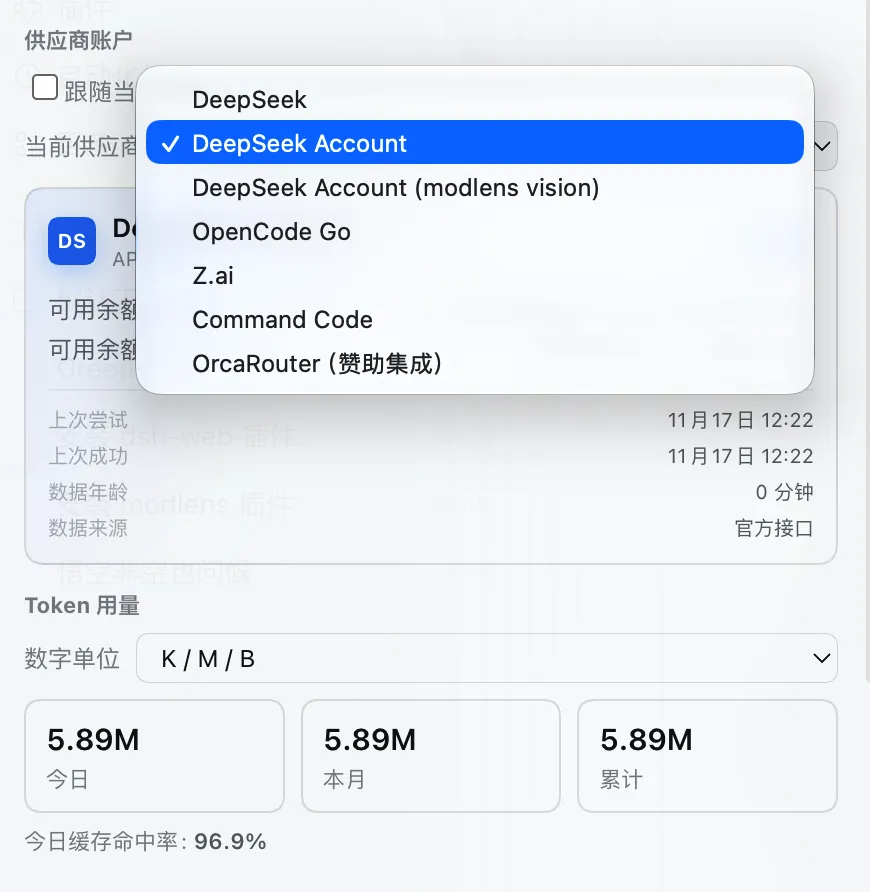
打开供应商账户的下拉菜单,就能选择要看的账号。下面是今日、本月和累计用量,还有缓存命中率。
当前选中的是 DeepSeek Account。这次页面显示,三项用量都是约 589 万 Token,今日缓存命中率是 96.9%。
再往下,是一张用量日历。旁边有从浅到深的图例,颜色越深,表示用量越多。
下面还列了供应商用量,提示可以展开查看模型。底部有三个导出入口:每日 CSV、会话 CSV、完整 JSON,方便后续自己整理。
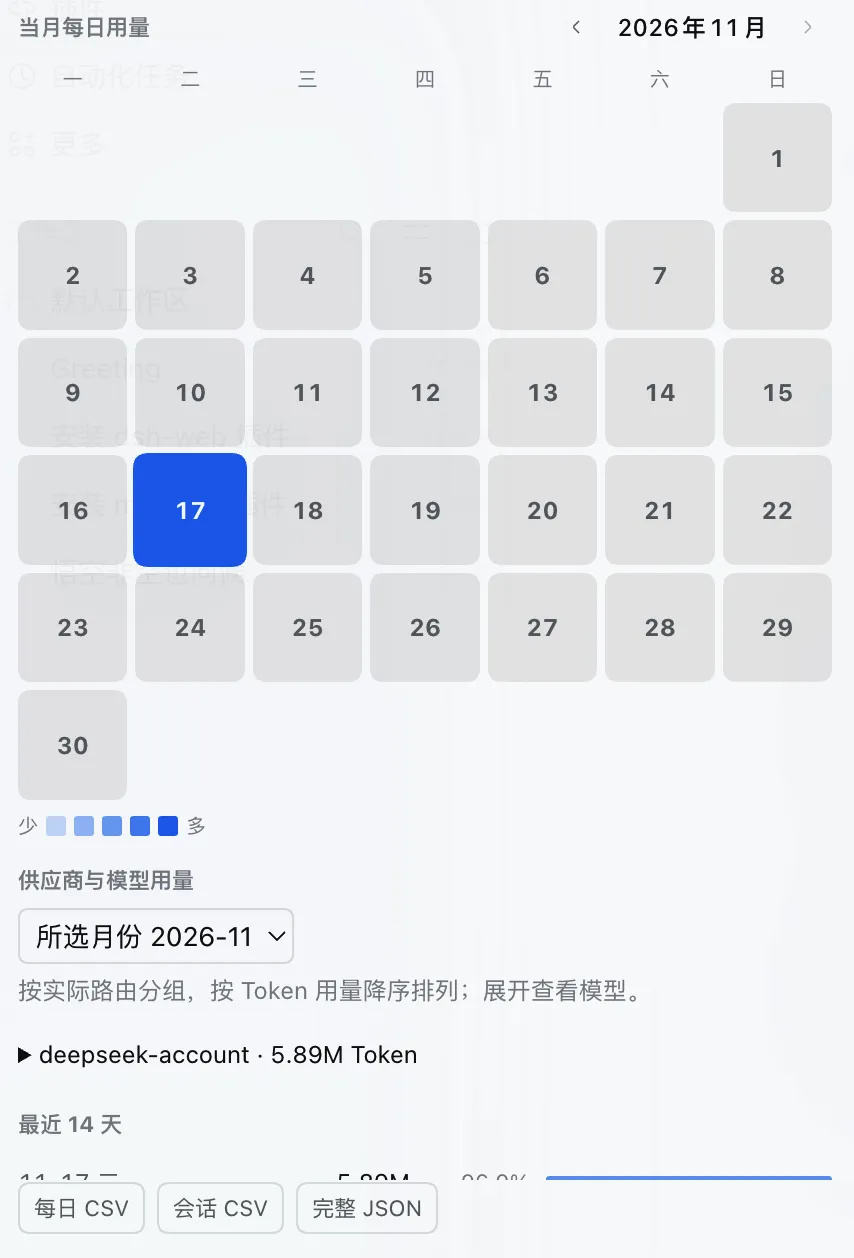
哪天用得多,主要用的是哪家,打开面板就能查。平时切着几个账号用,这个会比较省心。
5. dsh-market:把找插件变成逛应用商店
GitHub:dsh-market/dsh-market
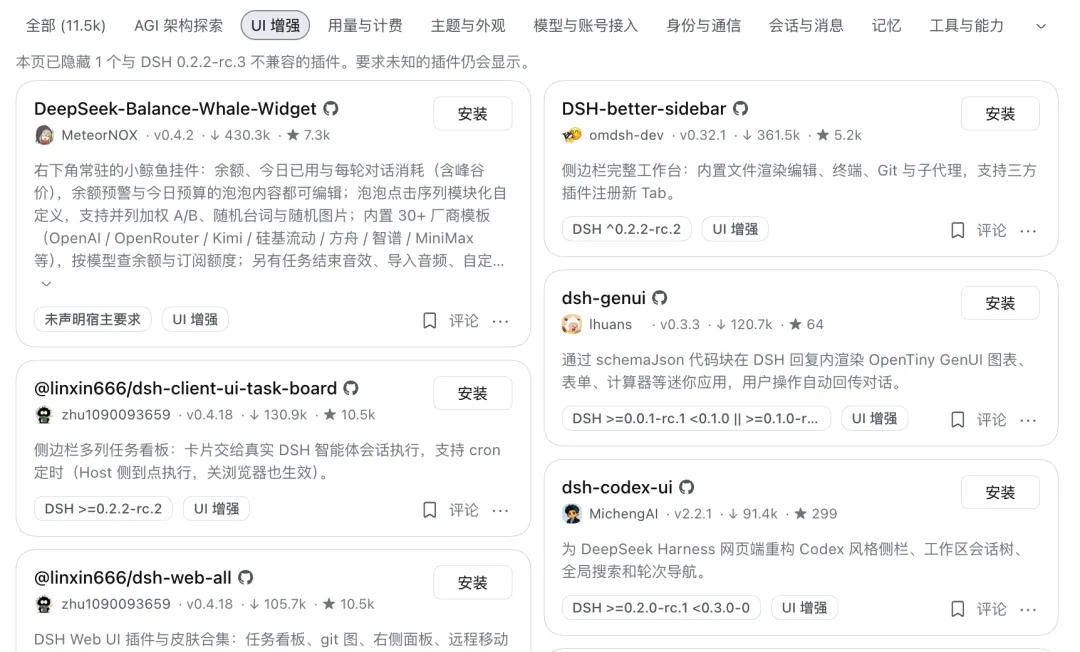
第五个,dsh-market。前面介绍的这些插件,去哪里找?有了它,就可以直接逛插件市场。
打开插件页面,多了一个“插件市场”标签。搜索、分类、收藏、已安装列表,都放在这里。
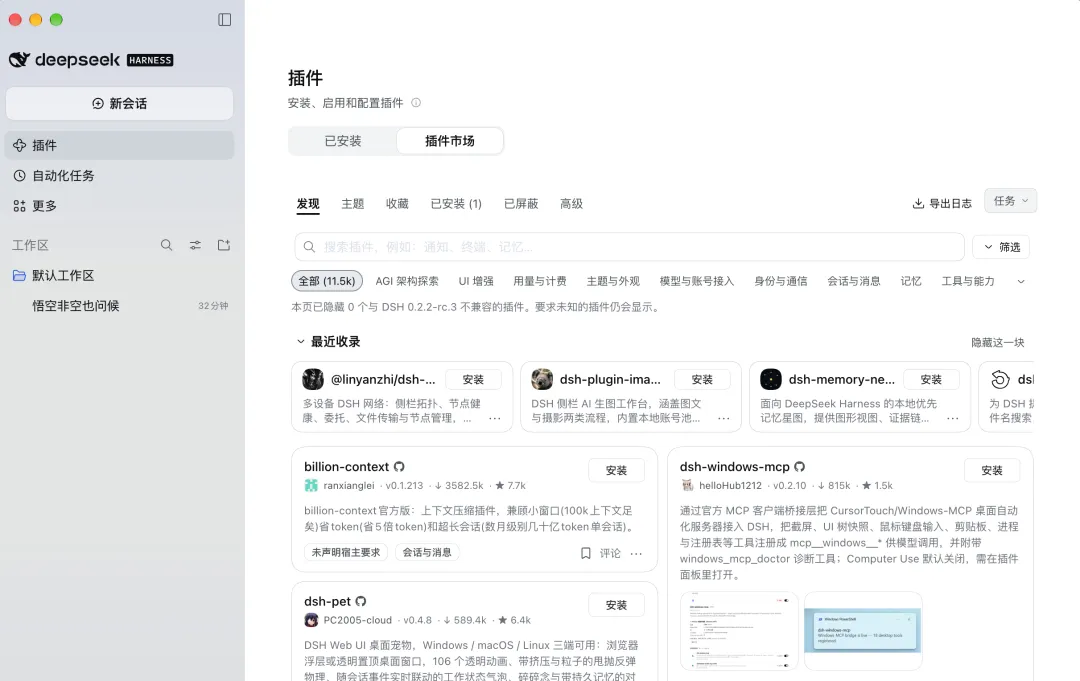
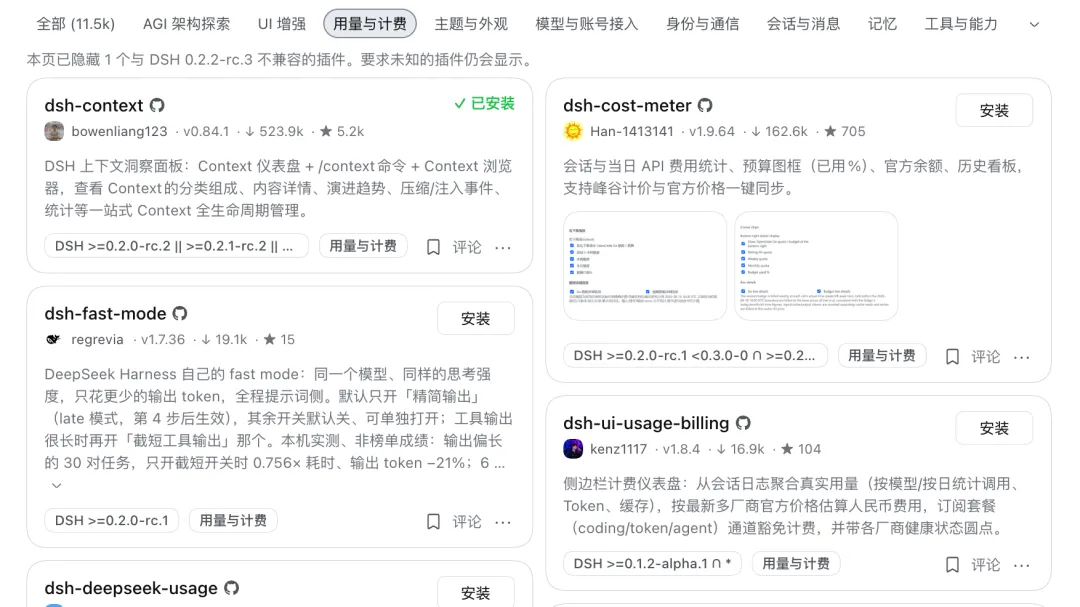
想研究 Token 和用量,就看“用量与计费”。
想改界面,就看“UI 增强”。
想折腾记忆、智能体协作,再切到“AGI 架构探索”。
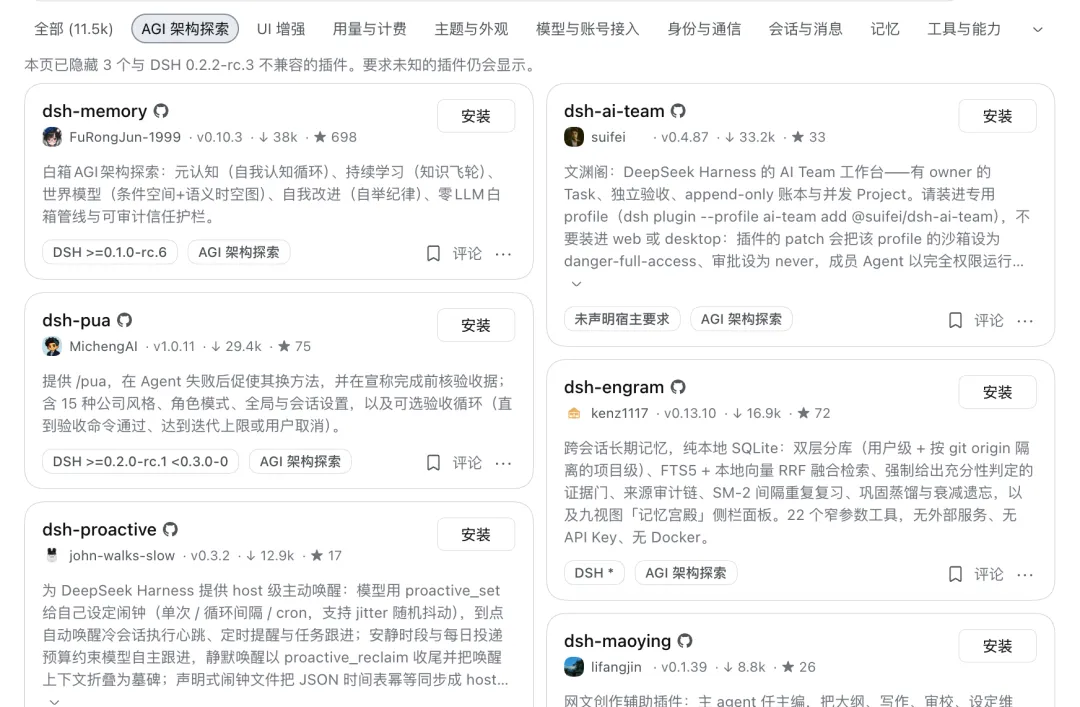
以后有新需求,先来市场里搜一搜。找到感兴趣的插件,看看介绍和兼容性提示,就省得自己到处翻 GitHub 链接了。
6. dsh-genui:让回答里直接长出交互界面
GitHub:omdsh-dev/dsh-genui
第六个,dsh-genui。这个插件非常有意思,
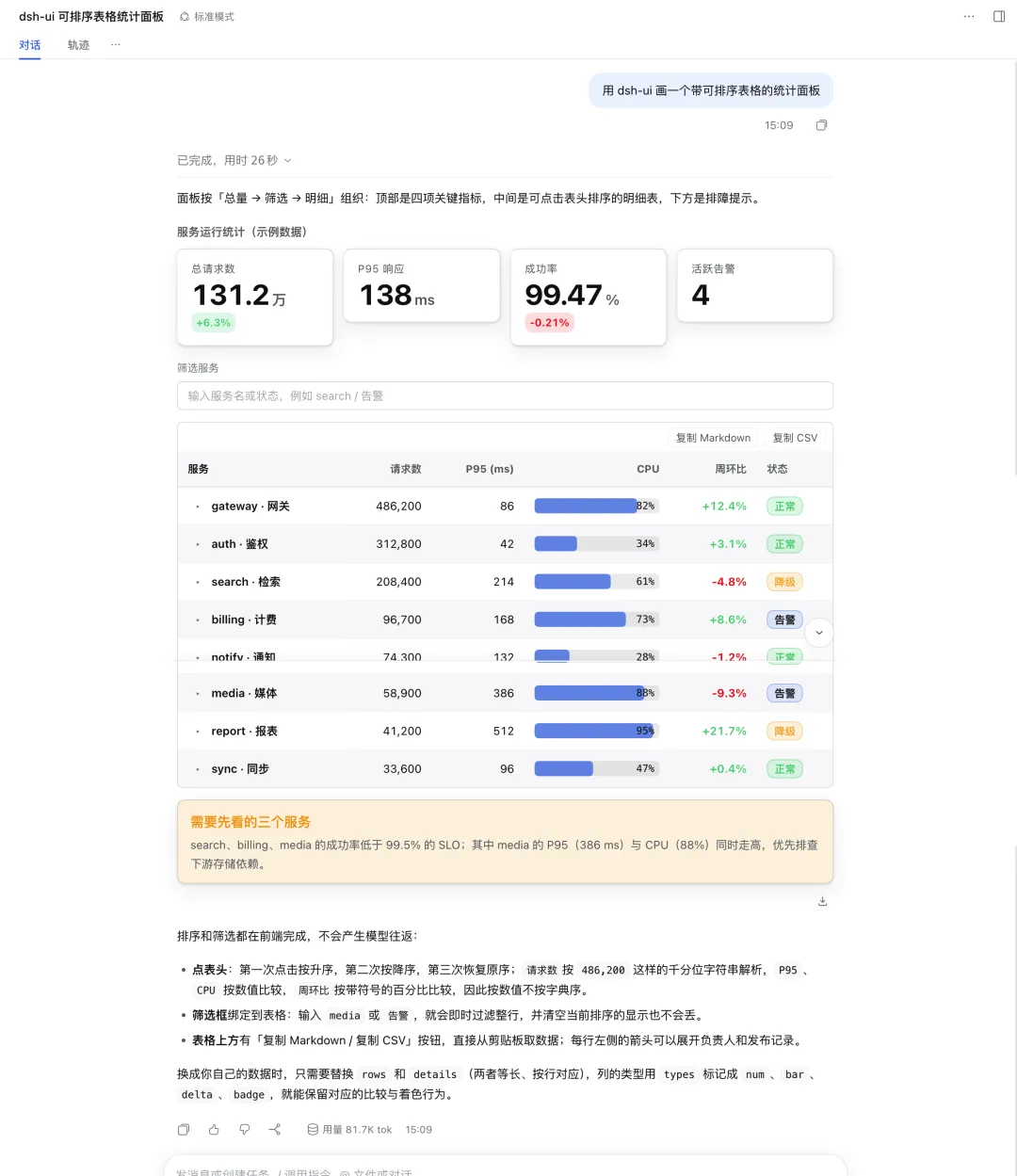
它能让 AI 的回答里,直接出现可交互界面,比如图表、表单、计算器、仪表盘、小应用等,
交互结果会自动回传给模型继续对话。
比如这次,我让 AI:“用 dsh-ui 画一个带可排序表格的统计面板。”
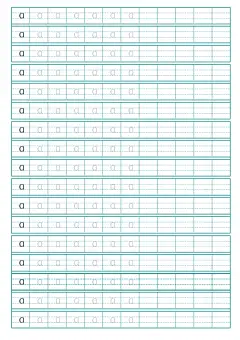
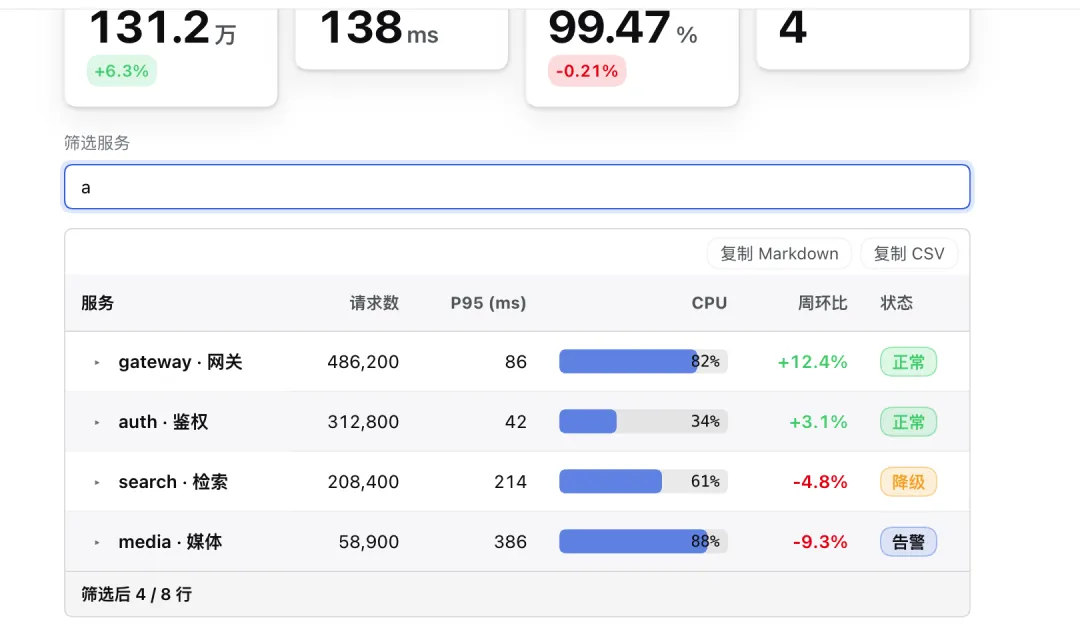
我在搜索框中输入小写字母:a ,它竟然还有搜索能力。
以后ai给你的回答,不再是单调的文字信息内容,而是可交互的界面。
7. dsh-free-search:给联网搜索多一些选择
GitHub:DDDMUC/dsh-free-search
第七个,dsh-free-search,给查资料多准备一个搜索工具。
先看它的 GitHub 项目页。右侧简介写得很直接:为 DeepSeek Harness 提供网络搜索,即使没有 API 密钥,也有可以使用的入口。
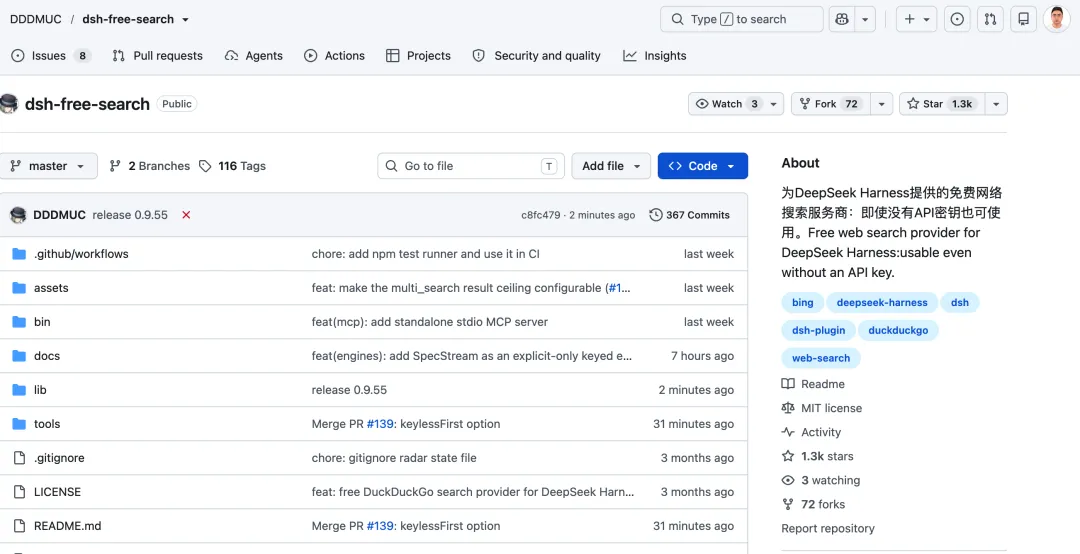
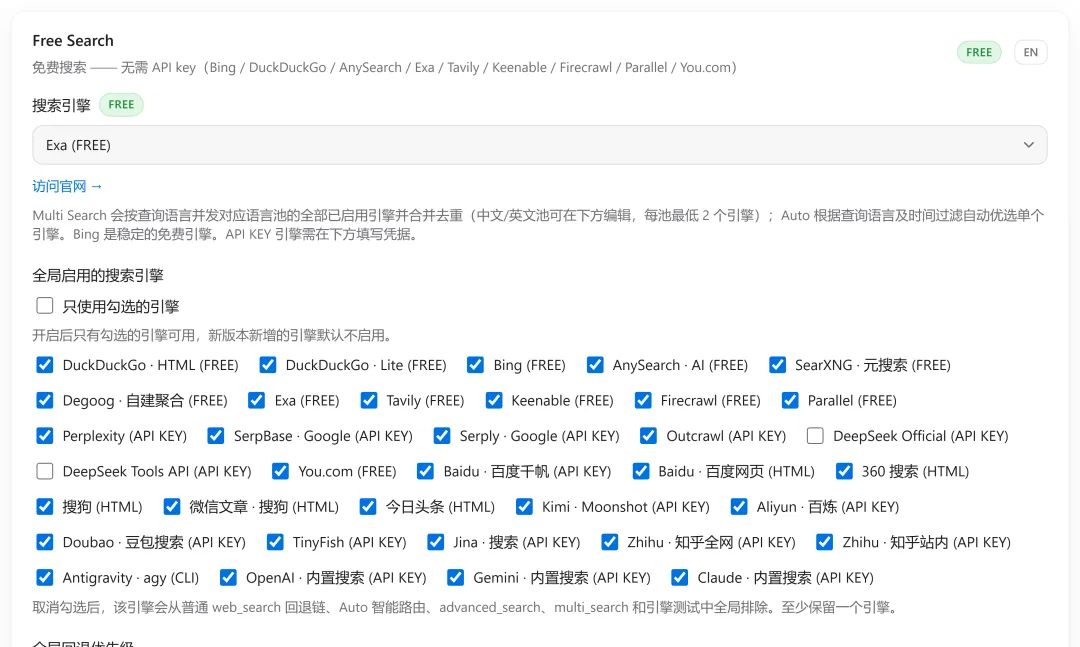
这个插件一次性帮你集成了很多免费的搜索引擎,无需任何 api key。
以后你的搜索结果会变得更加丰富和全面。
它是dsh 内置搜索引擎的重要补充。
8. dsh-better-sidebar:把常用开发工具收进同一个工作台
GitHub:omdsh-dev/DSH-better-sidebar
最后一个,dsh-better-sidebar。我觉得,经常用 Harness 写代码的人,可以重点看这个。
它把文件、终端、文档预览这些常用工具,收进右侧栏和底部面板里。你一边跟 AI 聊,一边就能查看项目。
先看这个布局:右侧展开资源管理器,项目文件直接列出来;底部开着终端,中间继续保留对话。查文件、看命令行,都不用离开当前页面。
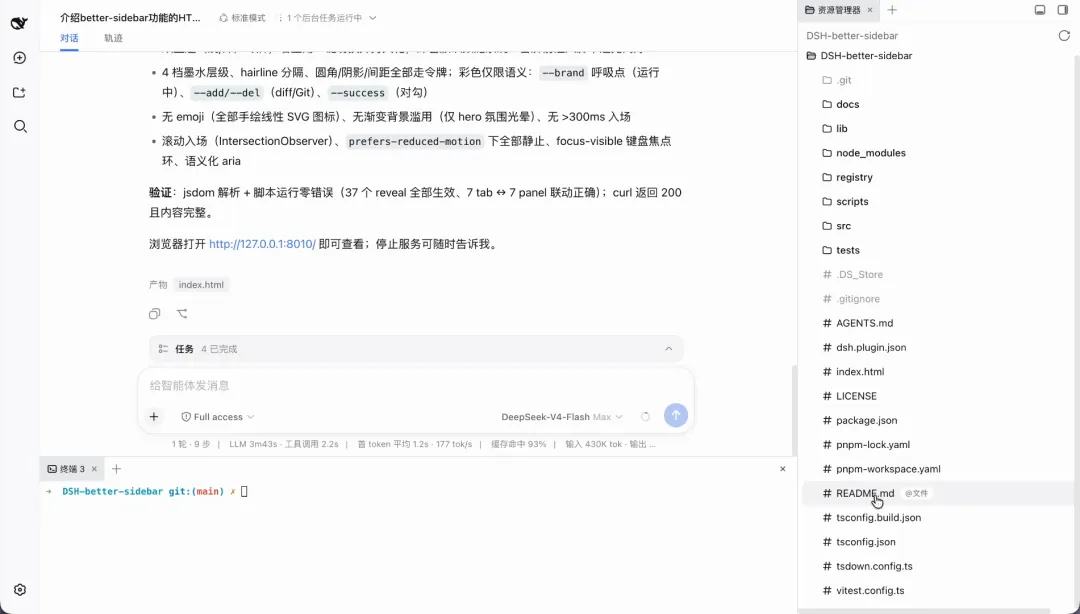
点开 README,文档也可以放到底部,和终端并排显示。上面看对话,下面一边看命令行、一边读文档。
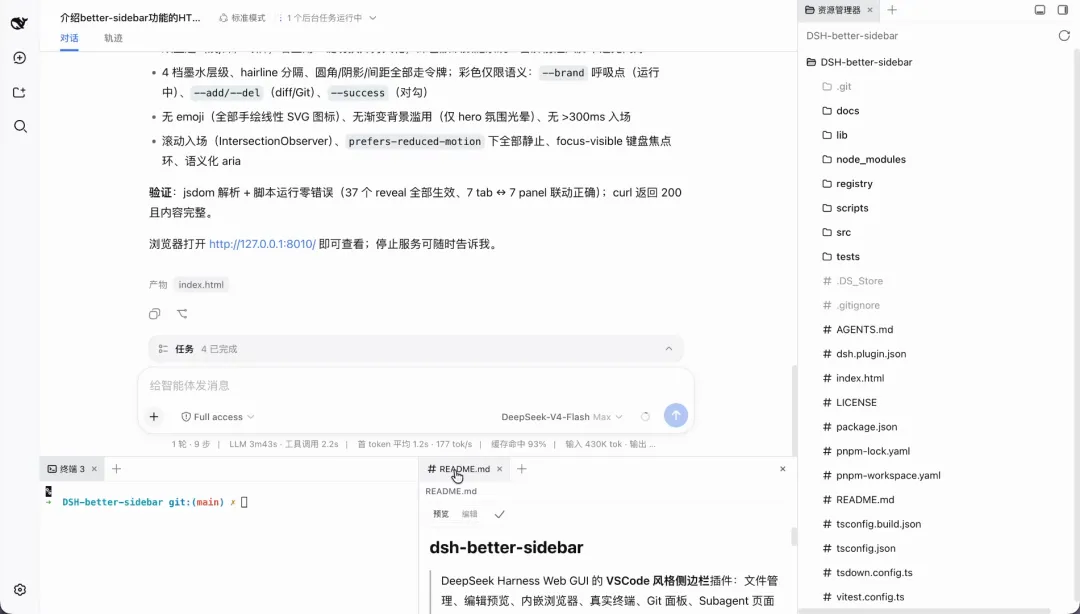
如果更习惯左右对照,也能把文档放到右侧,和文件树并排查看。根据自己手头的任务,选择顺手的布局就行。
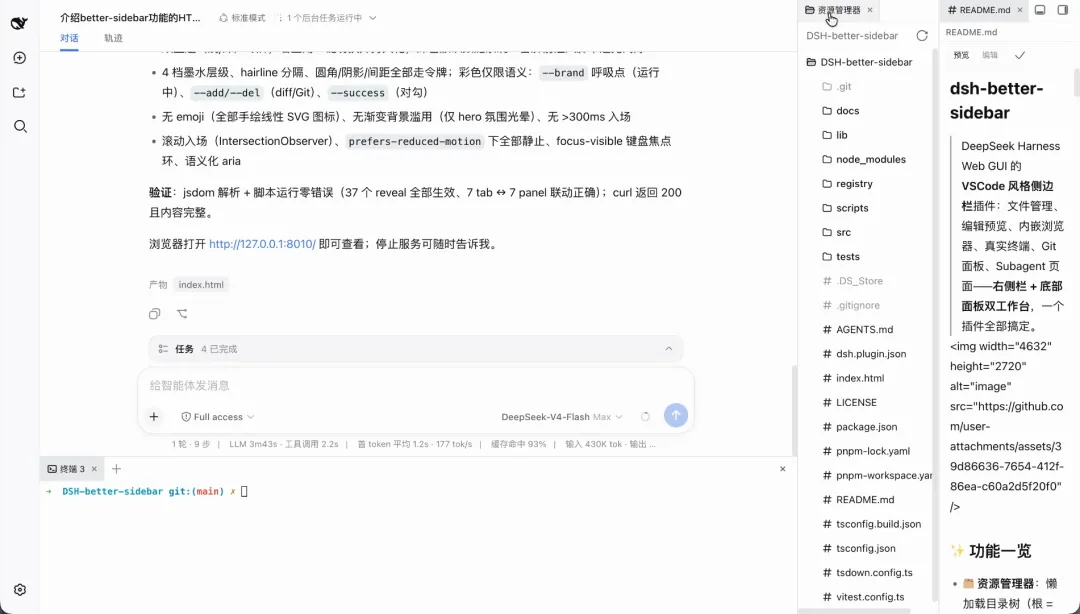
新建面板时,还能看到资源管理器、源代码管理、子代理、终端、浏览器和对话小地图等入口,需要哪个就打开哪个。
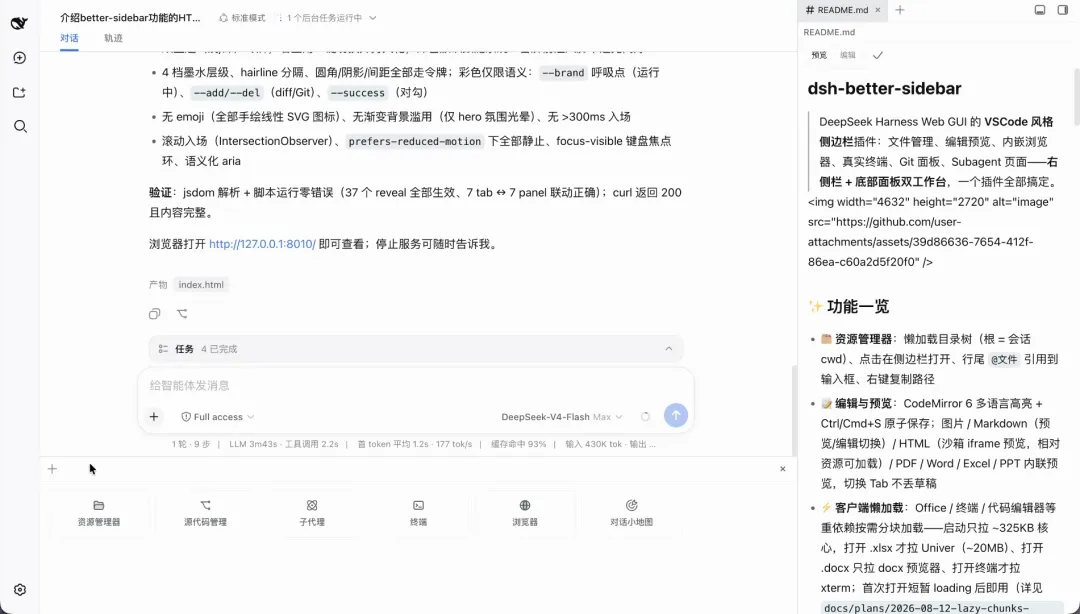
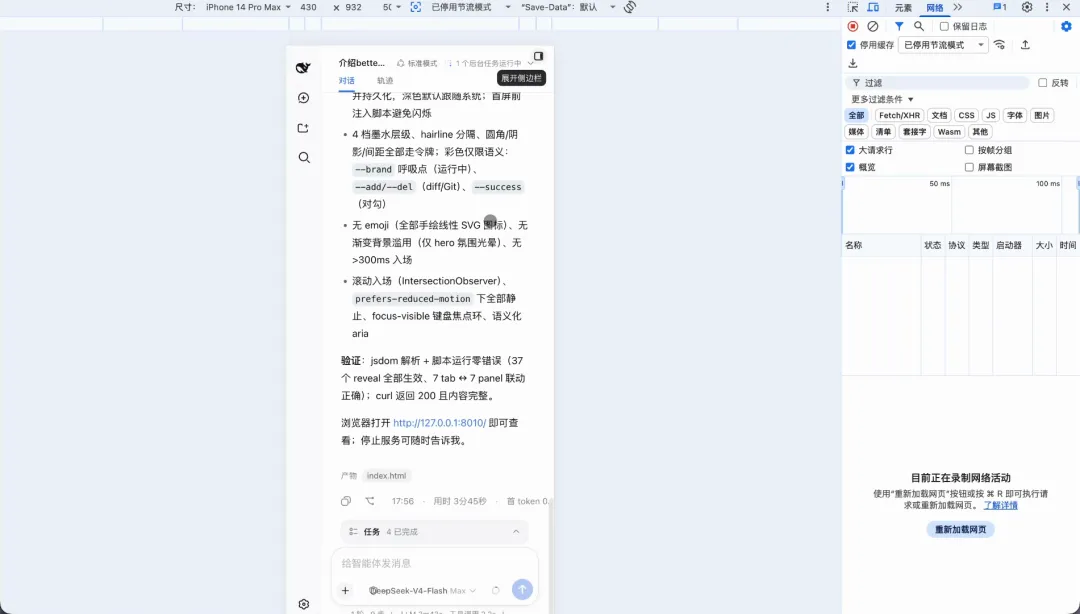
再看窄屏效果。这段视频用浏览器开发者工具模拟了手机尺寸,先展示对话页面在窄屏下的布局。
接着,在内置浏览器里打开本地网页,也能查看它在窄屏下的显示效果。画面最右侧的网络请求列表,属于浏览器开发者工具。
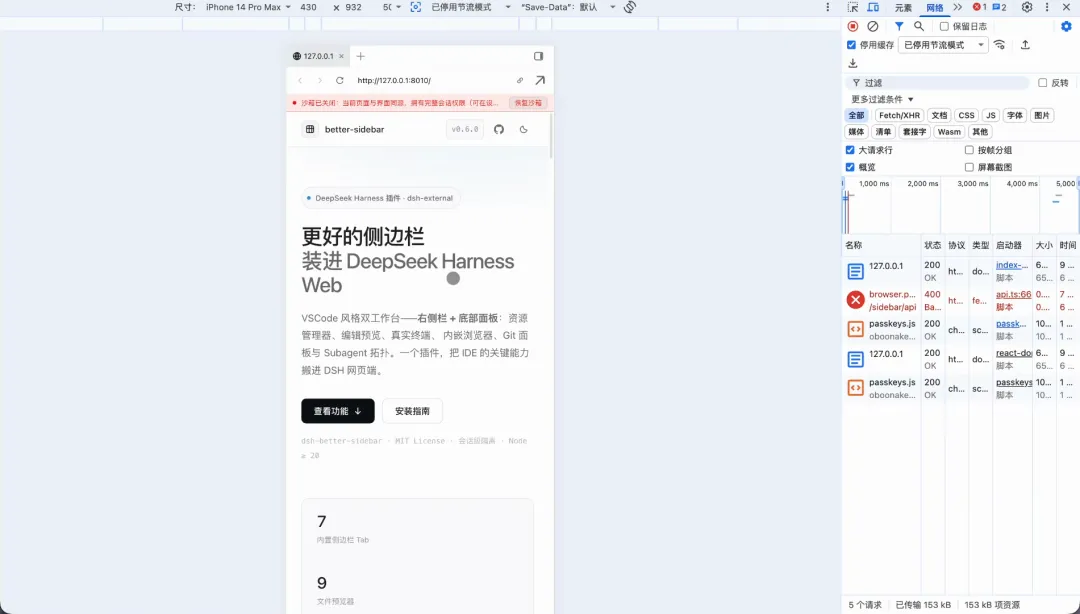
文件、文档、终端和网页集中到一个工作台,写项目时就能少切几次窗口。下面看这段完整操作演示。
八个插件看完,你最想给自己的 Harness 补上哪项能力?
如果刚开始折腾,可以先从插件市场入手,再挑一个最能解决眼前问题的:想看清消耗,就查上下文;需要处理图片,就接上视觉桥;经常写代码,就把侧边工作台安排上。
毛坯房怎么装修,看自己的需求。把最常用的几项能力补齐,你的 DeepSeek Harness 就会越来越顺手。
好了,我是悟空非空也。关注我,分享更多AI玩法和干货。我们下期见。