ARTICLE · 1383572
Umi-OCR:截图、批量图片、扫描 PDF 离线转文字
我是飞鹰古,一只奇奇怪怪的程序猿。平时爱折腾效率工具,专门帮打工人把重复劳动"偷懒"掉——关注我,每天一款能直接上手的好东西
那些"看得见、却拿不走"的字
同事发来一张截图,里面的会议通知要你照着填进表格;扫描版合同想改两个字,光标点进去什么也选不中;几十张产品截图要整理成文档,只能一张张对着敲
常见的两条路都不太舒服:一是手打,二是丢给在线识别网站。后者往往要登录、限次数,最关键的是——图片得先传到别人的服务器上。合同、内部资料、带客户信息的截图,传上去这一下就够让人犹豫了
有一个工具可以帮你,它叫 Umi-OCR,一个把识别引擎装在你自己电脑里的工具
三个关键词:开源、离线、解压即用
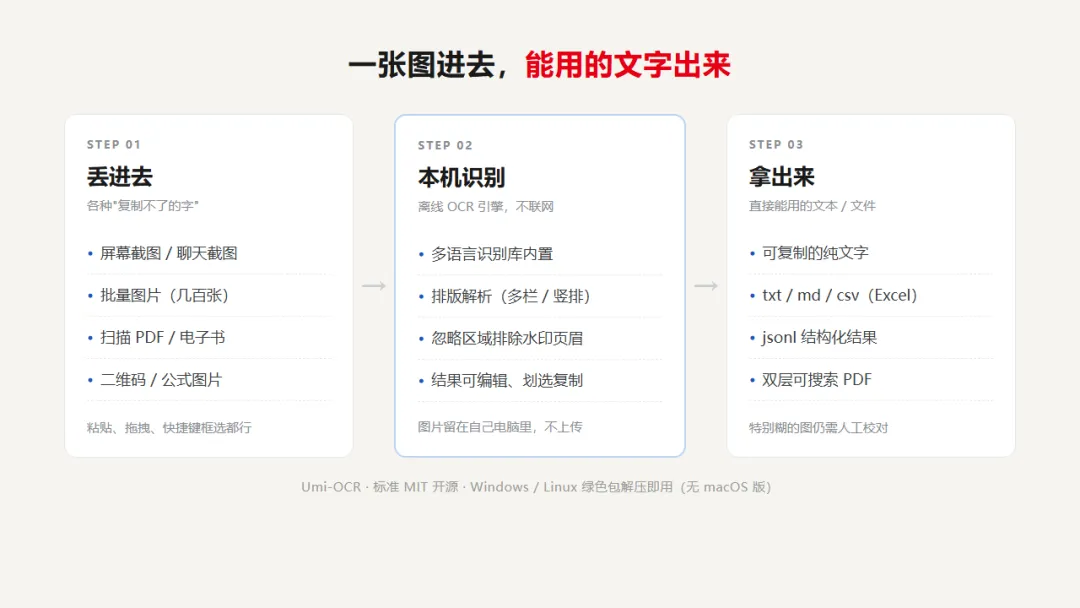
它不装进系统,也不注册账号。从官方 Release 下载一个自解压包,双击解开,再双击里面的 Umi-OCR.exe,界面就起来了——截图识别、批量识别、文档识别、二维码是几个标签页,点开就能用
识别引擎和多语言识别库都在包里,运行时不需要联网,图片不上传。官方 README 对这点的描述很直白:「解压即用,离线运行,无需网络」
先把边界讲明白,别误会成"什么都能识别"
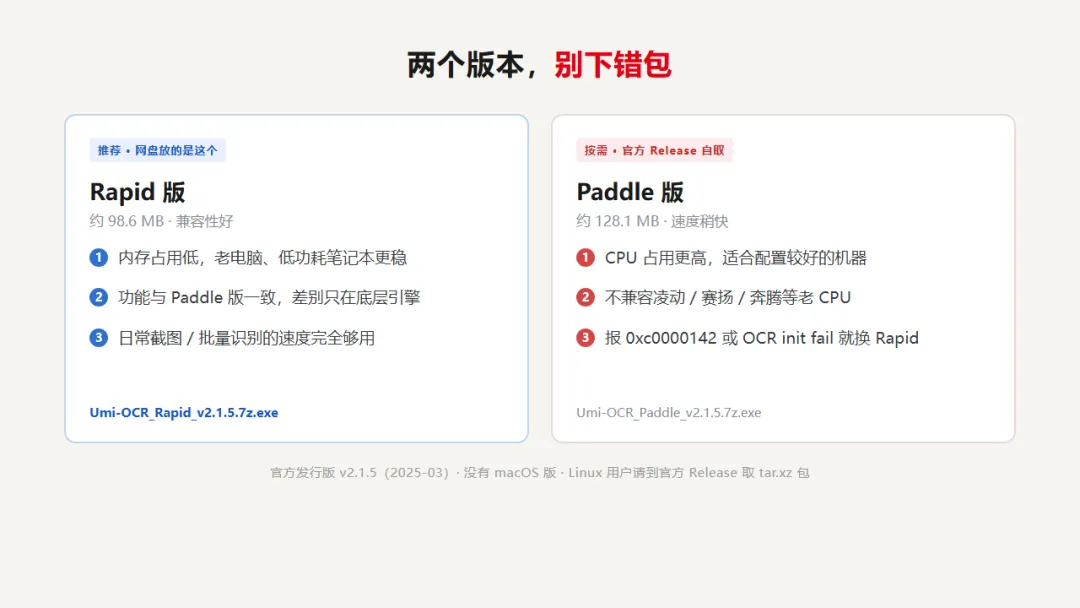
平台:支持 Windows 7 x64 及以上、Linux x64。文末网盘放的是 Windows 版,Linux 用户请到官方 Release 取对应的 tar.xz包版本节奏:官方发行版是 v2.1.5(2025-03),仓库代码最后更新于 2025-11。它不是那种周周发新版的软件,胜在稳定、离线、开箱即用 两个引擎包,别下错: Rapid版约 98.6 MB,兼容性好、内存占用低;Paddle版约 128.1 MB,速度稍快但对 CPU 要求高,在凌动、赛扬、奔腾这类老 CPU 上可能启动失败(常见报错0xc0000142或OCR init fail)。老电脑、低功耗笔记本直接选 Rapid 版离线不等于万能:识别效果取决于图片清晰度,特别糊的图、手写体、复杂表格仍需人工校对,别当成"零误差" 界面偏工具风:标签页多,第一次打开建议先只玩「截图识别」这一页,熟了再往批量和 PDF 走
▍1. 截图 OCR:框一下就出字用快捷键唤起截图,框选屏幕任意区域,文字就变成可编辑文本;也支持直接粘贴剪贴板里的图片。识别结果在右栏可以编辑、划选复制,多段记录一次带走。日常最高频的就是这一页
▍2. 批量 OCR:几百张图一锅端一次导入几百张图片没有数量上限,跑完统一导出成 txt / jsonl / md / csv(Excel 直接能开)。还有个很实在的「忽略区域」——在图上框掉水印、LOGO、页眉页脚,识别结果里就不会混进这些干扰文字
▍3. 文档与 PDF 识别:扫描件变可搜索支持 pdf / xps / epub / mobi / fb2 / cbz 等格式,可以从扫描件里提取文字,也能生成双层可搜索 PDF——表面还是原扫描图,文字却能选中、能复制、能检索。合同、档案、电子书这类场景很顶用
▍4. 排版解析:把顺序和换行捋顺OCR 最烦的是输出一堆乱换行。它内置多套文本后处理方案:多栏按自然段换行、单栏保留缩进(适合代码截图)、竖排横排自动处理等,能按内容类型挑一套,拿到的文本更接近原文结构
▍5. 二维码与公式扫码和生成都支持,覆盖 QRCode、PDF417、DataMatrix 等 19 种码制,一图多码也能读;图片里的数学公式可以转成 LaTeX。附带的,但用到时会觉得省事
三步上手
下载官方自解压包,双击解开(不用安装,不用配环境) 双击 Umi-OCR.exe,第一次打开会按系统语言切好界面在「截图识别」页按快捷键框选,或在「批量识别」页把图片拖进去。
为什么放心用
官方仓库 + 标准 MIT:LICENSE 原文是标准 MIT(Copyright (c) 2023 hiroi-sora),代码公开可查,无广告、无捆绑 图片不出本机:识别引擎在本地跑,断网照样用;这一点对合同、内部资料尤其重要 没有安装动作:绿色包不写注册表、不装常驻服务,不想用了删掉文件夹就算卸载干净 来源干净:从官方 Release 原样转发,不拆包、不改名、不加壳、不捆绑;发行包内含第三方 OCR 引擎与运行环境,所以更不该改动它
文末福利
点击下方原文链接,或者私信我「UO」,或者私信我「UmiOCR」,或者私信我「umiocr」,免费获取Umi-OCR v2.1.5 免安装绿色包
如果你常有什么需求但是找不到好用的软件,也可以私信我,我从一个专业程序员的角度帮你找工具