ARTICLE · 1384349
用 AI 写 Excel VBA ⑫:AI 修不好的 bug,F8 一按就现形
系列名称:用 AI 写 Excel VBA|20 节零基础实战课
适用环境:Microsoft 365 / Excel 2016+ 桌面版,Windows(WPS 需另装 VBA 插件,Mac 部分 API 不支持)
阅读时长:约 12 分钟
难度:⭐⭐⭐(排错专题篇,需要前 11 讲基础)
🎯 一句话成果
今天你学会用 F8 逐句执行 + 本地窗口 + 立即窗口,把代码变成"慢动作回放",每一步都能看到变量值怎么变、对象有没有被赋值——不用猜,直接看。

📌 场景痛点
第 11 讲你学会了把报错丢给 AI。但有些 bug 很诡异:
代码不报错,但结果不对——跑完没效果,或者只处理了一半 报错信息太模糊——1004 错误,但出错行是一整段 With块,看不出哪句有问题AI 修了 3 次还是不对——每次改完都有新问题
这时候,报错回喂就不够用了。你需要亲眼看到代码是怎么跑的。
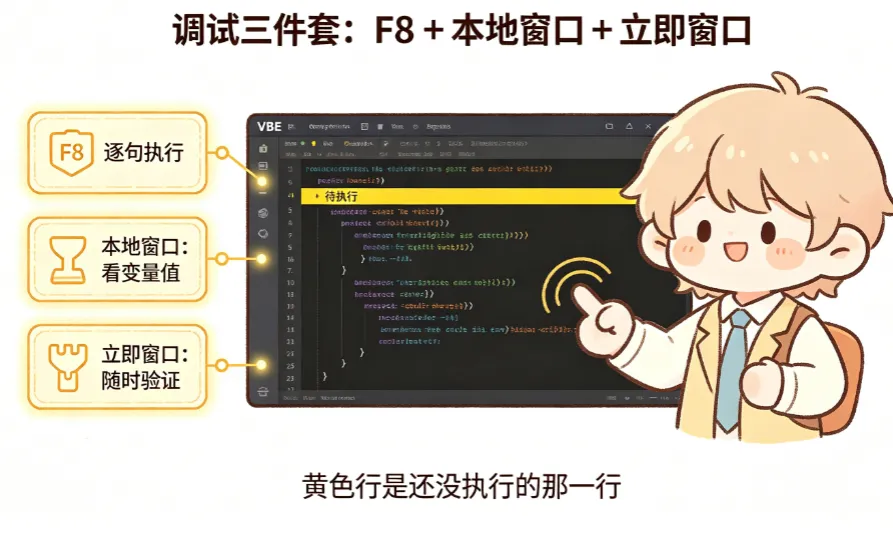
VBE 里有个被 90% 新手忽略的功能:F8 逐句执行。按一下 F8,代码走一步;再按一下,再走一步。每一步你都能看到:
当前执行到哪一行(黄色高亮) 每个变量当前的值是多少 对象有没有被成功创建
这就是"让代码自己演给你看"。
🧠 调试三件套(先认识工具)
工具 | 快捷键 | 作用 |
|---|---|---|
F8 逐句执行 | F8 | 一行一行跑代码,每步暂停 |
本地窗口 | 视图 → 本地窗口 | 显示当前所有变量的值和类型 |
立即窗口 | Ctrl+G | 输入 |
三个配合用:F8 控制节奏,本地窗口看变量,立即窗口做验证。
🔍 第一步:F8 逐句执行(慢动作回放)
怎么用
在 VBE 里,把光标放在要调试的宏里 按 F8——第一行代码高亮(黄色),表示"准备执行这一行" 再按 F8——高亮行执行,跳到下一行 继续按 F8,一步一步看代码往下走
关键:黄色高亮行是"还没执行"的那一行。 按 F8 后,它才被执行,然后跳到下一行。
什么时候用 F8
场景 | 为什么用 F8 |
|---|---|
代码不报错但结果不对 | 看每一步变量值,找到哪一步开始偏离预期 |
循环只跑了一部分 | 看循环变量 |
对象操作没效果 | 看对象有没有被 |
AI 改了多次还是不对 | 用 F8 验证 AI 的修改到底有没有生效 |
🔍 第二步:本地窗口(变量值一览表)
按 Ctrl+R 打开工程资源管理器,然后 视图 → 本地窗口。
本地窗口会显示:
所有变量名 当前值 数据类型
调试循环时特别好用:每按一次 F8,本地窗口里的 i、lastRow、ws 等值实时刷新,你一眼就能看到哪里不对。
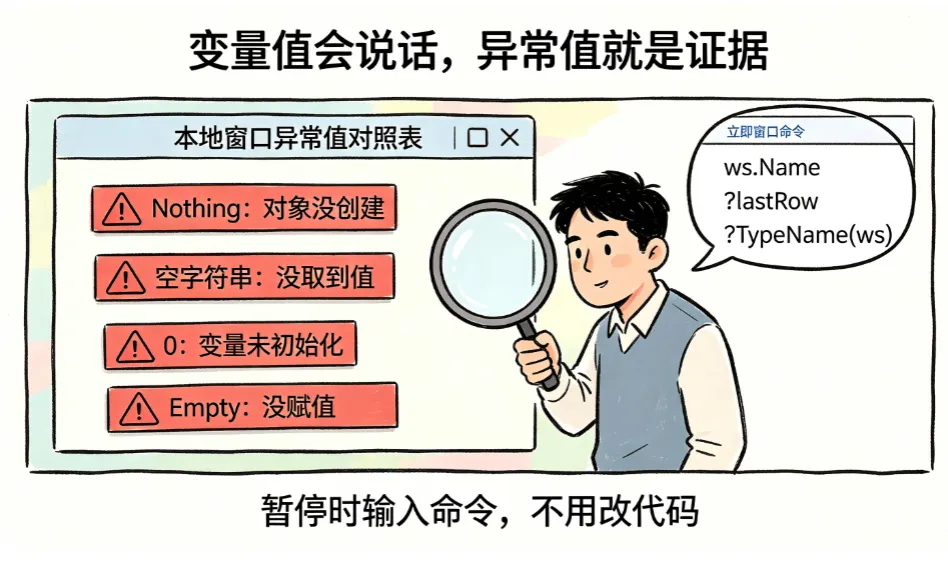
常见异常值
变量值 | 含义 | 问题 |
|---|---|---|
| 对象没被创建 | 忘了 |
空字符串 | 没取到值 | 单元格是空的,或 |
0 | 数值变量未初始化 | 可能 |
| 变量声明了但没赋值 | 逻辑漏了赋值步骤 |
🔍 第三步:立即窗口(随时验证)
按 Ctrl+G 打开立即窗口。
常用操作
? ws.Name ' 输出当前 ws 的名字? lastRow ' 输出 lastRow 的值? Range("A1").Value ' 输出 A1 的值? TypeName(ws) ' 输出 ws 的类型(Worksheet 还是 Nothing)
在 F8 暂停时,你可以在立即窗口里输入这些命令,立刻看到结果。不用改代码,不用重新跑。
高级用法:在立即窗口里修改变量
ws.Activate        ' 立即激活工作表
Range("A1").Select ' 立即选中 A1
这相当于在暂停状态下手动执行一行代码,用来验证"如果这一步成功了,下一步会怎样"。
🎯 真实案例拆解(F8 抓 bug 全过程)
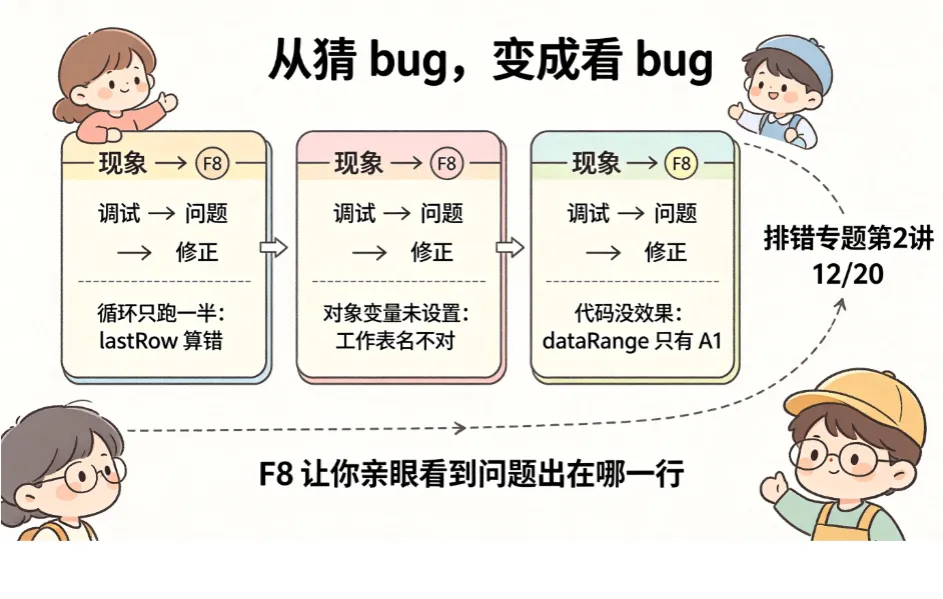
案例 1:循环只跑了一半
现象:清洗宏跑完,只处理了前 100 行,后面 4900 行没动。
用 F8 调试:
按 F8 走到 For i = 2 To lastRow看本地窗口: lastRow = 101- 问题找到了
: lastRow算错了,只算到 101 而不是 5000
原因:代码里用 ws.Cells(ws.Rows.Count, 1).End(xlUp).Row 算末行,但 A 列中间有空行,End(xlUp) 只找到第一个空行上面的数据。
修正:改用从后往前找最后一个非空行,或者用 UsedRange 辅助判断。
案例 2:对象变量未设置
现象:报错 91,"对象变量或 With 块变量未设置"。
用 F8 调试:
按 F8 走到 Set ws = ThisWorkbook.Sheets("清洗源")再按 F8 执行这一行 看本地窗口: ws = Nothing- 问题找到了
:工作表名不对,当前工作簿里没有叫"清洗源"的表
修正:把表名改成实际的"数据源",或者在代码里用 Sheets(1) 按索引引用。
案例 3:代码不报错但没效果
现象:排版宏跑完,表格一点变化都没有。
用 F8 调试:
按 F8 走到 Set dataRange = ws.Range(...)看本地窗口: dataRange的Address是$A$1:$A$1——只选中了一个单元格- 问题找到了
: lastRow和lastCol都算错了,范围只有 A1
修正:检查 lastRow 和 lastCol 的计算逻辑,确保它们指向实际数据的边界。
⚠️ F8 调试的 5 个真·坑
现象 | 根因 | 解决 |
|---|---|---|
按 F8 没反应 | 光标不在宏里,或在空白行 | 把光标放在宏的代码行内 |
F8 跳过了整段 |
| 在 |
本地窗口不显示变量 | 代码在类模块或用户窗体里 | 切到标准模块调试,或把代码移过去 |
立即窗口输入 | 当前上下文没有这个变量 | 确保在同一个宏的暂停状态下查看 |
F8 走到一半 Excel 卡死 | 代码里有无限循环 | 按 Ctrl+Break 强制暂停,检查循环条件 |
🛠️ 让 AI 帮你写"调试版代码"的提示词
【角色】你是资深 VBA 调试专家。【原始代码】(粘贴你的代码)【问题】代码不报错,但只处理了前 100 行,后面没动。【请执行】1. 在关键位置加 Debug.Print 输出变量值2. 在循环里加 Debug.Print 输出 i 和 lastRow3. 给出修正后的完整代码4. 解释为什么这样改能解决问题【输出】中文回复,代码带注释。
AI 会给你一个"调试版",跑完后在立即窗口里看输出,直接定位问题。
📌 本讲小结
你今天拿到了 | 能力 |
|---|---|
F8 逐句执行 | 慢动作看代码一步步跑 |
本地窗口 | 实时看所有变量的值和类型 |
立即窗口 | 随时查变量、执行单行命令 |
调试三件套配合 | F8 控制节奏,本地看变量,立即做验证 |
3 个真实案例 | 循环中断、对象未设置、无效果,F8 全抓出 |
核心认知:调试不是"找 bug",是"看代码自己演"。 F8 逐句执行让你从"猜"变成"看",从"我觉得这里有问题"变成"我亲眼看到这里出了问题"。
📢 下节预告
第 13 讲|AI 写的代码逻辑反了?用断点 + 条件断点精准拦截
第 12 讲你学会了 F8 逐句执行。但如果代码有 500 行、循环 5000 次,按 F8 按到手酸也到不了出问题的地方。下一讲教你用 F9 断点 + 条件断点,让代码跑到指定位置自动停下来,精准拦截 bug。
💬 互动时间
你现在手头有没有"不报错但结果不对"的代码?把代码和现象描述出来,我帮你用 F8 调试的思路定位问题,或者直接给你一个"调试版"让你跑一遍就找到 bug。