ARTICLE · 1385196
教你快速自定义Excel快捷建
EXCEL · 自动化
Excel虽然自带很多快捷键,但在日常工作里,我们常常希望设置专属快捷键来满足自己的使用需求。那该如何自定义Excel快捷键呢?大家不用发愁,下面我就来教大家操作方法。
📌 本文目录
THE NEED
需求:一次建好 12 个月份工作表
目标 12 个工作表
举个例子,我想要在当前这个工作簿中一次性创建12个工作表,工作表名称依次为1月到12月,并且希望按下一个快捷键就能执行这个操作。
这个需求本身不复杂,麻烦的是重复——手动点 12 次「新建工作表」,再双击改 12 次名字。与其点 24 下,不如给它配一个专属组合键。
THE TOOL
装工具:AutoHotkey 是什么
系统 仅 Windows
想要实现这个需求,首先需要下载并安装AutoHotkey软件。AutoHotkey是仅支持Windows系统的免费开源自动化脚本工具与脚本语言,由克里斯·马利特在2003年推出,核心功能包括自定义热键、键鼠宏以及桌面自动化,就算是新手也比较容易上手。
这款软件的下载地址是:https://www.autohotkey.com/,我当前使用的是最新的2.0.31版本。
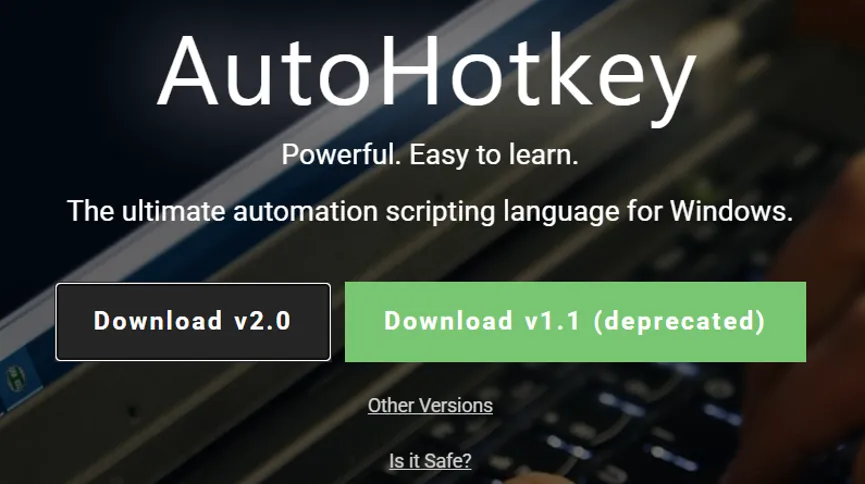
— 官网两个下载按钮:左边深色的 v2.0 才是要装的,右边绿色的是已弃用的 v1.1
THE SCRIPT
写脚本:记事本里的 30 行
后缀 .ahk
安装好软件之后,我们还需要用记事本写一段脚本。首先打开软件,选择新建脚本,把脚本命名为添加工作表,选择保存位置,保存到桌面,后缀设置为.ahk。回到桌面,右键点击这个脚本文件,用记事本打开,现在里面是空的,接下来我们要编写脚本。
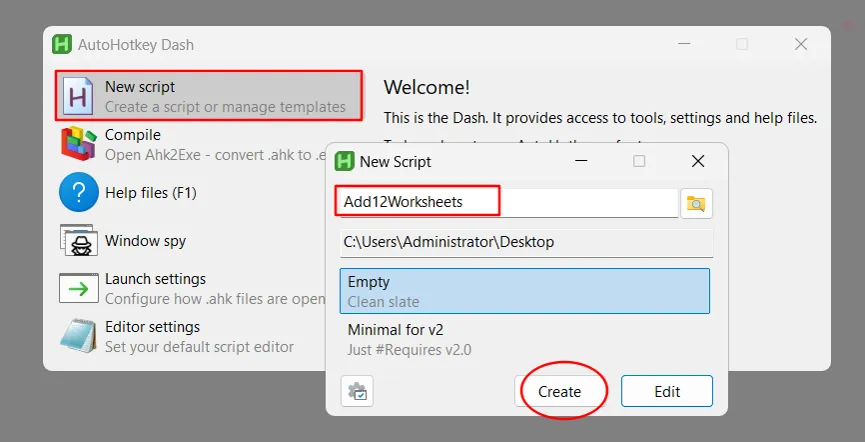
— AutoHotkey Dash → New script,命名为 Add12Worksheets,保存到桌面
这个时候我们就可以使用AI啦,输入提示词,让它写一段AutoHotkey脚本,作用是在当前Excel工作簿里批量插入以月份命名的工作表,发送请求之后,复制生成好的脚本内容,粘贴到记事本里面。
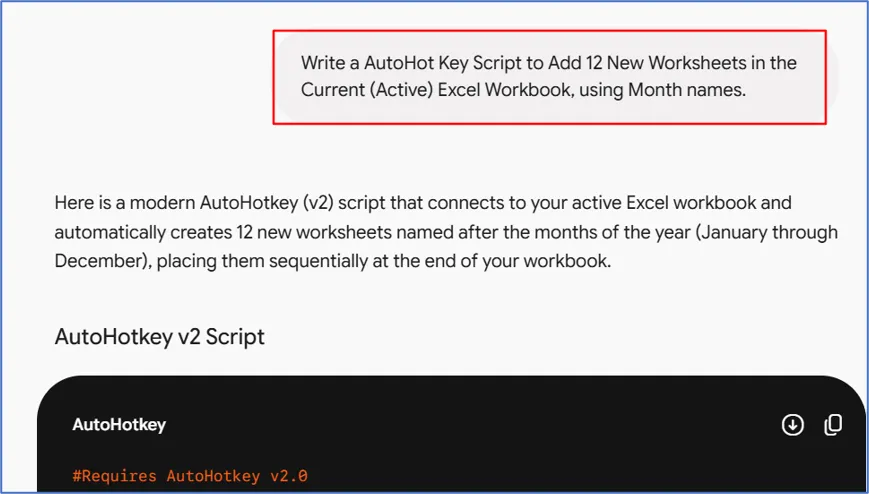
— 把需求原样交给 AI:在活动工作簿里建 12 个以月份命名的工作表
具体代码:
#RequiresAutoHotkeyv2.0
; Press Ctrl + Shift + M to run the script
^+m::{
try{
; Connect to the active Excel instance
xl:=ComObjActive("Excel.Application")
wb:=xl.ActiveWorkbook
if!wb{
MsgBox("No active Excel workbook found.","Error",16)
return
}
; Array of month names
months:=["1月","2月","3月","4月","5月","6月","7月","8月","9月","10月","11月","12月"]
; Loop through each month and add a worksheet after the last sheet
formonthinmonths{
newSheet:=wb.Sheets.Add(,wb.Sheets(wb.Sheets.Count))
newSheet.Name:=month
}
MsgBox("已成功添加 12 个月工作表!","Success",64)
}catchaserr{
MsgBox("无法连接到 Excel。请确保已有 Excel 工作簿打开并处于激活状态。`n`nError: "err.Message,"Error",16)
}
}
— 完整脚本:12 个月名写进数组,循环逐个新建工作表
THE SHORTCUT
生效:一个组合键收工
触发 Ctrl+Alt+M
我们可以看到脚本里设置好了快捷键Ctrl+Alt+M,这就是我们后续用来一键插入工作表的快捷键。保存文件之后关闭记事本,回到桌面,右键脚本文件,选择运行脚本,这个快捷键就生效了。
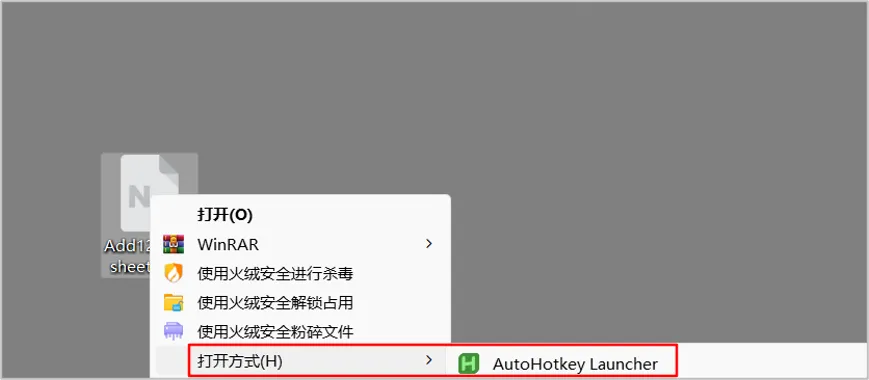
— 右键 .ahk 脚本 →「打开方式」→ AutoHotkey Launcher
之后不管打开新工作簿还是已经存在的工作簿,按下Ctrl+Alt+M,就会自动创建12个以月份命名的工作表,同时弹出提示:已成功添加12个月工作表。这就是给Excel,甚至Windows里任意软件设置自定义快捷键的方法。
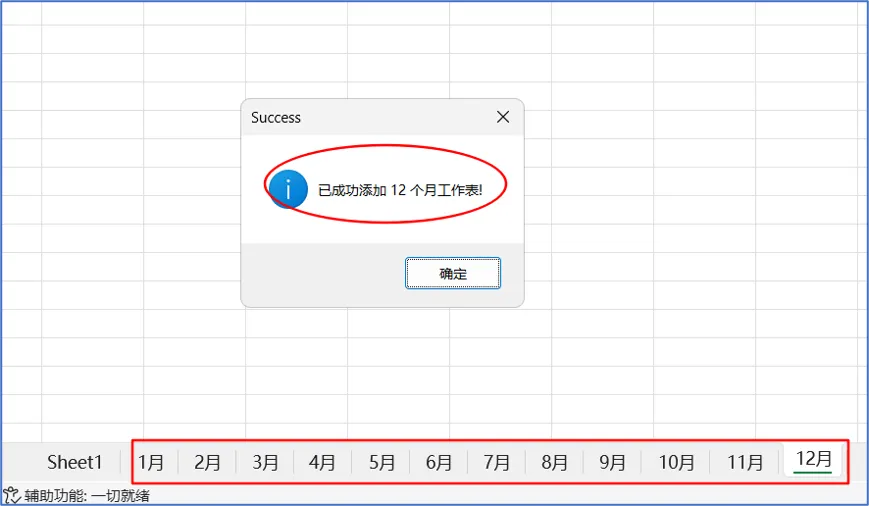
— 按一次组合键,1 月到 12 月的标签页一次到位
⚠ 运行前先打开一个工作簿
脚本连的是当前处于激活状态的那个 Excel 实例。如果 Excel 没开、或者没有任何工作簿被打开,脚本会直接弹出“无法连接到 Excel。请确保已有 Excel 工作簿打开并处于激活状态。”而不是默默失败——看到这个提示,先开个表再按一次就行。
掌握这个方法之后,大家就可以结合自身实际的工作场景,为那些需要反复操作的工作,设置各式各样专属的快捷键了。
THE END
写在最后
AutoHotkey 的价值不止这 12 张表:凡是「每天都要重复点一遍」的动作,都能被一段脚本收进一个组合键里。先拿这个小需求练手,摸熟脚本的写法,剩下的就是把自己工作里那些烦人的重复动作,一个个搬进去。
今天的分享就到这儿啦,非常感谢您对“Python SQL审天下”公众号的关注和点赞。
如果您觉得我的公众号能给您带来一丝丝的收获,请多多转发给您的朋友圈,让更多的人看到并了解。
也许您不经意间的点赞和转发,会给他人带来独特的体验和感受。