ARTICLE · 1390219
智慧生活第十二天:教您关闭无用的 App 通知
每个 App 都会推送很多的通知,有一些对我们很重要,有一些却是广告类的。广告类的通知多了,一是会比较烦,二是还容易把重要的信息淹没。今天就跟大家分享怎么关闭这些无用的通知,一共 6 个部分。
本 文 目 录
01 第一步:安卓手机,打开设置找到"通知与状态栏"
02 第二步:进入"应用通知管理"
03 第三步:看懂应用通知列表
04 第四步:允许通知时,能设置什么
05 第五步:关闭通知(页面变灰)
06 第六步:苹果手机怎么操作
最后 一张"口诀"记住它
01 第一步:安卓手机,打开设置找到"通知与状态栏"
先说安卓手机的操作。打开手机的"设置",在列表里找到 "通知与状态栏",点击进入(图 1)。
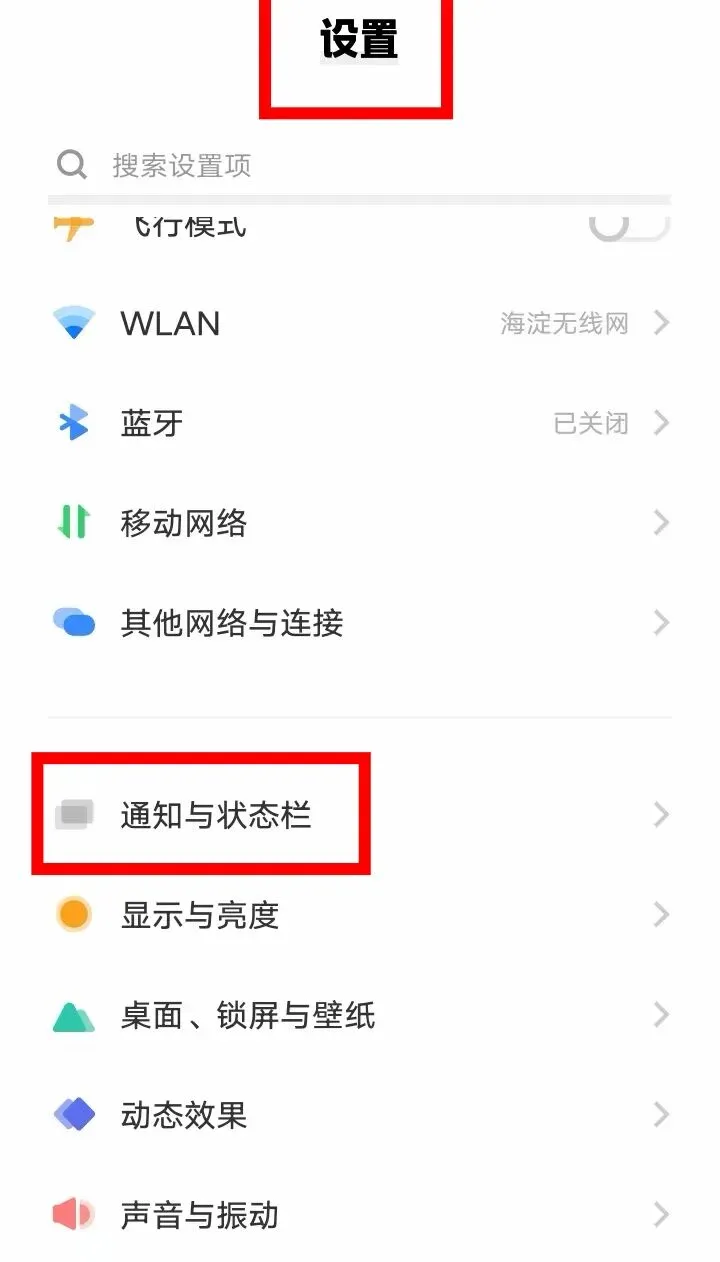
图 1 安卓手机设置页。红框标出:顶部的"设置"和列表里的"通知与状态栏"。
02 第二步:进入"应用通知管理"
进来之后,在这个页面找到 "应用通知管理",点击它(图 2)。
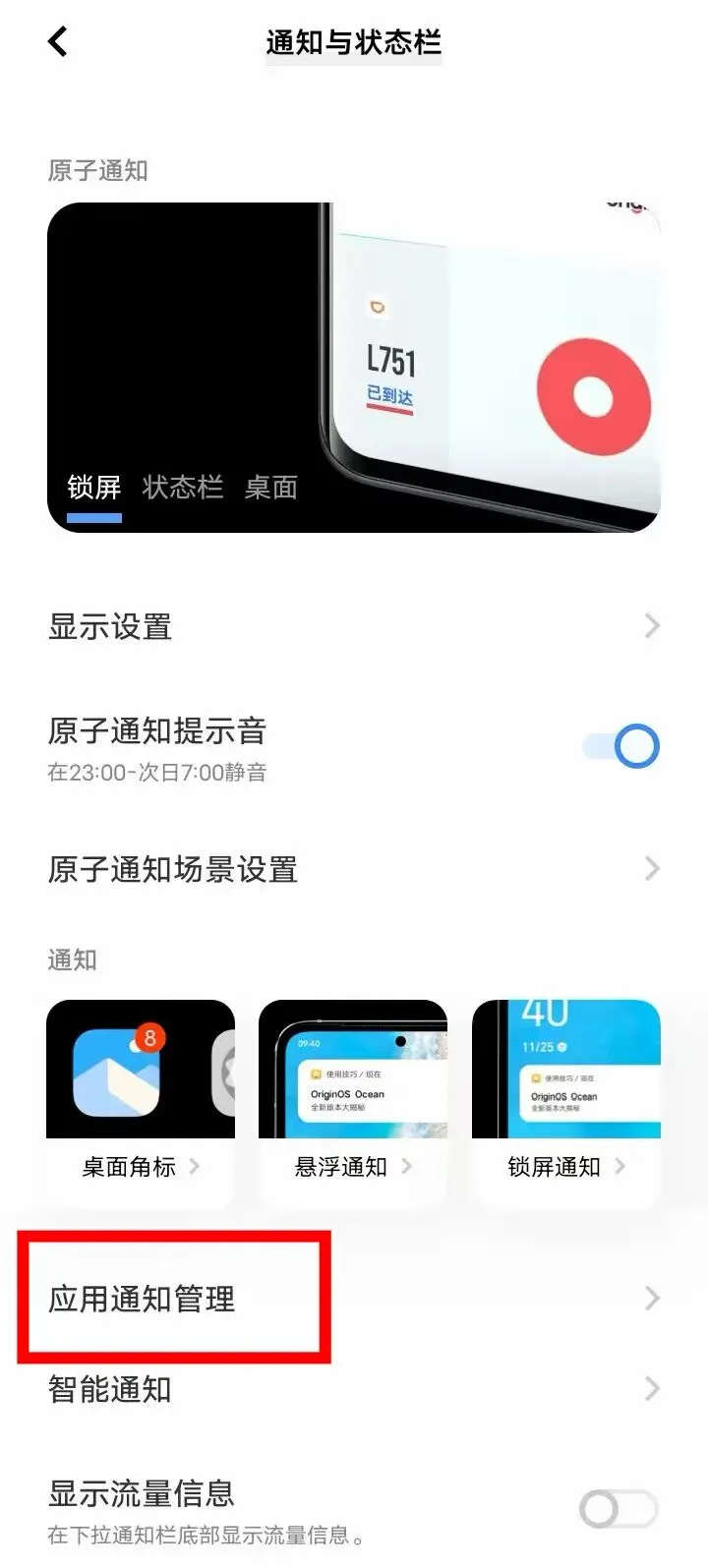
图 2 "通知与状态栏"页面。红框标出:"应用通知管理",点击后就能管理每个 App 的通知。
03 第三步:看懂应用通知列表
进入之后,就可以看到您手机里各个应用现在通知的开启情况(图 3)。比如百度现在显示信息是 "关闭"的;电话是 "通知,角标,悬浮,锁屏",也就是开启的。
右侧有一列 字母查找条,可以快速查找 App 的首字母,App 多的时候特别好用。
点击应用右侧的 单书名号"›",就可以进入这个具体应用的通知设置。
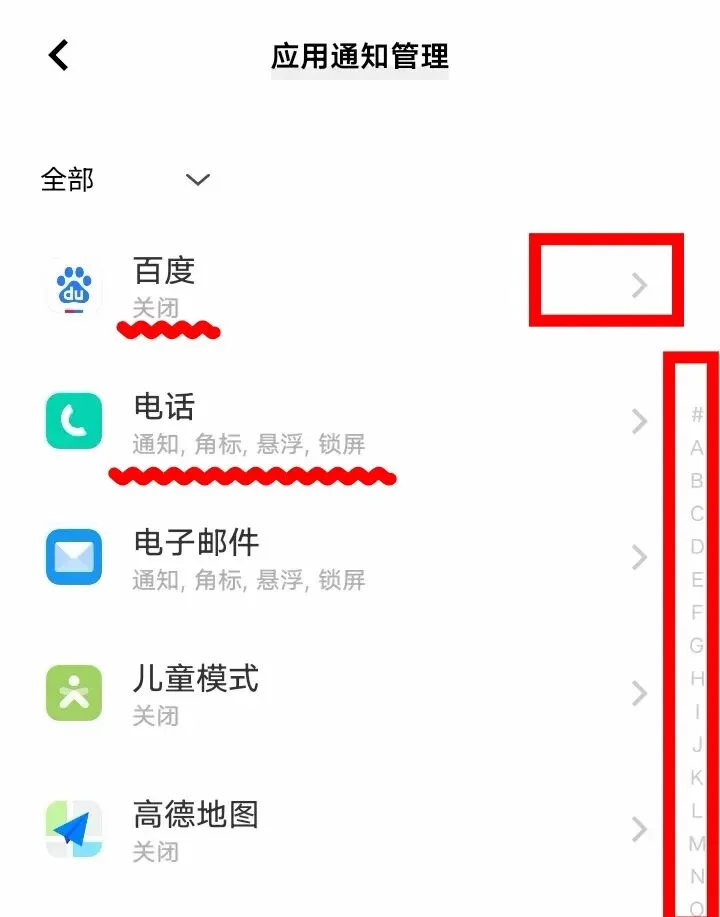
图 3 应用通知管理列表。红框标出:应用右侧的单书名号"›"和右边的字母查找条;红色波浪线标出每个 App 通知的开启情况。
04 第四步:允许通知时,能设置什么
如果是 允许通知的情况下,这个开关是亮的(图 4),底下有不同的提醒方式,一共三种:
第一种"桌面图标":在 App 图标上显示有几个信息的数字(角标)。
第二种"悬浮通知":在屏幕的上侧悬浮一个框。
第三种"锁屏通知":在锁屏的界面会有消息提示框。
想用哪种就把前面的勾选框点上,不想要的取消勾选就行。
另外,如果不想锁屏期间的消息被其他人看到,建议关闭 "显示锁屏通知详情",一般微信、QQ 等聊天软件会有这个选项。
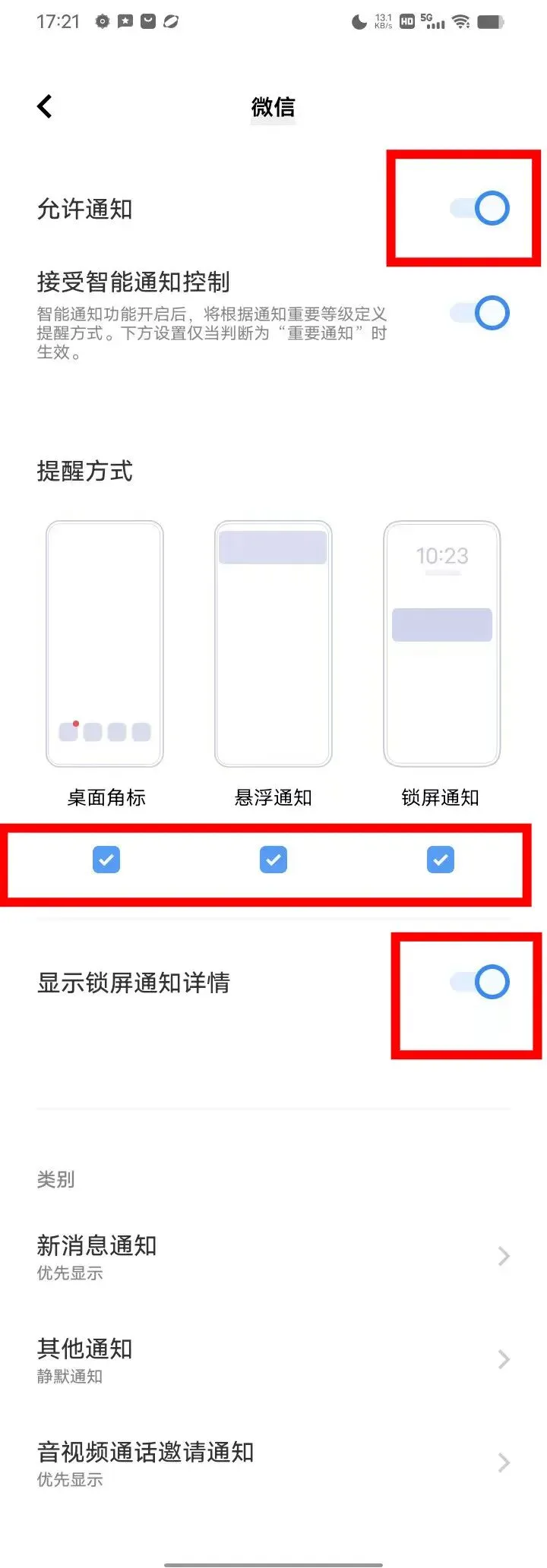
图 4 以微信为例。红框标出:亮着的"允许通知"开关、三种提醒方式的勾选框(桌面图标、悬浮通知、锁屏通知),以及"显示锁屏通知详情"开关。
【小提示】全是重要消息的 App 就开着;广告多又不看的 App,下一步直接关掉它。
05 第五步:关闭通知(页面变灰)
如果关闭 "允许通知",那通知页面就是灰色的啦(图 5),这个 App 就不会再给您推送任何消息了。
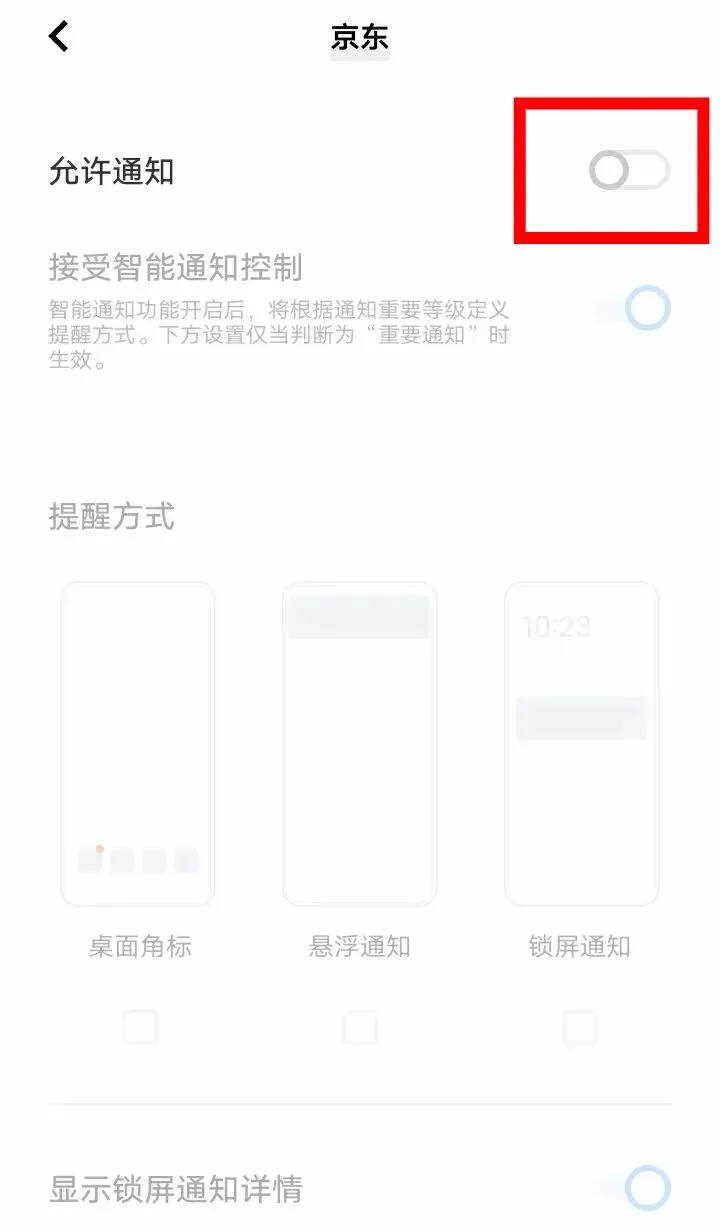
图 5 关闭之后的页面。整个页面变成了灰色,提醒方式等选项都不能再设置。
06 第六步:苹果手机怎么操作
下面再跟大家简单说一下苹果手机的操作。同样是打开手机 "设置",找到 "通知"(图 6)。
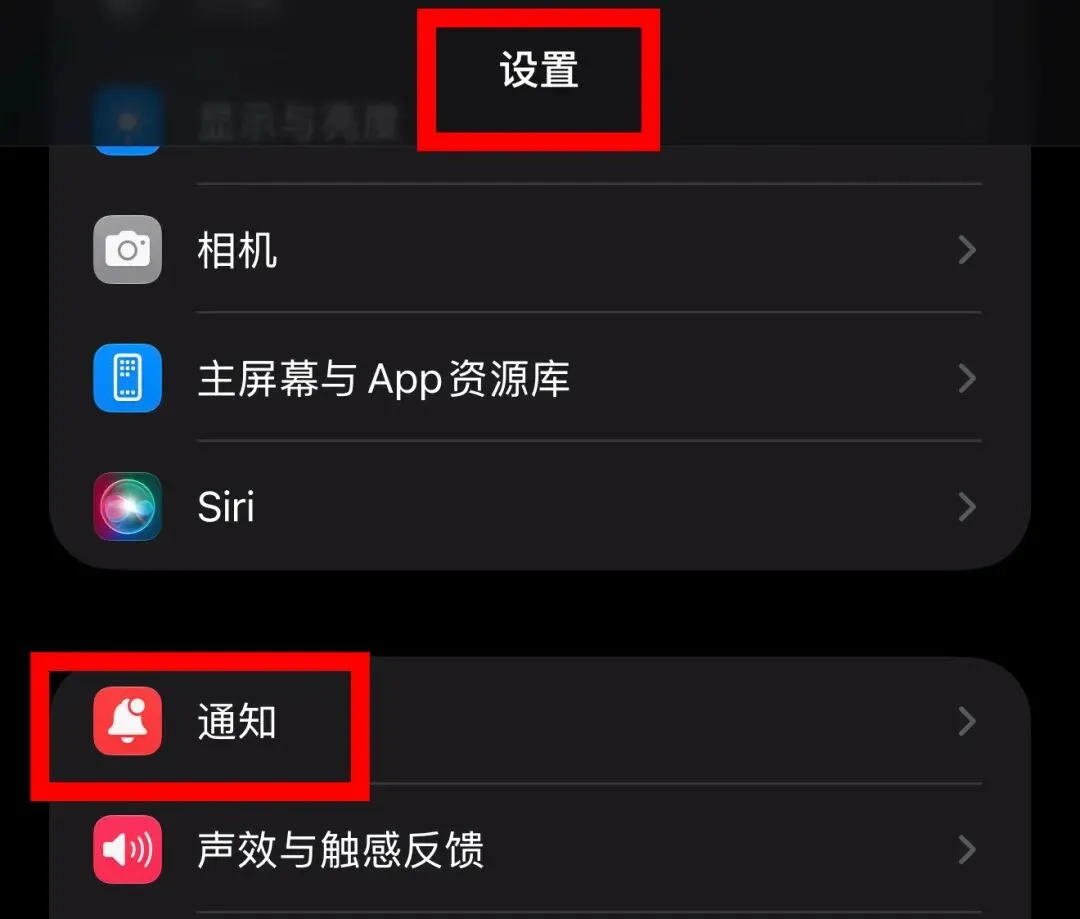
图 6 苹果手机的设置页面。红框标出:顶部的"设置"和列表里的"通知"。
在这个 App 统一设置页面,也会显示通知的方式,还有锁屏的时候要不要显示预览,在下方可以看到各个 App 的通知是否开启(图 7)。
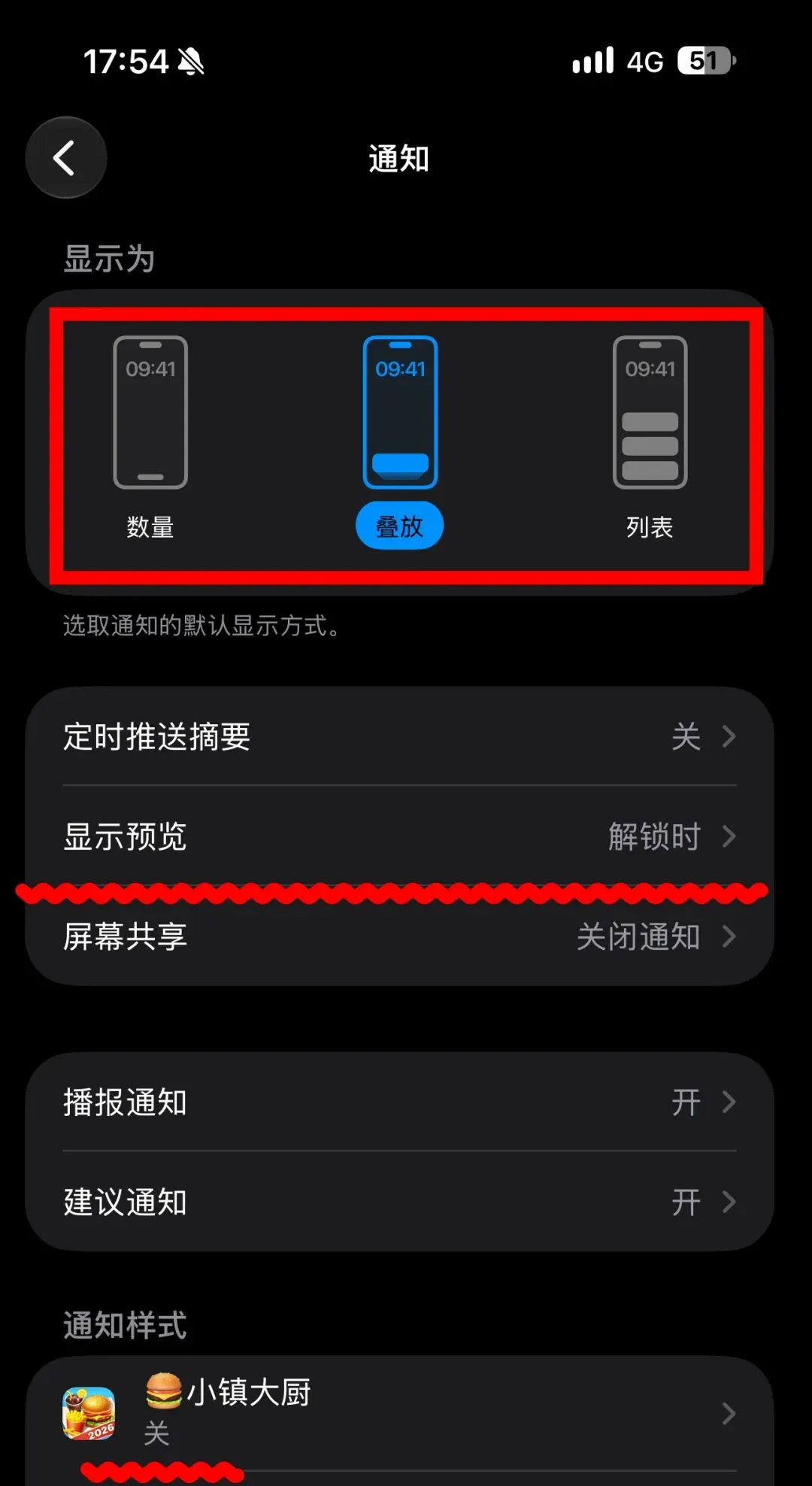
图 7 苹果手机的"通知"设置页。红框标出:"显示为"的三种方式(数量、叠放、列表);红色波浪线标出"显示预览"和下方 App 的通知开启情况。
同样点开具体 App,允许通知的会显示如图 8的页面:亮着的开关、提醒方式(锁屏、通知中心、横幅)、声音和标记等。
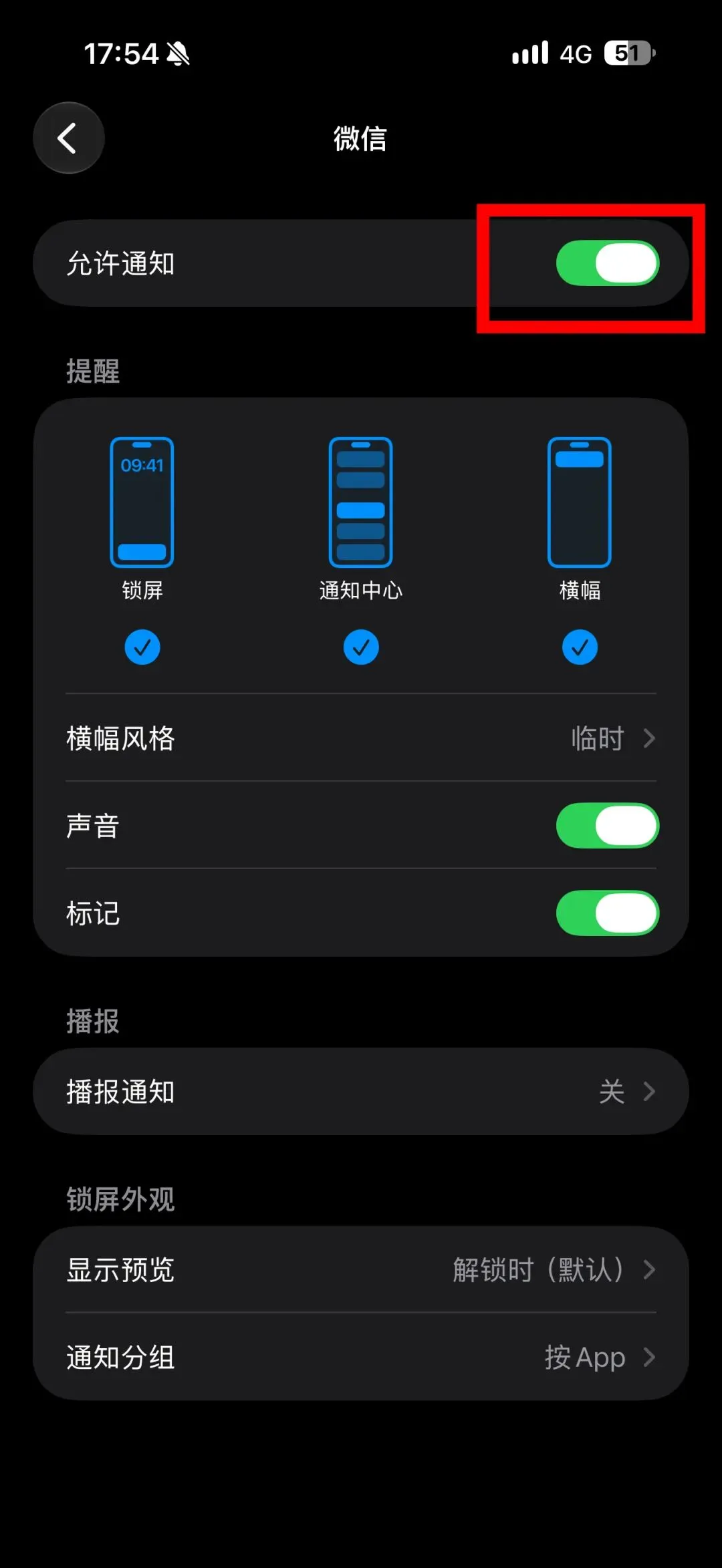
图 8 以苹果微信为例。红框标出:绿色的"允许通知"开关。
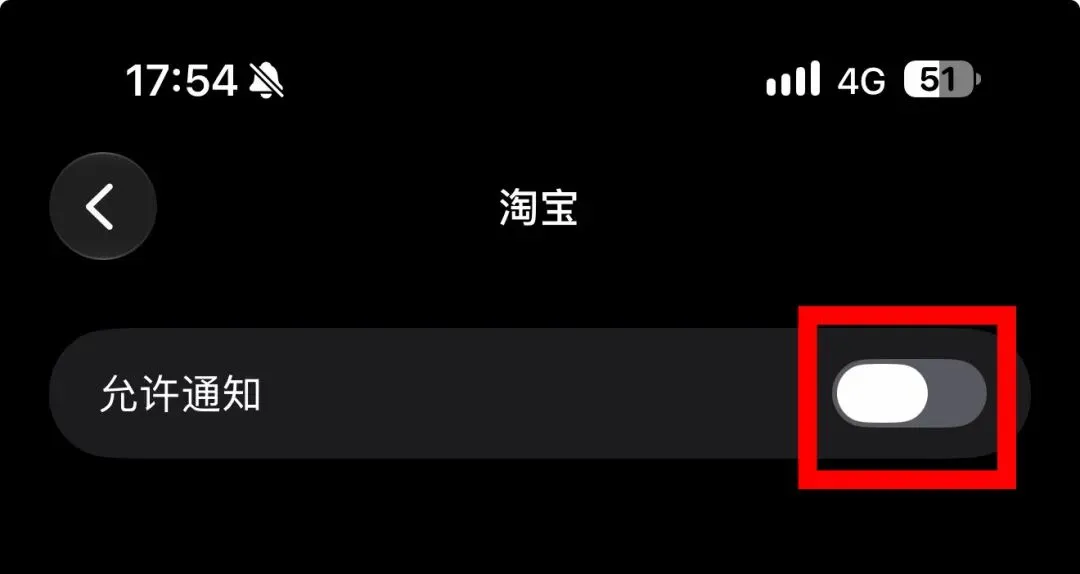
把开关关掉,通知就会变成 灰色啦,这个 App 的消息就全部关闭了。
以上就是统一设置 App 通知是否开启的开关啦。另外,当下载手机软件第一次安装的时候,可以选择是否开启通知,这样的话就不需要再额外单独设置了。
最后,用一张"口诀"记住它
安卓路径:设置 → 通知与状态栏 → 应用通知管理
苹果路径:设置 → 通知
三种提醒方式:角标(数字)、悬浮框、锁屏提示,想勾哪个点哪个
想彻底清净:直接关"允许通知",页面变灰
保护隐私:关闭"显示锁屏通知详情",锁屏消息不被偷看
新装 App:第一次打开时顺手选好通知开关,省得再单独设置
以上就是我今天分享的内容啦,希望会对大家有所帮助~
希望每位老人拥有健康精彩的老年生活,
如有其他问题,欢迎积极留言~❤️