ARTICLE · 1394720
Excel VBA编程-一键批量删除指定的工作表
Excel VBA编程-一键批量删除指定的工作表
平时整理 Excel 文件,最烦的就是一堆临时表、草稿表、备份表越积越多。手动右键一张张删又慢又容易点错。今天我们就来解决这个问题:用一段 VBA,一次性把"不想要的表"批量删掉。
今天要学的本事就两个关键词:关掉删除确认弹窗 + 按名字删表。学会了它,你就能几秒钟把一屋子乱表清理干净。
今天学什么(知识点)
我从网上整理了几位高手的做法(ExcelDemy、51CTO、MrExcel、WPS 官方答疑等),把最稳妥的一套总结给你:
Application.DisplayAlerts = False:平时你删一张表,Excel 会弹个"是否永久删除"的确认框。用这行代码可以临时把这个框关掉,让程序一口气删完,不用来回点。工作表.Delete:真正执行删除的命令,把指定的那张表从工作簿里抹掉。删完记得 Application.DisplayAlerts = True:把确认框重新打开,否则以后你手动删表也不会再提醒了。批量删要"倒着数":这是最容易踩的坑。我们一张张删的时候,必须从最后一张表往前数( For i = 总表数 To 1 Step -1)。因为每删掉一张,后面的表编号就会往前挪一位;你要是顺着数,就会漏掉一张、还可能误删别的。倒着数就没这个烦恼。
下面用三个由易到难的案例,带你把它跑通。
案例一(简单):一键删除几张"固定名字"的表
功能说明:你心里已经想好要删哪几张表了,比如名字叫"临时表""草稿""备份"的。运行宏,程序会在整个工作簿里翻一遍,凡是名字对上的就直接删掉。改一下代码里的名字,就能删你自己的表。
Sub 一键删除指定名字的表() Dim i As Long ' 先把删除确认弹窗关掉,不然每删一张都要点一次 Application.DisplayAlerts = False ' 倒着数:从最后一张表往前检查,避免删掉一张后编号错位漏删 For i = ActiveWorkbook.Worksheets.Count To 1 Step -1 If ActiveWorkbook.Worksheets(i).Name = "临时表" Or _ ActiveWorkbook.Worksheets(i).Name = "草稿" Or _ ActiveWorkbook.Worksheets(i).Name = "备份" Then ActiveWorkbook.Worksheets(i).Delete End If Next i ' 删完一定要把提醒开回来,否则以后手动删表也不会再弹确认 Application.DisplayAlerts = True MsgBox "指定名字的表已删除。", vbInformationEnd Sub操作步骤:
按 Alt + F11打开 VBA 编辑器,点菜单"插入"→"模块"。把上面代码整段粘进去。 把代码里 "临时表"、"草稿"、"备份"改成你实际要删的表名(想删更多就照着加Or ...Name = "新名字")。把光标放在代码里,按 F5运行,几秒钟就清干净了。
案例二(中等):输入"前缀",一键删掉所有同名开头的表
功能说明:比如你有一堆表叫"2026-1月""2026-2月""2026-3月",想一次性全删。运行后它会弹个框问你"前缀写啥",你输入 2026-,它就把所有以"2026-"开头的表全删掉。不用你一个一个写名字。
Sub 一键按前缀删除表() Dim i As Long Dim 前缀 As String 前缀 = InputBox("请输入要删除的工作表名称前缀,例如:2026-", "批量删除工作表") If 前缀 = "" Then Exit Sub ' 点了取消就什么都不做 Application.DisplayAlerts = False For i = ActiveWorkbook.Worksheets.Count To 1 Step -1 ' Left(名字, 前缀长度) 取左边一段,和前缀比,相同就说明是以它开头 If Left(ActiveWorkbook.Worksheets(i).Name, Len(前缀)) = 前缀 Then ActiveWorkbook.Worksheets(i).Delete End If Next i Application.DisplayAlerts = True MsgBox "已删除所有以「" & 前缀 & "」开头的表。", vbInformationEnd Sub操作步骤:
同样插入模块、粘贴代码。 直接按 F5运行,会弹出一个输入框。在框里填上你想删的表名"开头那几个字",比如 2026-或草稿_,点确定。程序自动倒着扫一遍工作簿,把命中的表全删掉,并弹窗报告完成。
案例三(实用):先二次确认再删,还告诉你删了几张
功能说明:删除是不可恢复的,万一输错前缀把重要表删了就糟了。这个案例在动手前先弹一个"确定要删吗?"的确认框,你点"否"它就乖乖停下;点"是"才真删。删完还会告诉你"一共删了几张",心里有数。多一道保险,最适合日常用。
Sub 一键安全删除表() Dim i As Long Dim 前缀 As String Dim 删除数 As Long 前缀 = InputBox("请输入要删除的工作表名称前缀:", "批量删除工作表") If 前缀 = "" Then Exit Sub ' 先弹窗二次确认,防止手滑误删 If MsgBox("确定要删除所有以「" & 前缀 & "」开头的工作表吗?此操作不可恢复!", _ vbExclamation + vbYesNo) = vbNo Then MsgBox "已取消删除。", vbInformation Exit Sub End If ' 安全护栏:工作簿里至少要留一张表,否则 Excel 会报错 If ActiveWorkbook.Worksheets.Count <= 1 Then MsgBox "工作簿至少要保留一张表,已停止删除。", vbExclamation Application.DisplayAlerts = True Exit Sub End If 删除数 = 0 Application.DisplayAlerts = False For i = ActiveWorkbook.Worksheets.Count To 1 Step -1 If Left(ActiveWorkbook.Worksheets(i).Name, Len(前缀)) = 前缀 Then ActiveWorkbook.Worksheets(i).Delete 删除数 = 删除数 + 1 End If Next i Application.DisplayAlerts = True MsgBox "已安全删除 " & 删除数 & " 张工作表。", vbInformationEnd Sub操作步骤:
插入模块、粘贴代码,按 F5运行。在输入框填前缀,点确定。 弹出黄色警告框,认真看一眼再决定:点"是"执行删除,点"否"取消。 删除结束后,弹窗会写明"已安全删除 N 张工作表",一目了然。
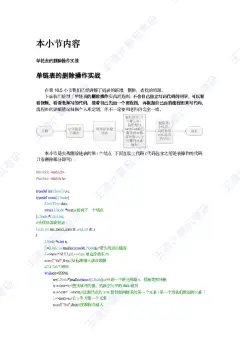
【SVG 示意图】
下面这张图把整个流程画清楚(只画思路,不画公式):
重要提醒(一定要看)
删表不可恢复:VBA 删掉的表,连"撤销(Ctrl+Z)"都救不回来。动手前务必先另存一份文件当备份。 至少留一张表:一个工作簿不能空着,把表全删光 Excel 会报错。案例三已经加了"至少留一张"的护栏,前两个案例请自己留意。 关了提醒要开回来: Application.DisplayAlerts = False之后,一定要在结尾写= True,否则你之后手动删任何表都不会再弹确认框。存成 .xlsm:写了宏的文件,保存时选"Excel 启用宏的工作簿(.xlsm)",否则宏会丢。
知识点小结
Application.DisplayAlerts = False / True:临时关掉、再打开删除确认弹窗。Worksheets(i).Delete或Worksheets("名字").Delete:删除指定表。批量删必须 倒着数( For i = 总表数 To 1 Step -1),防止删一张后编号错位漏删。Left(名字, Len(前缀)) = 前缀:判断表名是否以某个前缀开头,用来批量挑表。删除前最好加 MsgBox二次确认,并养成先备份的习惯。
往期精选
Excel VBA编程-一键批量新建多个工作表(按序号或清单自动命名) Excel VBA编程-一键批量给工作表名称加上统一前缀或后缀 Excel VBA编程-一键批量按清单重命名工作表(让表名一目了然) Excel VBA编程-一键自动调整行高和列宽(按内容自适应,AutoFit) Excel VBA编程-一键给单元格批量添加批注 Excel VBA编程-一键批量合并多个工作表
关于作者
本文由 西哥的AI幻觉 整理发布。专注用大白话讲 Excel VBA,让完全不懂编程的办公族也能一看就会、一用就顺。关注我,每天学一个能立刻用上的办公小绝招。