ARTICLE · 1398504
Excel数据输入小妙招,办公效率直接翻倍
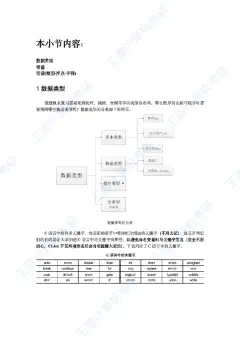
Excel数据输入小妙招,办公效率直接翻倍首先我们知道excel数据类型有五大类 1.数值型数据 2.文本型数据 3.日期和时间型数据 4.货币和会计专用型数据 5.百分比型数据 不同类型的数据它的输入方式也是不一样的,我们知道了单元格有哪几种数据类型可以避免因判断数据类型错误而造成的失误 一、使用快捷键输入数据 Ctrl+;是快速输入当前系统日期 Ctrl+Shift+;是快速输入当前系统时间 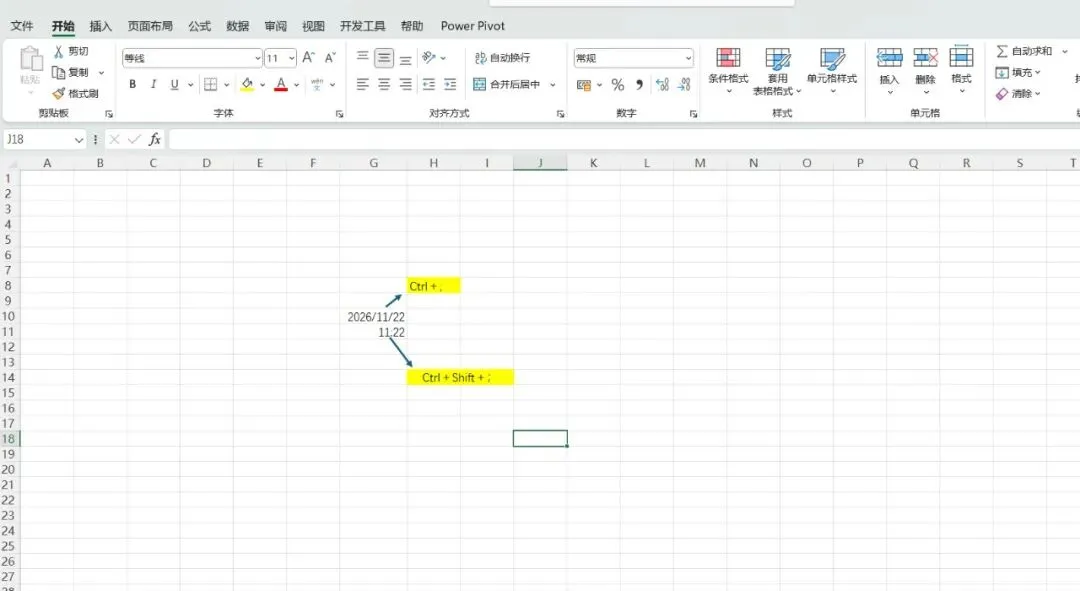
二、批量输入相同数据 1.Ctrl+Enter(选择单元格区域,在"编辑栏"输入内容,按Ctrl+Enter,就可以在选中的区域批量输入相同内容) 2.Ctrl+D(先输入一个数据,然后选择包含数据的单元格区域,按Ctrl+D即可批量输入相同的数据啦) 3.使用鼠标拖拽(输入一个数据后,选中数据所在单元格,将鼠标光标移至单元格右下角,拖动鼠标即可) 三、定位填充数据(对于不连续的单元格快速填充内容) 选择单元格,在"开始"选项卡下找到"查找和选择"下拉按钮找到"定位条件" 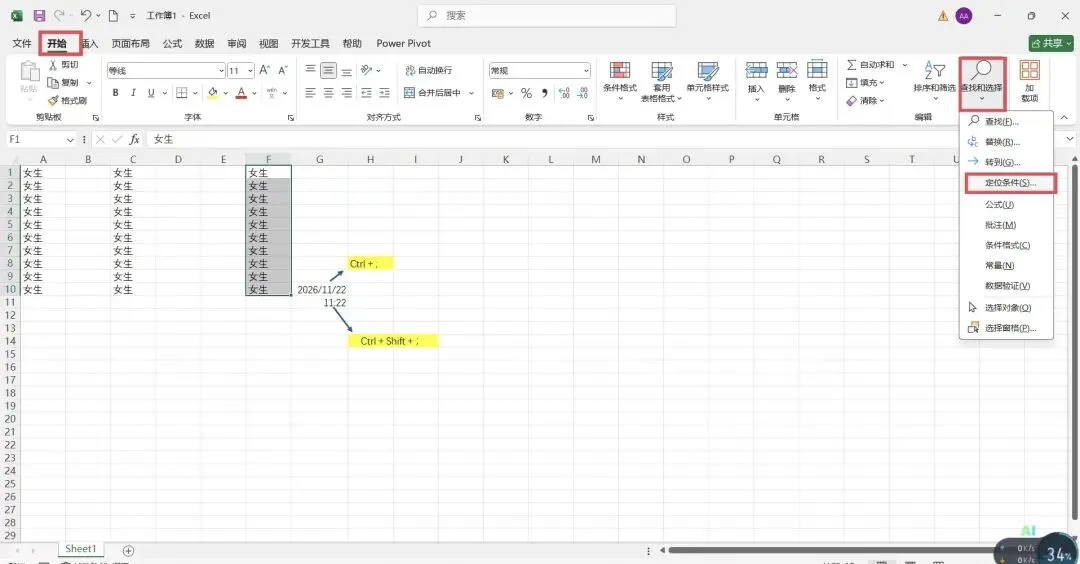
打开"定位条件"对话框,选择"空值",最后确定 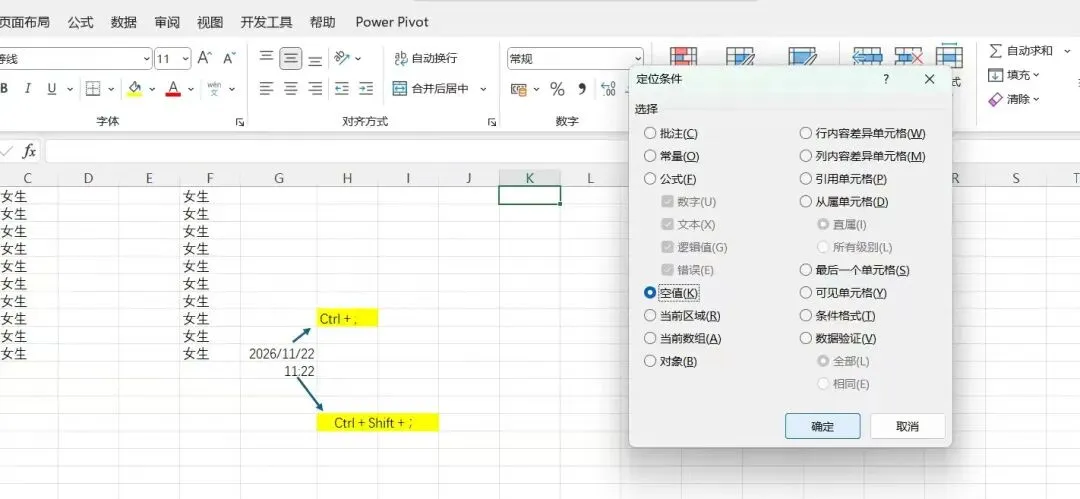
把这些空单元格选中后,在"编辑栏"输入内容 最后按Ctrl+Enter即可在空单元格输入相同内容 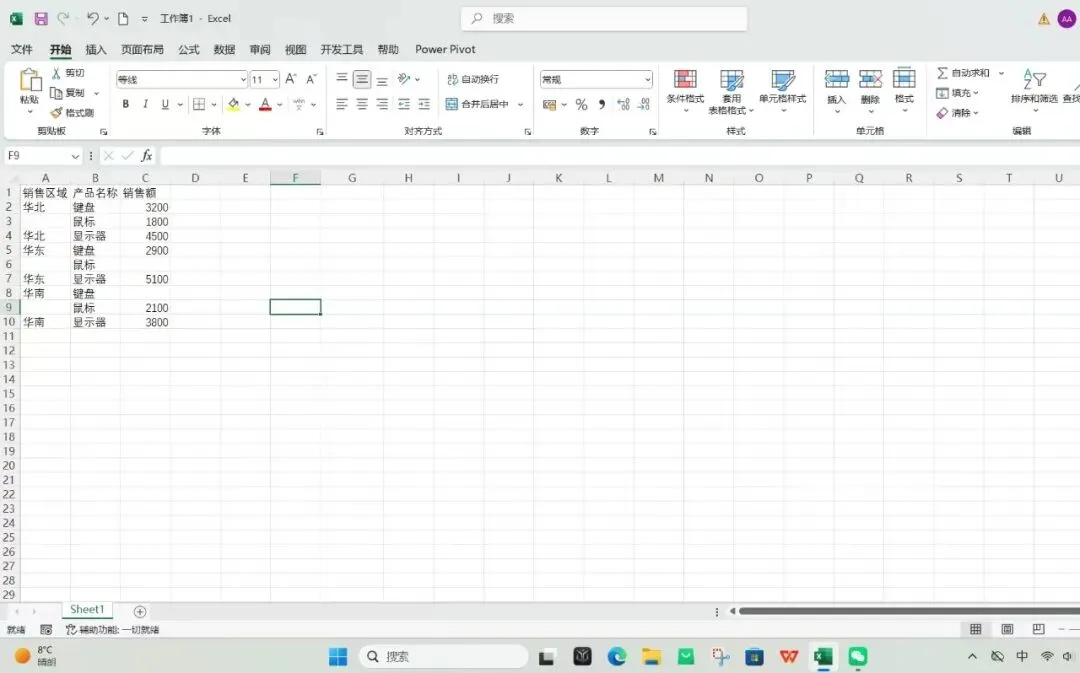
把上图中空的单元格都输入数据"未统计" 视频操作步骤如下 四、自动填充数据 快速录入有序数据 比如输入学号 可以在第一个单元格输入之后选择这个单元格将光标放在这个单元格右下角,按住鼠标左键不放,向下拖动鼠标即可 还可以将光标移至单元格右下角双击鼠标 五、自动生成指定序列 1.等差序列:使数值数据按照固定的差值间隔依次填充,需要在“步长值”文本框内输入此固定差值 2.等比序列:使数值数据按照固定的比例间隔依次填充,需要在“步长值”文本框内输入此固定比例值 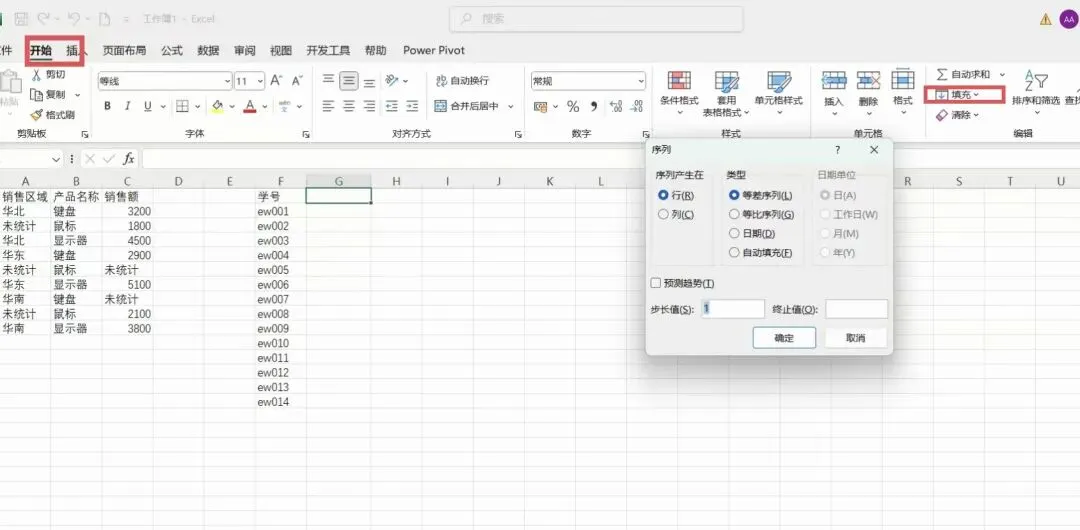
比如说我们要输入数字1-10,中间是不是都差1,那这个1就是步长值,打开这个序列对话框之后 ,序列产生在我们选择“列”,类型是等差序列,终止值输入10就ok了 六、特殊数据的输入方法 1.输入以0开头的编号(选择单元格,在"开始"选项卡下将数字格式设置为"文本"即可或者输入数据前,先输入英文单引号) 2.输入18位的身份证号码(选择单元格,将数字格式设置为"文本",或者按Ctrl+1打开设置单元格格式对话框,在“数字”选项卡中选择“文本”即可 或者输入前先输入英文单引号) 3.输入分数 分数的输入顺序是整数→空格→分子→正斜杠→分母 例如:输入3又4分之1,则应在选定的单元格中输入如下图所示的这样 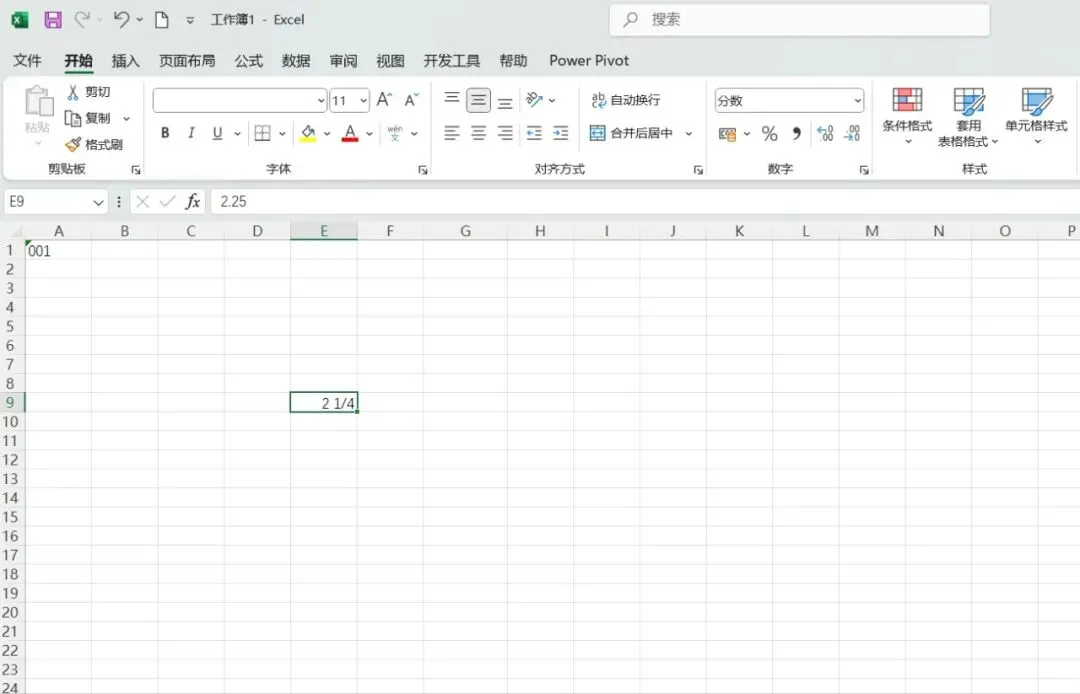
如果输入纯分数,整数部分的0️⃣不能省略 输入三分之一就是 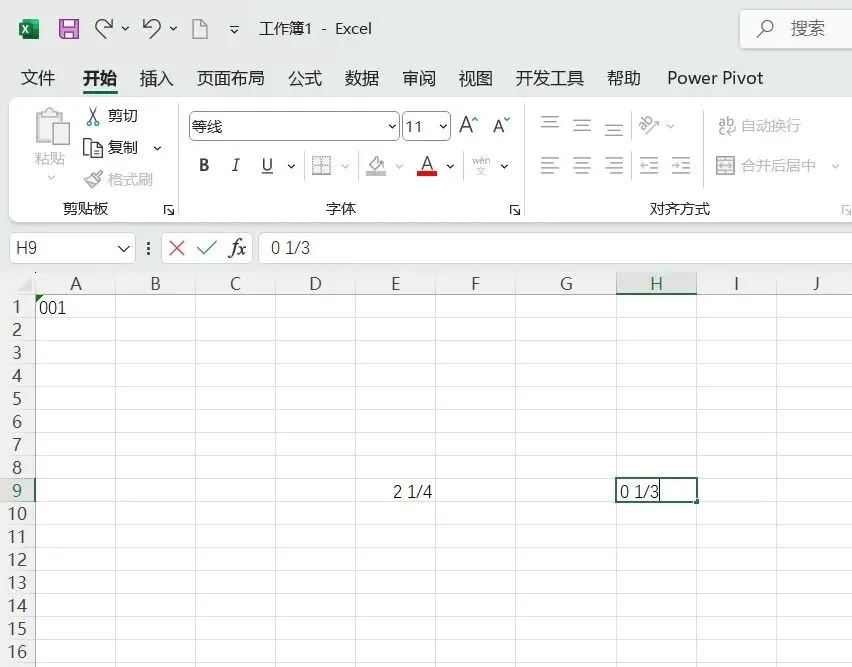
七、自定义数字格式 例如:把电话号码分段显示 选中F1:F7单元格,按Ctrl+1,打开"设置单元格格式"对话框,在"数字"选项卡下选"自定义",在"类型"文本框中输入代码"000-0000-0000",最后确定即可。 日常办公必备技能合集不断更新,关注我,做事省时又省心