ARTICLE · 1413223
免费的编程软件,一个平板开启宝贝的编程启蒙【ScratchJr】使用说明

ScratchJr 是什么?
ScratchJr 是一个入门级的编程语言,它可以让学生创建互动的故事和游戏,孩子利用图形化的程序积木让角色移动、跳跃、舞蹈、唱歌。孩子也可以利用绘图编辑器绘制自己的角色、用麦克风录制自己声音、用照相机加入自己拍摄的照片。最后用拼积木的方法组合成程序,让他们心中的角色动起来。
ScratchJr这个软件的创作灵感来自于 Scratch。在全球有数以百万计的年轻人使用 Scratch,是个非常受欢迎的编程语言。而ScratchJr则重新设计操作界面及编程语言,让它更适合幼儿,尤其专注将功能设计的更符合他们的认知、个人、社会、情感发展。
为什么创造 ScratchJr?
编程是新时代的必备素养,就像写作能帮助你组织思路、表达观点,编程也是一样。在过去,编程很难普及,但我们认为每个人都该具备这样的能力,就像写作能力一样。
当学生使用 ScratchJr时,他们不只是和电脑互动,更可以通过电脑学习如何创造和表达内心所想。从这个过程中,孩子们也学到了解决问题、创意设计、逻辑思考的能力,这都是帮助他们在未来成功的基础。同时,他们在有意义、有动力的情况下使用数学、语文,能力的发展会变得更快。Scratchr 希望幼童们不仅仅是学习编程代码,也能从编码中学习到更多更多。
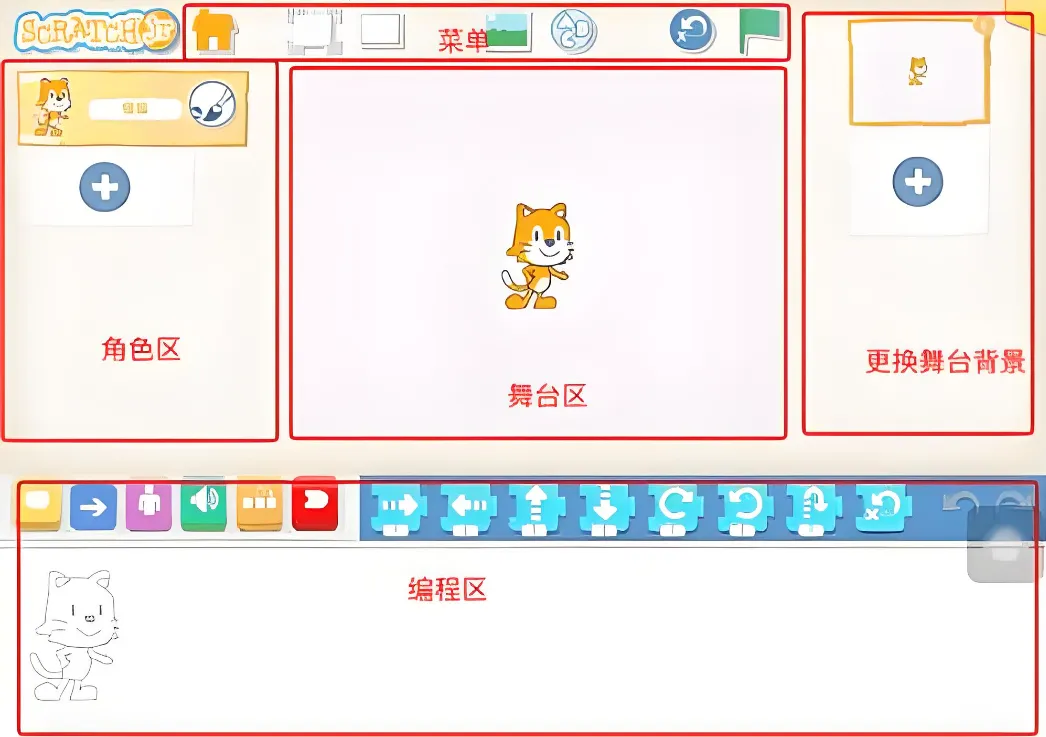
界面指南
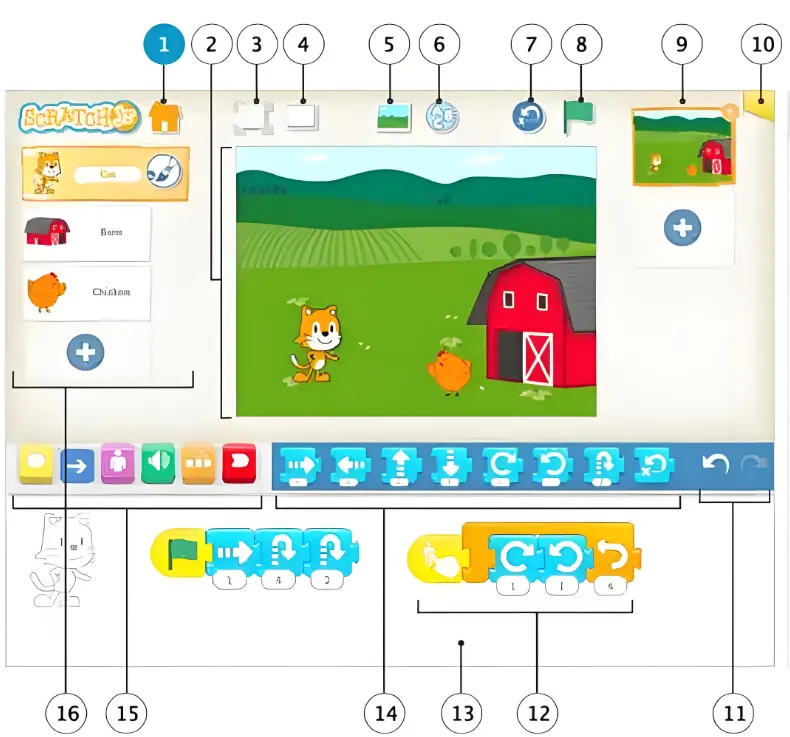
1.保存:保存当前的项目,并返回到主页。
2.舞台:这里是项目中角色们表演的地方,要删除舞台上的角色,可以点着角色不放,会出现删除角色的图示按钮。
3.全屏模式:将舞台放大成全屏显示。
4.网格模式:点一下可以显示(隐藏)坐标网格。
5.变更背景:选择或是绘制一张图片作为舞台的背景。
6.添加文字:在舞台上输入文字内容。
7.重设角色:重设所有角色,让他们回到原来在舞台上的位置。(如果要设定角色的原始位置,可以直接拖动角色)。
8.绿旗:启动所有以[点击绿旗时开始]积木开头的程序。
9.页面:选取项目中的页面-或是点击加号图示来添加新的页面。每个页面有各自的角色、背景设置。若要删除页面,点着页面不放会出现删除按钮图示。若要调整页面顺序,可以拖动页面重新排列位置。
10.项目信息:更改项目的名称,查看项目建立的时间,或者是分享项目(如果你的设备支持的话)。
11.撤销和重做:如果你做错了什么,点一下撤销就可以回到上一步操作。若是要再做一次,可以点击重做按钮。
12.程序积木:将积木贴在一起组合成一个积木堆,我们把它称作程序。通过程序可以告诉角色做什么事情。在积木上点一下可以执行这个程序。若要删除一个积木、或是程序,只要把它们拖动到编程工作区以外的区域就可以了。若要把一个程序从一个角色复制到另外一个角色上,可以直接将程序拖放到另一个角色的缩略图上。
13.编程工作区:这里是组合积木,产生程序的地方,程序可以告诉角色要做的事情。
14.积木面板:这个菜单显示可用积木,把要使用的积木拖放到编程工作区,然后在积木上点一下可以看到它们是做什么的。
15.积木分类:这里讲所有程序积木按照用途分类,可分为:触发(黄色)、动作(蓝色)、外观(紫色)、音效(绿色)、控制(橙色)、结束(红色)。
16.角色:选择项目中使用中的角色-点击加号图示可以添加新的角色。当角色被选中,你可以编写它的程序;点击名称可以为角色重新命名,点击笔刷图示可以编辑角色图片。若要删除角色,在角色上点着不放,会出现删除按钮。若要复制角色到其他页面,只要将它拖放到其他的页面的缩略图。
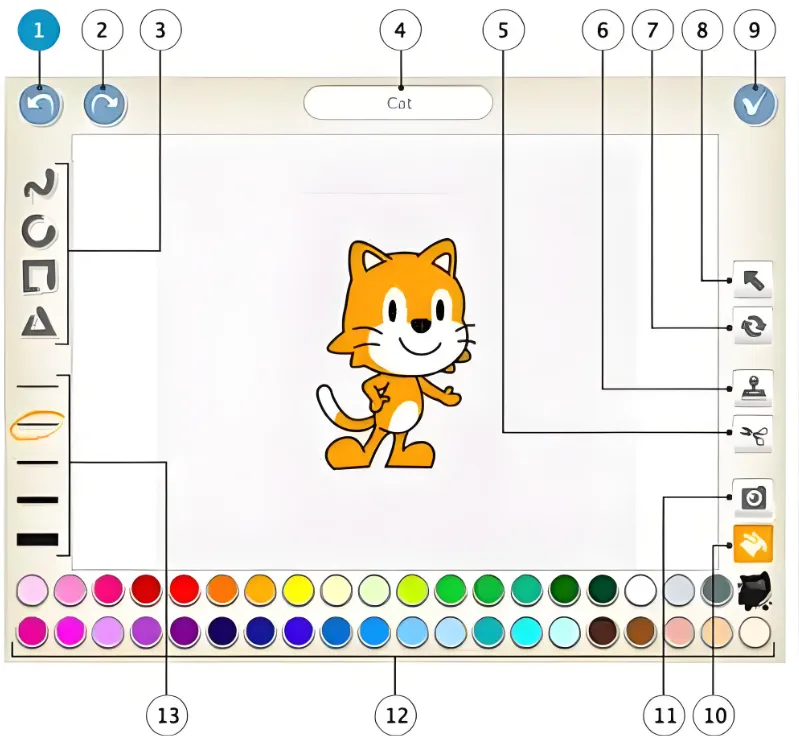
绘图编辑器指南