ARTICLE · 1413525
免费领取 | Excel超能力,一款真正的Excel做表神器,很多日常操作都可以1秒搞定!

Office安装后

WPS安装后

扫码加入粉丝群
第一部分 超能键
——永久免费分享给粉丝使用
超能键是「Excel超能力」最重要的模块之一。
针对Excel中的复杂和高频操作,我设计了35组全新的快捷键,有效弥补了Excel现有快捷键操作体系的不足。
01 一键合并或取消合并单元格
先来个简单的,在Excel中增加一组合并单元格的快捷键,效率瞬间提升100%!
Ctrl+M:一键合并单元格
Ctrl+N:一键取消合并单元格
02 按相同值批量合并单元格
我们总是习惯用合并单元格报表来更好地呈现数据的结构。而当对数据进行透视分析的时候,又不得不调整为常规格式。
为了方便对报表进行快速合并或取消合并,我在超能力中开发了两组超能键:
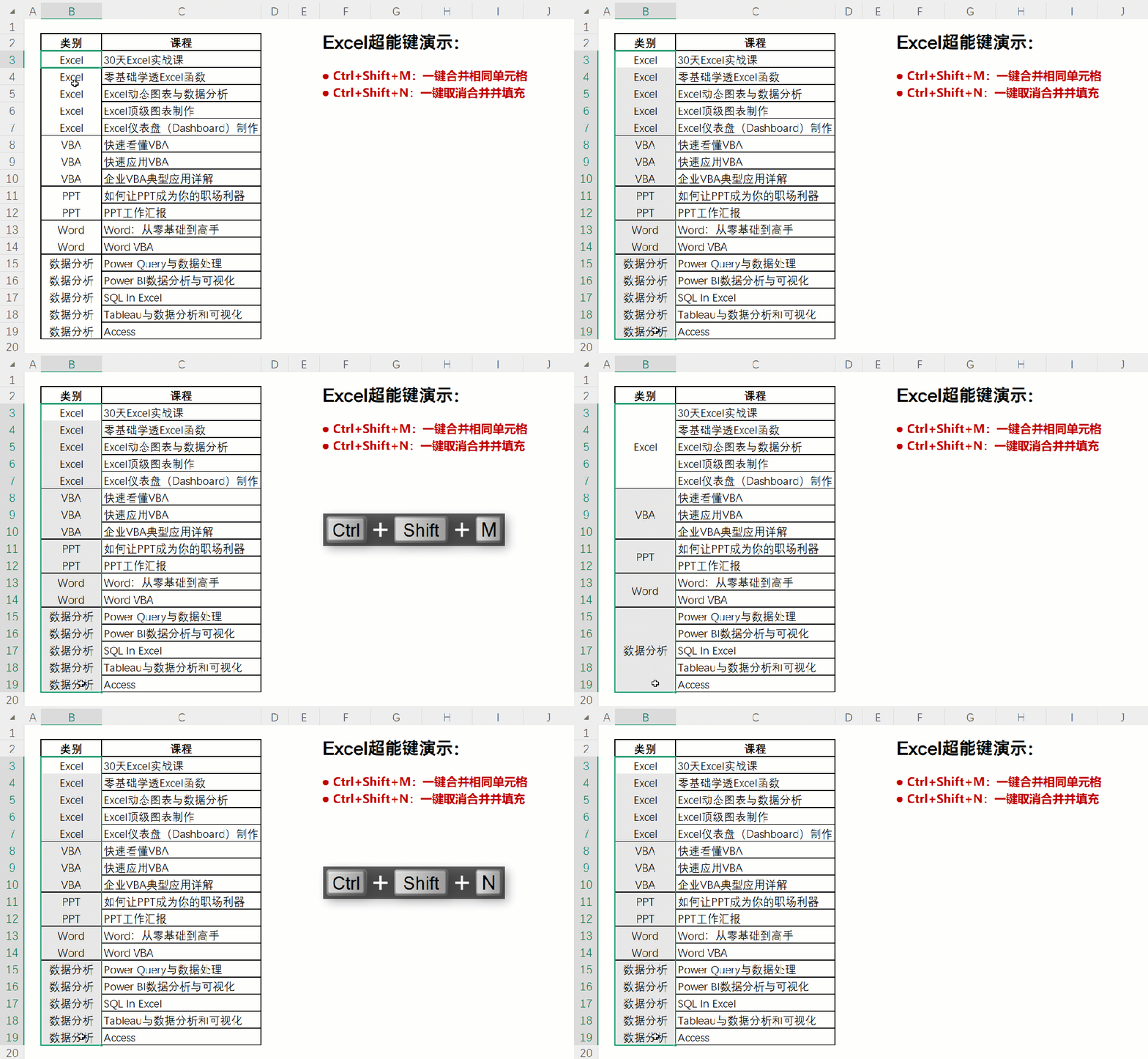
Ctrl+Shift+M:一键合并相同单元格
Ctrl+Shift+N:一键取消合并并向下填充
例如下图中,对于表格中的【类别】列,用Ctrl+Shift+M可按照相同值一键批量合并单元格;反之,用Ctrl+Shift+N可一键取消合并并自动完成向下填充。
03 批量向下合并单元格
制作合并单元格报表时,如果有多个合并单元格,别无它法,只能一个个合并。
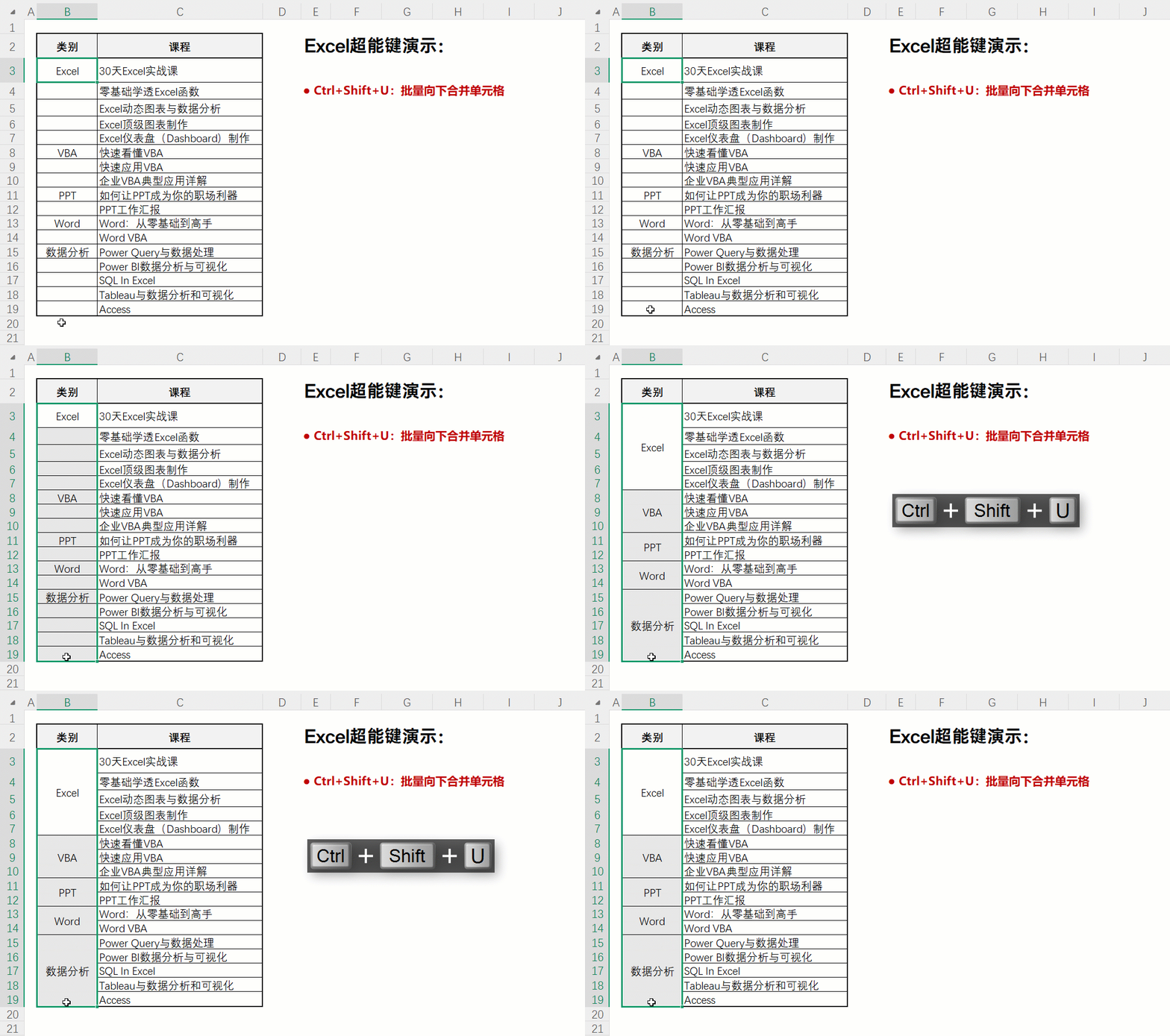
但在超能力中,只需录入各个细项(如类别列中的Excel、VBA、PPT等),选中合并单元格所在列后,按下Ctrl+Shift+U即可一键完成批量向下合并单元格。真的太快了!
Ctrl+Shift+U:批量向下填充单元格
04 一键切换为不同的报表形态
有了上面5组超能键,我们再也不怕合并单元格报表了。对于任意形态的合并单元格报表,都可以1秒完成切换!简直不要太爽!
05 对多列合并单元格报表1秒切换
对于包含多列合并单元格的报表,也不在话下。请记住这5组合并单元格的超能键,仅这5组按键,每天就可以帮你省下不少时间。
06 一键删除表格内空行
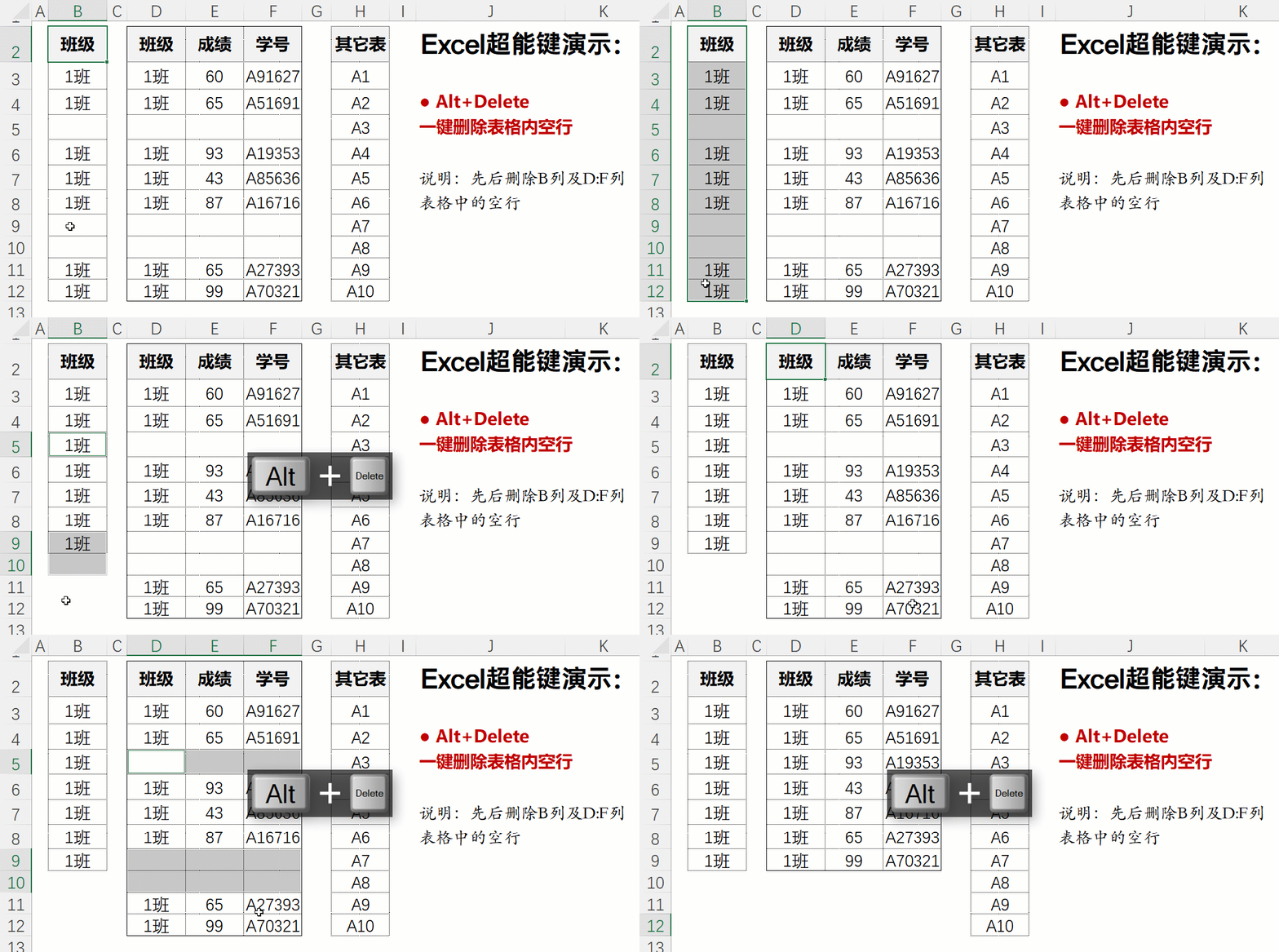
当表格中存在空行时,只需要选中表格,按Alt+Delete即可一键删除表内空行。注意:不同于删除整行,Alt+Delete只会删除表格内的空行,而不会影响表外的其它数据。
Alt+Delete:一键删除表格内部空行
07 超级复制粘贴
在Excel中,Ctrl+C只能完成一次复制,而无法进行连续复制。
对于如下的案例,当我们需要将多个不同区域(包括跨薄、跨工作表的区域)的数据整合为一列时,可以使用加强版的复制粘贴键:
Ctrl+Shift+C:连续复制
Ctrl+Shift+V:一键输出
在实际应用中,配合Alt+Delete键,数据归集效率更高。将左侧分散的姓名归集到一起,只需要3秒钟:
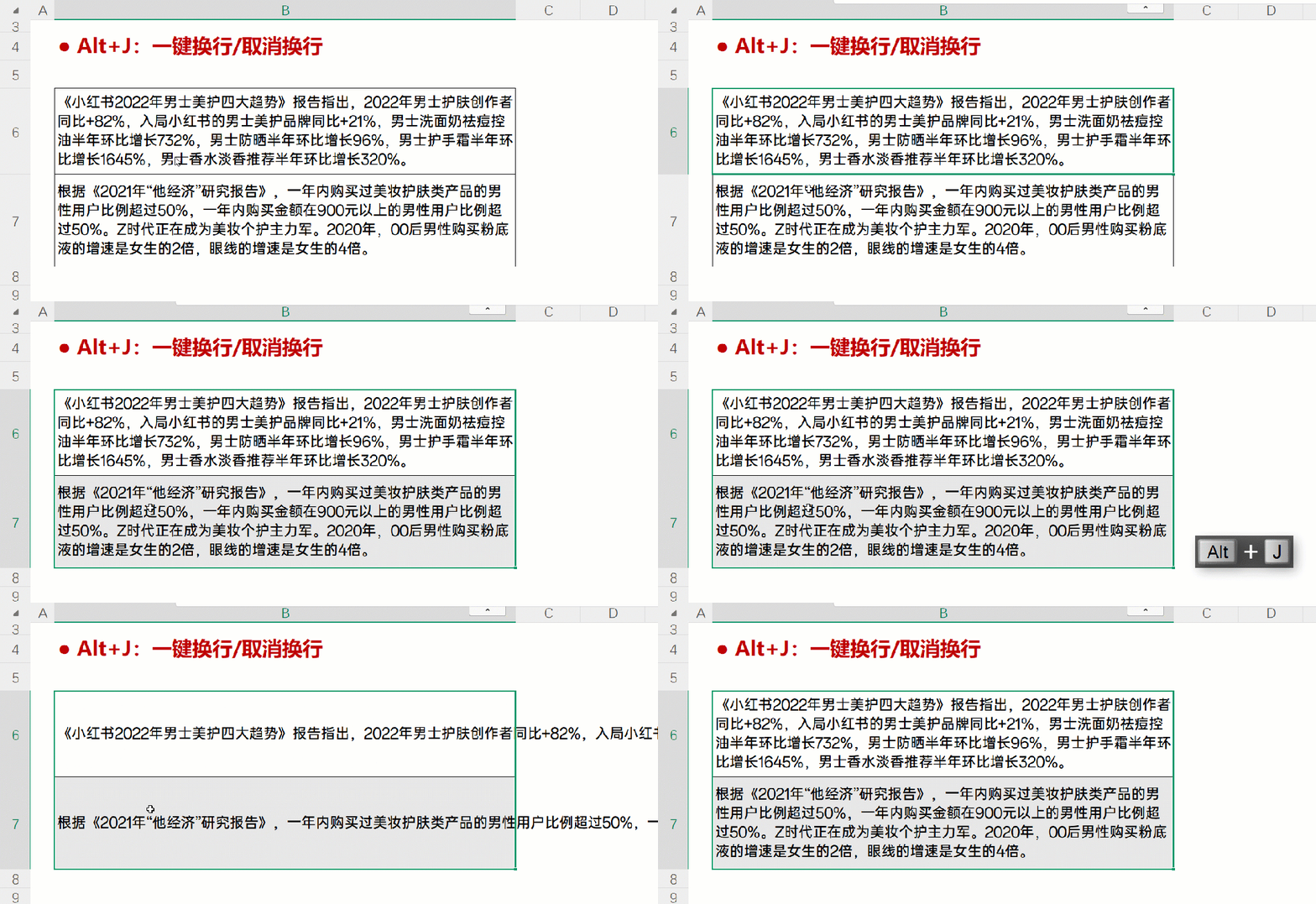
当单元格中包含大段文字时,可以使用Alt+J一键换行或取消换行,再也不用在单元格格式菜单里去勾选了!
Alt+J:一键换行或取消换行
09 一键合并或拆分多行数据
有时候,我们需要将连续单元格区域中的列表(如下案例中的B6:B15)整理到一个单元格内(B6),你还在一个一个剪切粘贴吗?
用Alt+K超能键,1键完成自动合并。再按一次,又可以一键拆分到多行。超快超方便!
Alt+K:一键合并或拆分多行数据
在实际应用中,利用超能键,你可以轻松地将多个单元格中的事项快速整理为一列:
10 一键对齐单元格
Excel没有提供单元格对齐的快捷键,在Excel超能力中,你可以使用:
Alt+L(Left):一键左对齐
Alt+R(Right):一键右对齐
Alt+C(Center):一键居中对齐
Alt+U(Up):一键顶端对齐
11 一键切换常用字体
在Excel的字体列表中选择字体很麻烦吧?利用超能键Alt+W/D/H/F/A,可以一键切换字体为常用的字体。
Alt+W:一键切换为微软雅黑
Alt+D:一键切换为等线
Alt+H:一键切换为华文楷体
Alt+F:一键切换为仿宋
Alt+A:一键切换为Arial
12 一设置格边框线
Excel中,想给表格添加边框线,你需要在【开始】选项卡的边框菜单下,或者单元格格式对话框中选择需要的样式,步骤多而繁琐。
而在超能力中,你只需要按以下3组键就可以搞定常用的边框样式:
Alt+B:一键添加实线黑色边框
Alt+X:一键添加虚线黑色边框
Alt+V:一键添加外粗边框线
实际应用中,你还可以结合Excel自带的快捷键去使用:
Ctrl+Shift+7:一键添加外边框线
Ctrl+Shift+-:一键删除边框线
限于篇幅,更多超能键大家可以安装Excel超能力后自行体验:
Alt+Y:将字号增大1号
Alt+Z:将字号减小1号
Alt+M:一键求乘积
Alt+S:一键互换列
Alt+方向键:快速移动选区
Ctrl+Shift+A:一键升序排列
Ctrl+Shift+D:一键降序排列
Ctrl+Shift+B:同时合并单元格及内容
Ctrl+Shift+T:批量替换数据
……
第二部分 超能函数
——扩充你的Excel函数库
01 合并单元格格内求和/计数/求平均值
在合并单元格中对隔壁列数据进行求和(或计数、求平均),用常规函数相当麻烦,很多人不要说写公式,即便把公式给过来,也未必能看懂。
因此,我在超能力中开发了3个合并单元格计算函数:
BGSumMerge:合并单元格内求和
BGCountMerge:合并单元格内计数
BGAverageMerge:合并单元格内求平均值
超能函数大大简化了计算过程,搭配ROW函数轻松实现批量计算。
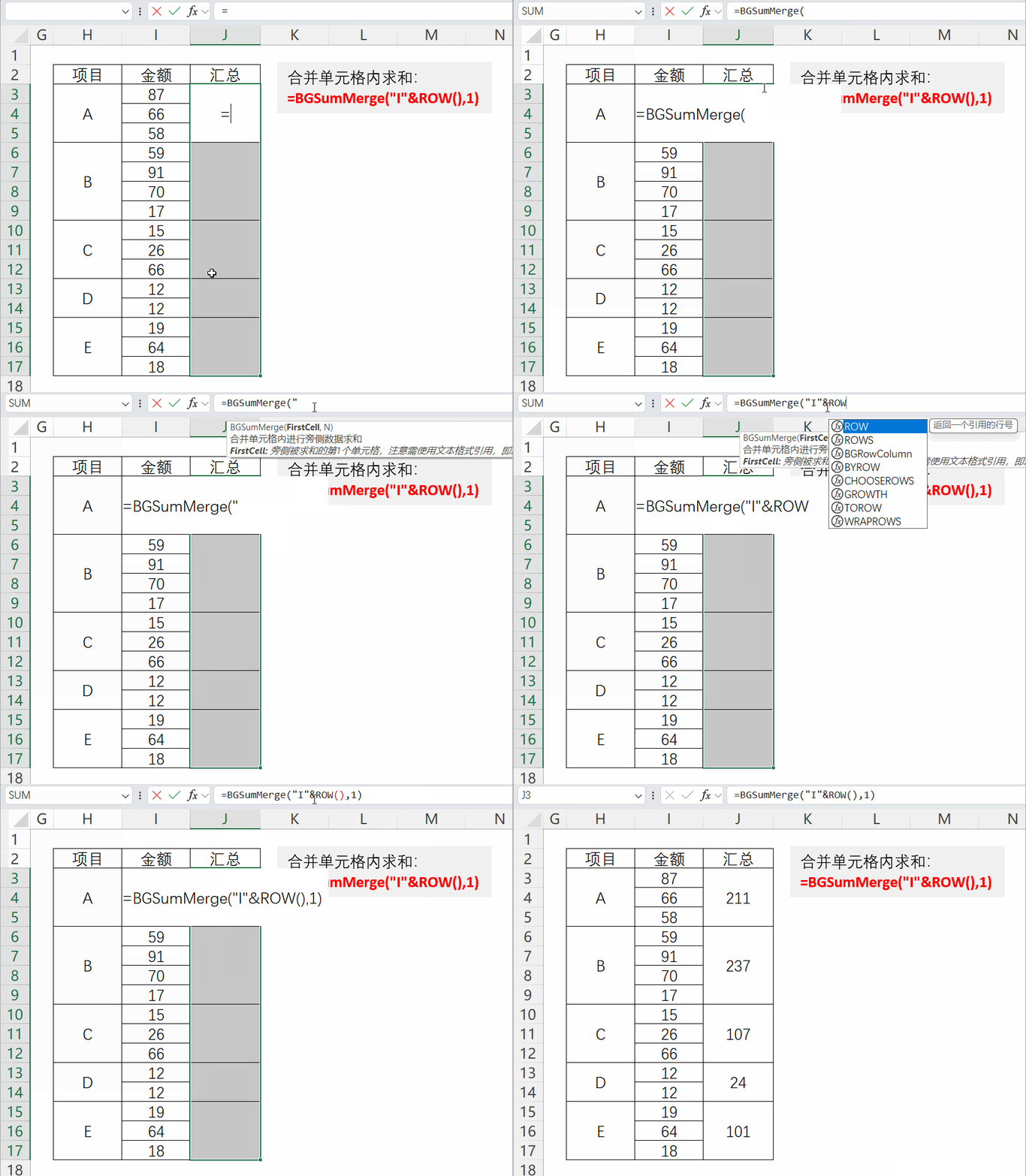
合并单元格内求和
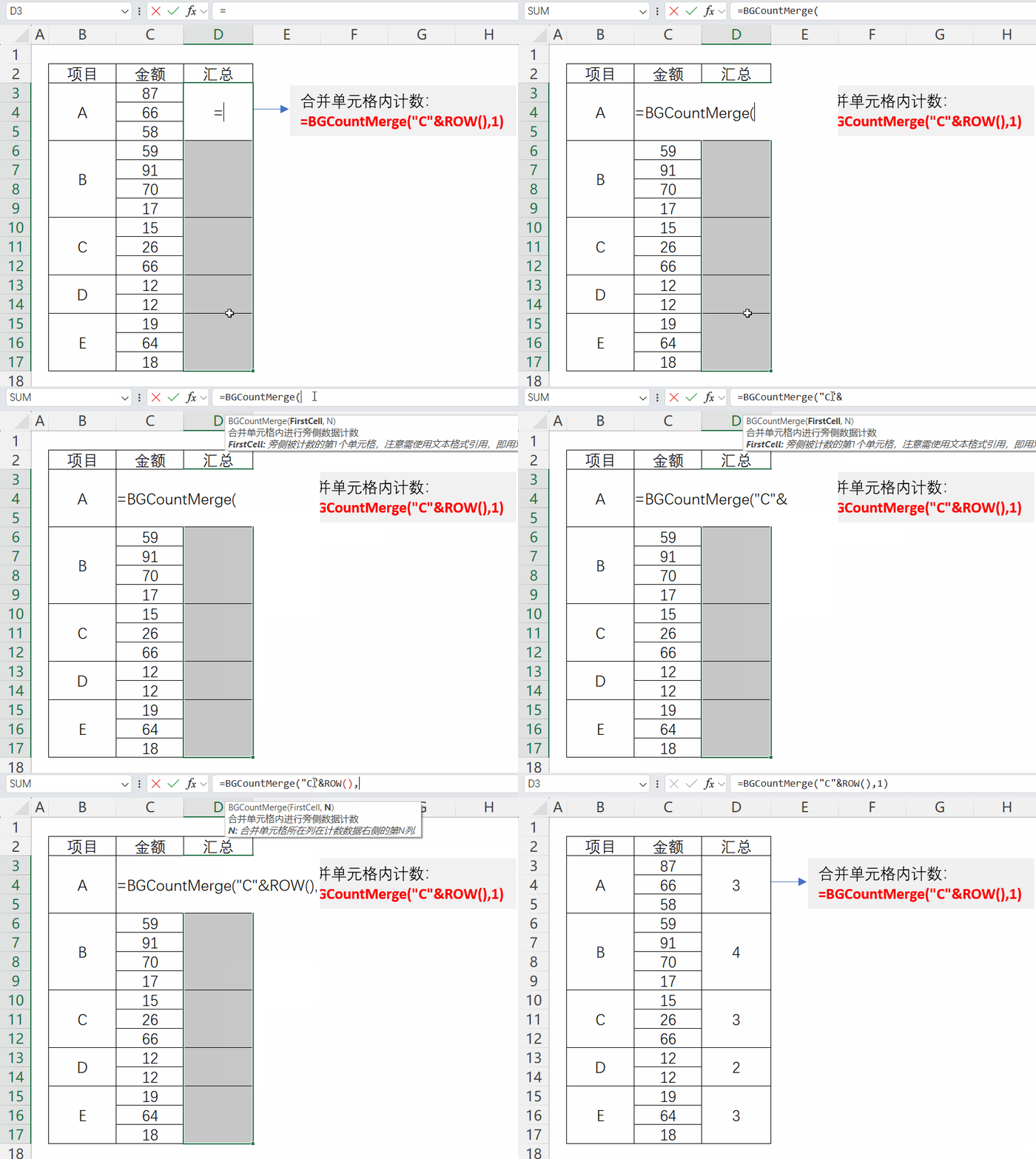
合并单元格内计数
02 一对多查找/多对多查找
普通版本的Excel没有Filter、TextJoin等函数,要实现一对多或多对匹配很难。
在超能力中,使用BGDlookup函数可以按照一个或多个查找值,查询多项查找结果,并将结果用指定的符号连接为字符串。
BGDlookup:一对多/多对多匹配
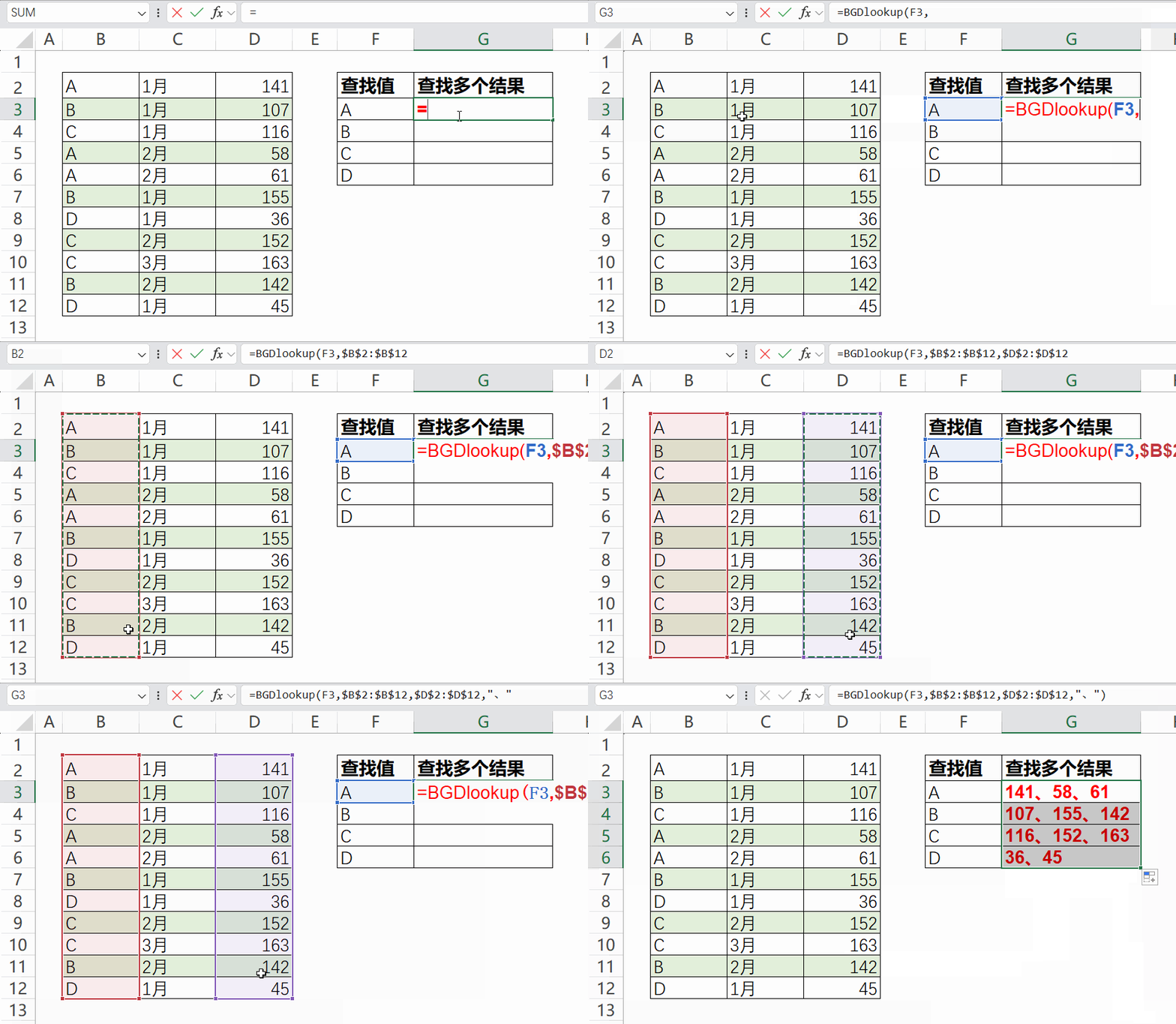
一对多查询
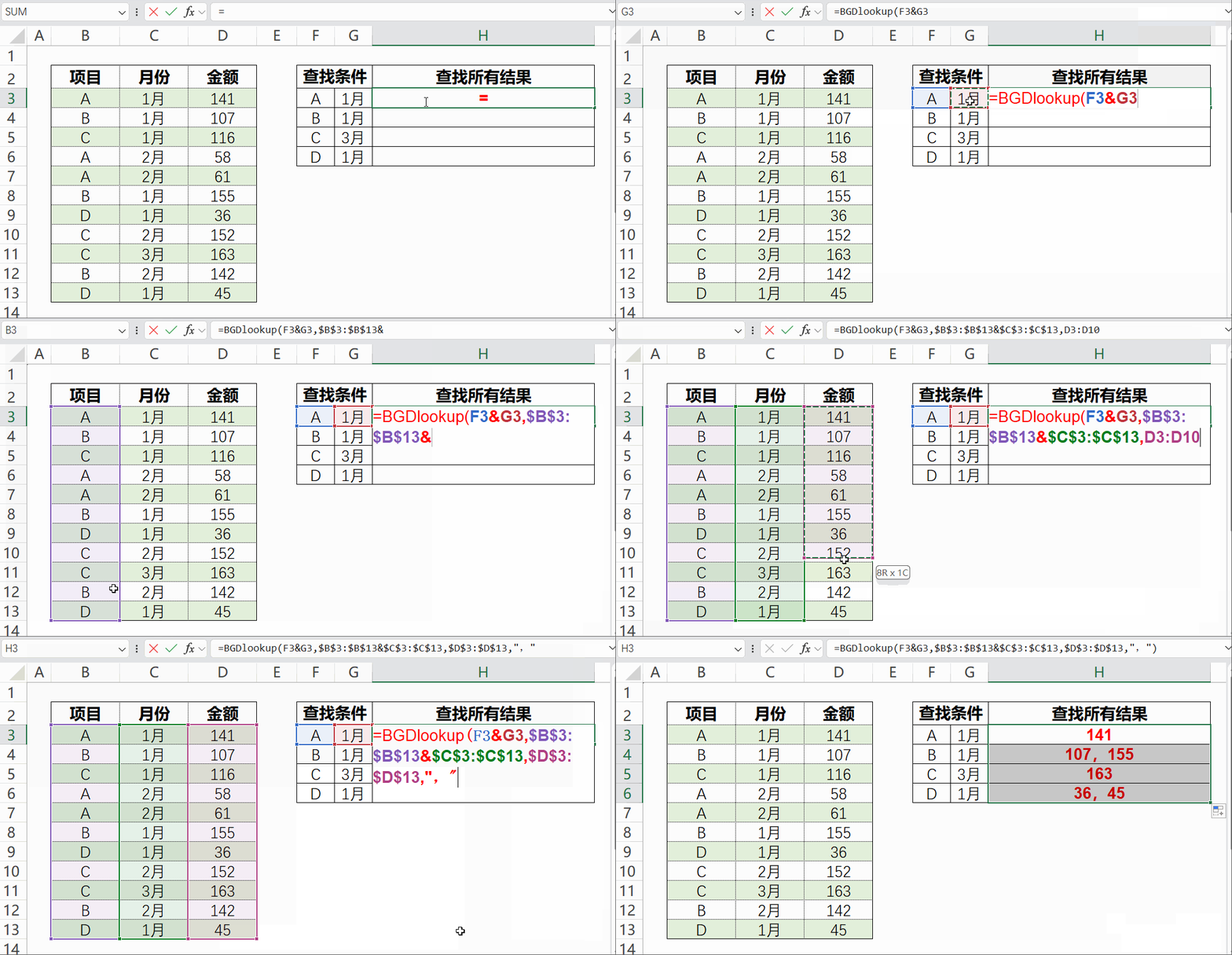
多对多查询
普通版本的Excel由于没有Unique函数,想计算重复值个数需要用COUNTIF函数编写复杂的公式。
超能力中,可以使用以下两个函数进行不重复计算:
BGDisdinct:计算不重复个数
BGDisdictIfs:计算条件不重复计数
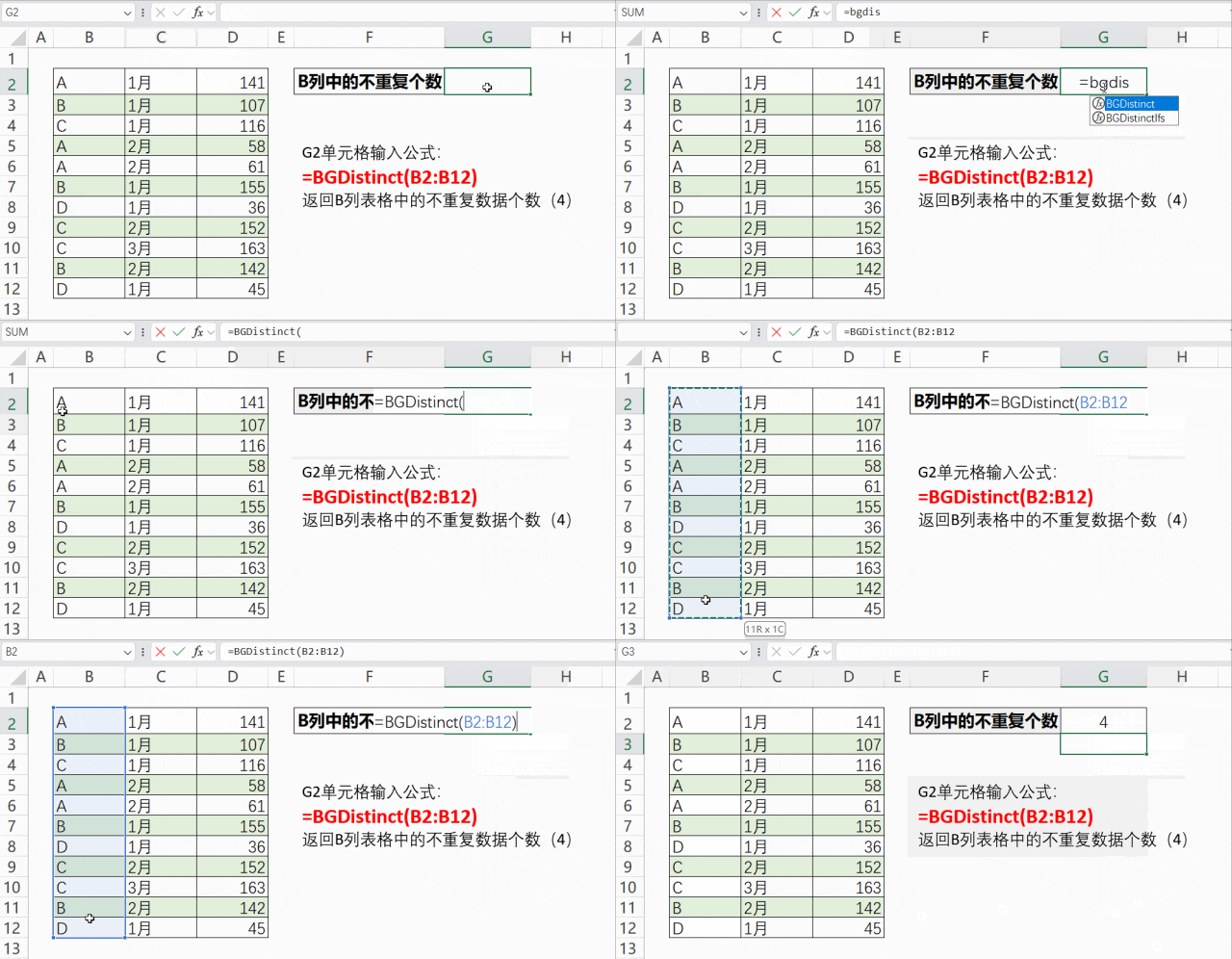
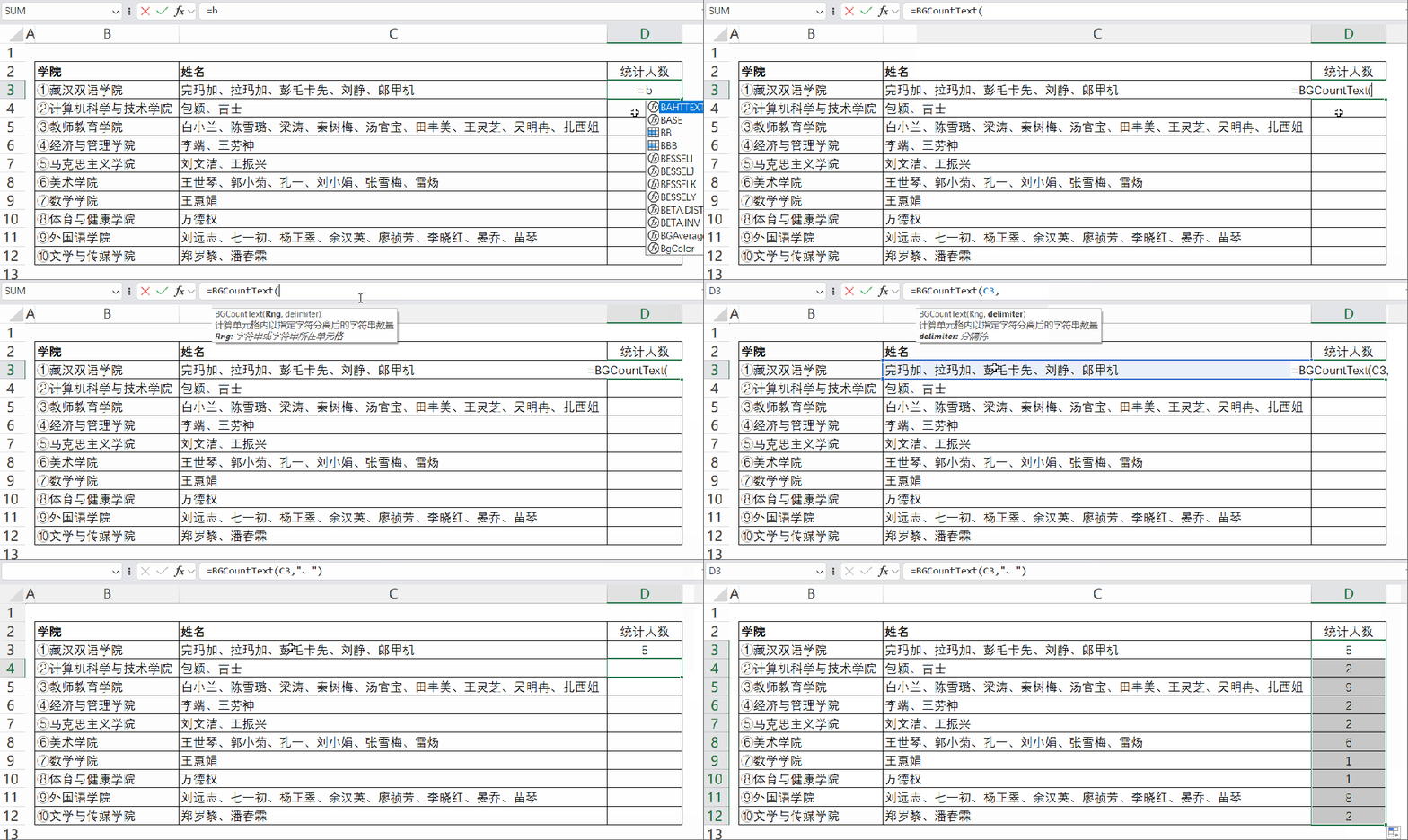
如下案例中,想统计C列的姓名单元格有多少个名字,想想用常规函数你会怎么写公式?
在超能力中,使用BGCountText函数可以轻松计算字符串被符号分隔的段数。
BGCountText:计算字符串包含的项目个数
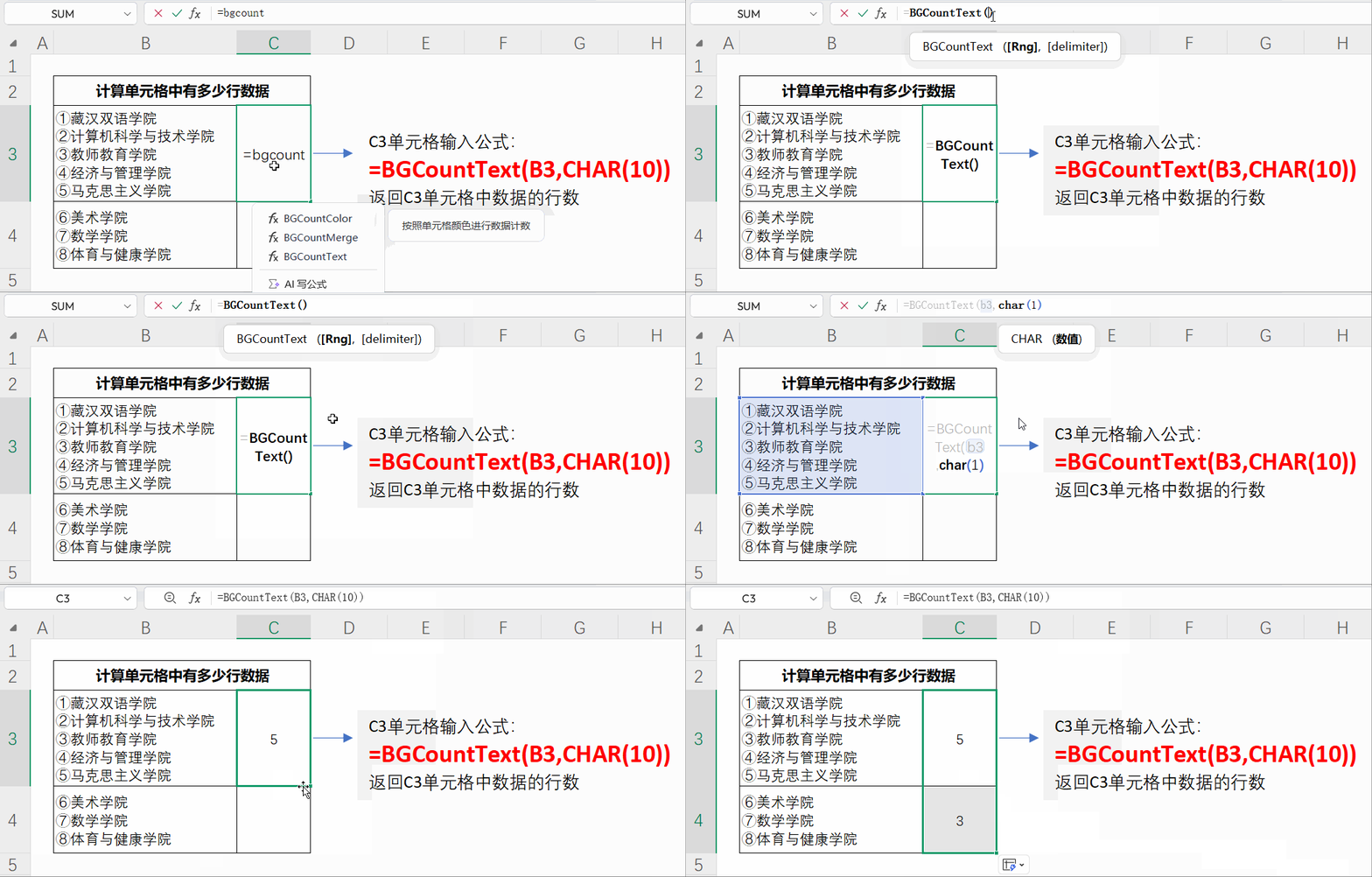
搭配CHAR()函数,还可以计算单元格内有多少行数据。
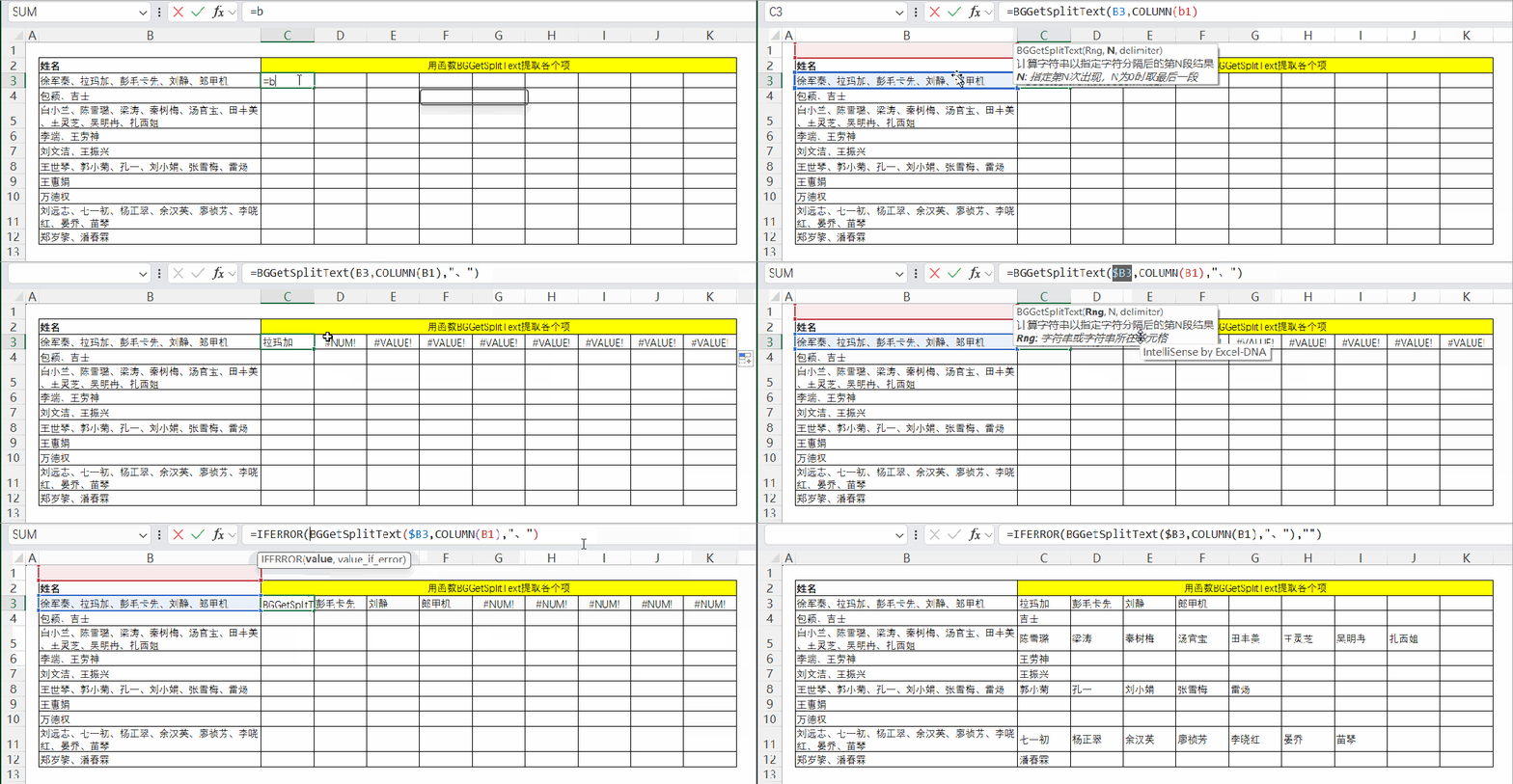
利用BGGetSplitText函数可以提取任意第N段的名称,搭配COLUMN函数就可以实现批量提取。
BGGetSplitText:提取字符串中任意第N段的名称
在Excel中,想计算单元格中某个关键词出现的次数,怎么办?
很多朋友第一反应会想到用Countif函数,但其实Countif计算的是单元格的数量,并不是关键词的数量。
在超能力中,为大家开发了BGStrCount函数,可以非常方便地计算关键词出现的次数。搭配Concat函数,还可以对单元格区域内的关键词数量进行计算。
BGStrCount:统计关键词出现的次数
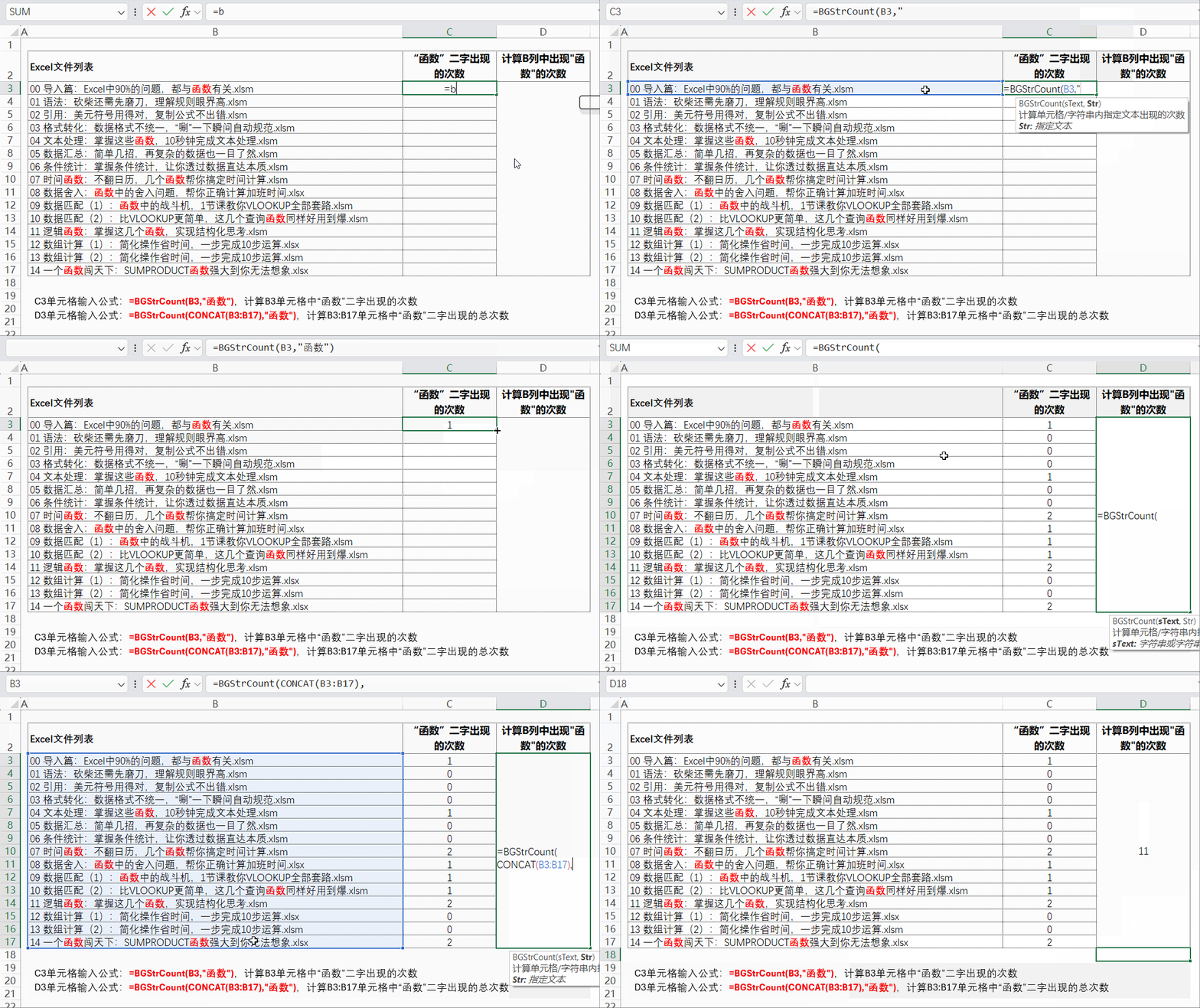
计算”函数“出现的次数
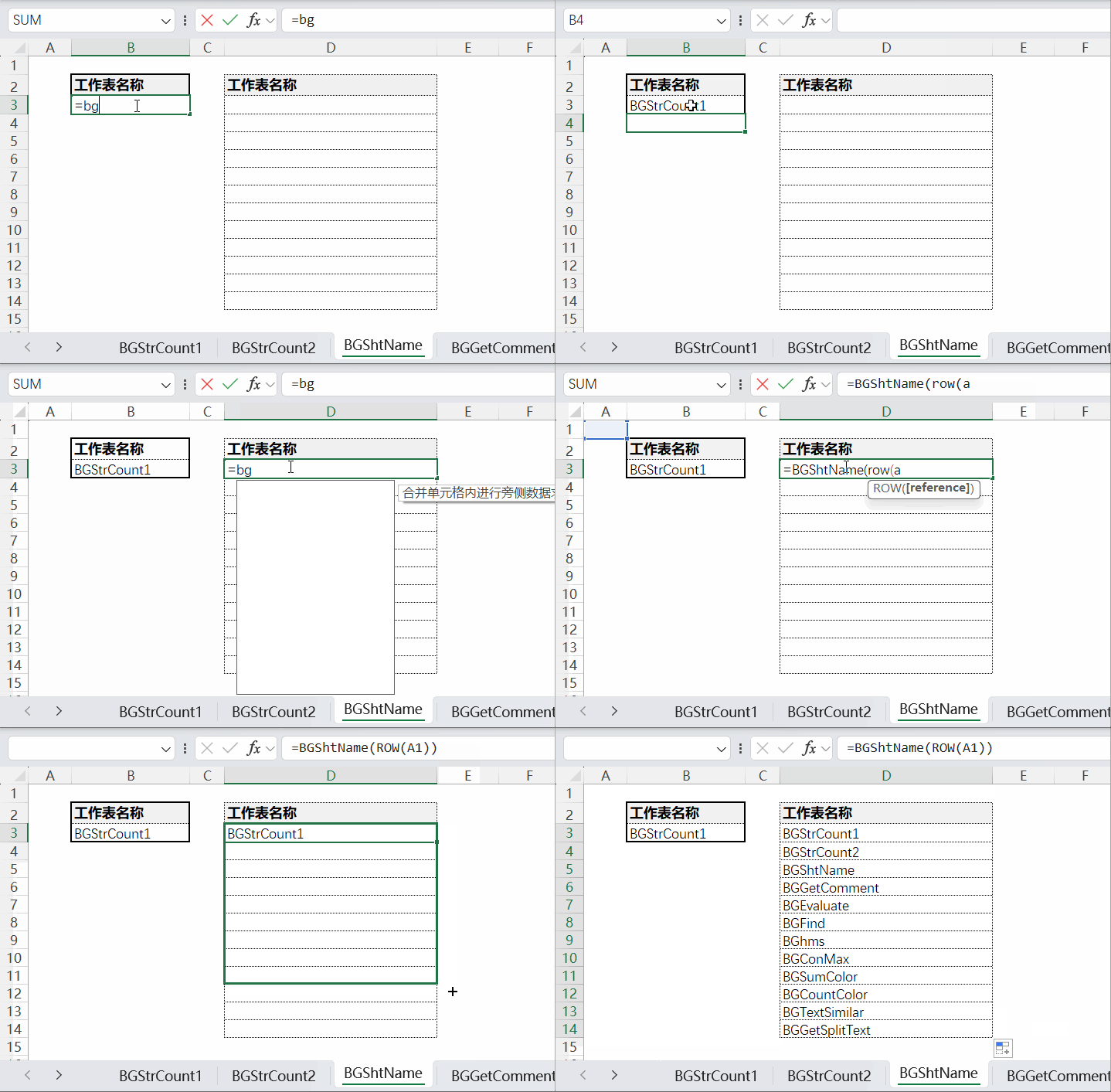
当你想在Excel中制作一张工作表导航表时,首先需要想办法提取所有工作表的表名,但Excel中没有提供相应的函数。
超能力中,使用BGShtName函数,搭配ROW函数可以批量提取工作表名。
BGShtName:返回第N个工作表的名称
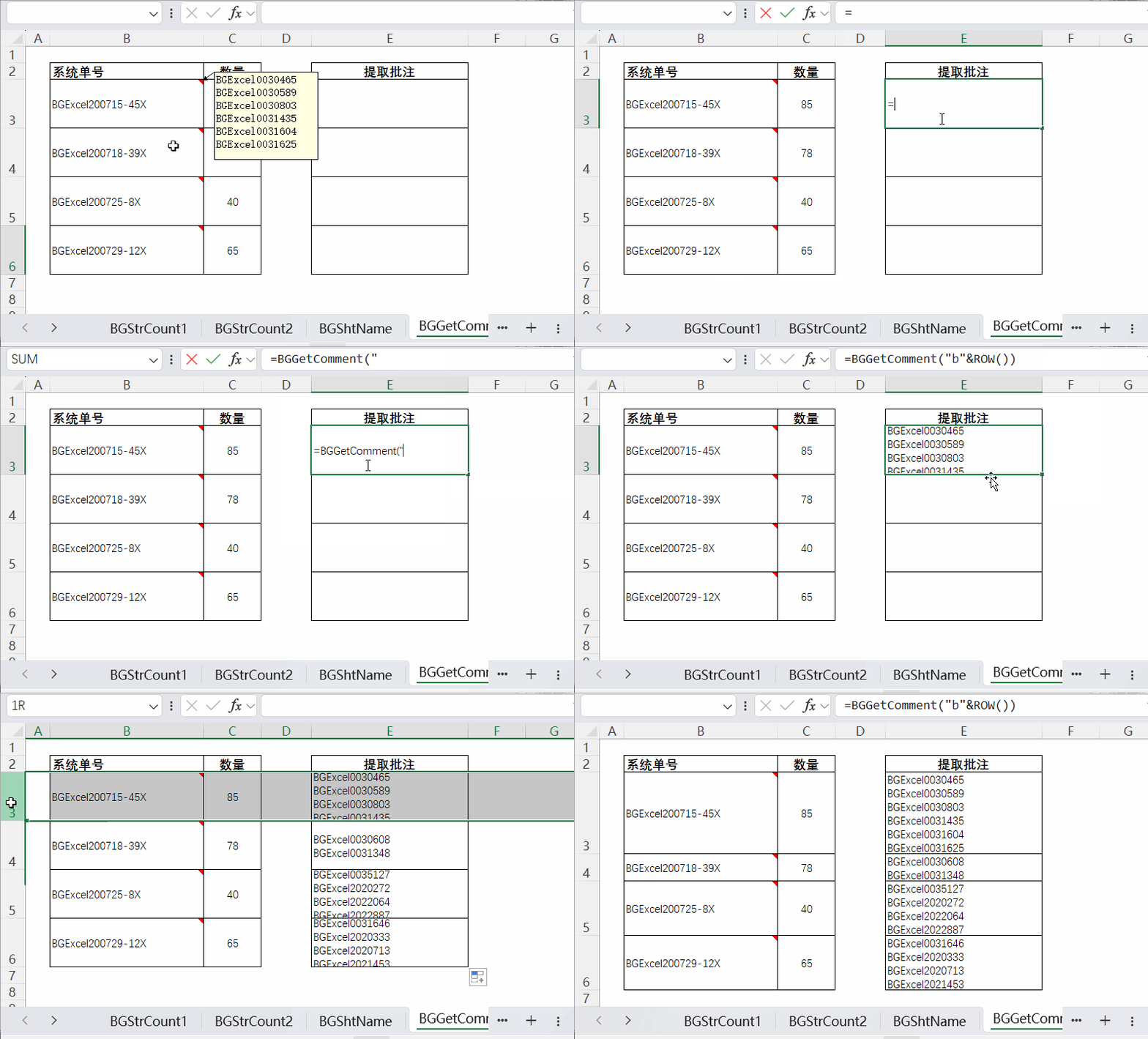
08 提取单元格中的批注信息
当单元格中带有批注信息时,如何将批注提取到Excel中?直接使用BGGetComment函数,快速完成批量提取。
BGGetComment:提取单元格批注
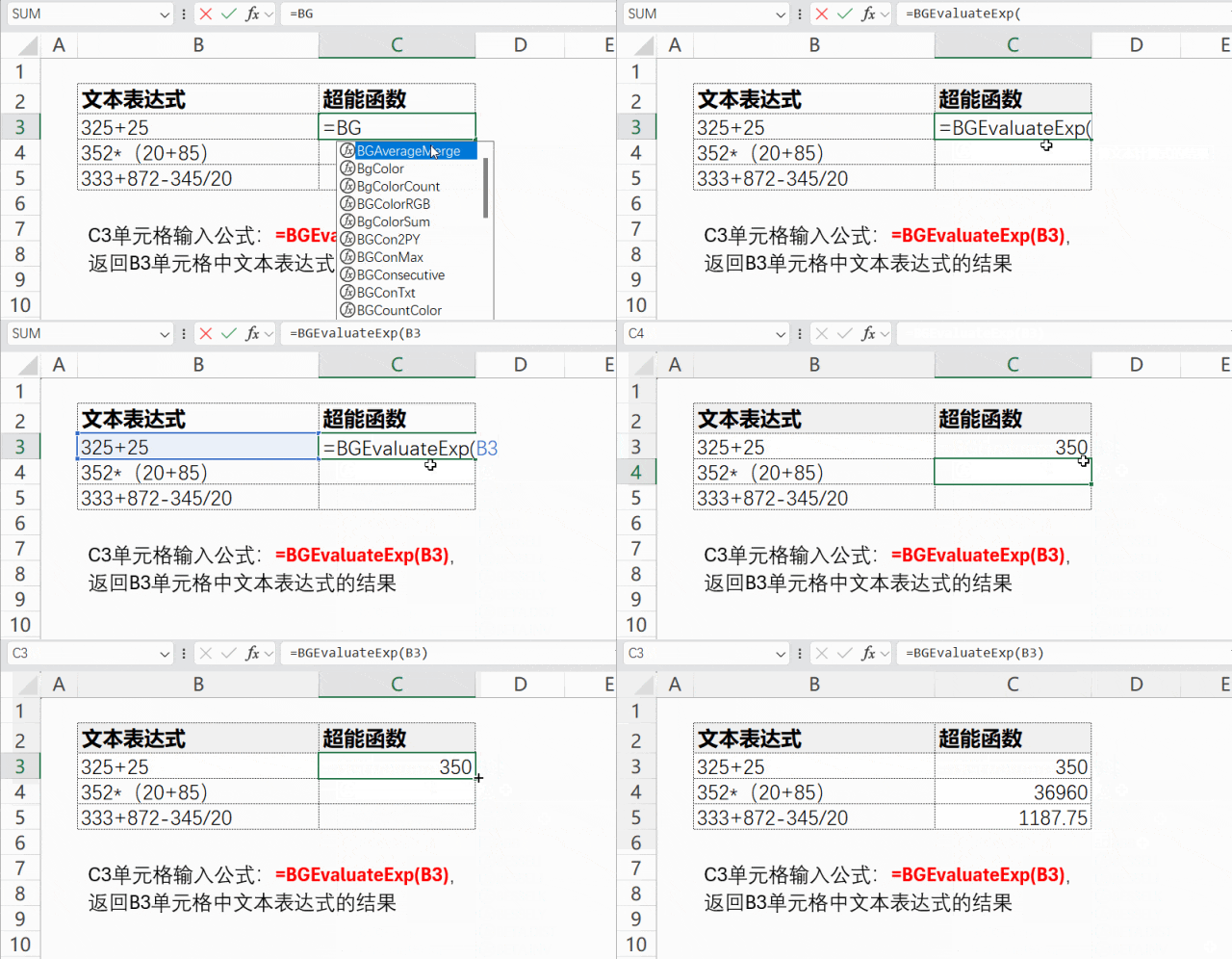
09 计算文本表达式的值
文本表达式的计算,对于工程人员来说十分常见。在Excel中,你需要借助宏表函数以及名称管理器才能计算,过程繁琐且容易出错。
超能力中,可以直接使用BGEvaluate函数快速计算出结果。
BGEvaluate:计算文本表达式的值
10 超级查找
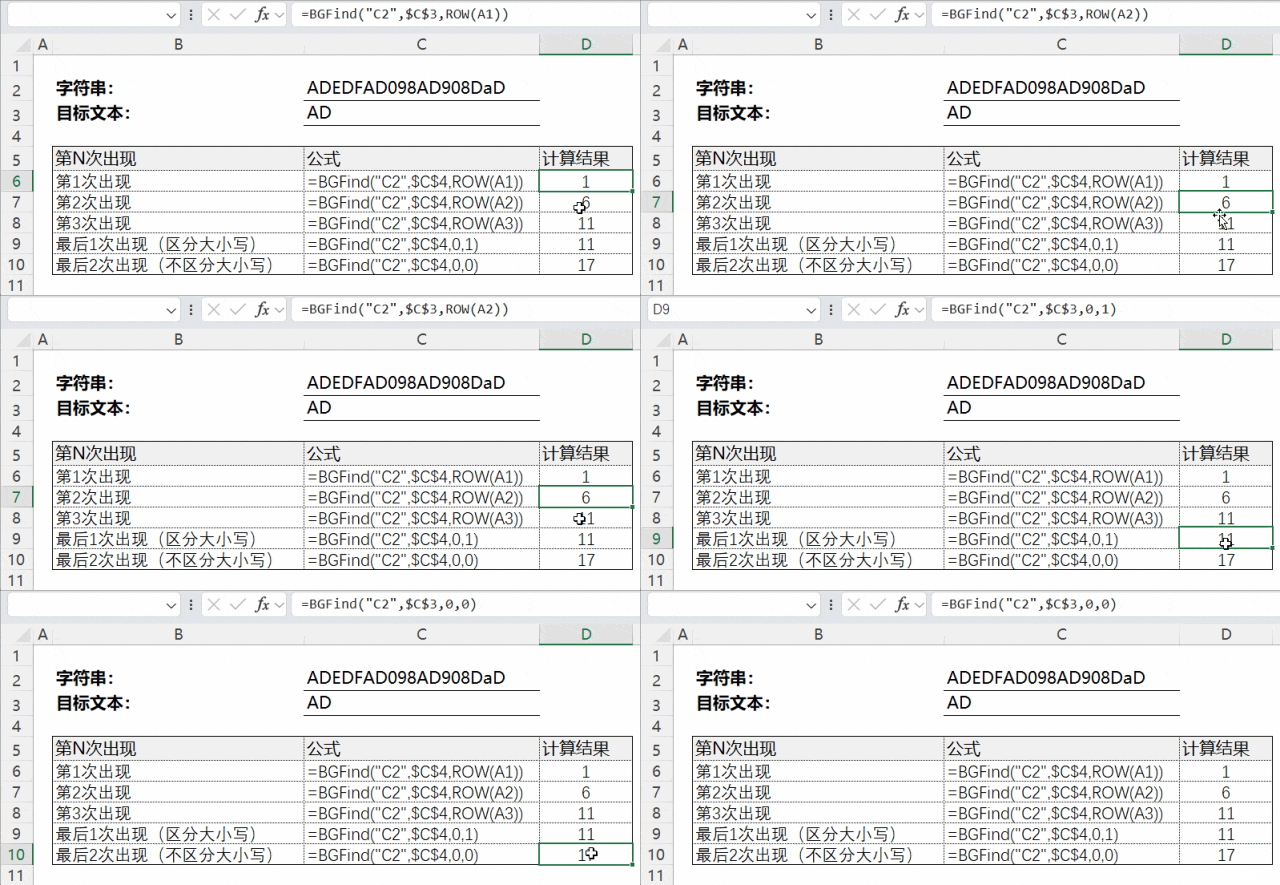
Excel中Find函数只能查找目标文本第一次出现的位置,如果需要查找第2次、第3次等出现的位置,需要像俄罗斯套娃一样嵌套多个Find函数。
超能力中,使用BGFind函数可以指定任意第N次出现,并返回相应的位置。而且,对于英文,还可以区分大小写。
BGFind:返回目标文本第N次出现的位置
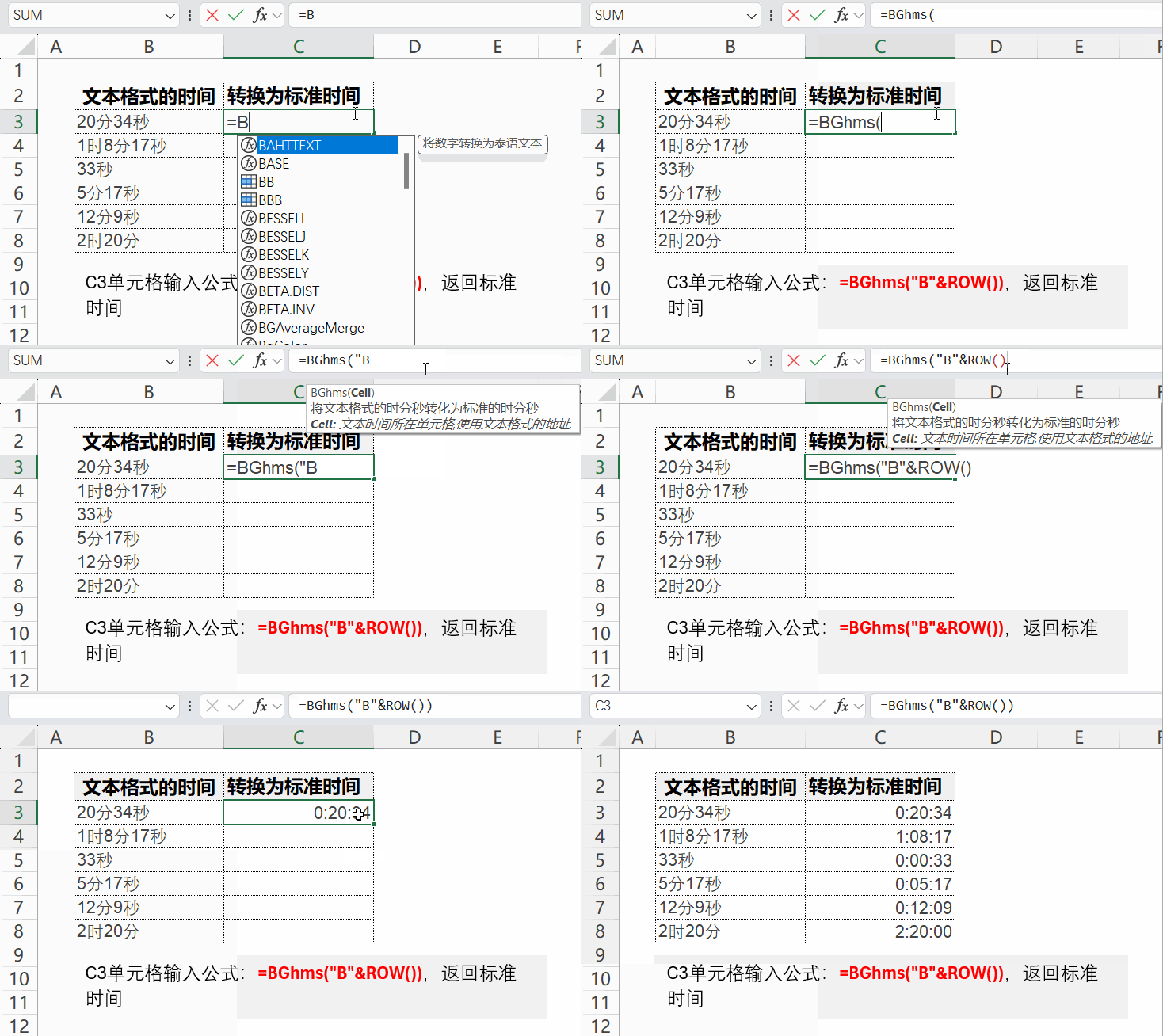
对于中文输入的时间(时分秒),如何将其转化为规范的时间格式,以便进行后续计算?
用常规函数,你可能要耗费半个小时来详细进行计算。在超能力中,可以使用用BGhms函数,轻松完成转换。
BGhms:将中文格式的时间转化为规范的时间格式
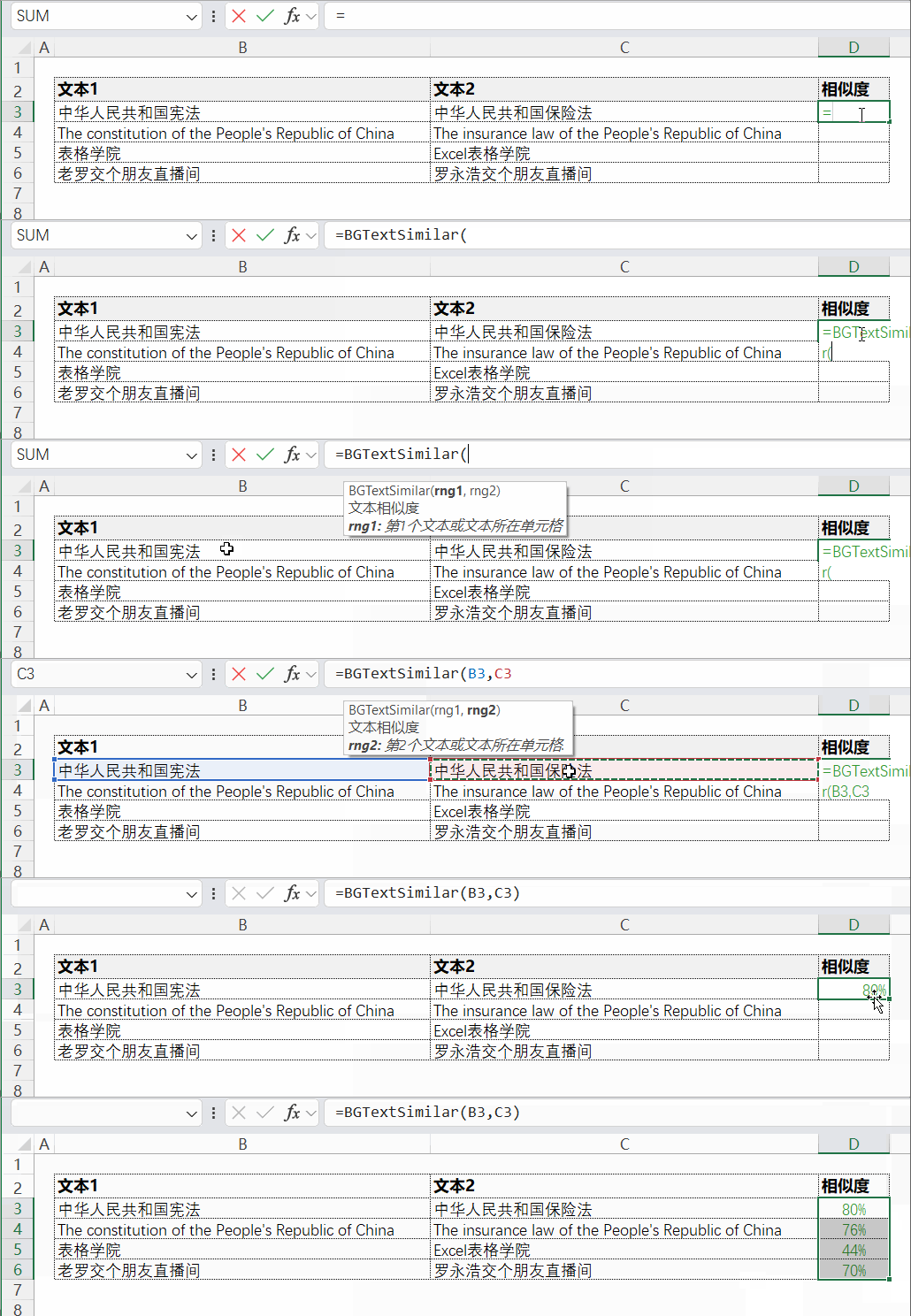
两个文本之间的相似程度有多大?BGTextSimilar函数可以告诉你答案。
BGTextSimilar:计算两个文本的相似程度(%)
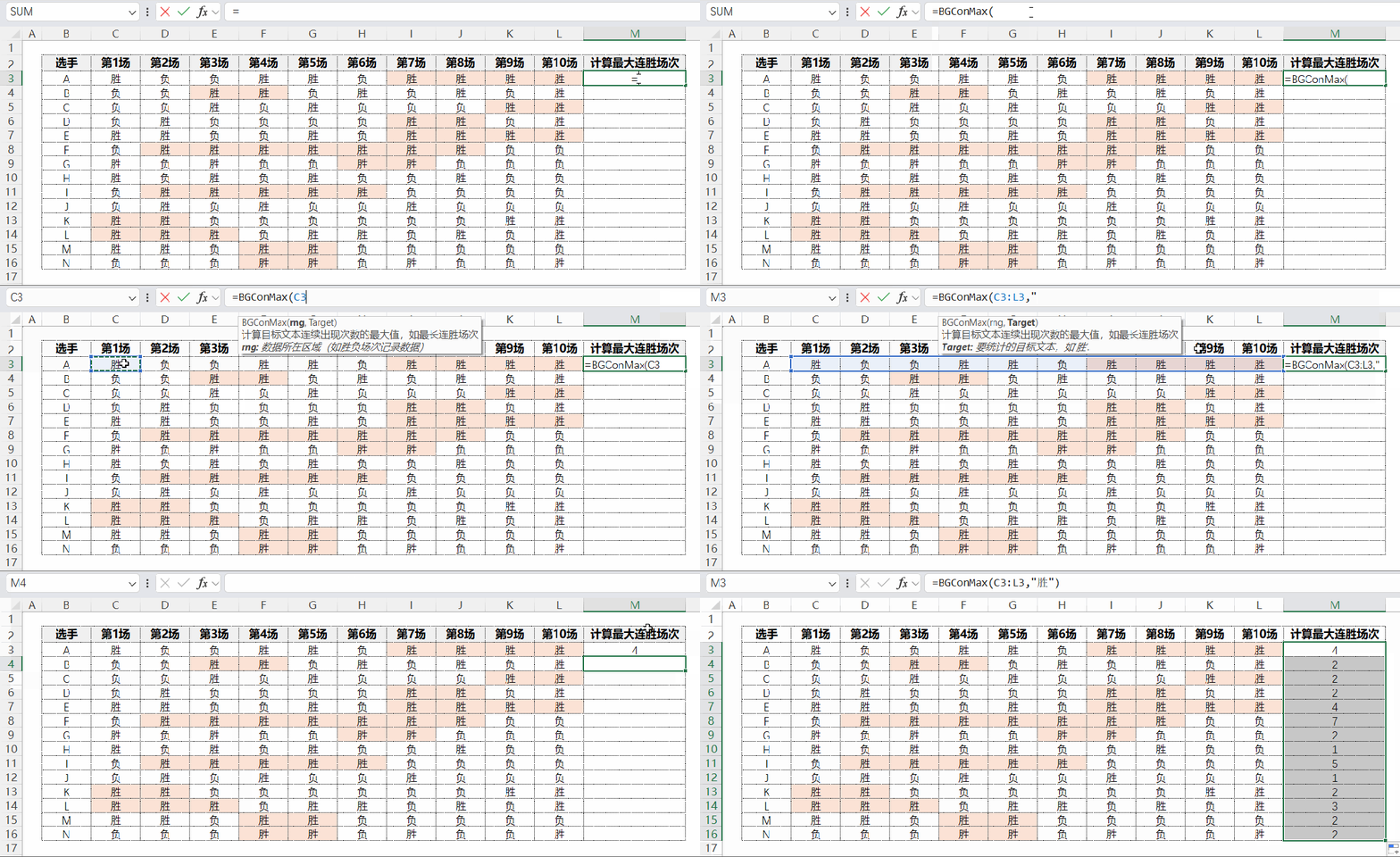
一个经典的计算场景。用BGConMax函数可以计算运动员最大的连胜次数。用常规函数大概率一个上午也搞不定吧?
BGConMax:计算最大连胜场次
14 跨表汇总
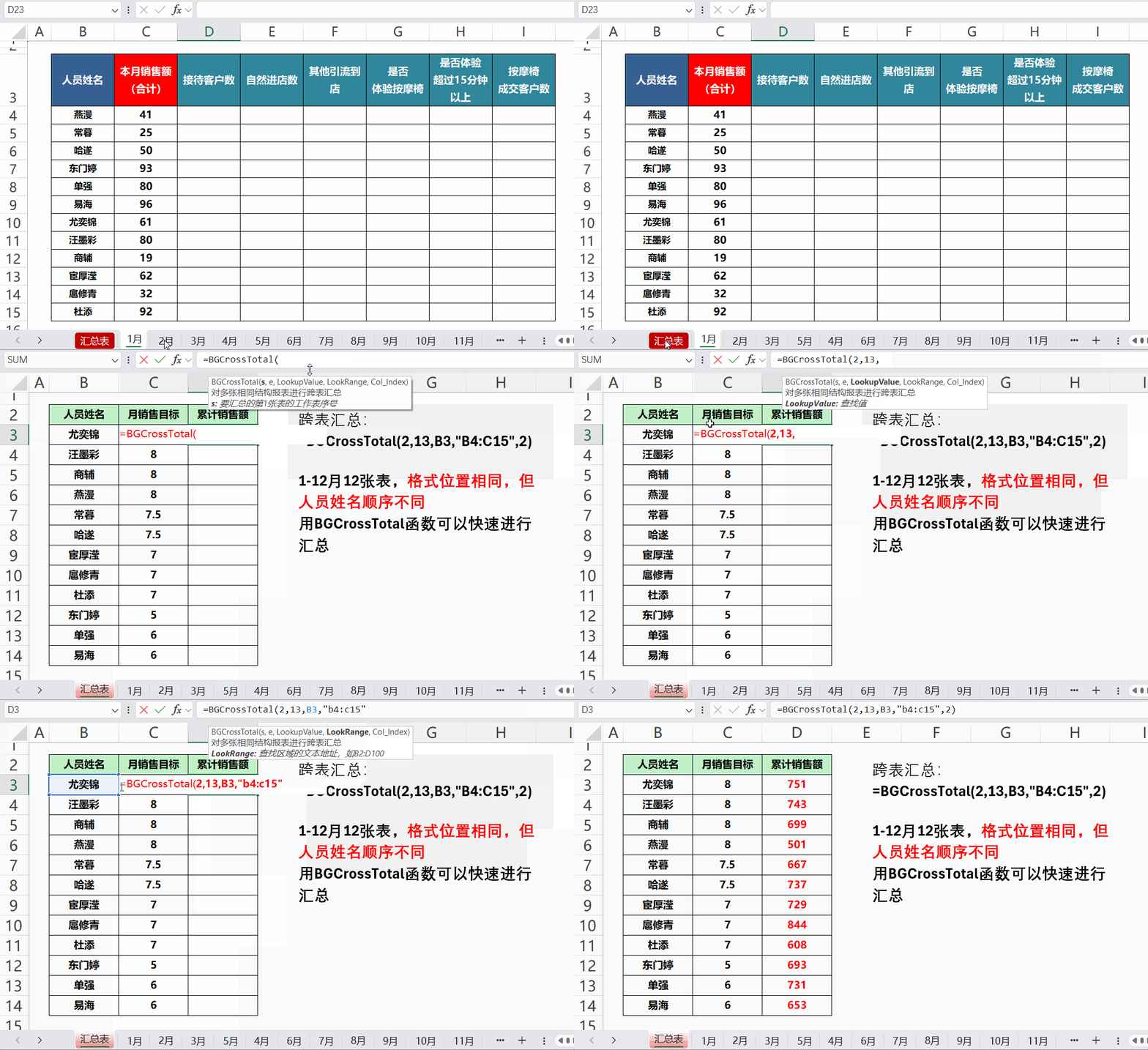
如下案例中,有1-12月共12张表,格式位置均相同,但每张表中人员顺序不同。如何在汇总表中按照人员进行汇总?
超能力中,可以使用BGCrossTotal函数轻松完成汇总。
BGCrossTotal:跨表匹配并汇总
限于篇幅,更多超能函数,请安装后使用。
第三部分 超能力
——让天下没有难做的表格!
如果说超能键和超能函数只是前菜的话,那么接下来这些做表功能、批量处理功能、特色功能才是「Excel超能力」真正的大餐!
针对大家在Excel做表过程中可能遇到的各种问题和痛点,我设计了大大小小100多项功能。例如:
针对批量合并报表的需求,设计了批量提取和合并工作表的功能,针对数据加密的需求,设计了单元格数据加密与解密的功能,针对Excel计划表(或甘特图)中高效制作进度条的需求,设计了一键批量生成进度条的功能……
在设计这些功能的时候,我既考虑了功能的实现效果,也兼顾了实现的方式,也就是易用性。跟市面上其它插件相比,超能力的易用性非常强,可以说完全是傻瓜式操作,没有特别复杂、令人望而生畏的功能界面,按照操作提示即可完成处理。
利用这些功能,即使零基础Excel小白也可以轻松上手,快速解决原本需要耗费大量学习时间、沉淀足够应用经验才有可能解决的复杂问题,快速拥有Excel「超能力」!
限于文章篇幅,这里仅选取部分功能进行展示,更多功能请安装后体验。
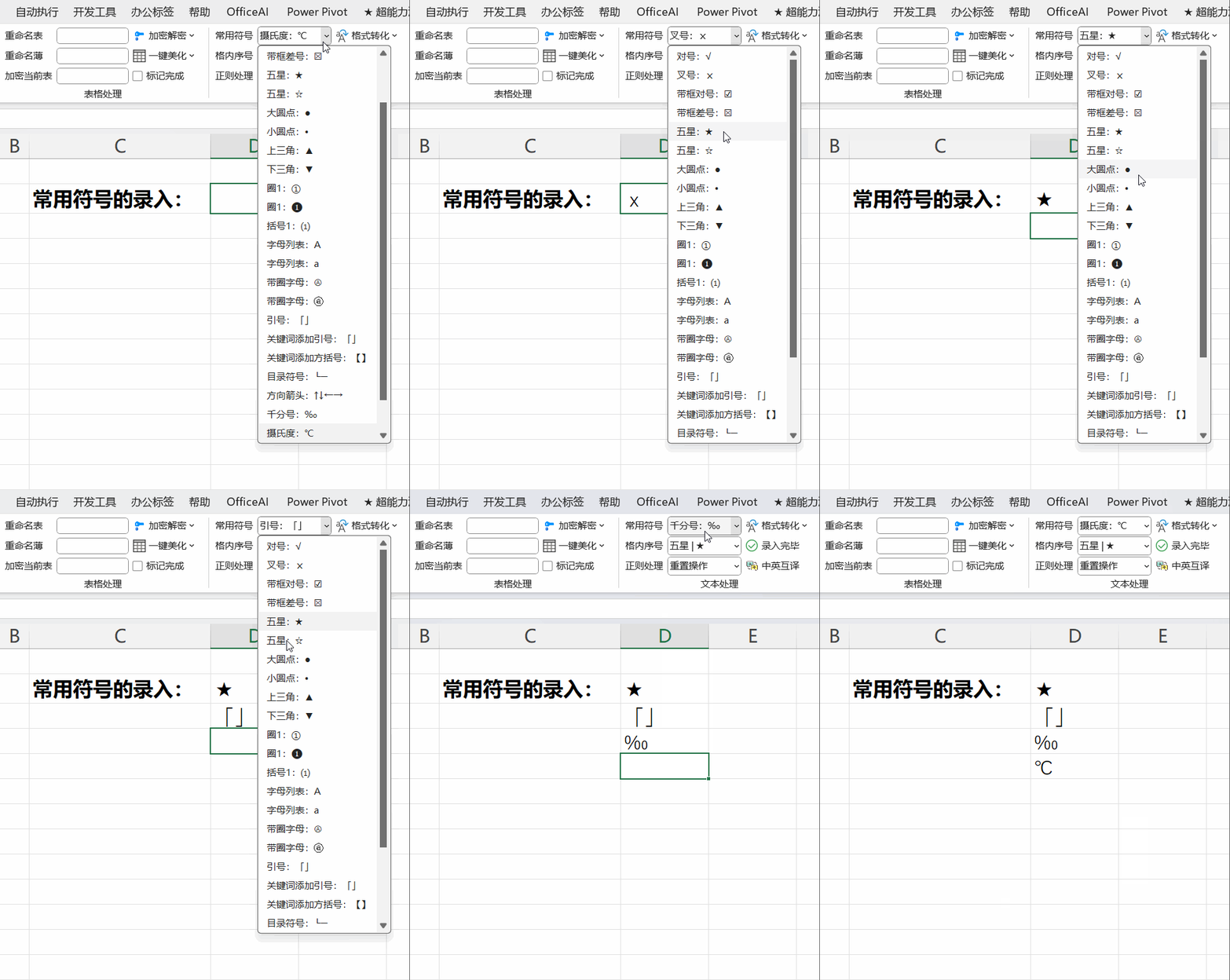
做表时,常常需要在单元格插入特殊字符。相信各位都有同感,在Excel中找到这些字符并不容易,例如:千分号‰、摄氏度℃、中文引号「」等。
所以,我设计了一个叫做【常用符号】的功能,把工作中常用的特殊字符都集成到了下拉菜单里,只要点开下拉菜单选择需要的符号即完成录入。
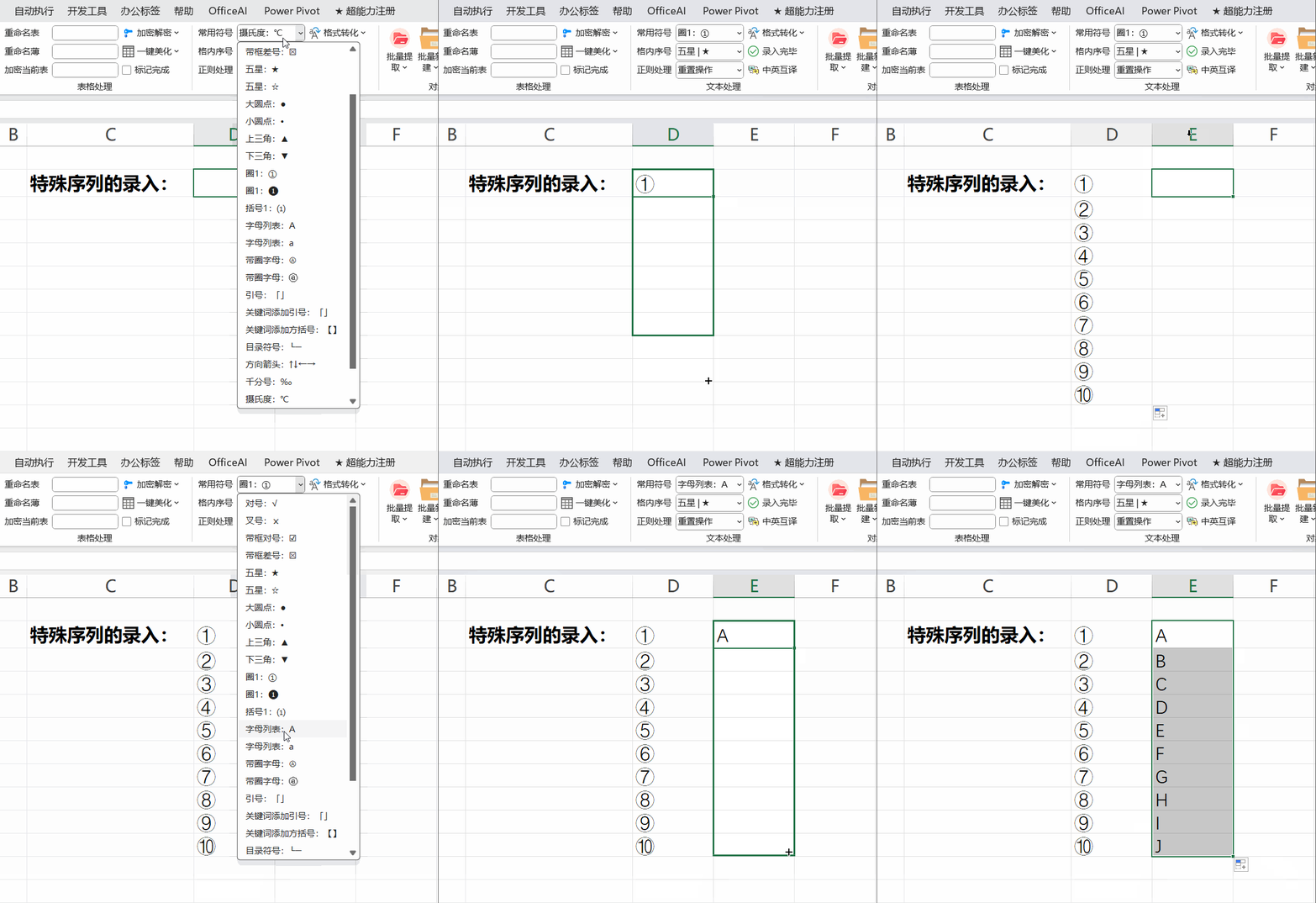
此外,还可以快速录入一些特殊的序列,如带圈数字、字母序列等。在Excel中,你得知道并记住相应的公式才能实现录入,而超能力中你完全不需要记住这些公式,点击即录入公式,下拉即生成序列。
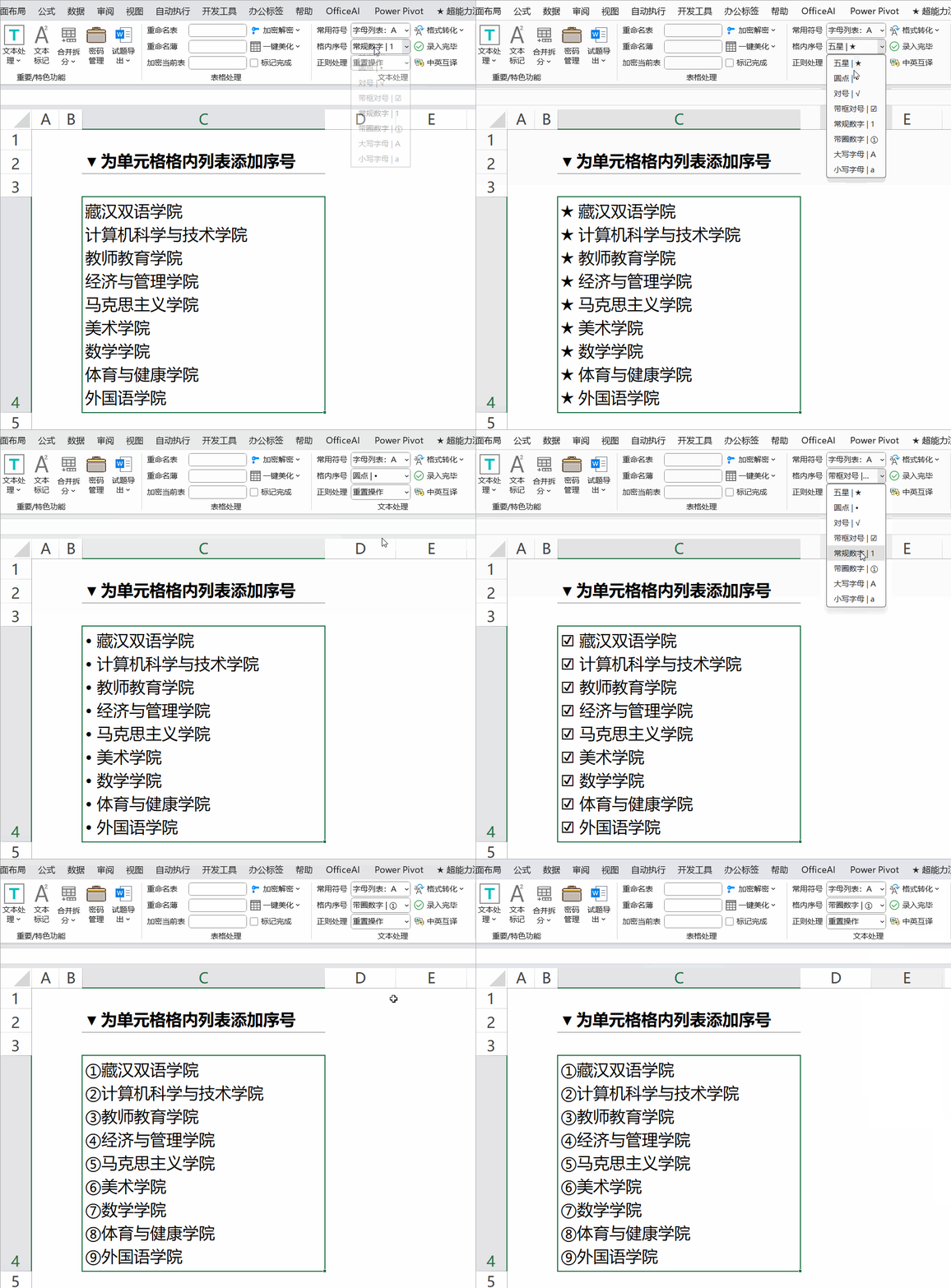
02 格内序号——为单元格内列表一键添加序号
当单元格中数据为列表(即多行数据)时,常常需要在列表前添加序号或索引,但是Excel中却没有这项功能,怎么办,难道只能手动录入吗?
在超能力中,你可以使用【格内序号】功能,一键为单元格内列表添加需要的序号或索引符号(目前提供了8种序号)。
03 选区序号——为选区内列表添加序号
如果列表不在单元格内,而是在一个选区中(如一行、一列,或多行多列),则可以使用【选区序号】功能,快速添加序号或索引。
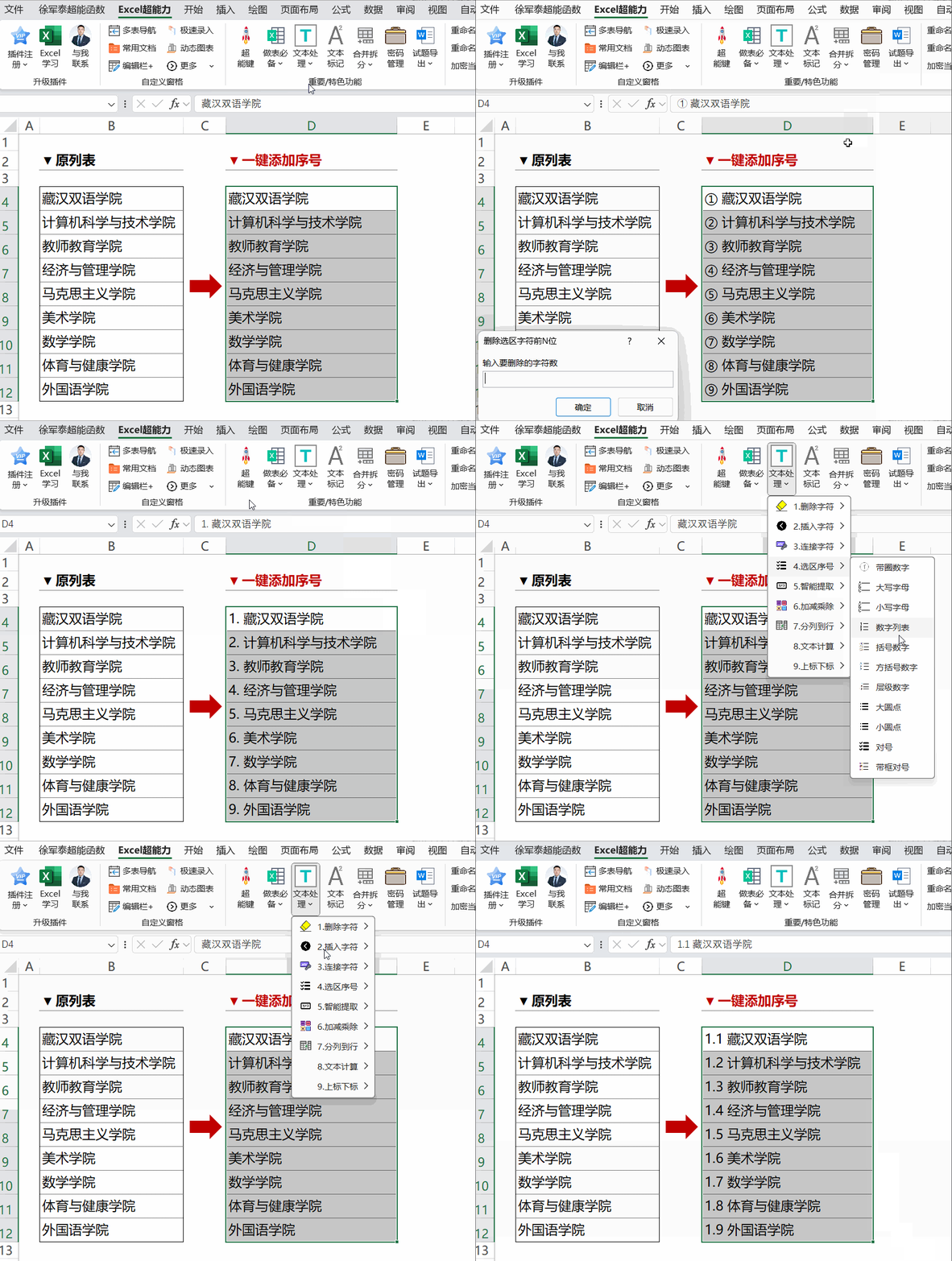
对单个选区添加序号
这项功能我花了非常多的时间,一直在优化。
目前,最新版本不但支持单个选区,而可以同时对多个选区添加序号;不但支持普通的数字序号,还支持类似1.1、1.2……2.1、2.2……这种层级序号;对于多个选区,既能连续编号,也能独立编号。
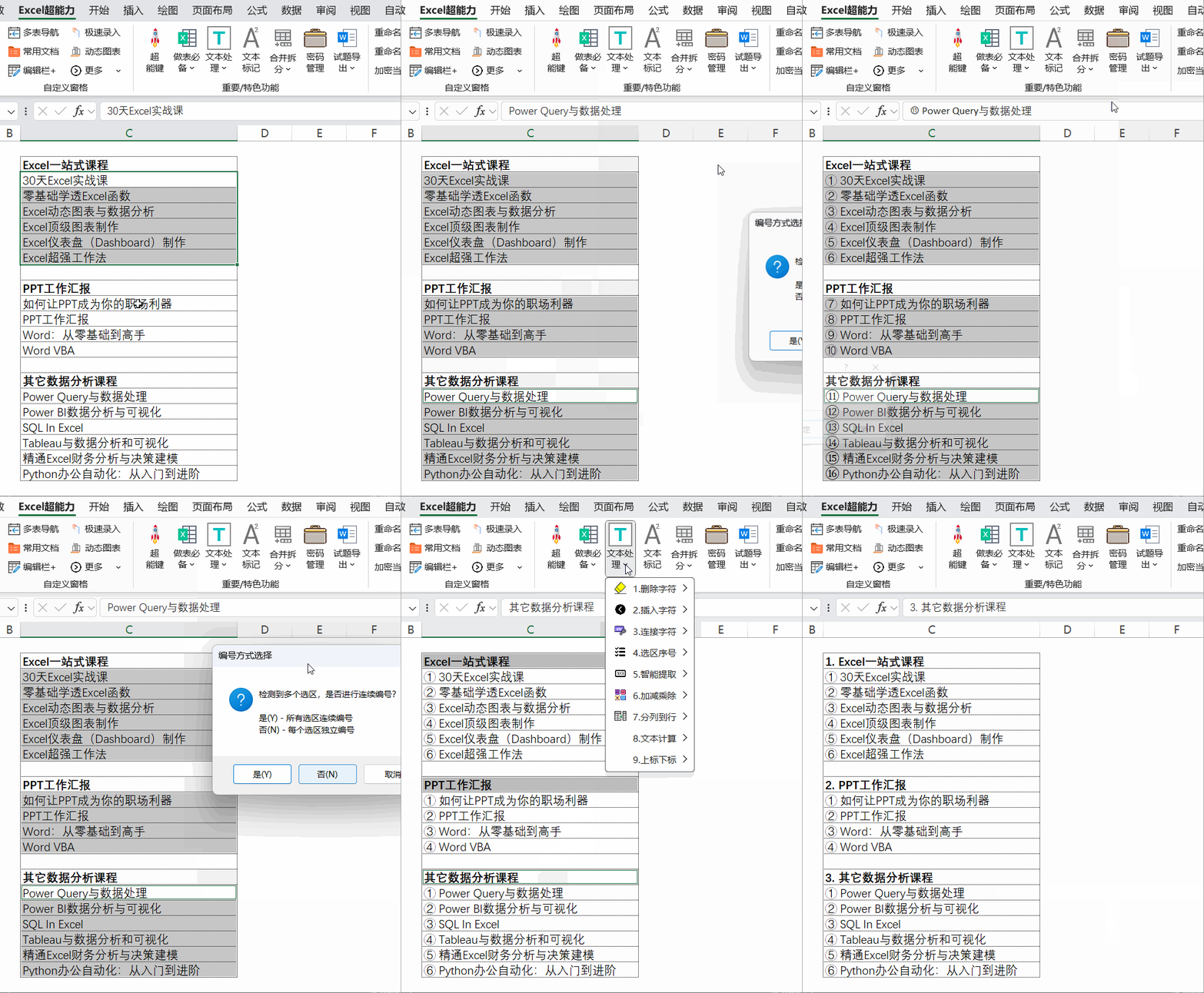
对多个选区添加带圈数字序号(分别生成连续或独立编号)
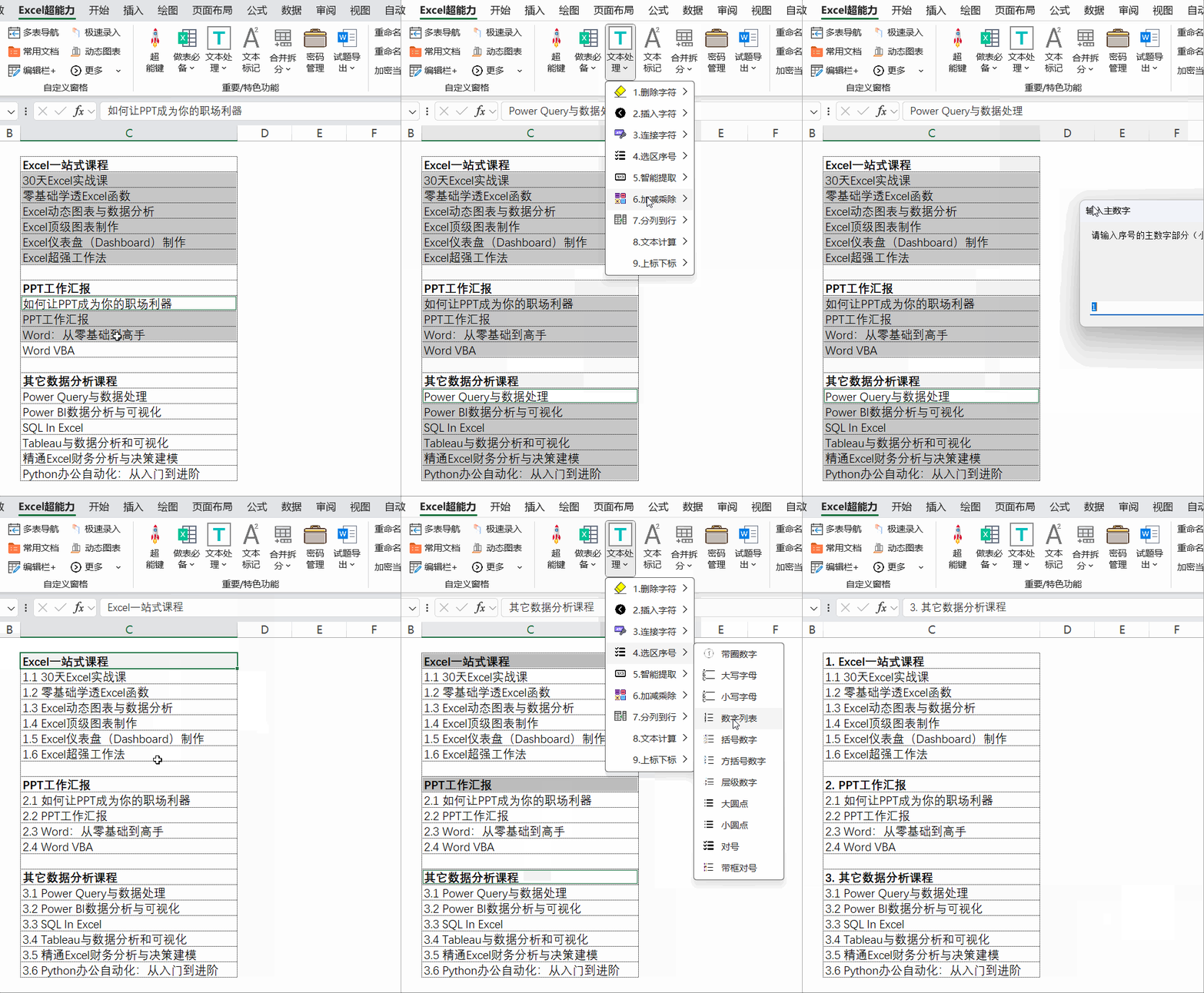
对多个选区添加层级数字序号(可指定主数字的起始值,默认为1)
老实说,格内序号是我个人最喜欢的一项功能,太方便了!
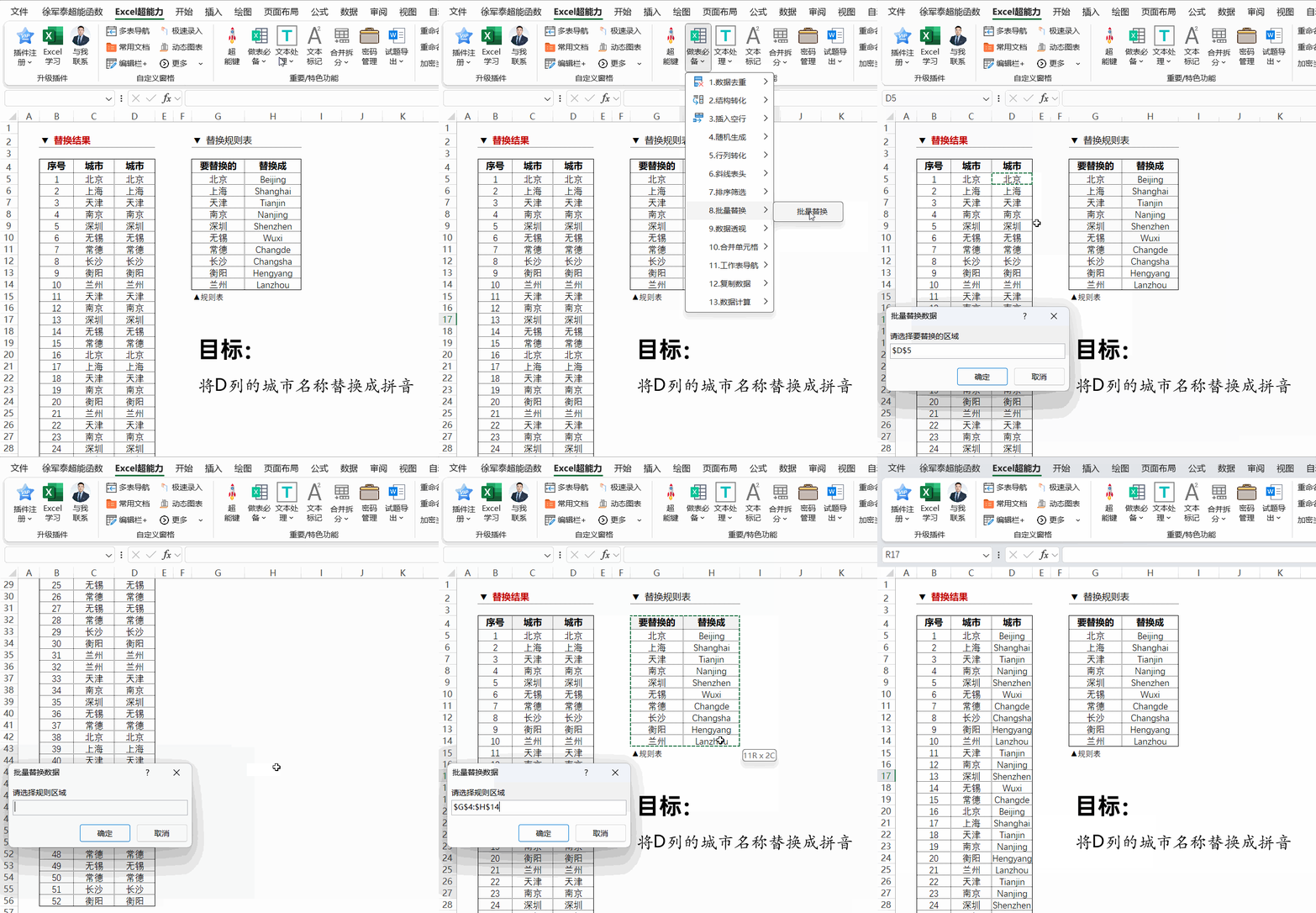
04 批量替换——按照规则表完成批量替换
Excel中,我们可以使用查找值替(Ctrl+H)将查找值替换为其它值。但是,你发现了吗?如果你有多项查找值,就要进行多次查找替换,效率太低了!
为此,我在超能力中设计了一个【批量替换】的功能,可以根据预先设定好的查找规则表,快速完成批量替换!
05 文本标记——批量标记表格中的目标文字
在Excel中,我们可以批量设置多个单元格的格式,但却无法对单元格内的目标文字批量设置格式。
例如下图的案例中,我们想将关键字”函数“Highlight出来,将所有单元格中的”函数“二字加粗、变成红色楷体,怎么办?
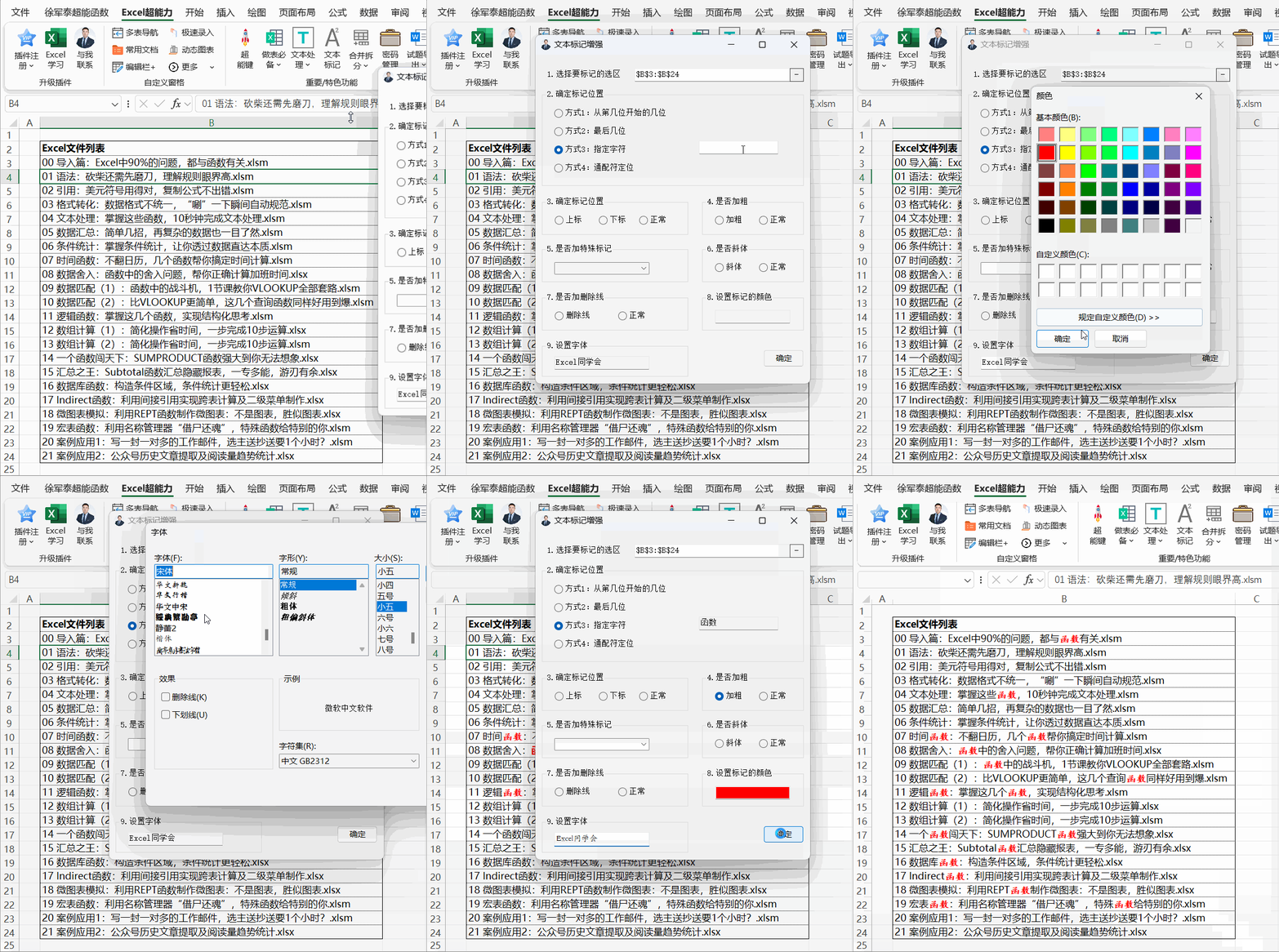
如果你不会VBA,大概率只能一个个手动操作吧!
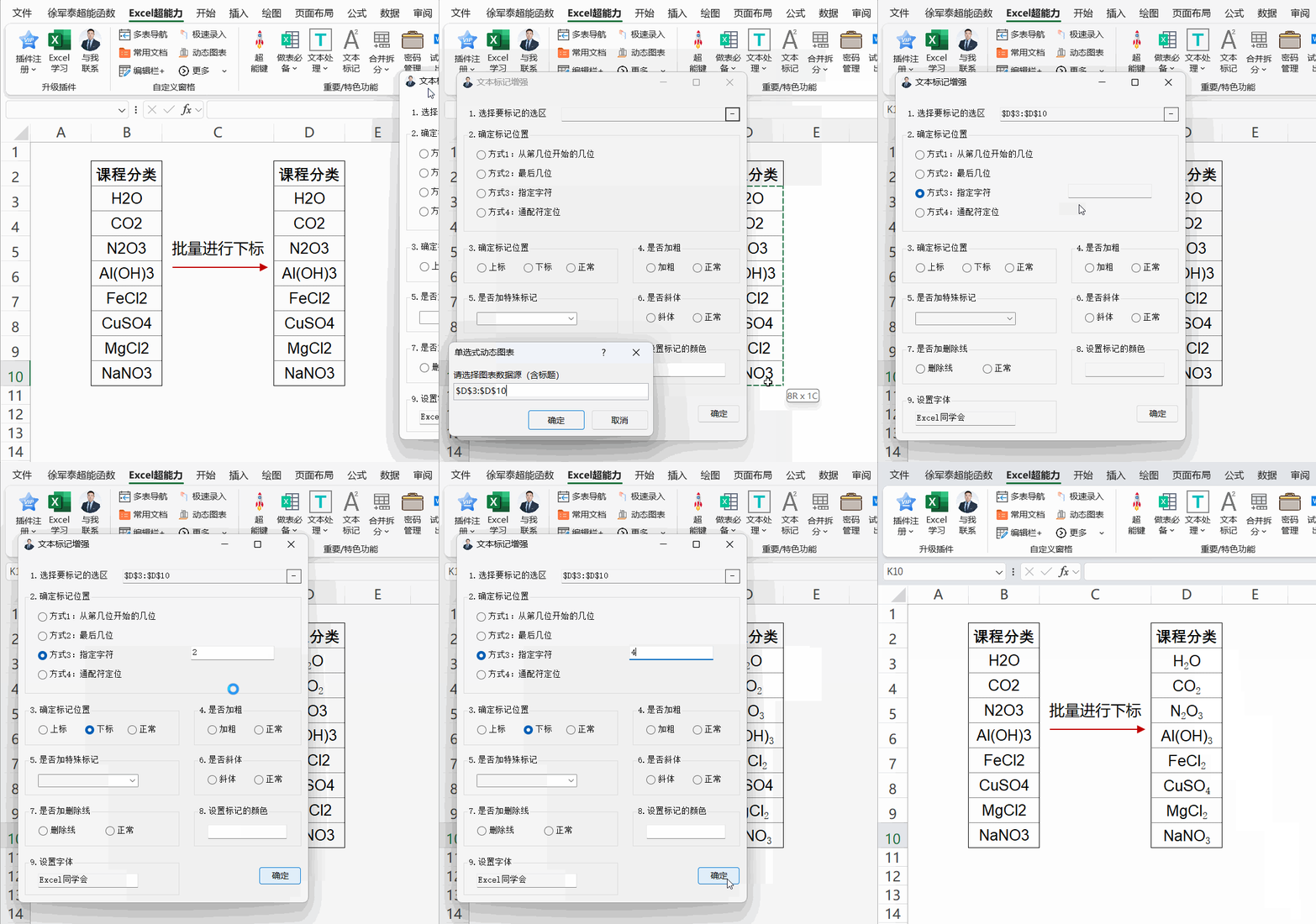
在超能力中,你可以用【文本标记】功能轻松解决此类问题。它提供了3种方式帮你确定要标记的位置,同时也提供了包括加粗、斜体、特殊标记、上下标、字体、字号、颜色等丰富的格式。
06 智能提取——自动提特定类型的数据
在Excel中经常会遇到从不规则文本中提取特定类型数据的问题,而且通常这类数据的数据量都比较大。
对于这类问题,只有精通正则表达式的朋友借助正则函数(Office365版本才有)或者在VBA中用正则表达式才有可能完成提取。即便Excel高手去处理这样一个问题,都需要消耗大把的时间。
而大多数普通Excel用户,面对此类问题往往都束手无策。
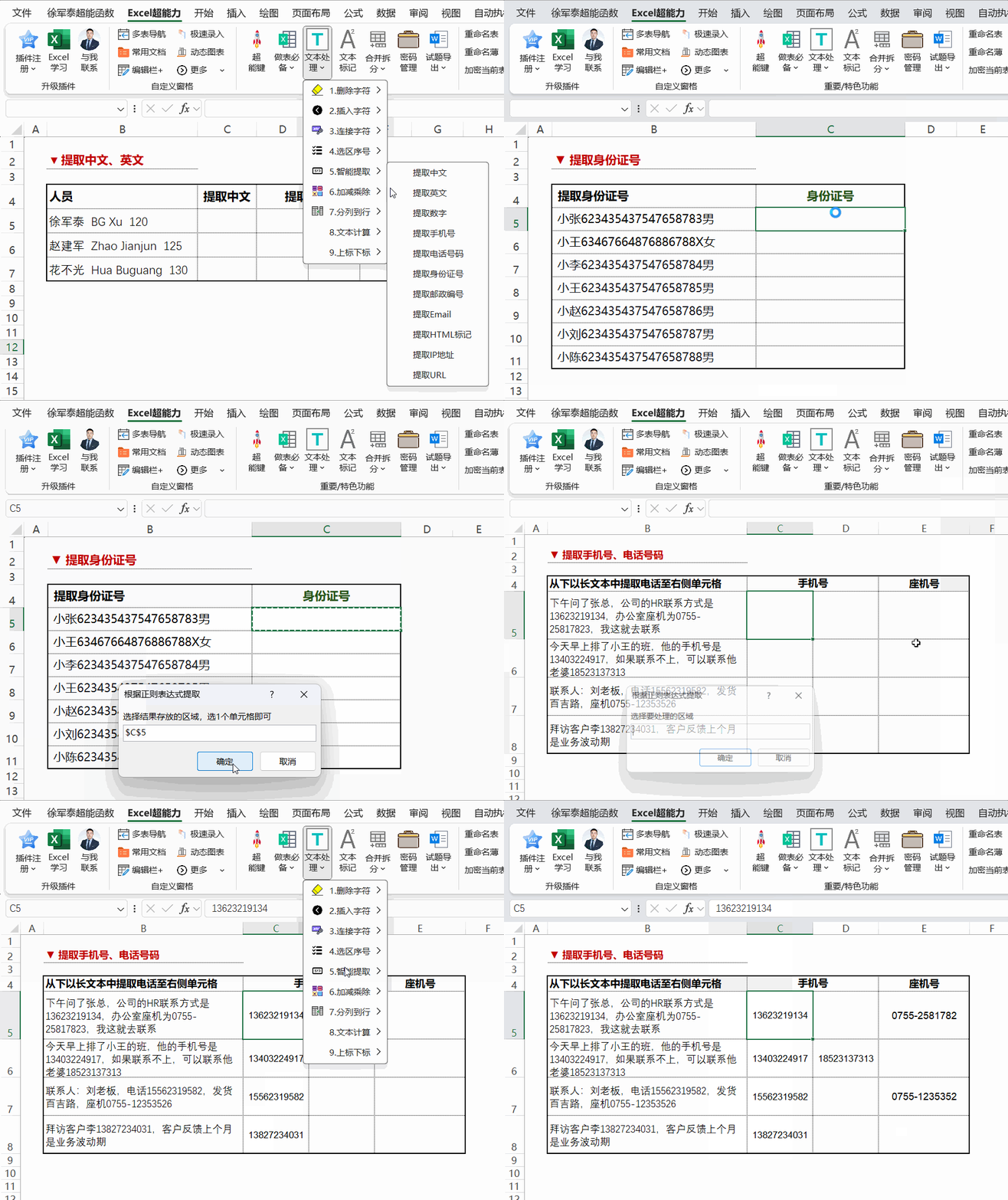
在超能力中,给大家设计了一项【智能提取】功能,可以针对中文、英文、数字、手机号、座机号、身份证号、邮政编码、IP地址等数据智能识别和提取。
即便是2、3万行的数据,也只需要几秒钟的时间。如果你也有遇到过这样的问题,赶紧下载Excel超能力试试吧!
07 正则处理——文本处理的超级利器
智能提取只能提取指定类型的数据,但是实际工作中我们遇到的不规则文本以及要提取的目标文本常常是很不”规则“的!
比如下面这个案例中,我们需要将所有人提交的金额信息提取出来。由于每个人填写的习惯不同,同时出现好多种不同的金额格式:万、w、W、数字+数字等。
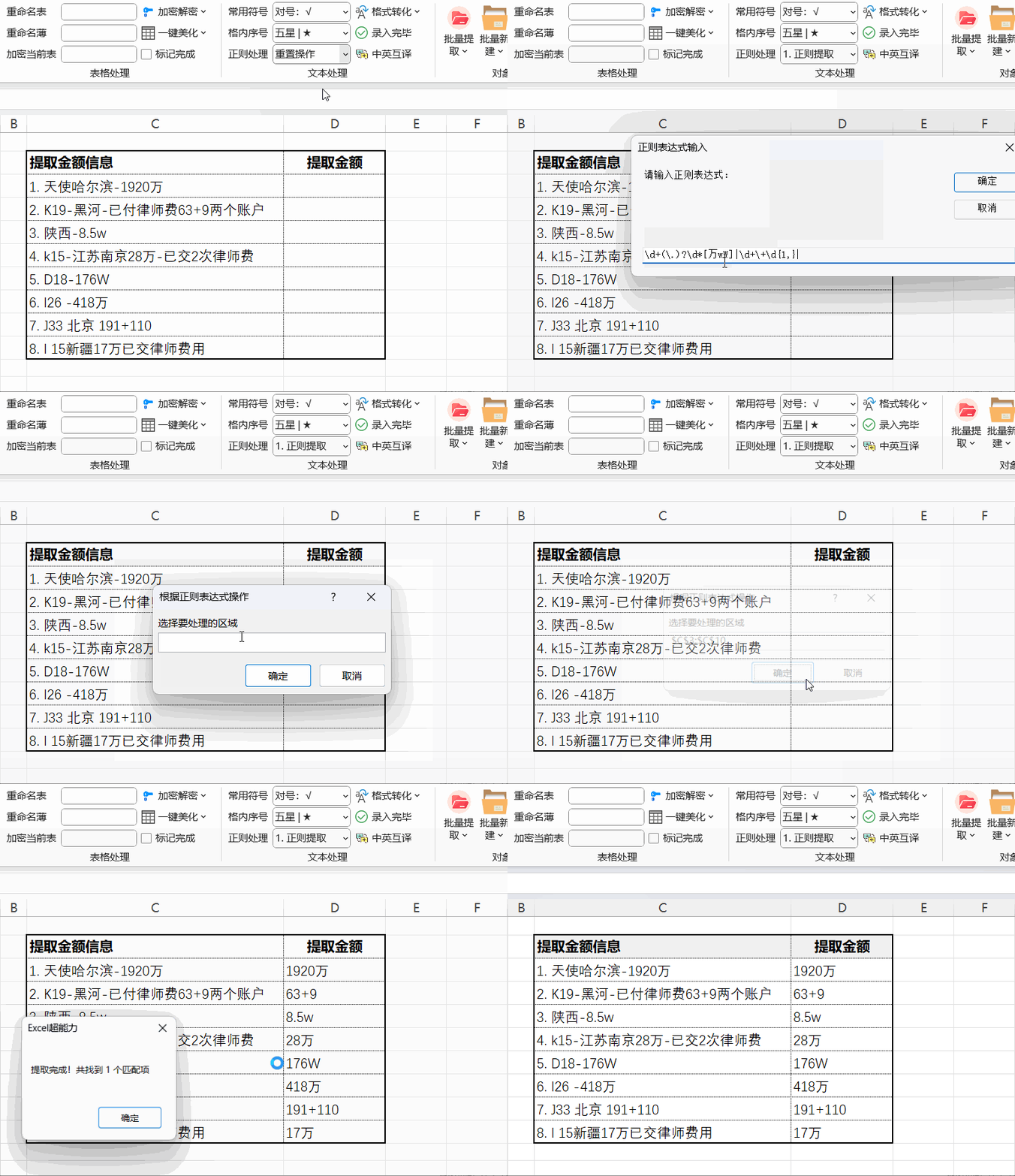
这就需要你真的精通正则表达式才有可能解决此类问题。
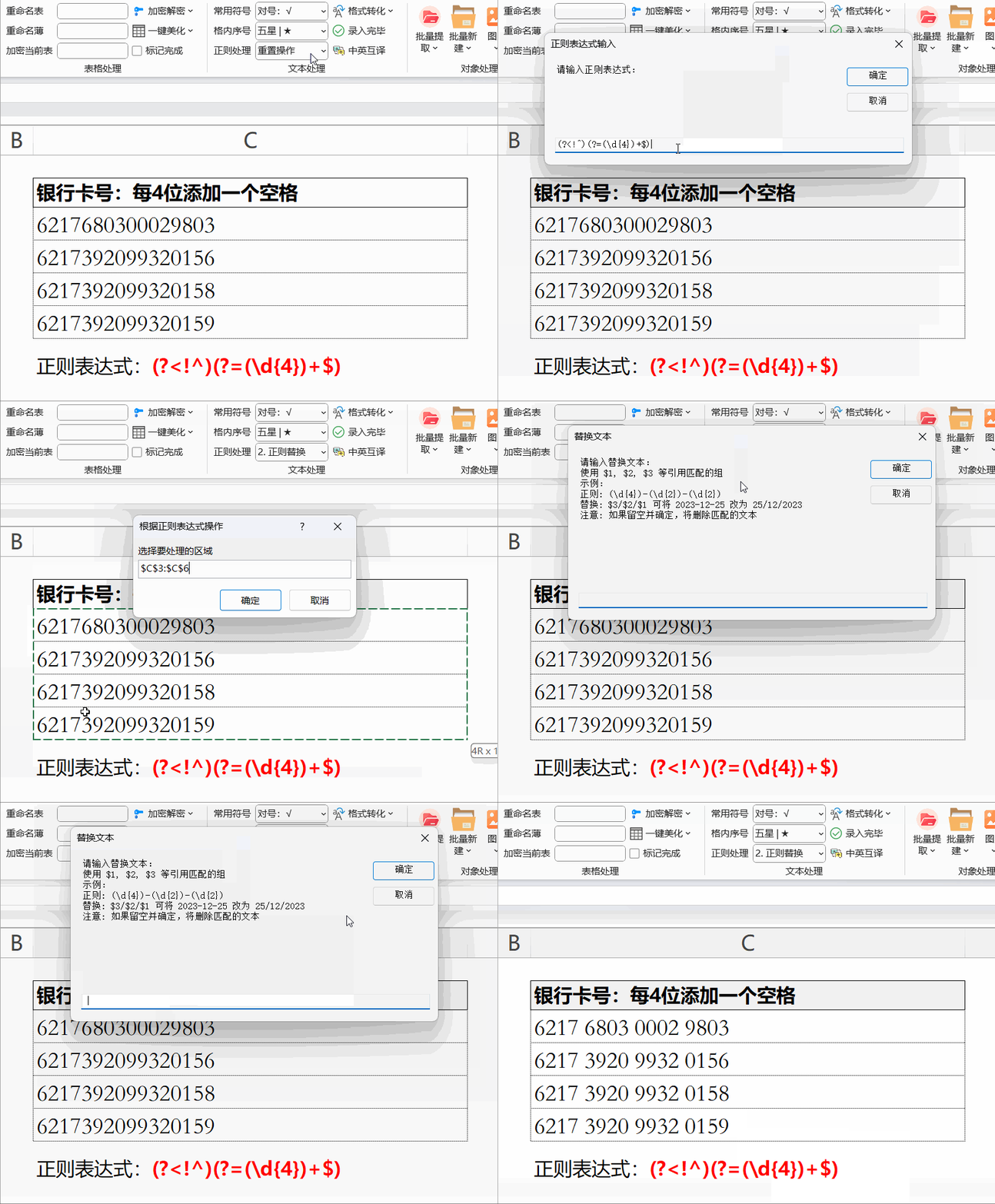
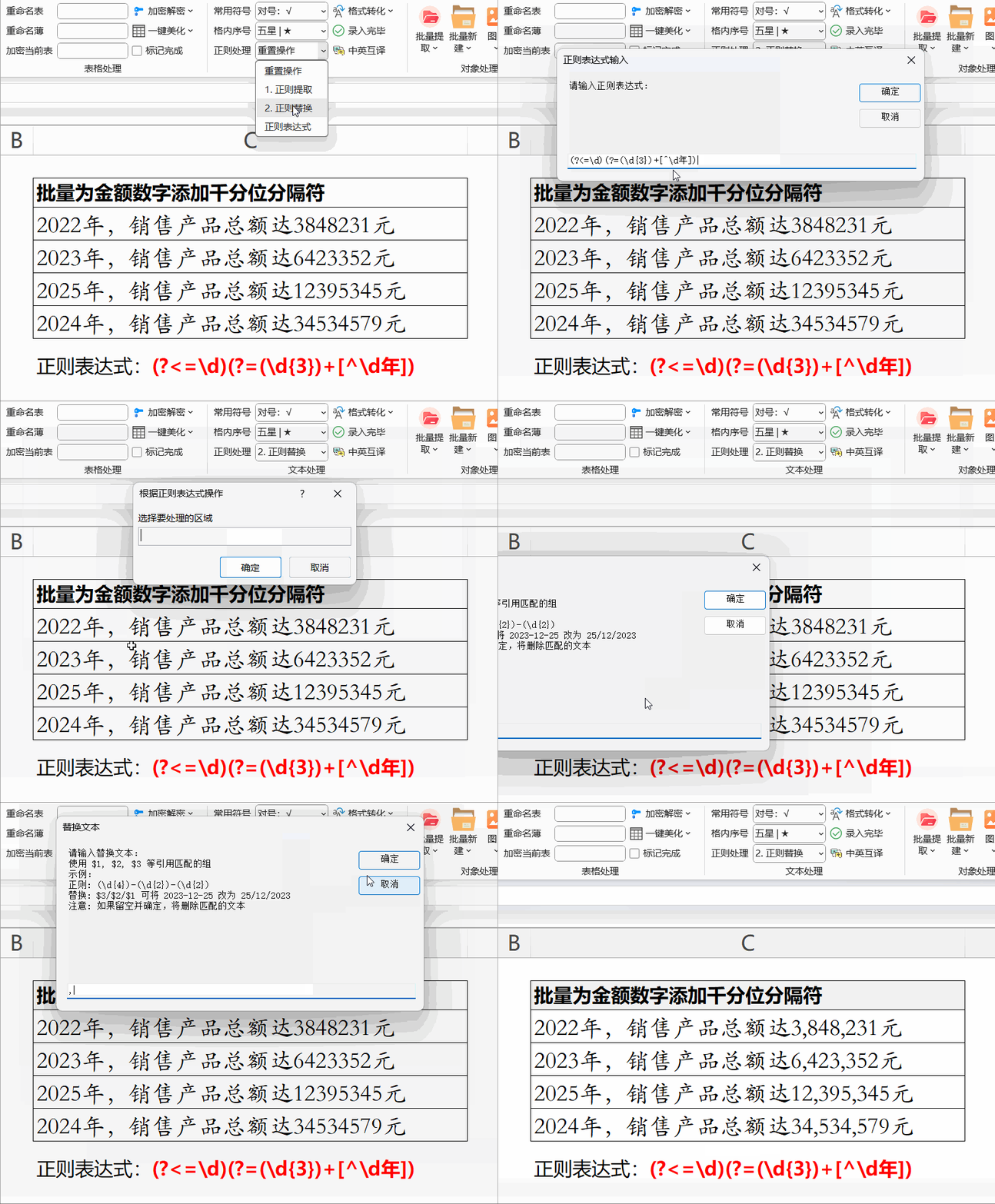
超能力中,为Excel高手们提供了一个【正则处理】的功能,你只要会编写正则表达式,就可以快速解决任何不规则文本提取或者替换的问题。
比如,下面这个例子中,为银行卡号批量加上空格:
为金额数字加上千分位分隔符:
如果你不懂正则表达式,也没关系。在【正则处理】下拉菜单中,点击【正则表达式】,就会自动帮你生成一张我精心整理的正则符号含义表,供你学习。
08 批量插入图片
在Excel单元格中批量插入图片,是一个令人头疼的问题。
相信大家在网上看到过各种教程,你需要先插入所有图片,再批量调整图片大小,然后将第一张和最后一张放到首尾单元格内,再对所有图片进行对齐操作。
在超能力中,你可以利用【批量提取文件名】的功能,先生成图片文件列表,再用【批量插入图片】的功能,批量自动插入指定路径下的图片,这些图片会刚刚好插入到所有单元格内,与单元格完美融合。
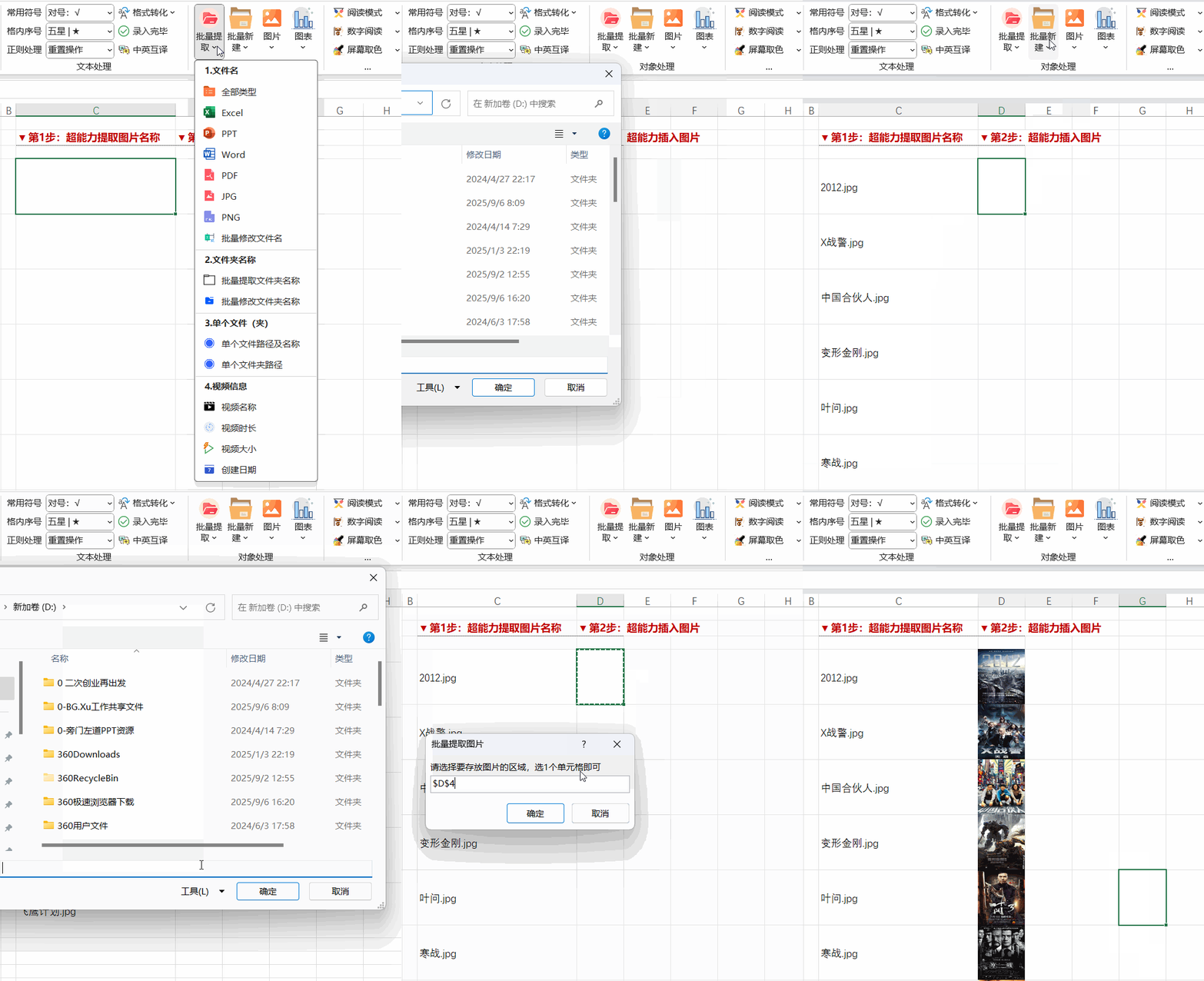
当然,如果你觉得需要在图片之间留点空间,也可以在超能力的图片处理功能中快速调整图片边距。
09 批量插入单选/复选按钮
在制作带有交互功能的表格中,常常需要在一列单元格中插入按钮。例如,下图案例中,我们需要在D列插入一列复选按钮,方便用户勾选已经掌握的快捷键。
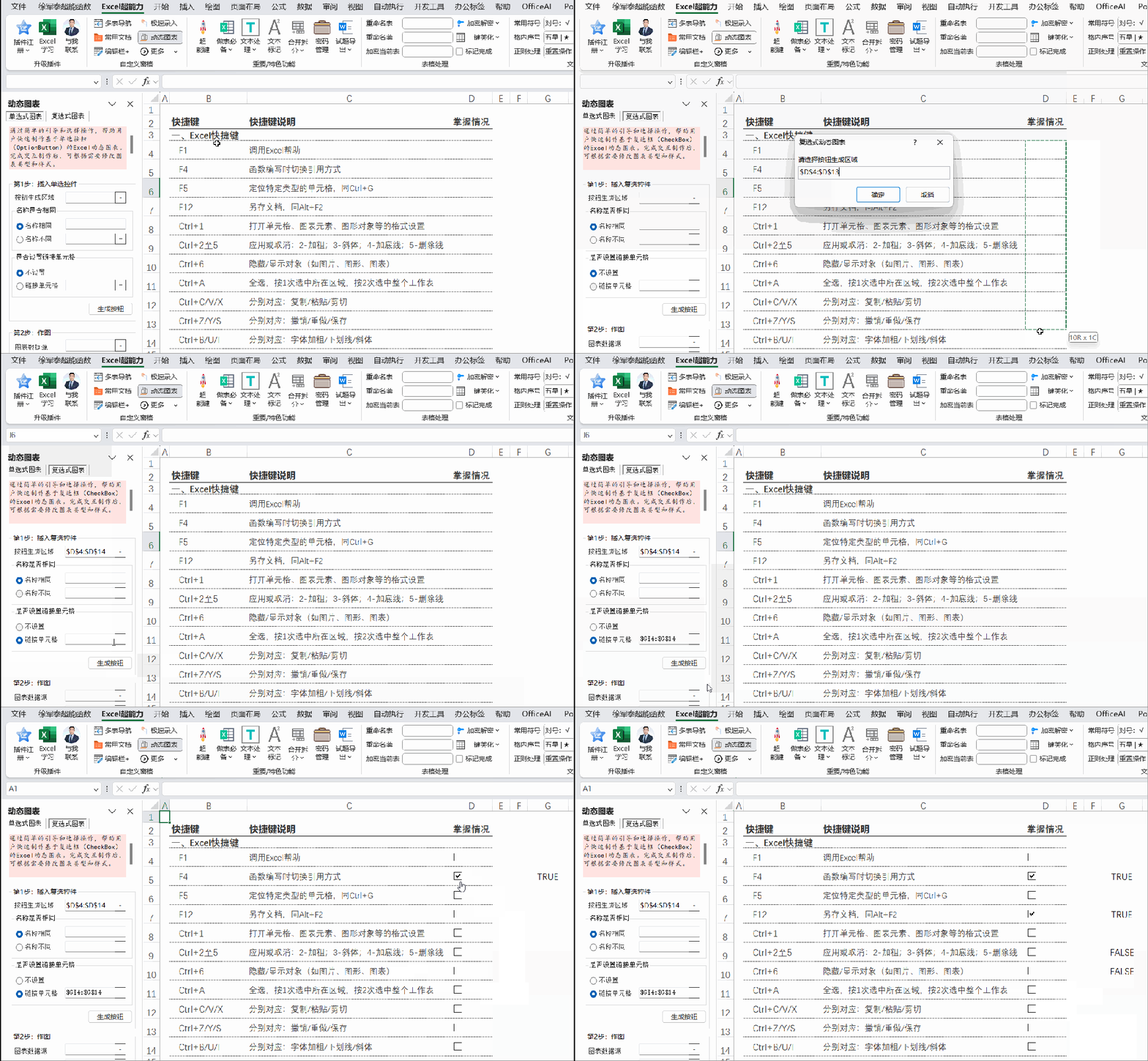
Excel中,只能插入一个,然后挨个进行复制,效率太低。
超能力中,可以利用【动态图表】窗格,只要指定插入的区域,就能自动插入单选或复选按钮,超级方便!
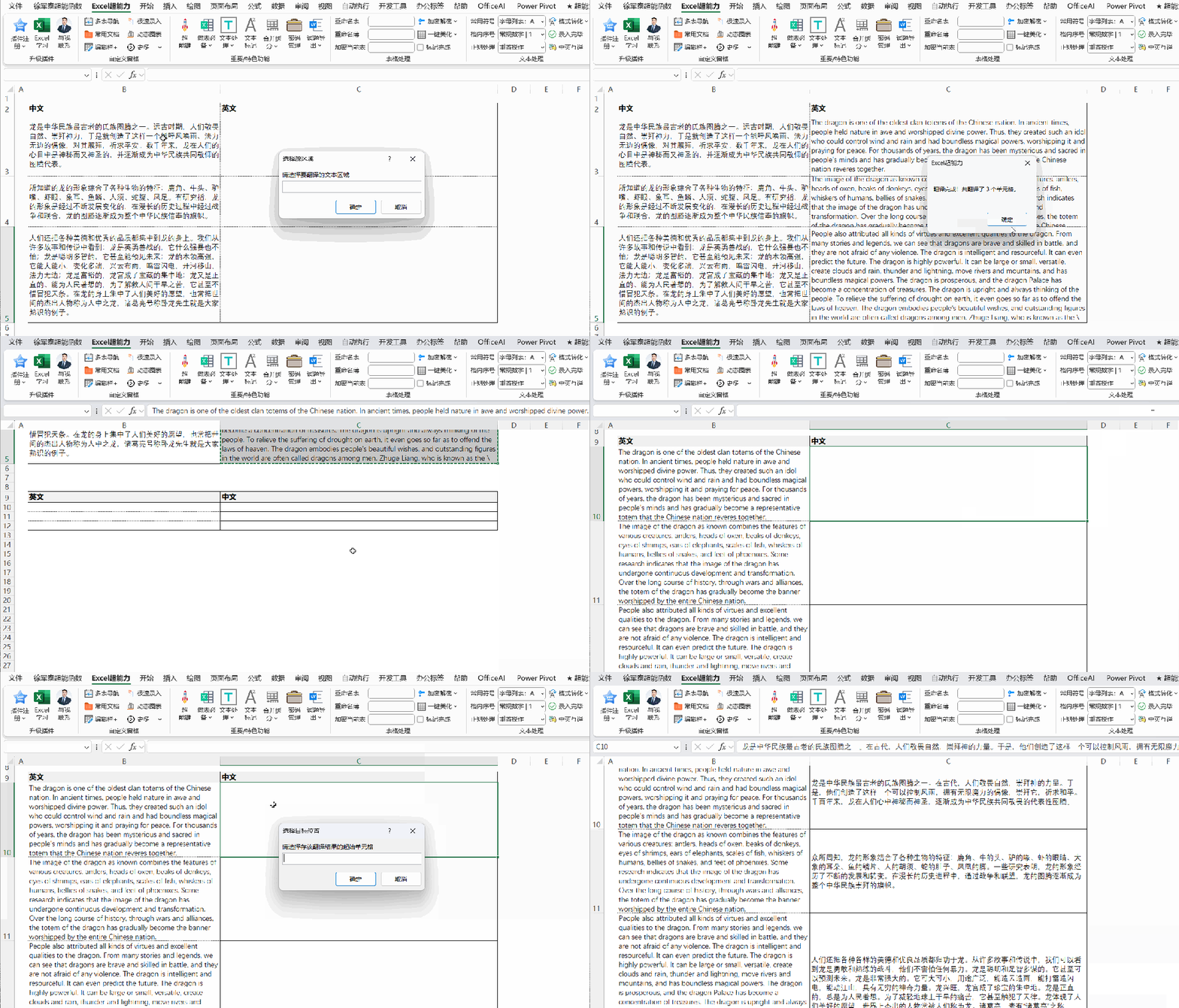
10 中英互译——批量翻译单元格内文字
批量翻译单元格中的数据,AI级别的翻译效果。直接看图:
11 单元格加密与解密
当Excel中包含机密或隐私数据,而文档又不得不发给其他人看时,怎么办?
利用超能力中的【单元格加密与解密】功能可以对指定的单元格数据进行加密。加密后,单元格数据变乱码,且被加密单元格被锁定,不能编辑或删除;解密后,原数据恢复,且单元格可编辑。
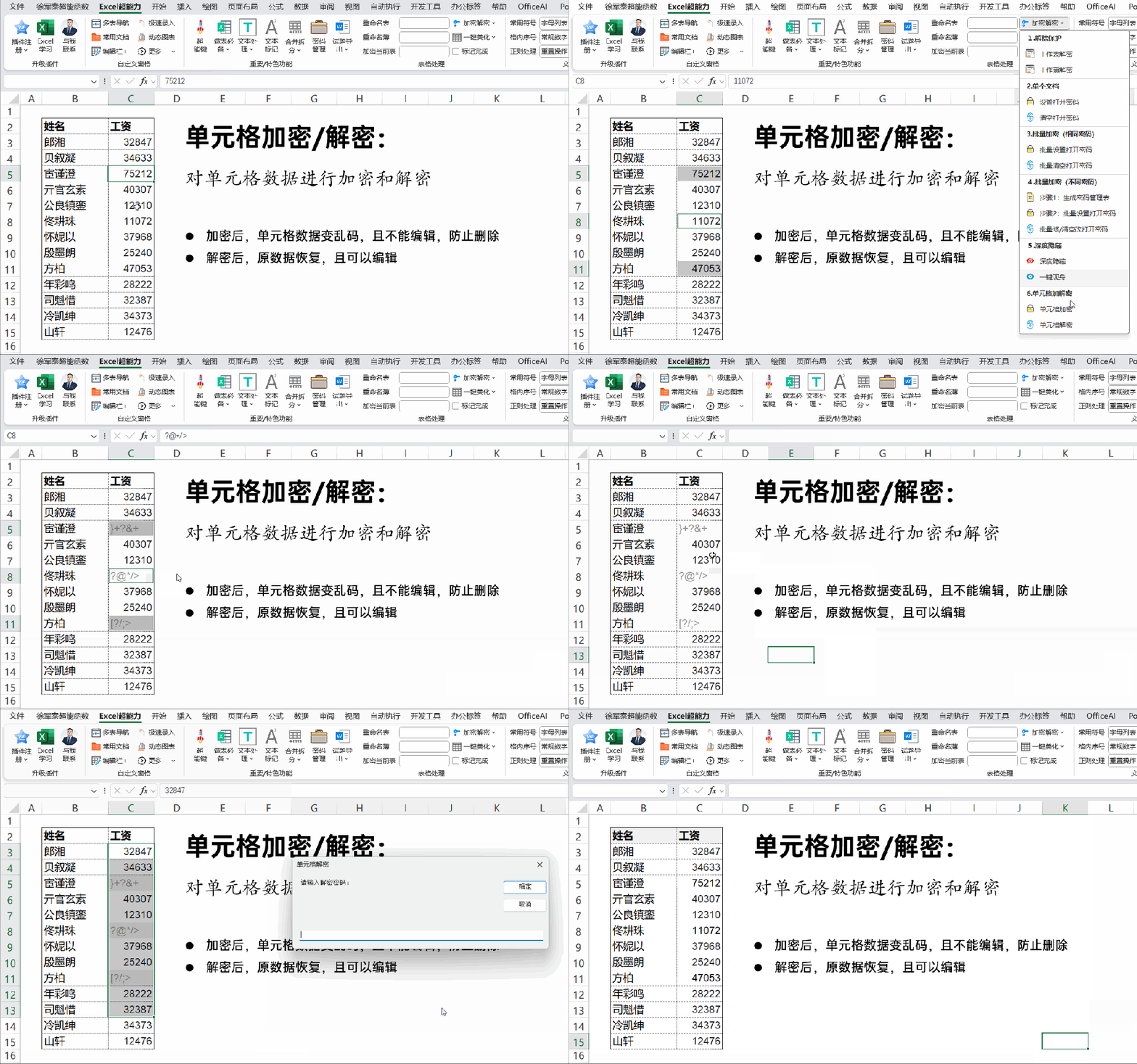
此外,超能力中还可以非常方便地对工作表进行加密保护,对文档批量设置或清除打开密码。
这里不再赘述,感兴趣的朋友可以安装超能力后体验。
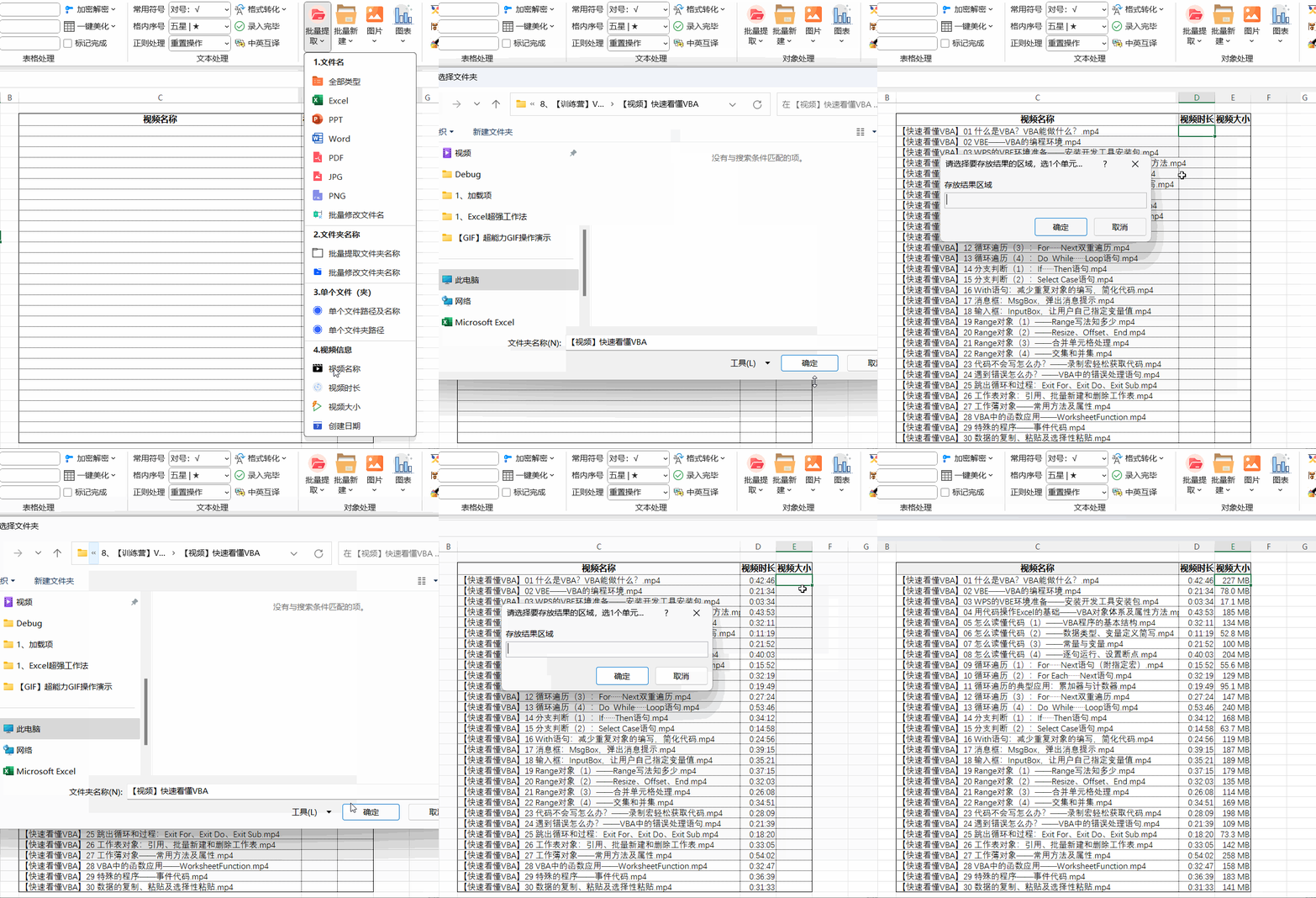
12 批量提取文件名
批量从指定的路径提取文件名,可以提取全部文件名,也可以提取指定类型的文件名(如Excel文档、PPT文档、JPG文件等)。
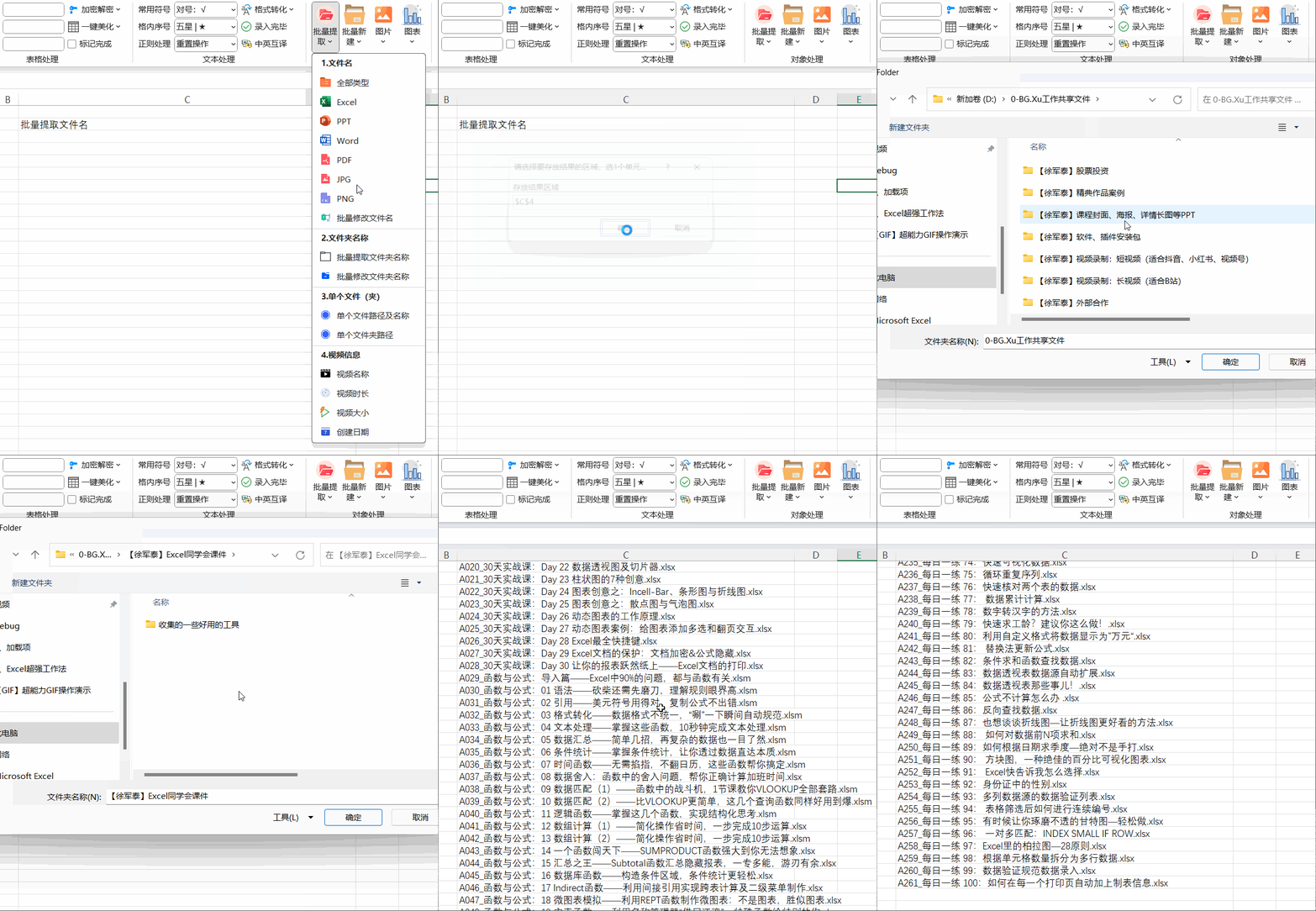
自媒体或教培工作者,可以利用这个功能快速整理课程大纲:
13 一键生成图表(如华夫图)
为了方便Excel中制作图表,超能力中也加入了一些自动生成图表的功能。
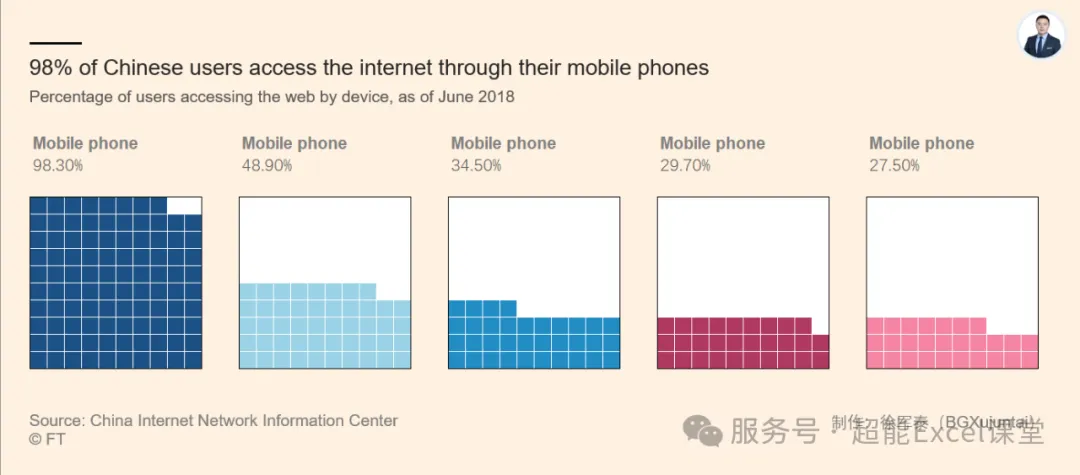
例如,华夫图。华夫图是用来表达百分比的图表,在Excel中不管是用条件格式模拟还是用散点图制作,做好一个模板少说也要10分钟吧!
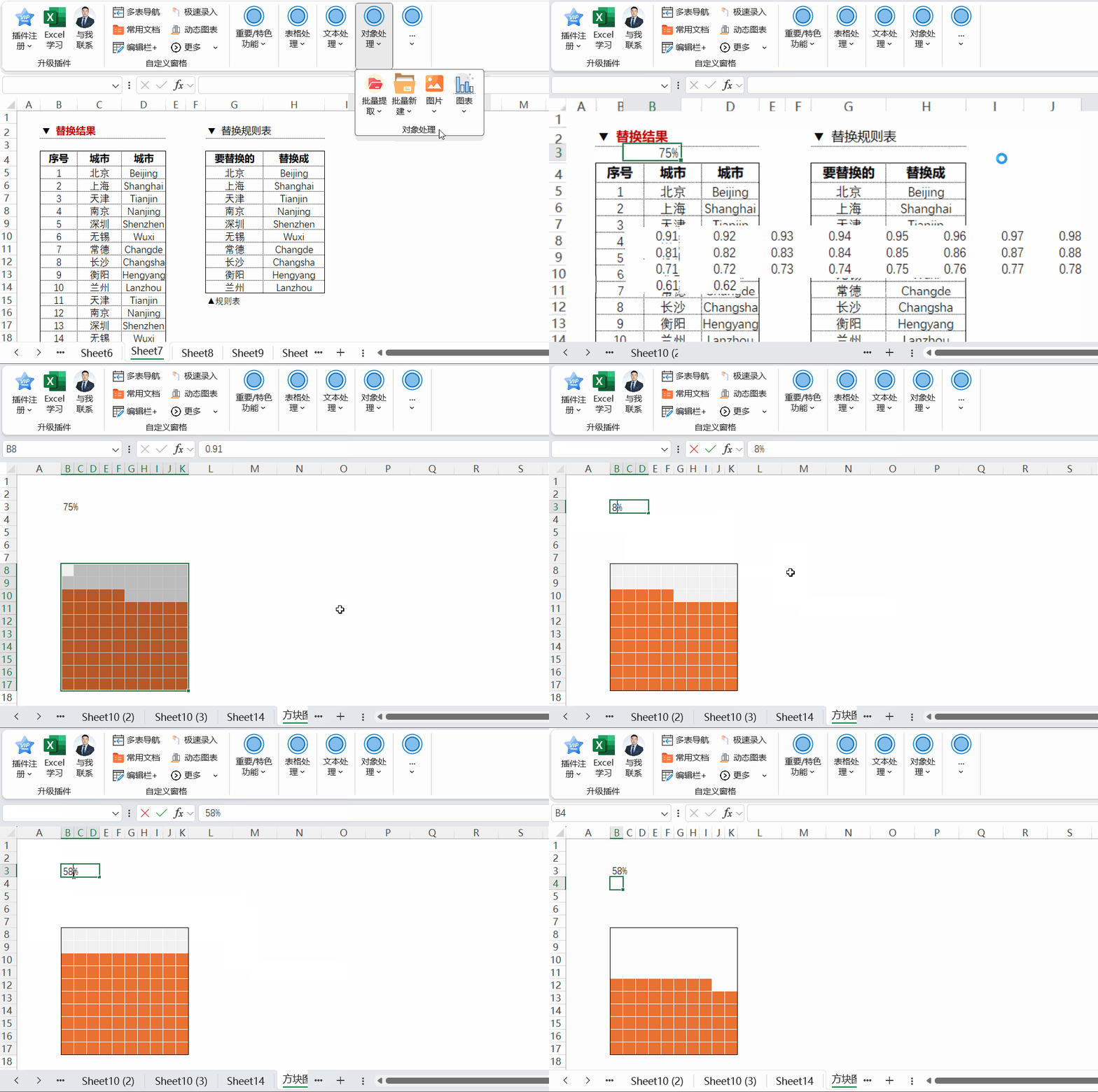
在超能力中,随时随地,一键就可以帮你自动生成一份华夫图模板。修改百分比数字,图表自动更新。
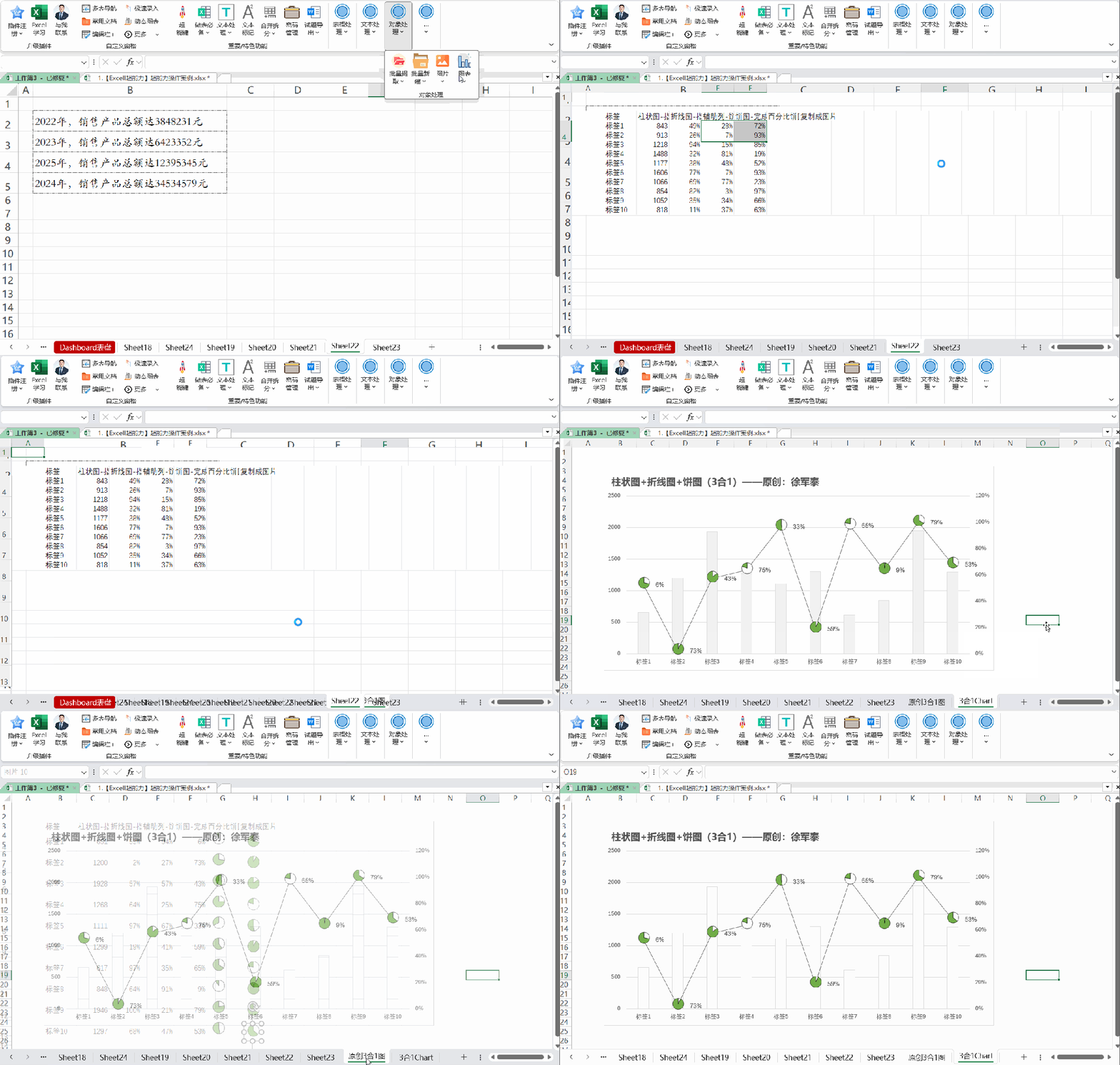
也可以生成这样的三合一图表:
14 一键生成Dashboard仪表盘
制作Dashboard时,经常会用到圆形的KPI仪表盘(如下案例中右侧所示)。
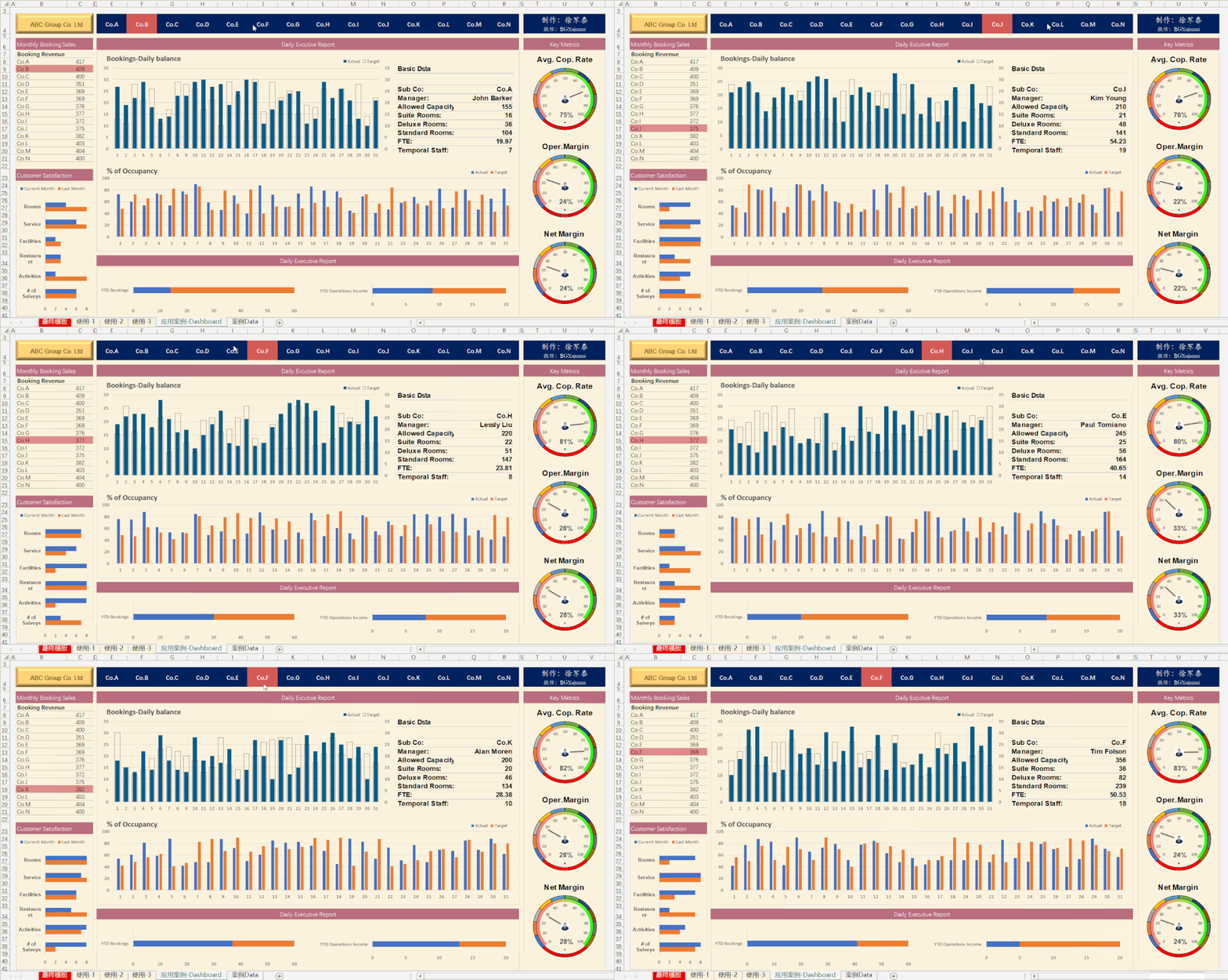
在Excel中用图表功能可以制作,但是即使你再厉害,也得费九牛二虎之力才能做出来。
为了方便大家使用,我直接把表盘做成了模板,并且嵌入到了超能力中。你保需要点击图表功能中的【Dashboard表盘】选项,就可以自动帮你生成模板。
修改百分比数字,指针位置即随之更新。
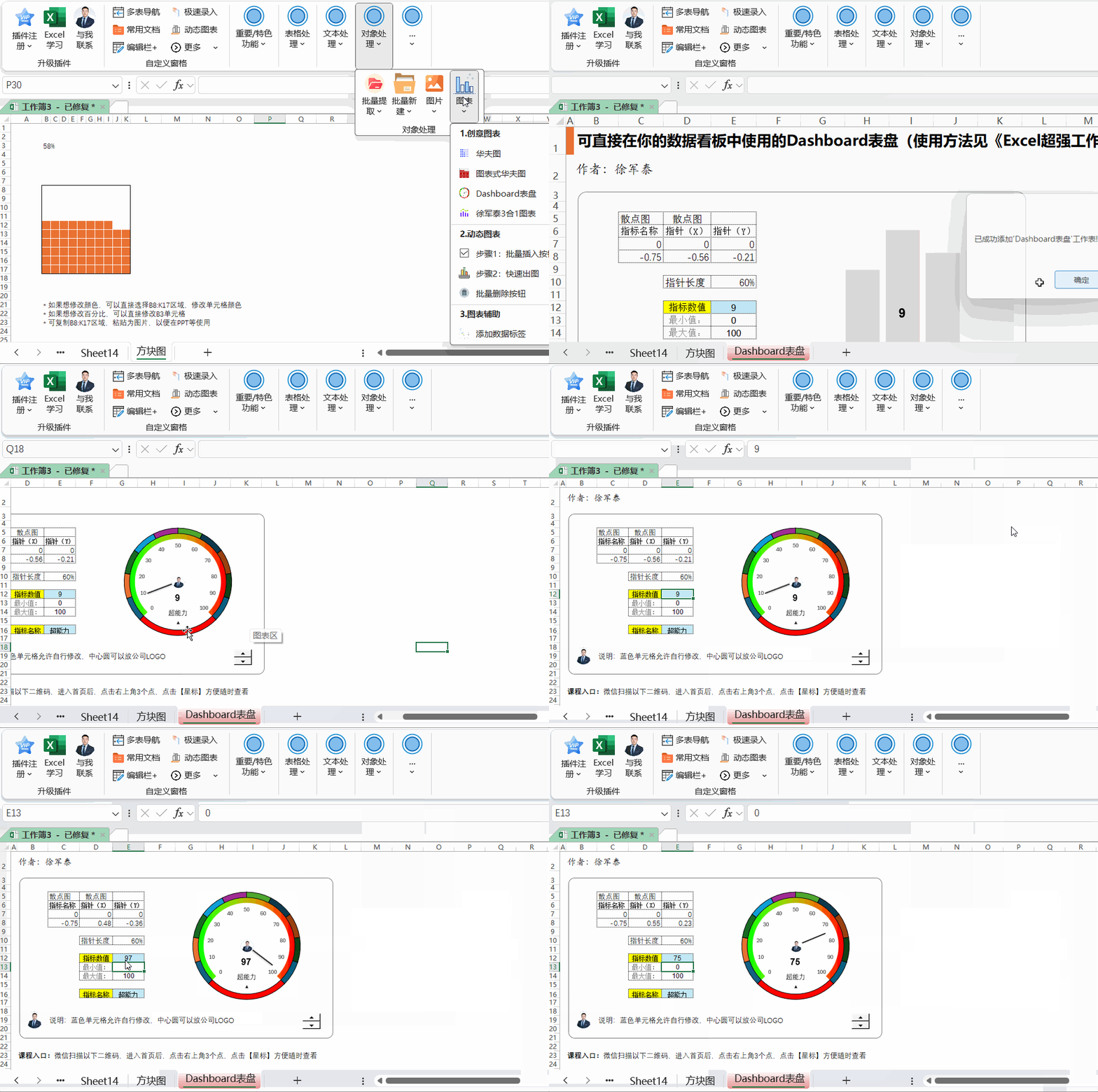
你只需要将模板中的指标值与你的KPI数据关联起来,就可以将表盘应用到你的数据看板中(这个有机会在直播中跟大家详细演示)。
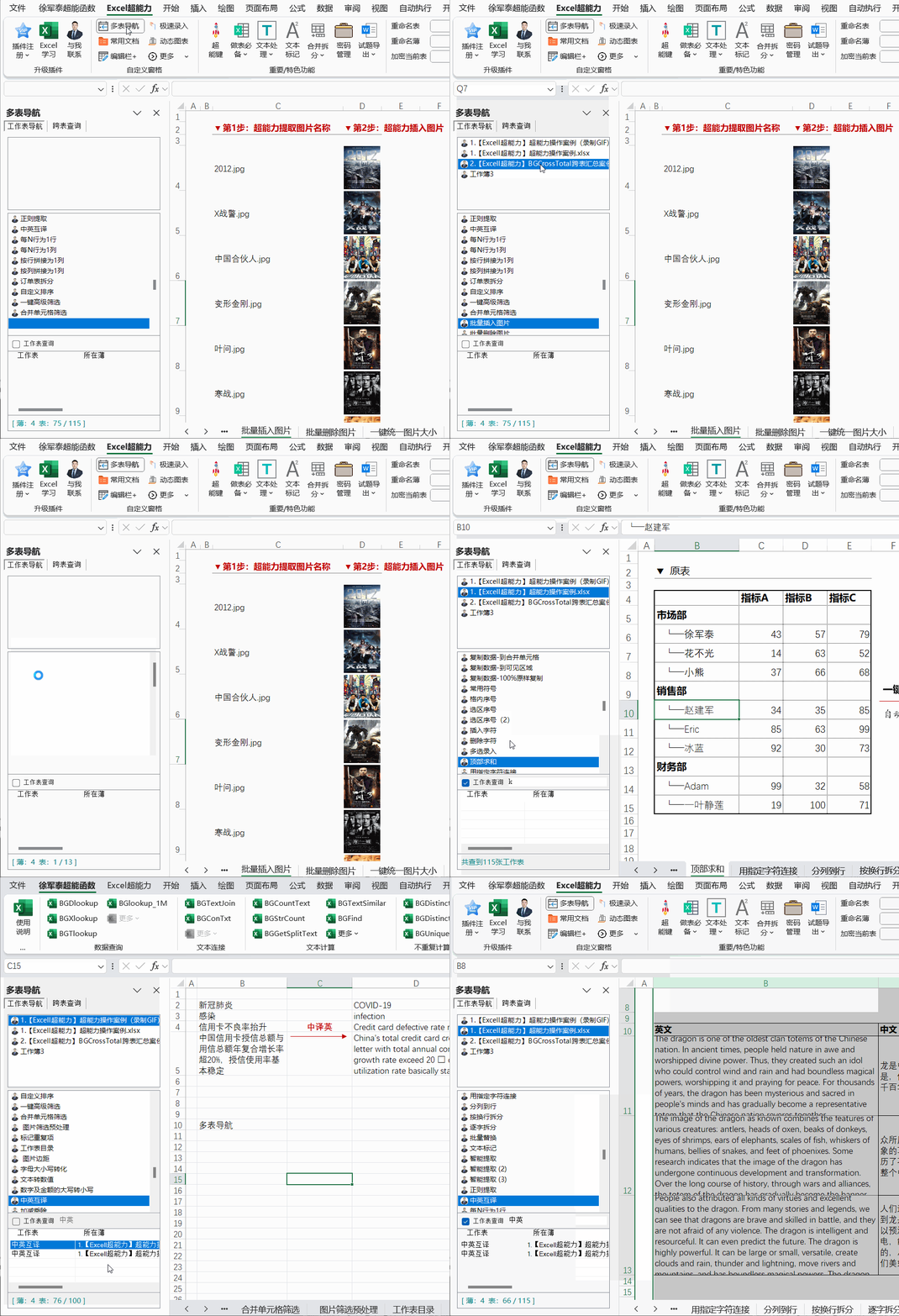
超能力中也有一些做表之外的特色功能,比如【多表导航】窗格。
打开这个窗格后,你可以非常方便地在不同的Excel文档和工作表之间进行切换。
尤其当文档中包含大量工作表时,还可以利用关键字查询,快速定位到目标表。
16 密码工具箱
在Excel中管理自己的账号密码?
开发这个功能,是因为我自己经常因为各种账号密码太多,时有忘了密码的情况发生。
最早我是在Word文档里保存和管理账号密码的的,但是发现不够安全。所以,在超能力中开发一个密码管理功能的想法,让我当时非常兴奋。
下图是开发完的密码管理界面,你可以在里边配置常用的账号密码,可以增加、修改、删除账号密码,还可以通过关键字快速搜索相关的账号。
为安全起见,还可以设置有密码模式,即进入密码工具箱里需要输入密码。
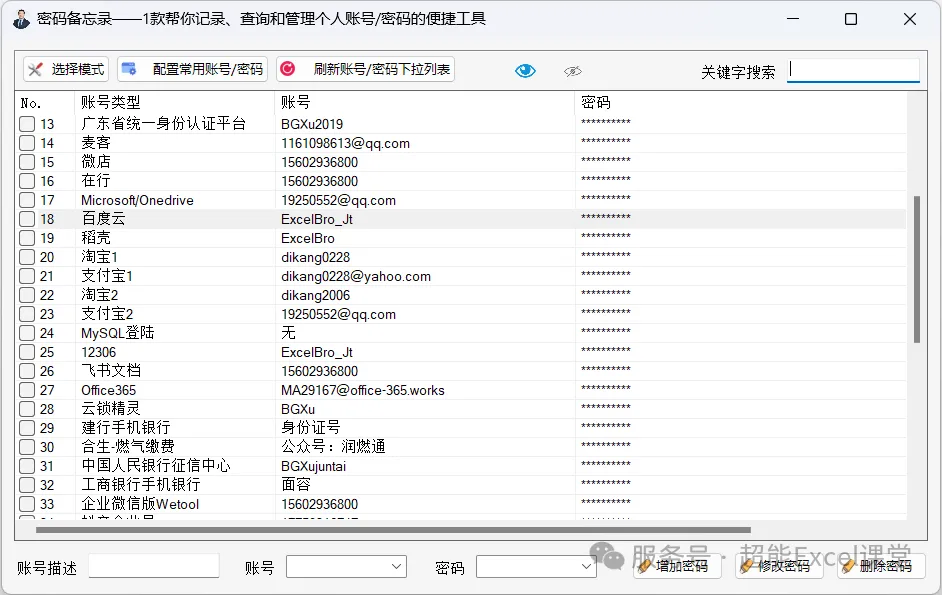
因涉及个人密码,不便展示,这里不再放GIF图,大家可以下载后自行体验。
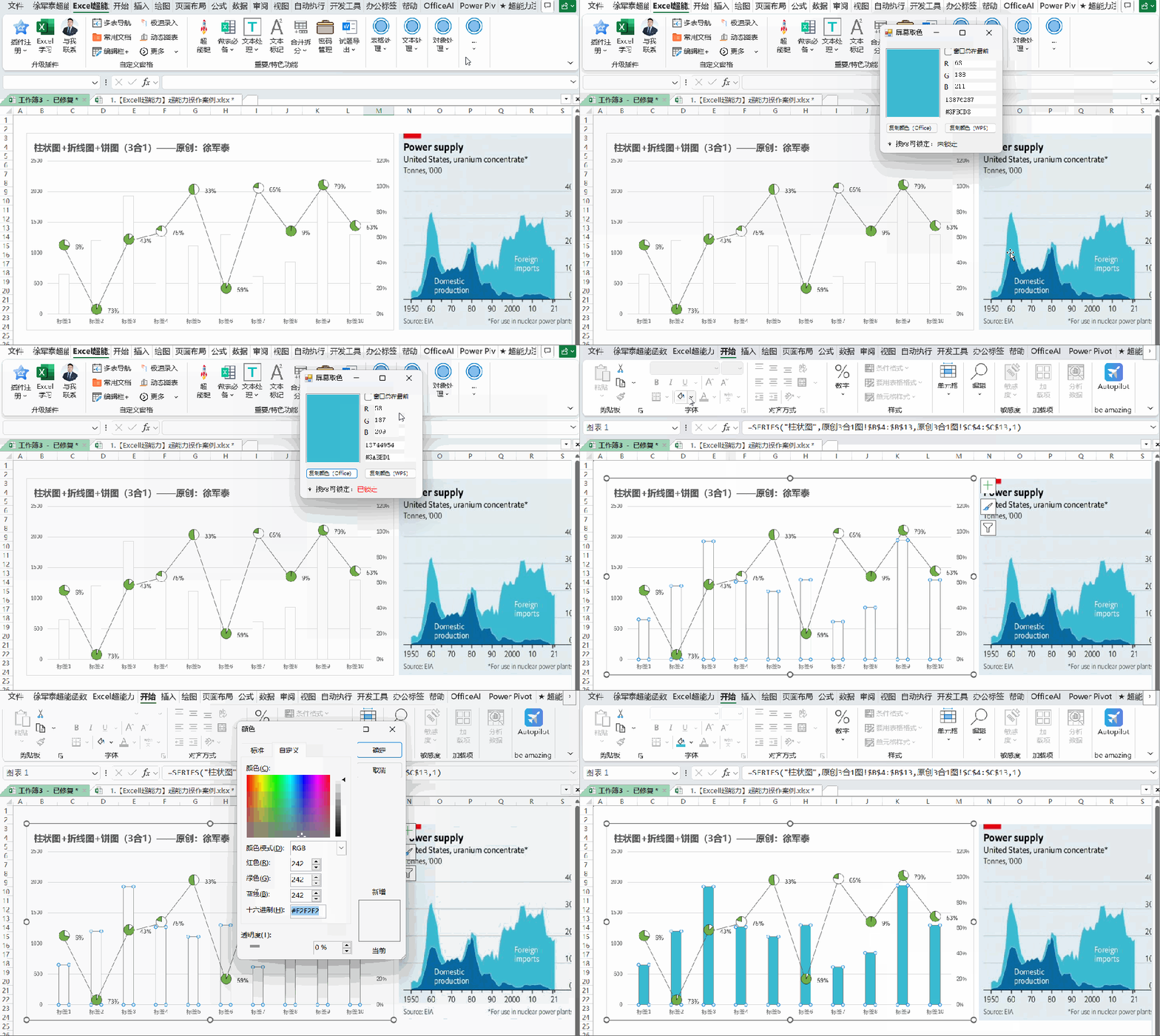
17 ColorPix颜色提取器
在Excel中制作图表时,为了让图表更专业,常常需要设置一些专业的颜色。但有时候,你并不知道你看上的颜色,它的颜色值是多少,很难去应用。
Excel里,不能像PPT中那样利用颜色吸管直接从屏幕上提取颜色。
因此,在超能力中,为大家开发了一个类似ColorPix软件那样的颜色提取器,可以方便地从屏幕上获取颜色值,并应用到Office或WPS中。
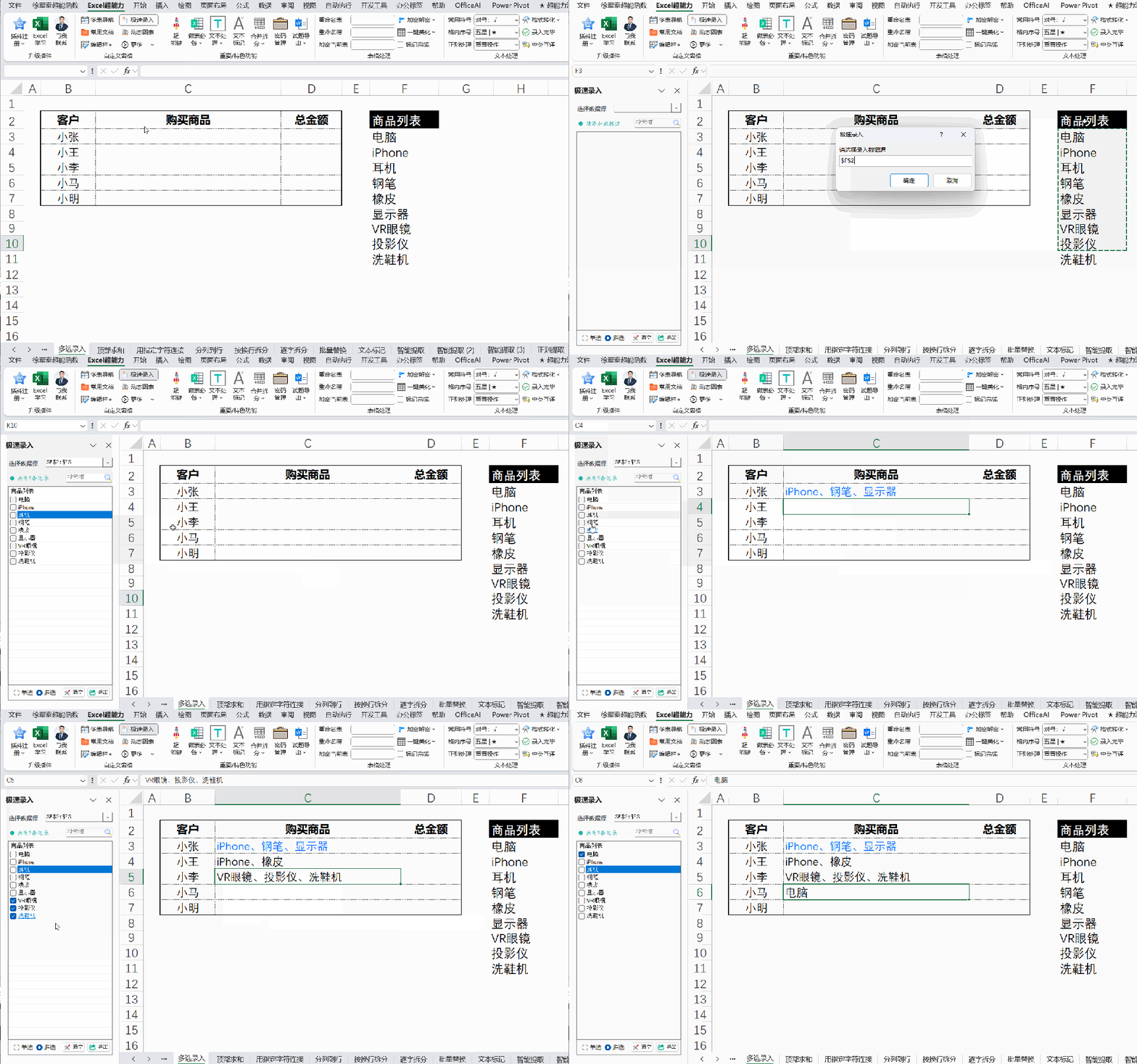
18 自动生成多选录入菜单
在单元格制作单选菜单很容易,利用Excel数据有效性就可以实现。
但是,想实现多选录入式的菜单就没那么简单了。你需要掌握控件和VBA的知识,极其复杂。
为了方便大家实现多选录入,我在超能力中开发了【极速录入】的功能,可以将多选列表加载到窗格,然后就可以在任意单元格实现多选录入了。
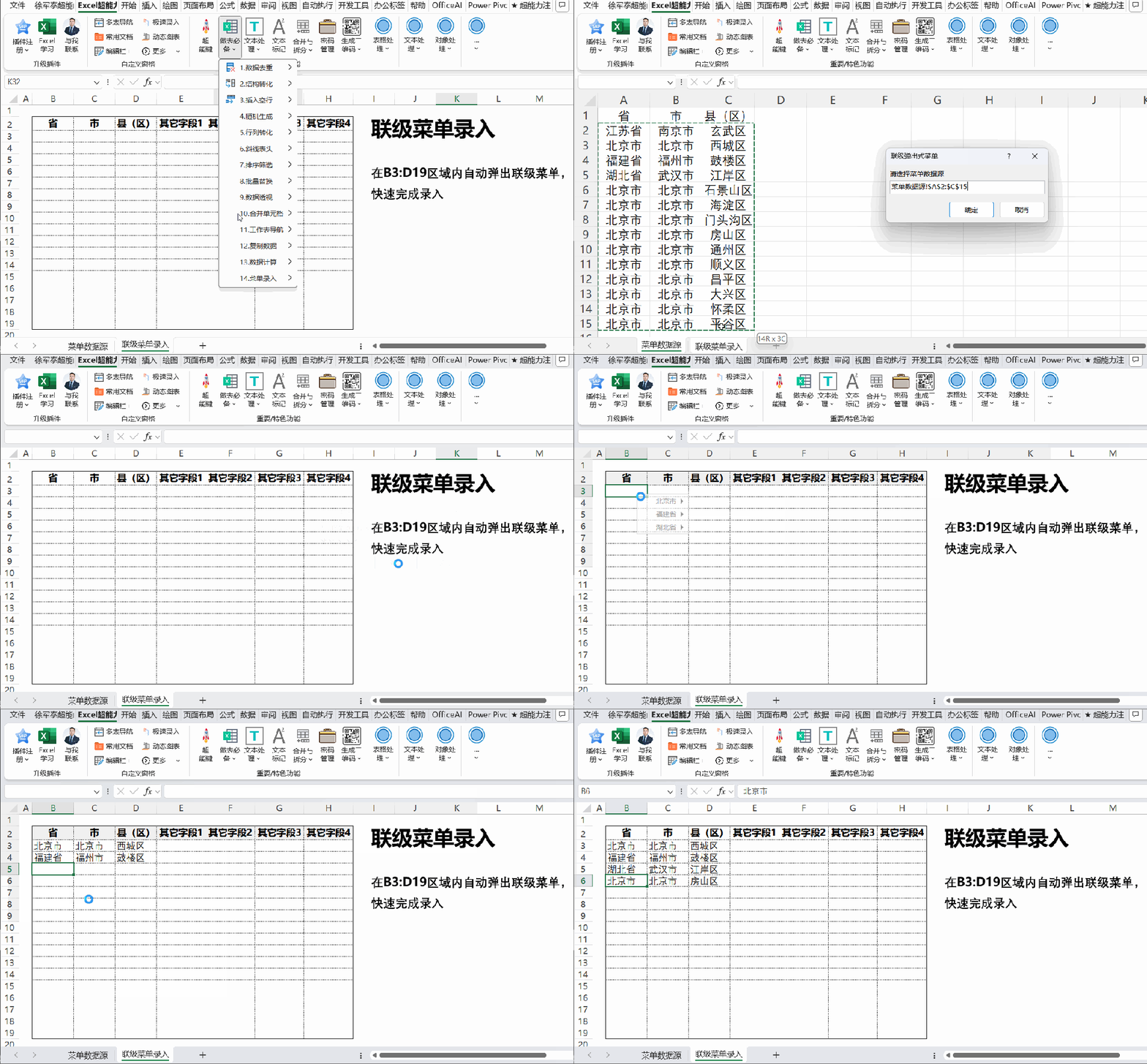
19 自动生成联级录入菜单
在Excel中制作联级菜单(例如省市县),需要在名称管理器中编写极其复杂的函数,很容易出错。而且制作好之后,要录入一行数据,要点击至少6次鼠标。
在超能力中,利用【联级菜单录入】指定菜单数据源,即可在录入区域自动弹出联级菜单,实现快速录入。
20 自动生成二维码
自媒体人常常需要将网址等转为二维码,很多这类二维码生成网址都是需要付费的。
最近,我在超能力中新增了【生成二维码】的功能,不仅可以将单个网址转为二维码,还可以在二维码中添加LOGO。
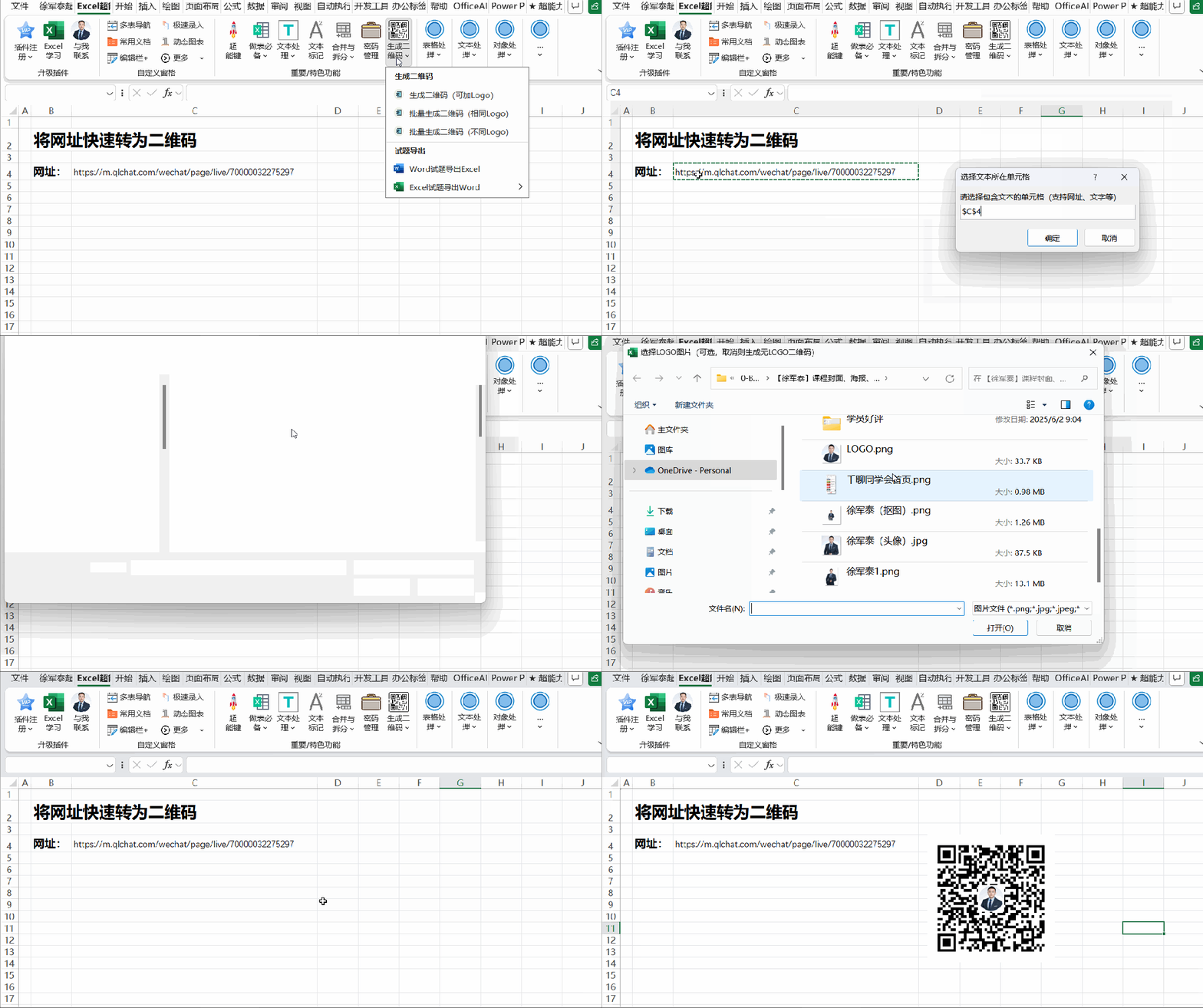
除生成单个二维码外,还可以批量生成二维码,相同Logo或不同Logo都没问题!
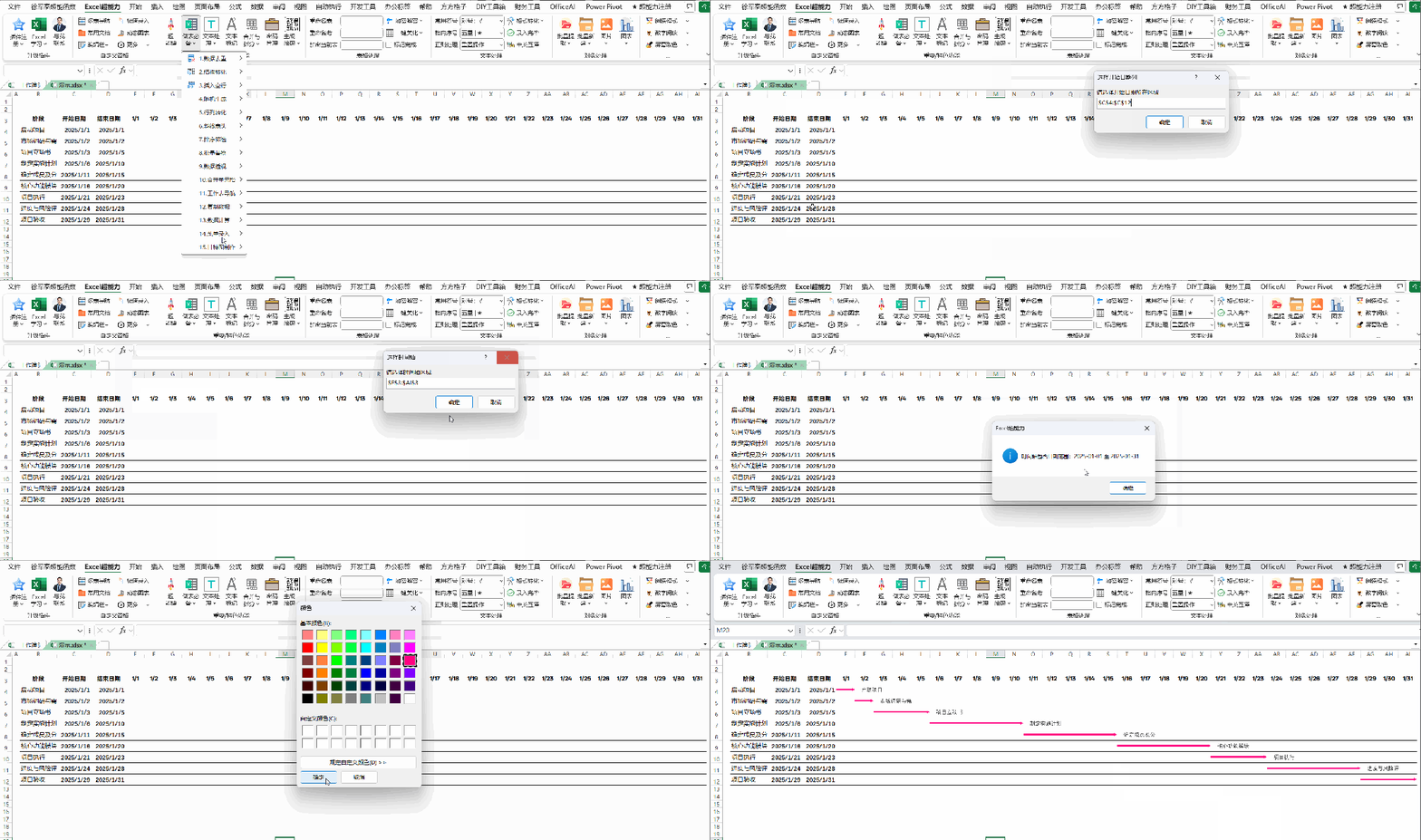
21 自动生成进度条
在Excel表格中制作甘特图时,需要根据计划的开始和结束时间来制作进度条,超能力提供了两种生成方式。
以上选择部分功能演示,更多功能,请下载安装后使用。
如果你有Excel系统学习的需求
也欢迎报加入Excel同学会
会员可永久免费使用Excel超能力

现在报名会员(¥499,活动后恢复¥888)
还赠送「Excel超能力」永久版