ARTICLE · 1414458
从零开始认识你的电脑:新机到手必看的实用指南
拿到一台新电脑,尤其是第一次使用Windows 11系统时,你可能会有点摸不着头脑:怎么开机?怎么设置?软件去哪下载?
别急,我们从最基础的硬件软件讲起,一步步带你完成新机设置,再分享几个超好用的工具和网站,让你快速上手。
电脑是由什么组成的?
简单来说,电脑 = 硬件 + 软件。
硬件就是你摸得着、看得见的物理部分。
比如鼠标、键盘(输入设备),显示器、耳机、音箱(输出设备),还有用来存东西的U盘、内存条,以及负责计算的CPU(中央处理器)和GPU(图形处理器)。它们就像电脑的“身体”。
软件则是一套指令和程序,告诉硬件该做什么。我们平时用的App(比如Office、Edge浏览器、Outlook邮箱)和系统软件(比如Windows系统)都属于软件。没有软件,硬件就是一堆冷冰冰的铁块。
新机开机:从连网到创建账户
第一次打开Windows 11电脑,你需要先接通电源——把电源线插到插座上,然后按下开机键。接着就是初始设置环节:
连接Wi-Fi:点击屏幕右下角的网络图标(像个地球或小扇形),选择你家的无线网络,输入密码,点击“下一步”。连上网络后,系统才能继续。
登录或创建微软账户:如果你没有用过微软账户,选择“没有账户?创建一个”。可以用你的电子邮箱或手机号来注册。有了账户,你的系统设置、壁纸、密码等就可以在多台设备间同步,非常方便。
配置Windows Hello:这是Windows 11提供的一种快捷登录方式。你可以根据提示设置人脸识别、指纹或PIN码。其中PIN码只与当前这台电脑绑定,比普通密码更安全,输入也更快。
让电脑更合你心意:两个必做的设置
1. 换一张喜欢的桌面背景
每次开机看着默认的壁纸是不是有点单调?换张喜欢的图片吧:
依次点击 “开始”菜单 > 设置(小齿轮图标)> 个性化 > 背景。在“个性化设置背景”旁边,你可以选择:
图片:上传自己电脑里的照片
纯色:简单的纯色背景
幻灯片放映:让多张图片轮播
Windows 聚焦:系统每天自动更换来自世界各地的高清美图
2. 修改新内容的默认保存位置
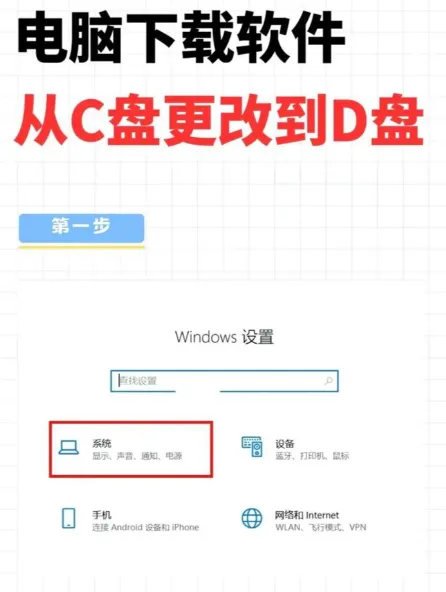
很多用户用着用着发现C盘红了、满了,电脑变卡了。这是因为系统默认把新应用、新文档都往C盘塞。最好在一开始就改掉这个习惯:
点击 “开始”菜单 > 设置 > 系统 > 存储。然后找到 “更多存储设置” > 更改新内容的保存位置。这里你可以分别设置:
新的应用建议保存到 D盘(或者其他非系统盘)
新的文档、音乐、图片、视频等可以保存到 E盘等
尽量把C盘空间留给操作系统,这样电脑才能长期保持流畅。
软件从哪下?这些常用软件先备好
下载渠道要正规
Windows系统最安全的下载方式是通过 微软应用商店。打开“开始”菜单,找到“Microsoft Store”,在里面搜索你需要的软件,一键安装,没有弹窗广告和捆绑插件。
学习办公三件套
写文档用 Word,做表格用 Excel,做演示文稿用 PowerPoint。这就是Office全家桶,无论上班还是上学都离不了。
社交聊天少不了
在国内,和朋友线上聊天、视频、传文件,基本就是 微信 和 QQ。同样可以在微软应用商店里下载。
两个超级实用的Windows自带工具
截图神器
不需要打开任何软件,同时按下键盘上的 Windows徽标键 + Shift + S,屏幕会变暗,你可以自由选择截取的区域。截图会自动保存到剪贴板(直接按Ctrl+V就能粘贴发送)。
如果想找回以前的截图记录,可以打开 微软电脑管家(部分Windows版本自带),选择 工具箱 > 截图文件夹,所有历史截图都在那里。
实时字幕:看生肉视频、开在线会议的神器
看英文视频没有字幕?参加线上会议听不清?Windows 11提供了实时字幕功能。开启后,系统会把电脑发出的任何语音(视频、会议、播客)实时转换成文字字幕,显示在屏幕上方。对听障人士或者需要辅助理解外语的朋友来说,简直不要太方便。
看完这篇,相信你已经对新电脑有了整体的认识,也掌握了基础的设置和实用小技巧。不妨现在就打开电脑,一步一步跟着操作吧。如果你觉得有用,欢迎分享给身边刚接触电脑的朋友!