ARTICLE · 1419428
这10个WorkBuddy必备Skill,让你效率直接起飞
查资料、改文案、整理表格、准备汇报,很多工作每天都在重复。把这些任务交给 WorkBuddy,最值得先做的一件事,是给它配上合适的 Skill。
你可以把 Skill 理解成一份可以反复调用的工作说明:遇到什么任务、按什么步骤做、最后交出什么结果,都提前写好了。有些还会配上脚本、模板,或者连接外部工具。
下面这 10 项,覆盖查资料、写内容、做汇报和团队协作。办公文件和协作平台会按组合介绍。先挑与你最相关的两三项,从手边的一件工作开始用。
先花两分钟,把安装和调用弄明白
打开 WorkBuddy,进入左侧的「专家」相关入口,再切到顶部的「技能」。官方当前文档把这里分成「技能市场」和「已安装」:前者找技能,后者管理已有技能。
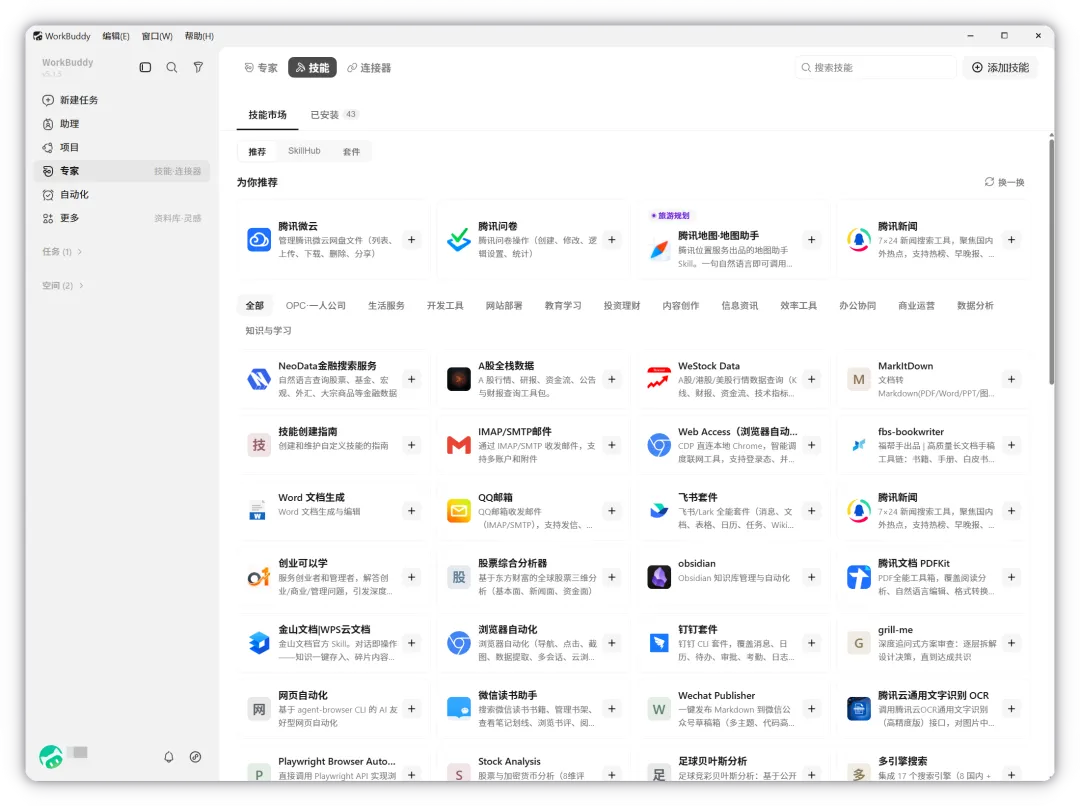
WorkBuddy 官方技能市场截图,入口文字可能随客户端版本变化。
先在市场里搜索技能名称,点卡片旁的添加按钮。市场里找不到的,再看右上角「添加技能」,按项目说明查找或上传技能包。下载社区项目时,顺手核对作者和项目地址,尤其要留意同名 Skill。
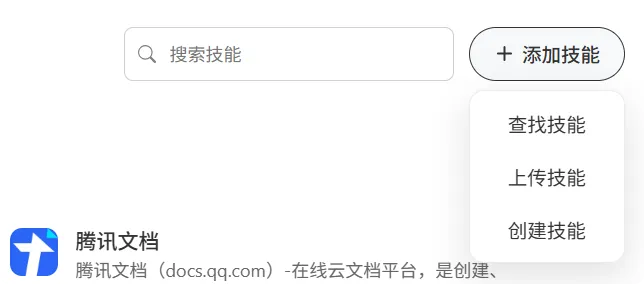
官方「添加技能」菜单,支持查找、上传和创建技能。
装完以后,回到对话框的「技能」入口,选中要用的那一个,再说清任务。任务里最好同时带上三样东西:材料在哪里、希望怎么处理、最后要什么文件。
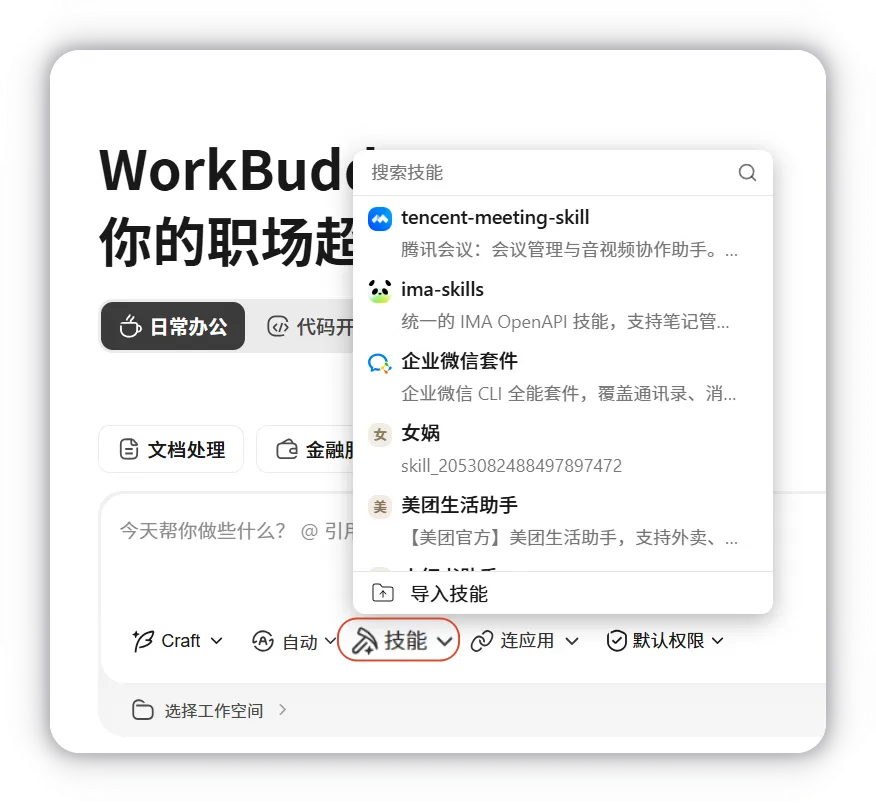
官方技能调用入口示意,选择已安装技能后再输入任务。
例如,别只写“帮我做个汇报”,可以这样说:
使用 pptx 技能,读取我提供的项目总结,先列出 8 页汇报大纲。每页只讲一个结论,数据保留来源;大纲确认后,再生成可编辑的 PPTX 文件。
技能市场官方说明:https://www.codebuddy.cn/docs/workbuddy/From-Beginner-to-Expert-Guide/Function-Description/Skills-Market
对话框技能调用:https://www.codebuddy.cn/docs/workbuddy/From-Beginner-to-Expert-Guide/Function-Description/Task-Bar
01|Agent-Reach:把分散的资料找回来
做选题和调研时,费时间的往往是资料收集。同一个问题,要翻网页、看视频介绍,再去社区里找使用反馈。
Agent-Reach 的用途,就是给 AI 补上跨平台信息获取能力。项目提供网页阅读、视频字幕、GitHub、RSS,以及多种社交平台的接入方式,适合用来汇总不同来源的线索。
但各平台的准备工作不一样。有的需要登录态、Cookie 或额外服务;视频内容也要看有没有可用字幕。装好之后,先检查当前能用哪些渠道。
使用 Agent-Reach,查找最近 30 天面向普通用户的 AI 视频工具讨论。优先使用已配置好的渠道,整理常见用途、用户提到的问题和原始链接,并标出每条信息的日期。
拿到结果后,先点开几条原始链接,确认它引用的确实是用户反馈。产品自己的宣传页,要单独标出来。
Agent-Reach 项目:https://github.com/Panniantong/Agent-Reach
02|humanizer-zh:让文案读起来顺一点
AI 写出的初稿,有时内容齐全,读起来却有点累:铺垫太长,连接词太密,每一段都像在做总结。
humanizer-zh 适合放在写作的最后一步。它会检查常见的 AI 写作模式,调整表达和句子节奏,减少空话与重复。本文提供的是 op7418 维护的同名项目,安装时可以据此核对。
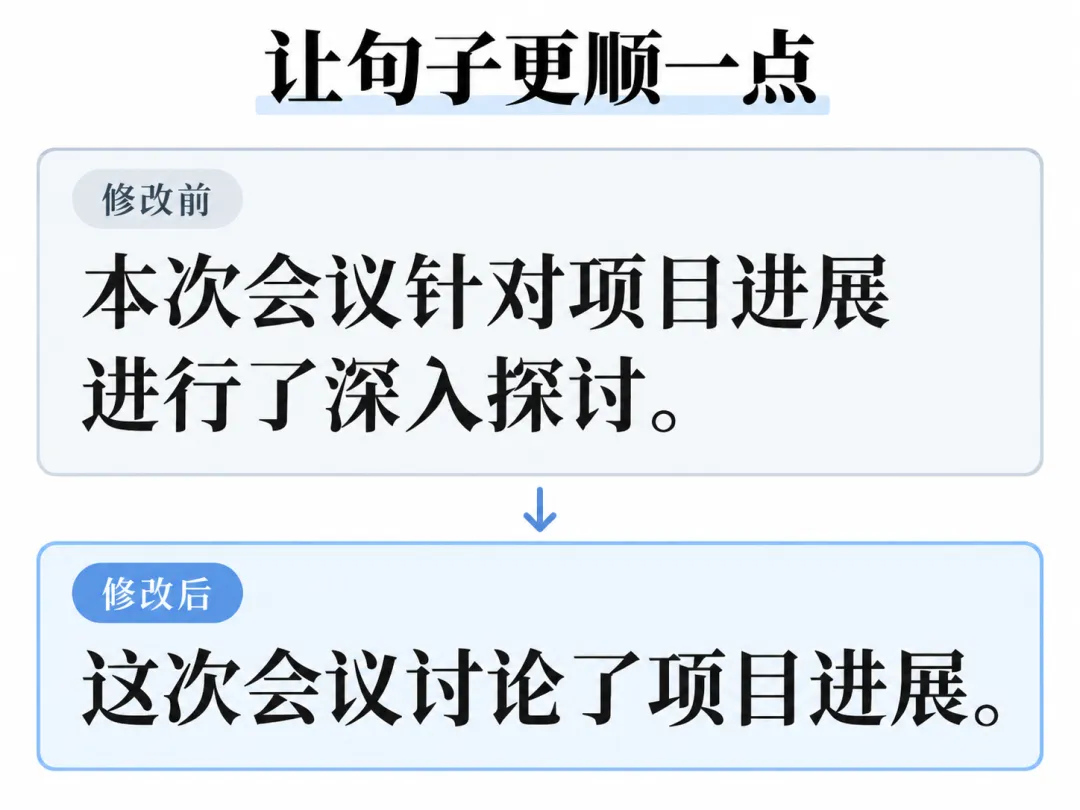
中文润色前后示意。本文原创,AI 制图,用于说明表达变化,并非技能实测结果。
使用 humanizer-zh 润色下面这篇文章。保留事实、数字、专有名词和链接,删掉套话与重复总结,调整长短句。不要新增经历、案例或未经核实的结论。
尤其适合拿来处理那些“意思没错,就是读着费劲”的初稿。先把内容写完整,最后再交给它顺一遍。
本文选择的 humanizer-zh 项目:https://github.com/op7418/Humanizer-zh
03|html-ppt:做一份可以在浏览器里演示的 PPT
想做产品介绍、课程分享或者项目演示,又希望画面和切换效果更自由,可以试试 html-ppt。
这里指的是 lewislulu 的 html-ppt-skill 项目。它提供网页演示的主题、布局和动画方案,还包含演讲者模式,方便演示时查看备注和计时。
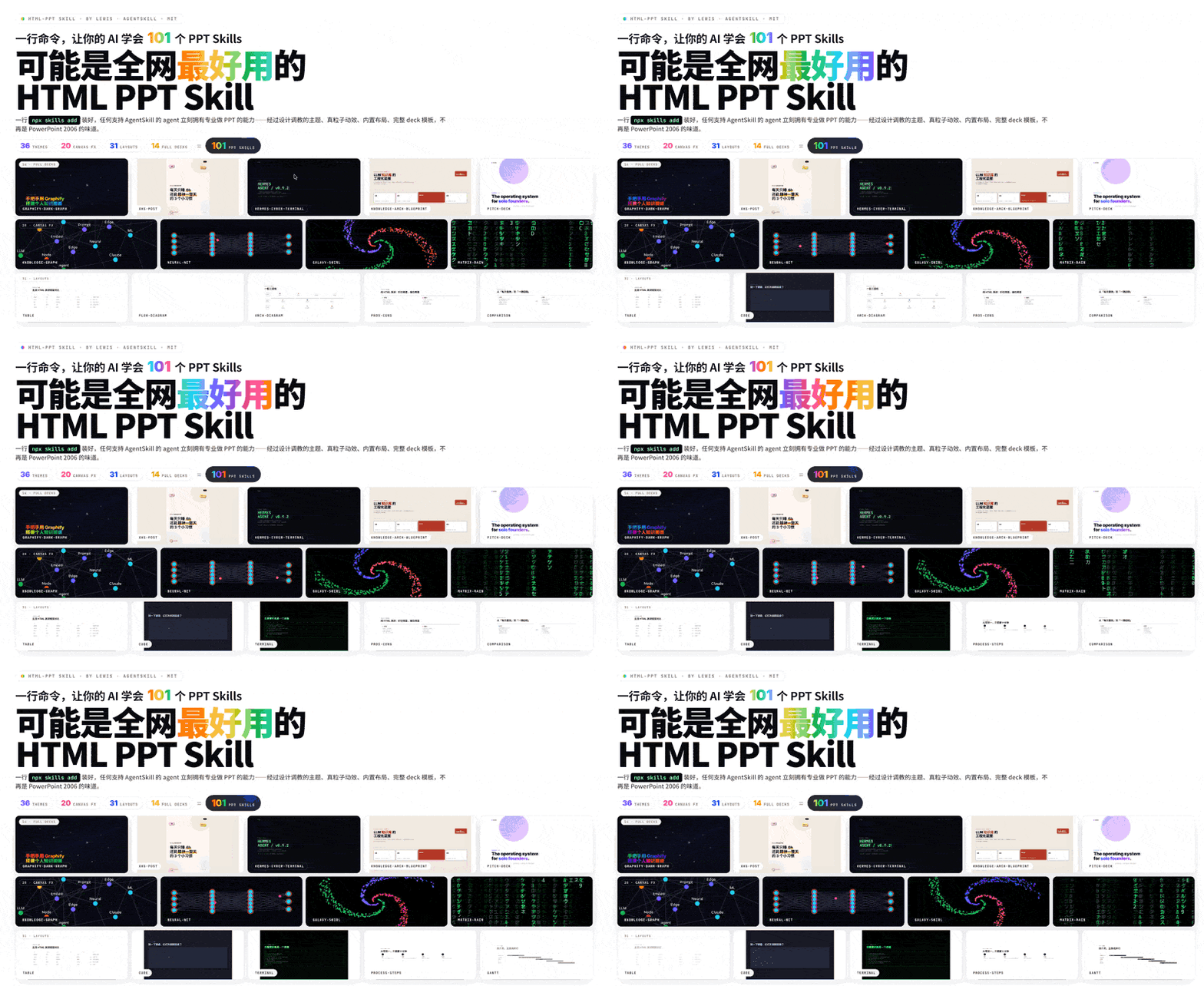
html-ppt 项目作者提供的主题与动效演示,保留原始 GIF。
使用 html-ppt,把这份产品方案做成 8 页网页演示。白底、蓝色强调,每页一个重点;流程用图表示,动画保持克制,并为每页补一段演讲备注。
交付前,要在实际演示的浏览器里完整翻一遍。如果对方明确要一个可编辑的 PowerPoint 文件,就把任务交给下面的 pptx 技能,并写清文件格式。
html-ppt 项目:https://github.com/lewislulu/html-ppt-skill
04|Dokobot:利用已经登录的浏览器处理网页
有些资料放在需要登录的后台或动态页面里。普通网页抓取拿不到完整内容,这时可以考虑 Dokobot。
它的技能名称是 doko,通过配套工具和浏览器扩展,让 AI 使用 Chrome、Edge 等浏览器中的页面。初次使用需要按项目说明完成安装和连接,网页本身的访问权限也必须具备。
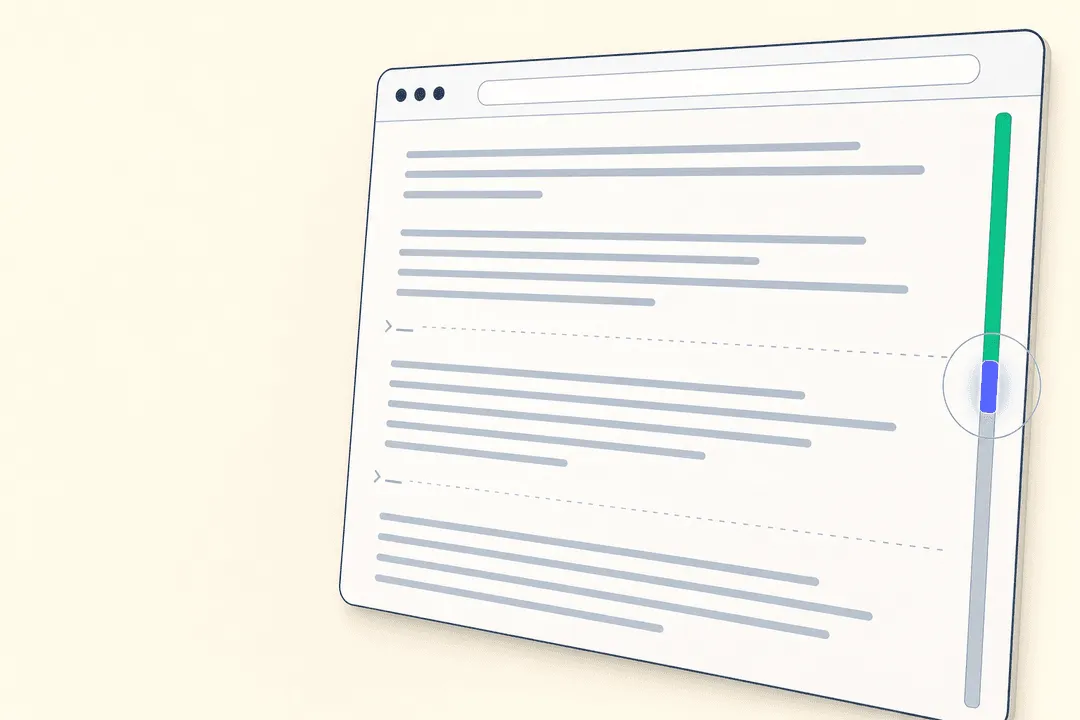
Dokobot 官网的长页续读示意图,用于说明浏览器阅读场景。
使用 doko,读取我已打开并授权访问的产品介绍页。整理产品定位、主要功能、价格说明和页面链接;看不到的内容标为未获取,不要猜测。
能否读到完整内容,还要看扩展连接和页面加载情况。浏览器里出现验证码或访问提示时,先按页面要求处理。
Dokobot 官网:https://dokobot.ai/
doko 技能说明:https://github.com/dokobot/skills/tree/main/doko
05|docx、xlsx、pdf、pptx:最容易天天用上的办公四件套
如果只准备先用一组,办公四件套很值得排在前面。官方指南已经把它们列为内置能力,先检查当前客户端里是否可用,无需急着重复安装。Word 报告、Excel 表格、PDF 资料、PPT 汇报,基本都能找到对应入口。
docx 适合生成和修改 Word 文档;xlsx 处理表格、公式与图表;pdf 用来提取、拆分、合并 PDF;pptx 面向演示文稿的创建和编辑。具体可做哪些操作,以所安装版本和文件情况为准。
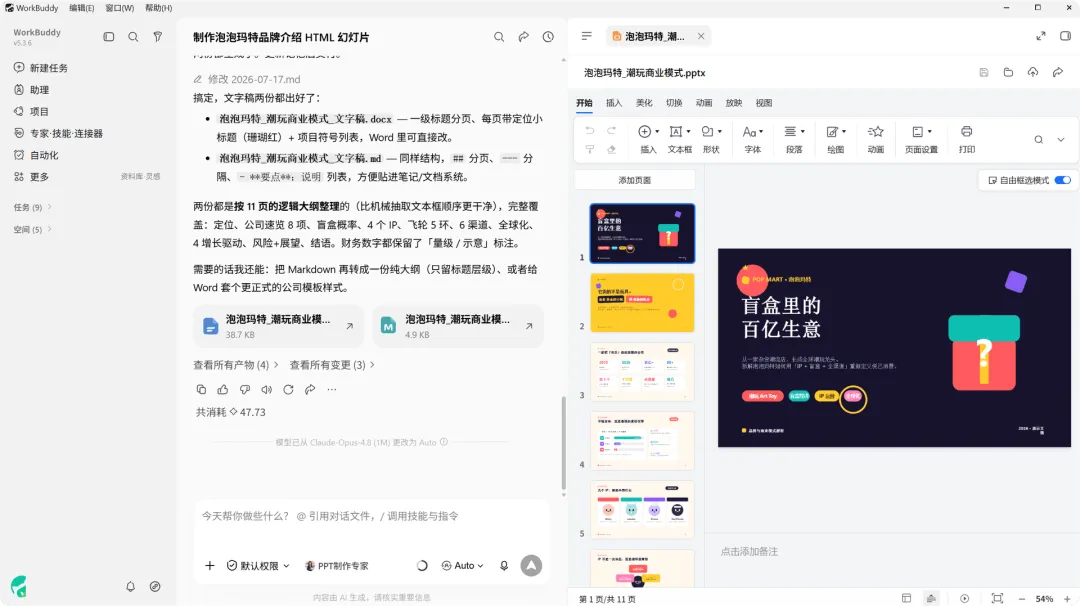
WorkBuddy 官方案例截图:右侧查看 PPTX,左侧交付 Word 等文件。
更实用的做法,是把它们接成一个工作流程:
先使用 pdf 提取这批产品资料中的型号、规格和报价,给每一行保留文件名与页码;再使用 xlsx 生成汇总表。请先让我检查表格,确认后再使用 pptx 制作 6 页汇报。
这几个步骤里,最值得停下来核对的是汇总表。型号、规格和报价对了,后面的图表与汇报才有可靠底稿;扫描版 PDF 尤其要留意识别结果。
官方办公四件套指南:https://www.codebuddy.cn/docs/workbuddy/From-Beginner-to-Expert-Guide/WorkBuddy-Zero-Cost-Skill-Top-10/Office-Document-Suite
06|canvas-design:把封面、海报和主视觉做完整
如果你经常做活动海报、文章封面或课程主视觉,canvas-design 很适合收藏。它会围绕构图、字体、颜色和留白组织设计,并产出 PNG 或 PDF 等静态文件。
它是一套设计工作流程,使用时要给足素材和要求。最关键的文字、尺寸、品牌色,最好一次说明白。
使用 canvas-design,为一场 AI 办公分享会设计横版海报。尺寸 1600×900,白底、蓝色强调。标题为“把重复工作交给 AI”,保留日期与地点区域,输出 PNG 和设计说明。

AI 办公分享会海报概念。本文原创,AI 生成,用于展示设计方向,并非技能实测结果。
生成后,先检查标题有没有错字,再缩小到手机上看一眼。封面在大屏上好看,缩成小图后也得认得清。
Anthropic 官方 canvas-design:https://github.com/anthropics/skills/tree/main/skills/canvas-design
07|办公协作套件:让成果进入团队的工作流程
企业微信、飞书、钉钉、金山文档,才是很多团队每天真正交接工作的地方。WorkBuddy 的技能市场中能找到相关套件或服务入口,可以按自己团队使用的平台选择。
这些能力通常还需要完成账号或应用授权。Skill 负责描述任务怎么做,平台连接和权限决定它能读写哪些内容;安装完成后,先用一份测试文档验证。
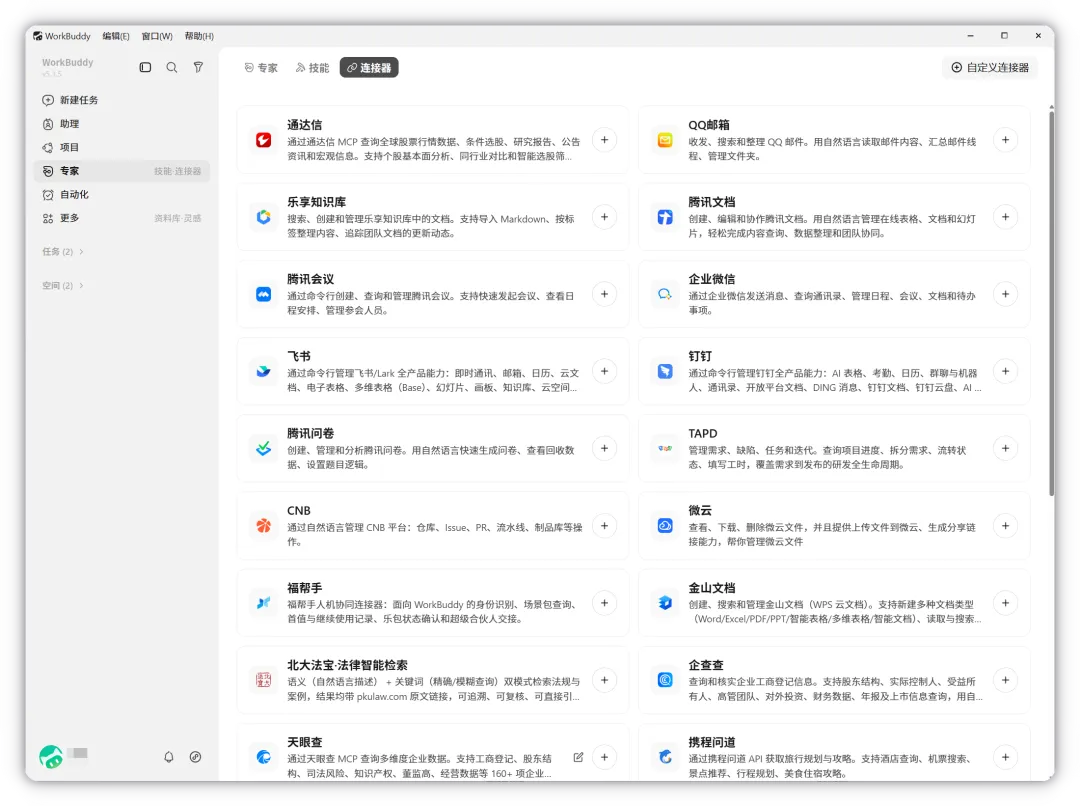
WorkBuddy 官方连接器界面,展示企业微信、飞书、钉钉、金山文档等连接入口;技能套件需在技能市场中查找。
使用我已配置好的飞书套件,读取我指定的会议文档,整理成周报草稿。分为本周进展、待解决问题和下周计划;负责人、日期缺失的地方单独列出,先供我检查。
平时主要用钉钉,就先配置钉钉这一套。把“会议记录到周报”的流程跑顺,比同时接上所有办公平台更有用。
WorkBuddy 技能市场:https://www.codebuddy.cn/agents/skills
08|IMAP/SMTP 邮件:先把今天需要处理的事找出来
邮件多的时候,可以先让 WorkBuddy 帮你筛一遍。IMAP/SMTP 邮件技能面向支持这些协议的邮箱,适合读取、检索邮件,也能在配置支持的情况下发送邮件。
首次使用需要在邮箱端开启相应服务,并按说明配置授权信息。不同邮箱的设置方式不一样,不能只装一个技能就默认连通。
使用已配置好的邮件技能,整理最近 24 小时的收件箱。按“需要我回复”“需要我执行”“仅供知悉”分组,保留发件人、主题和截止日期。需要回复的邮件,先起草回复内容。
这类任务里,先读、先分组、先生成草稿就很有价值。准备发出去时,再核对收件人、附件和正文。
WorkBuddy 技能市场:https://www.codebuddy.cn/agents/skills
09|深知公文写作:让通知和纪要更贴合规范
经常写通知、会议纪要、工作总结,可以关注深知公文写作。服务方已公告这项 Skill 上架 WorkBuddy 内置推荐市场,面向公文起草与规范化处理,默认交付 Word 文件。
写作时,把本单位认可的模板一起提供,比只说“写得正式一点”更容易得到可用结果。如果任务还要使用深知的资料检索服务,则需另外查看 API Key 配置要求。
使用深知公文写作,根据这些会议材料和我提供的纪要模板,起草一份 Word 会议纪要。区分已经形成的决定与仍在讨论的事项,保留责任部门和完成时间;材料没有的信息,列入待补充清单。
尤其要检查名称、职务、日期和会议结论。语气可以交给工具调整,具体事实和发文要求还得由人把关。
深知公文写作项目:https://github.com/dylanzhangzx/dknowc-official-doc-writer
服务方上架公告:https://www.czkj1010.com/view/news-93.html
10|技能创建指南:把常用流程做成自己的 Skill
前面九项能解决不少具体任务。用上一段时间,你可能会发现,自己总在重复交代同一套要求:周报要什么结构、汇报用什么模板、哪些内容必须检查。
这时可以在技能市场里找“技能创建指南”,再从「添加技能」里的「创建技能」入口描述需求。把已经用顺的流程整理出来,后续同类任务就有了一套可以复用的说明。
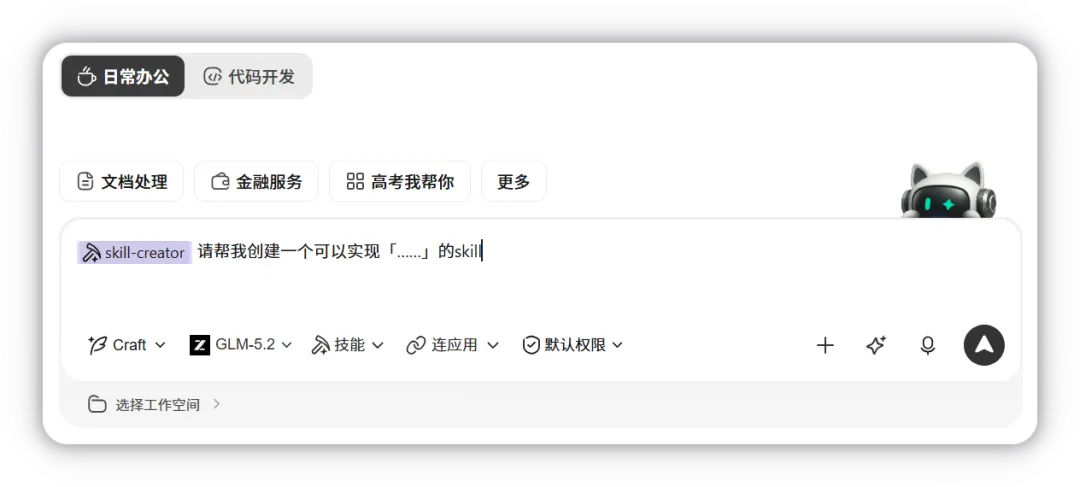
WorkBuddy 官方创建技能示例:调用 skill-creator,直接描述想要复用的工作流程。
帮我创建一个“项目周报”技能。输入是本周工作记录,输出包括已完成事项、当前问题和下周计划。保持我提供的模板风格,保留数据来源;材料缺少负责人或日期时列出待补充项。先给出技能说明,再用这份示例材料验证。
第一次创建,选范围小、结果容易检查的任务。等这套周报流程稳定了,再逐步补上文档生成或表格处理,自己的工作习惯也就能慢慢沉淀下来。
官方技能创建说明:https://www.codebuddy.cn/docs/workbuddy/From-Beginner-to-Expert-Guide/Function-Description/Skills-Market