ARTICLE · 1433802
一个搜索框,装下所有提效工具:uTools 完整上手指南
关注我们,不断分享打工人的提效工具
uTools 是什么
uTools 是一款免费的跨平台桌面效率工具,支持 Windows、macOS 和 Linux。官方把它定位为“新一代效率工具平台”,核心设计理念是八个字:呼之即来,即用即走。按一下快捷键,输入关键词,功能立刻出现;用完自动隐藏,不打扰你继续工作。
它的特别之处在于“一切皆插件”。uTools 本身只是一个很轻的底座,各种功能都以插件形式安装,插件市场里有 3000 多个应用,从文件搜索、翻译、OCR 到图片批量处理,按需装,不用的不占地方。
轻量到什么程度?整个底座安装包只有几十兆,日常不常驻内存,用到的插件才加载,用不到的连一行代码都不占资源。官方热门插件本身也很小,比如 AI 助手 2.8MB、录屏助手 1.8MB。装十几个常用插件,占用的空间可能还不如一个大型软件。
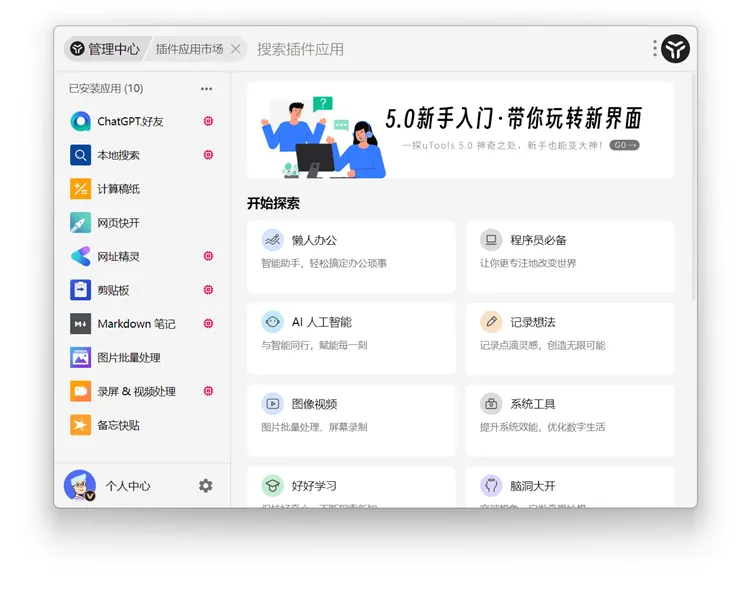
插件市场 3000+ 应用,按需安装、自由组合
这也是它和普通“软件合集”最大的区别:普通软件是厂家决定你用什么,uTools 是你自己决定装什么。
它解决了什么问题
工具太多,找起来比干活还累。为了提效,你可能装过七八个工具:文件搜索用 Everything,截图用 Snipaste,翻译开网页,压缩图片打开在线工具……每个工具都要单独记住打开方式,切来切去,效率没提多少,桌面倒是乱成一团。uTools 把这一切收敛到一个搜索框里,打开任何工具都是同一套动作:呼出、输入、回车。
重复劳动,每天都要做一遍。把截图里的文字敲成文档、把几十张图片批量压缩、把“新建文档 (23)”改成规范文件名——这些事不复杂,但每周都要花不少时间。uTools 的插件生态里有大量针对这类场景的工具,一键批量完成。
操作步骤多,一步都不能少。选中一段英文,要复制、切到翻译网页、粘贴、回来看结果,来回折腾。在 uTools 里,选中文字长按鼠标右键,翻译结果直接弹出,看完就能接着干活。
一句话总结:它帮你省掉的不是某一次操作,而是每一次操作。
十分钟上手:从安装到会用
第一步下载安装。官网 u-tools.cn,按自己的系统选 Windows 或 macOS 版本,安装包很小,装完不会在桌面留一堆快捷方式。
第二步呼出搜索框。按 Alt + 空格键(macOS 是 Option + 空格),搜索框从屏幕中央弹出。这个快捷键是全局的,你在任何窗口里都能呼出它。
第三步安装插件。在搜索框输入“插件市场”回车,就能看到全部应用。刚装好的 uTools 自带几个常用插件,其余按需添加。建议第一波装这五个:本地搜索、聚合翻译、OCR 文字识别、剪贴板、批量重命名,它们覆盖了办公场景里出现频率最高的操作。
第四步熟悉两个核心交互。
一个是搜索框。它不只是启动器,输入什么它都能接:输入“1+1”直接出结果,输入“百度搜索”加关键词直接打开网页搜索,输入文件名的部分字节能直接定位到本地文件。
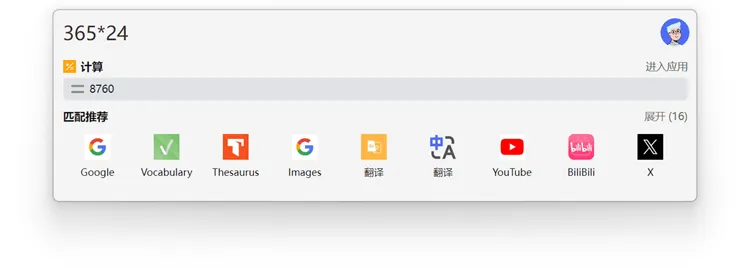
算个数字不用开计算器,呼出搜索框直接输入,结果即时出现,回车复制走人。
另一个是超级面板。在任意位置选中文字、图片或文件,长按鼠标右键,会弹出一个半圆形面板,上面是当前场景下可用的功能:选中英文就出现翻译,选中图片就出现识别、压缩、转 PDF。这个交互是 uTools 的灵魂,用熟之后,你基本不会再走“复制—切换—粘贴”的老路。
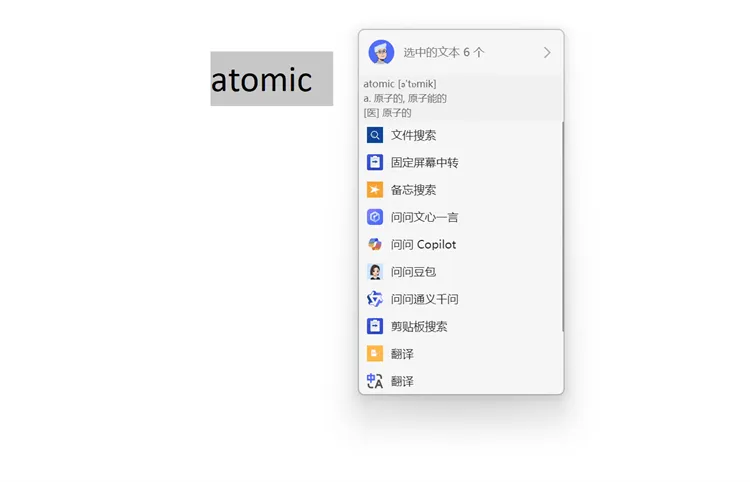
选中文字长按右键,翻译结果直接出现在面板上,看完就能接着干活。
如果某个功能你用得特别频繁,可以给它单独设置快捷键。按 Ctrl + ,(macOS 是 Command + ,)进入设置,在“全局功能”里把常用指令绑定到顺手的位置。
五个高频场景,照着用就行
场景一:找文件、开应用。装好“本地搜索”插件(Windows 上基于 Everything 内核),输入“ss”进入插件,任何文件名按几个关键字就能秒出结果,还能直接预览、拖拽到别的窗口。常用文件夹也可以右键加入“文件启动”,以后输入名字一键直达,不用再翻层层目录。应用启动同样只要敲几个字母,中文、拼音、首字母都行。
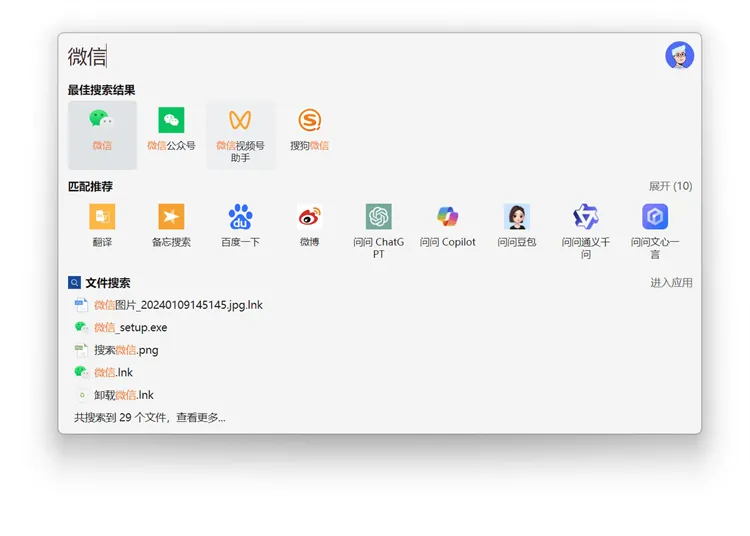
输拼音首字母就能启动软件,比翻开始菜单快得多。
场景二:翻译。“聚合翻译”插件一次调用多个翻译引擎,结果并排对比,挑最准的用。平时遇到英文,选中文字长按右键,直接出翻译,连复制粘贴都省了。
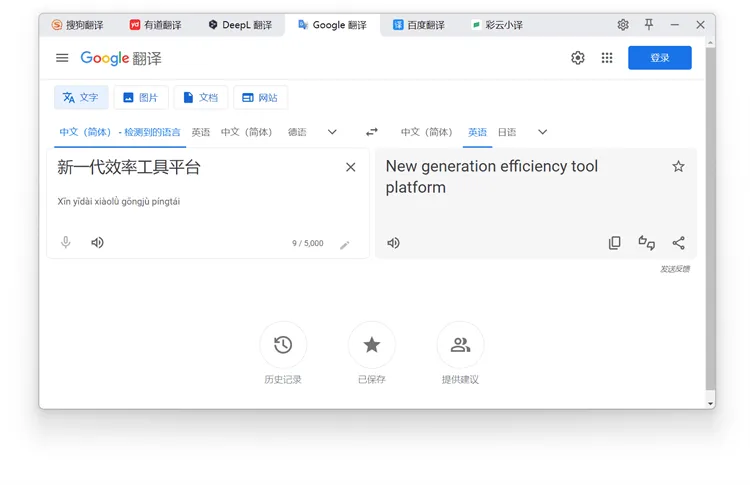
多个翻译引擎结果并排对比,选最准的那一个。
场景三:截图 + OCR。长按右键选“截图悬浮”,截完的图会贴在屏幕上,方便对照着写材料。需要提取文字时,用“OCR 文字识别”框选区域,文字、表格、公式都能识别成可编辑内容——纸质合同、客户截图、扫描件里的信息,从此不用手敲。
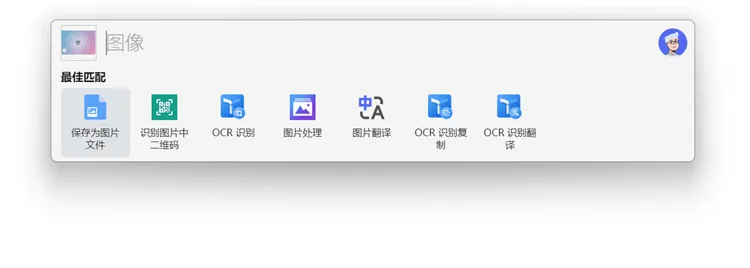
截完图自动贴到搜索框,回车后继续下一步。
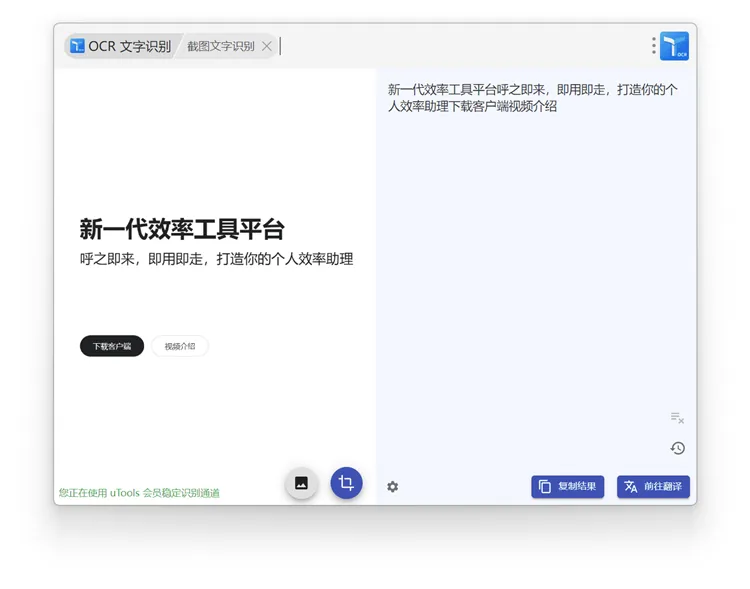
框选区域,文字、表格、公式一键提取。
场景四:剪贴板管理。装好“剪贴板”插件,复制过的所有内容都会留档。不小心覆盖了剪贴板、要找之前复制过的一段话、或者要把多段内容合并粘贴,都能在历史记录里找回来,按住 Shift 多选,一次粘贴。
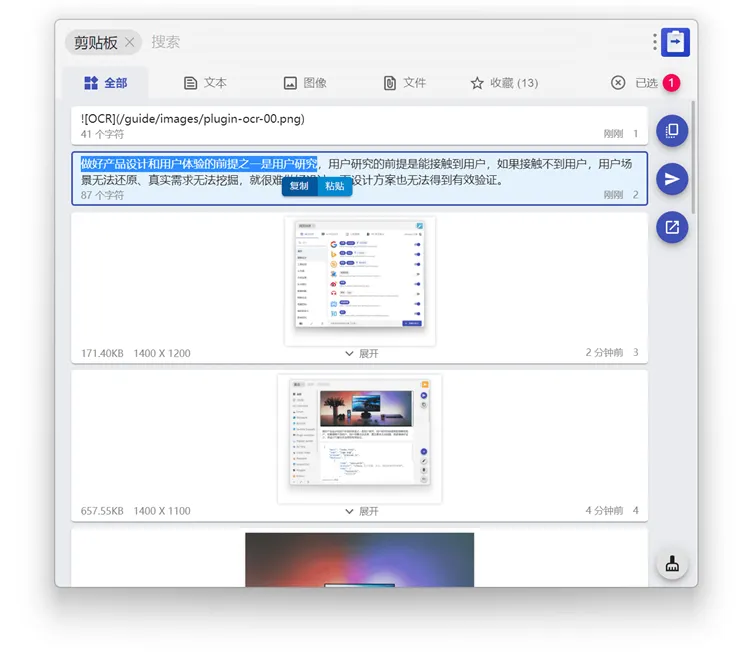
复制过的文本、图片都在历史里,随时取回。
场景五:批量处理。“批量重命名”支持各种复杂规则,不懂规则还能直接用 AI 重命名;“图片批量处理”能一次性压缩、改尺寸、加圆角水印、转格式、合成 PDF。每周处理几十张图片的运营同学,装这一个插件就够了。
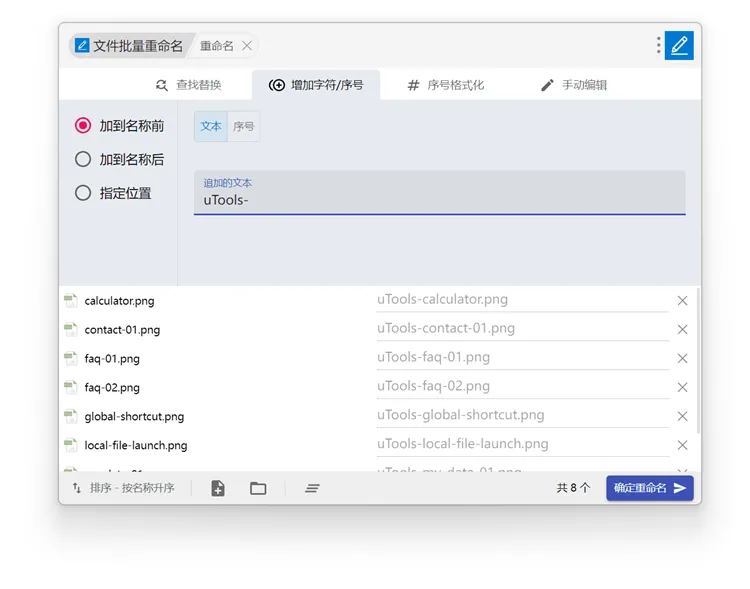
复杂规则重命名,也可以交给 AI 处理。
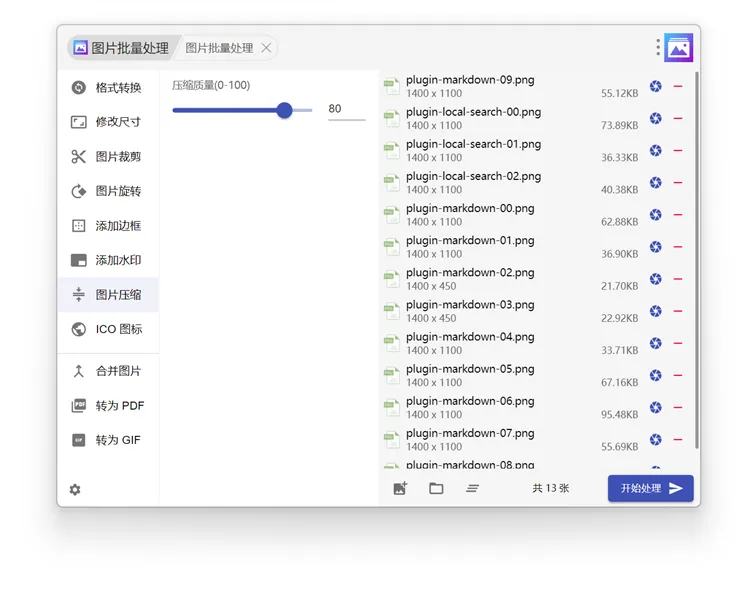
压缩、改尺寸、加水印、转格式,一次搞定。
再挖五个高频插件
上面五个装完,日常 80% 的重复操作已经有着落了。如果还想再进一步,下面这五个是插件市场里口碑和实用性都靠前的,每一个都对应一类具体的办公需求。
插件六:备忘快贴,你的随身记忆库。在搜索框输入“备忘”回车,文本、图片、代码片段都能随手收藏:客户账号、常发的快递地址、反复用的回复话术、灵光一现的选题,全部塞进去。收藏的方式也很顺手——选中任意内容,长按鼠标右键选“备忘记录”,直接就入库了。下次要用,搜索框敲两个关键字就调出来,复制即走。
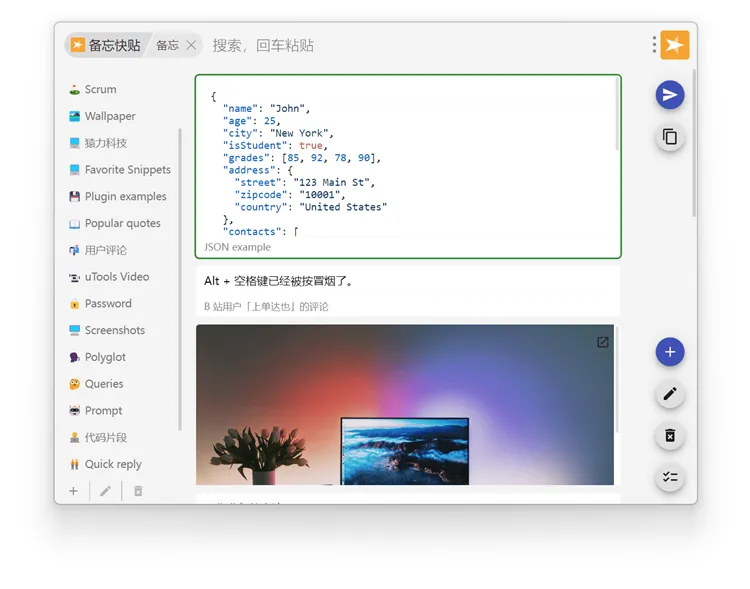
记住的每一段话,都可能在下次开会时帮你省下三分钟。
插件七:网页快开,收藏夹的替代品。把公司 OA、考勤系统、设计稿平台这些每天要打开的网页加进网页快开,以后像启动软件一样呼出即开,不用在浏览器收藏夹里翻半天。它还支持“指定网站搜索”:在搜索框输入“百度搜索”再加关键词,回车直接带着关键词打开百度,查资料少跳一步。
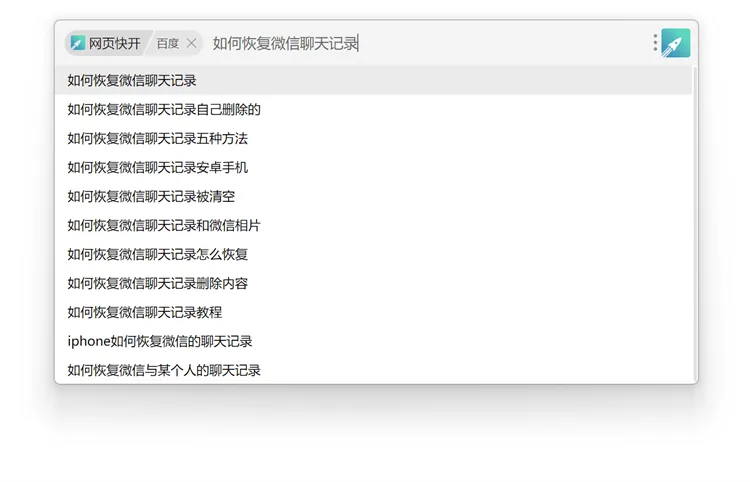
开会演示系统时,敲两下键盘就到,从容不迫。
插件八:录屏助手,讲不清就录一段。支持全屏、窗口、自定义区域三种录制模式,还能实时高亮鼠标点击轨迹、显示键盘按键——做操作教程、录问题复现视频,观众一眼看清你点了哪里。录完想处理视频?选中文件长按右键,转格式、压缩、加水印一步到位,不用再装剪映处理。
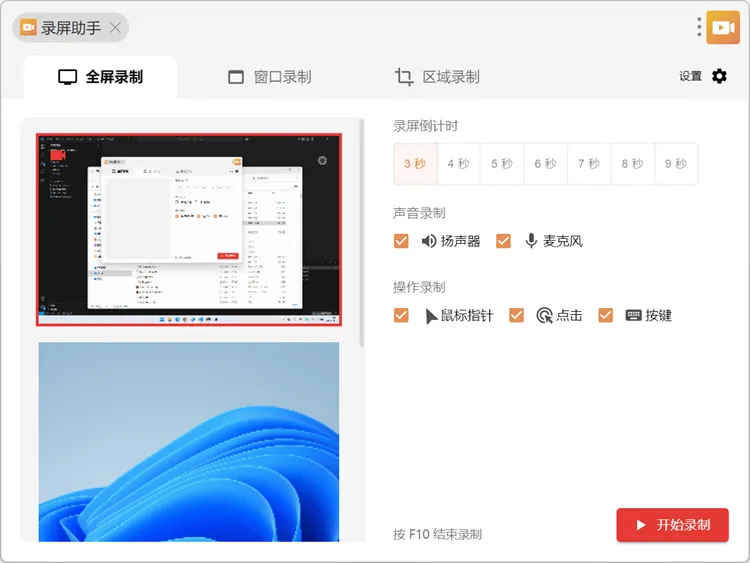
鼠标轨迹和按键实时显示,录出来的教程不用二次讲解。
插件九:AI 助手,把大模型装进搜索框。uTools 官方出品的 AI 聚合插件,支持多家厂商的大模型,选中文案、代码、总结需求,长按右键直接提问,回答用 Markdown 渲染、一键复制。还能自定义 AI 技能,把常用的提示词固化成“/命令”,比如输入“/总结”就是固定格式的会议纪要模板。整个插件只有 2.8MB,却相当于随身带了一个 AI 助手。
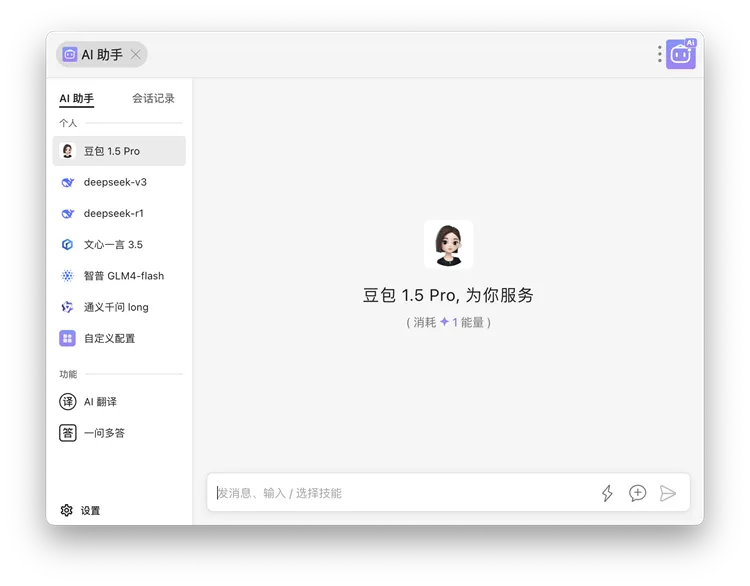
选中文字就能问 AI,不用再切到网页版对话框。
插件十:Markdown 笔记,写文档的轻量之选。沉浸式编辑加实时预览,粘贴或拖入就能插图,写完一键导出为 Markdown、HTML、PDF 甚至图片文件。写周报、整理会议纪要、沉淀团队操作手册,用它比开一个重型文档软件快得多,还不占内存。
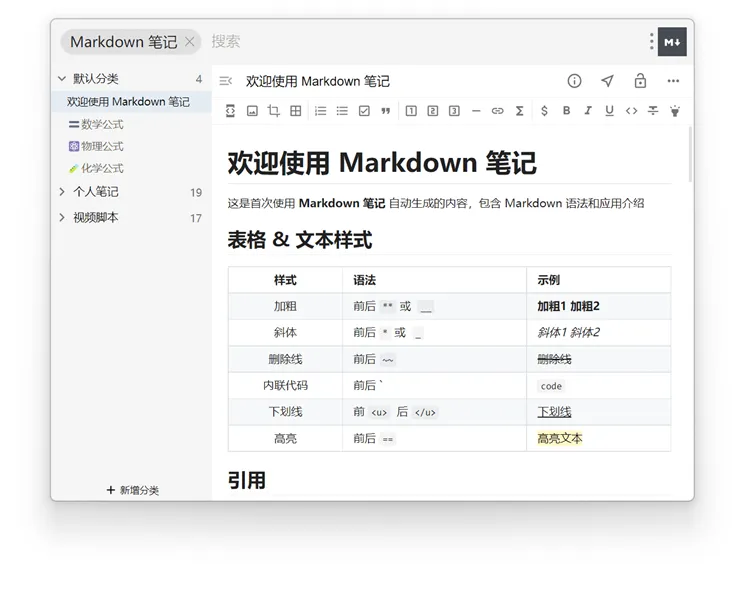
左边写右边看,导出格式随便挑,写文档不再被格式绑架。
三个建议,别让工具变成负担
第一,先装五个,用熟了再加。上面列了十个,但不用一次全装上。先装首推的五件套,用一周,发现哪个场景还费劲,再去市场里找对应的插件。插件按需安装、随时卸载,保持工具箱精简,才不会被工具本身拖累。
第二,登录账号。uTools 支持插件配置、快捷键、超级面板设置的云同步,换电脑或重装系统后能一键恢复,不用重新配置一遍。
第三,把学习重心放在超级面板上。搜索框人人都能上手,但真正拉开效率差距的是“选中即操作”这套交互,值得花几天时间养成习惯。
回看 uTools 的两个特点:便捷,在于所有操作收敛到一个搜索框、一个右键动作,任何时候都能呼之即来;轻量,在于几十兆的底座加上按需加载的插件,装得再多也不臃肿。工具的最终目的,是让你忘掉工具本身。如果你也在为“找文件五分钟、干正事五秒钟”而头疼,不妨从今天开始,给它十分钟。
关注我们,不断分享打工人的提效工具
如果这篇文章对你有帮助,欢迎点赞、在看,转发给同样需要的朋友。