ARTICLE · 1434808
告别数据线!用这个工具秒建局域网文件共享,跨设备传文件快到飞起
告别数据线!用这个工具秒建局域网文件共享,跨设备传文件快到飞起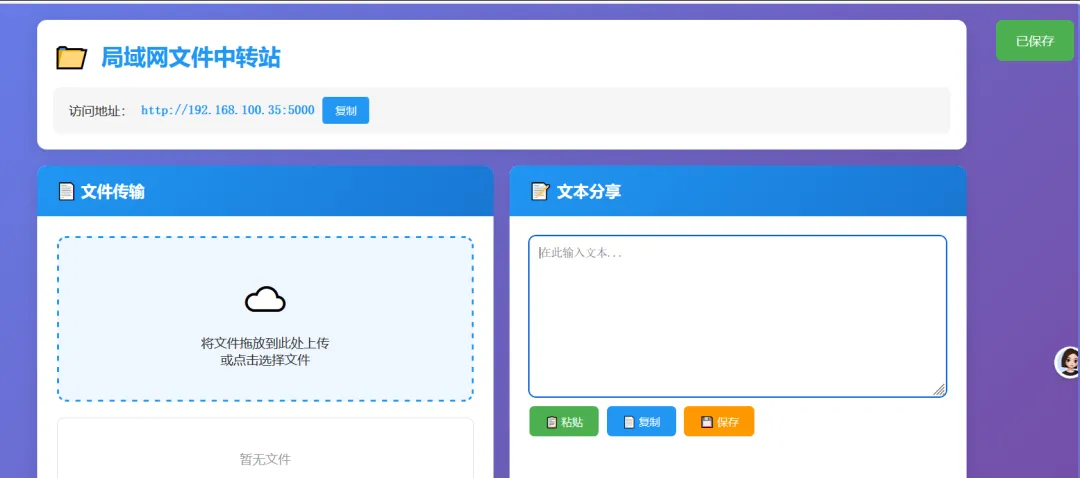
日常办公或家庭使用中,我们经常需要在多台电脑、手机之间传输文件:用数据线太麻烦,用网盘要耗流量还限速,用微信传大文件又有大小限制…… 其实只要在同一局域网下,我们可以用更高效的方式 —— 搭建本地文件共享服务。今天就给大家分享一个超实用的开源工具:lan-file-share,几步就能搞定跨设备文件互传,小白也能轻松上手!
工具亮点
lan-file-share(https://github.com/LFS1005/lan-file-share)是一款轻量级的局域网文件共享工具,核心优势特别贴合日常使用需求:
- 免安装 / 极简部署
:支持 Windows、macOS、Linux 全平台,可直接运行二进制文件,无需复杂配置; - 跨设备兼容
:电脑、手机(安卓 /iOS)只要连同一 WiFi,就能通过浏览器访问,无需装额外 APP; - 操作零门槛
:界面简洁,上传 / 下载文件只需点几下,老人小孩也能会用; - 开源免费
:无广告、无捆绑,数据只在局域网内传输,隐私和速度都有保障; - 传输速度快
:依托局域网带宽,传几 G 的大文件也不卡顿,比网盘快几十倍。
上手教程(以 Windows 为例)
第一步:下载工具
打开项目 GitHub 页面(https://github.com/LFS1005/lan-file-share),在 Releases 页面根据自己的系统(Windows/macOS/Linux)下载对应的压缩包,解压到任意文件夹即可。
第二步:启动共享服务
双击解压后的可执行文件(比如 lan-file-share-windows-amd64.exe); 此时会弹出命令行窗口,提示服务已启动,并显示访问地址(通常是 http:// 你的本机 IP:8080,比如http://192.168.3.105:8080); 注意:如果系统弹出防火墙提示,选择 “允许访问”(仅允许局域网即可)。
第三步:跨设备访问共享
- 电脑端访问
:同一局域网的其他电脑,打开浏览器,输入上述 IP + 端口地址,就能看到文件共享界面; - 手机端访问
:手机连同一 WiFi,打开微信 / 支付宝 / 任意浏览器,输入该地址(也可扫码,工具支持生成二维码),直接进入界面; - 传文件操作
: 上传:点击界面 “上传文件” 按钮,选择本地文件,秒传至服务端电脑; 下载:在界面中选择要获取的文件,点击下载即可,手机 / 电脑都能直接保存。
进阶小技巧
- 自定义端口
:如果 8080 端口被占用,可在启动时加参数(比如 lan-file-share.exe -port 8888),访问地址就变成IP:8888; - 指定共享目录
:默认共享工具所在文件夹,可通过参数 -dir 目标文件夹路径自定义(比如-dir D:\我的共享文件); - mac/Linux 启动
:打开终端,进入解压目录,执行 ./lan-file-share-darwin-amd64(mac)或./lan-file-share-linux-amd64(Linux)。
适用场景
办公室多台电脑互传设计稿、安装包,不用 U 盘来回拷贝; 家庭里电脑给手机传电影、照片,不用耗手机流量; 临时给同事分享文件,不用加微信、发邮箱,输个地址就能传。
总结
lan-file-share 把复杂的局域网共享简化到 “一键启动、扫码访问”,没有技术门槛,却能解决日常文件传输的大痛点。相比传统的共享文件夹设置,它不用配置权限、不用找网络路径,跨平台兼容性拉满,堪称 “打工人 / 数码小白的传文件神器”。
赶紧去 GitHub 下载试试,告别数据线和网盘限速,让局域网传文件又快又省心!