ARTICLE · 1434946
网页内容一键保存,图片、链接都能带走!
大家平时看到一篇不错的公众号文章、飞书文档或者技术教程,大家都是怎么保存的呢?
直接收藏是最方便的,但是收藏多了不好找。有些文章还可能被删除,或者后面需要登录才能查看。
如果直接复制到 Word 或者其他笔记软件,格式经常会乱。标题、图片、链接、代码块,都需要重新整理。文章短一点还好,一旦内容多的时候就比较麻烦了。
浏览器自带的网页保存功能也能用,但是会把菜单、广告等无关内容一起保存下来,这并不是我们真正想要的效果。
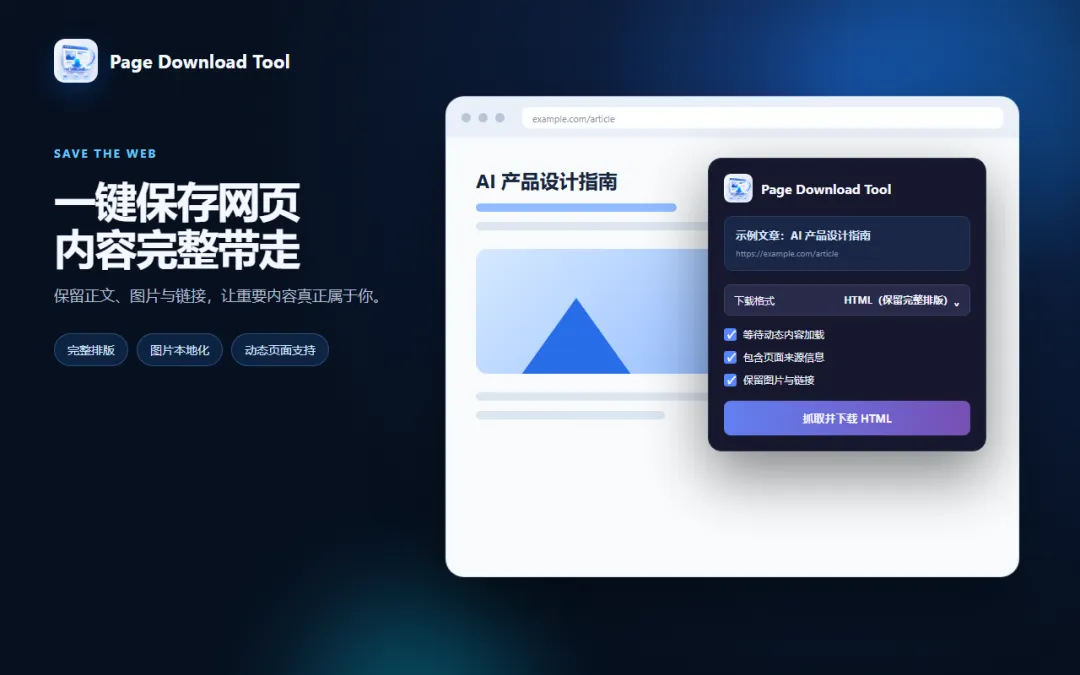
今天,小格子给大家分享一款自己通过 AI 开发的网页下载插件——Page Download Tool。
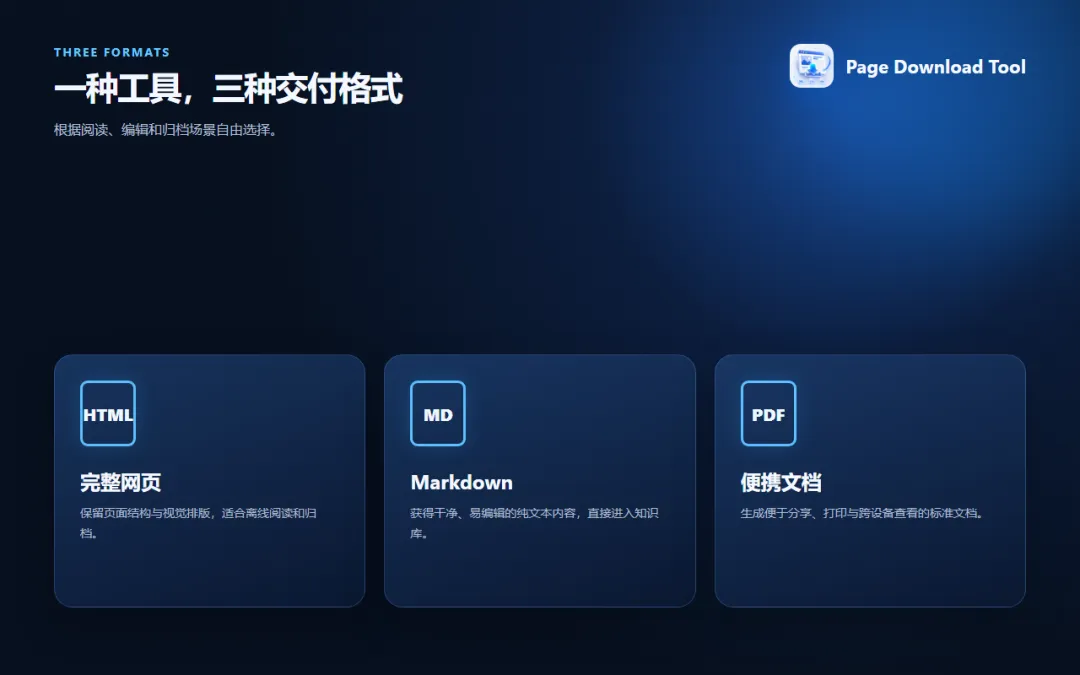
它可以提取当前网页的正文,并保存为 HTML、Markdown 和 PDF。文章里的图片、链接和代码块,都能保留下来。
01 插件安装
插件的安装还是很简单的。
下载并解压插件后,打开谷歌浏览器,在扩展程序直接搜索【Page Download Tool】后添加,或在地址栏输入:
chrome://extensions/
进入扩展程序页面后,打开右上角的【开发者模式】,然后点击【加载已解压的扩展程序】。
选择刚才解压出来的插件文件夹,Page Download Tool 就安装完成了。
建议把插件固定到浏览器工具栏,后面使用会方便很多。
还有一点需要注意:插件安装完成后,不要删除或者移动解压出来的文件夹,否则可能会导致插件无法正常使用。
02 插件使用
安装完成后,打开需要保存的网页,点击浏览器右上角的插件图标,选择 HTML、Markdown 或 PDF 格式,再点击抓取按钮即可。HTML 适合保留网页排版,最方便我们查看。Markdown 方便导入 Obsidian、Typora 或交给 AI 处理,PDF 则会生成适合打印的页面,打开后选择【另存为 PDF】即可。
03 这几个功能特别实用
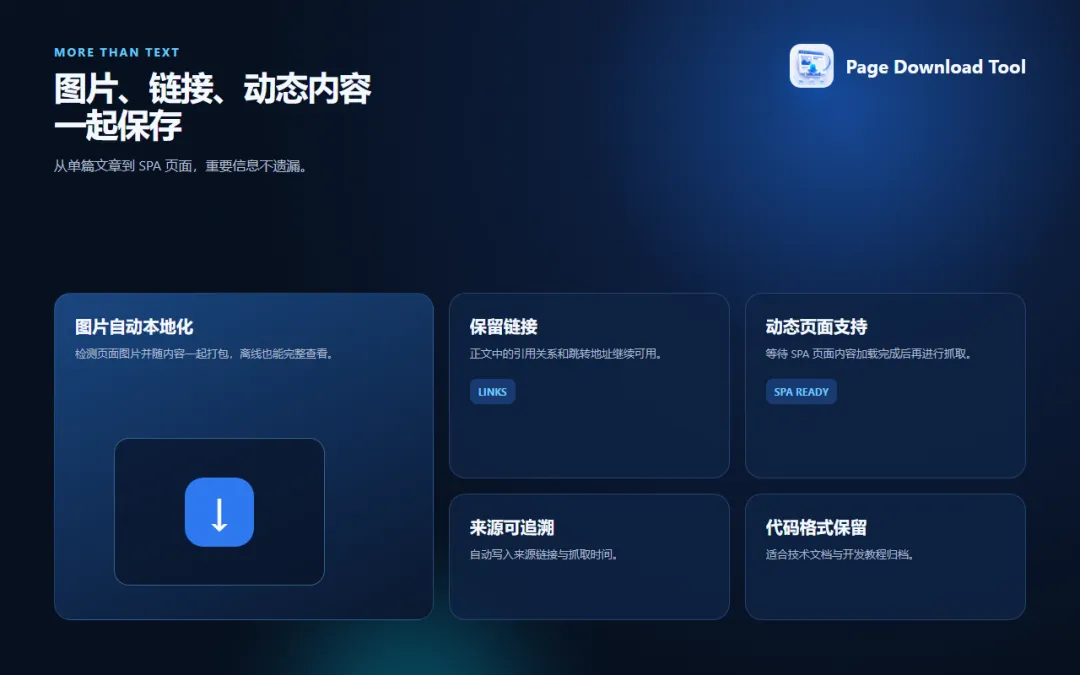
这个插件不仅可以提取正文,还能保留文章里的图片、链接和代码块。选择 Markdown 格式时,可以把图片下载到本地,并和文章一起打包成 ZIP;遇到飞书、Notion 等动态页面,还可以勾选【等待动态内容加载】,减少内容抓取不完整的情况。
04 针对常用网站做了优化
有些网站结构比较特殊,直接保存容易混入菜单、评论和推荐内容,甚至漏掉部分正文。因此,小格子针对飞书文档、微信公众号、极客邦、知识星球以及 VuePress 等文档页面做了专门优化,尽量保留真正需要的正文、图片、代码块和来源信息。
05 使用时要注意
这个插件只能保存当前浏览器能够正常访问的内容,不能绕过登录、付费或者访问权限。
如果账号本身看不到完整文章,插件也不能把隐藏内容抓取出来。
chrome://、扩展程序页面等浏览器系统页面,不能使用插件抓取。
遇到动态页面时,建议先等待内容加载完成,或者勾选【等待动态内容加载】。
飞书文档优先使用 HTML 格式。复杂表格、特殊组件和交互内容,不一定能在 Markdown 中完整还原。
综合来说,Page Download Tool 比较适合经常保存网页文章、整理知识资料的读者。
HTML、Markdown 和 PDF 都可以选择,图片、链接和代码块也能一起保存。不用再复制一段正文、下载一张图片,然后自己慢慢整理了。
如果你平时经常收藏公众号文章、飞书文档或者技术教程,可以安装试一下。
软件获取方式
老规矩哈,先点右下角的“赞”和“在看”,再获取软件哦。谢谢大家的支持,有了大家的支持,小格子才更有动力给大家更新实用干货!如果感觉不错,记得分享转发一下,让更多人知道!

【获取软件链接方式】
点击下面公众号,回复:11025