ARTICLE · 1436332
局域网传大文件太麻烦?MeFile用浏览器直连,免装客户端


点击蓝字
关注我们

平时在办公室传大文件,最烦的就是微信压缩画质,几百兆的视频发过去糊得没法看;用U盘拷来拷去,插拔几次自己也嫌麻烦。
ENTER TITLE
简介
MeFile是一款局域网大文件传输工具,使用前先创建服务器,再连接服务器,把需要共享的文件拖入软件即可。同一局域网内的其他设备,用浏览器打开“分享端IP地址+端口”就能访问,默认端口是8788。软件支持设置安全密钥,访问时需要输入密码;共享页面里既能下载文件,也能上传文件,适合办公室、家里临时传大文件、视频素材或资料包。
ENTER TITLE
使用教程
第一步:打开MeFile,点击“创建服务器”,再点“连接服务器”。界面会显示连接IP和端口,默认端口8788。
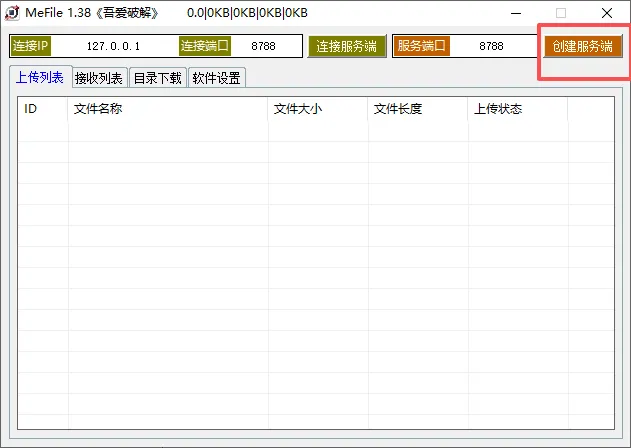
第二步:进入“软件设置”,设置一个安全密钥。这一步建议在分享前做,避免同网段的其他人直接看到文件。
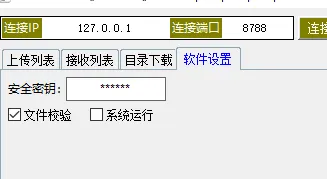
第三步:把需要共享的文件或文件夹拖入软件窗口,共享列表里会出现文件名称、大小和操作按钮。
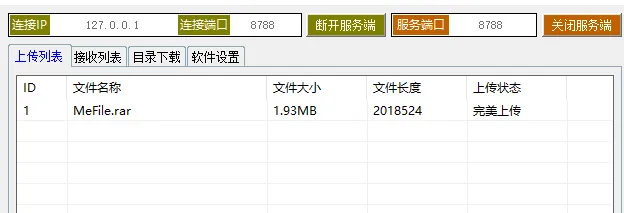
第四步:在同一局域网的其他设备上打开浏览器,输入“分享端电脑的IP:8788”,比如192.168.50.245:8788,回车后输入刚才设置的密码。
第五步:登录后就能看到共享文件,点“下载”保存到本地;页面上也有“上传文件”按钮,对方可以把文件传回分享端,实现双向传输。
一个小提醒:访问地址里的IP要填分享端电脑在局域网里的地址,不要填127.0.0.1;手机和电脑要连同一个Wi-Fi或同一网段。传输前可以勾选“文件校验”,传完核对一下更稳妥。
和微信、网盘比,MeFile走的是局域网直连,文件不经过外网服务器,传大文件时少了一道上传下载的折腾,速度主要看路由器和网线。它支持密码保护,分享时不会把文件直接暴露给同网所有人;页面里下载和上传都能做,临时互传资料比较方便。软件本身不大,操作就是创建、连接、拖文件三步,不需要注册账号,也不用在每台设备上装客户端,手机用浏览器就能打开。作者说明这是个人兴趣制作的免费工具,禁止包装售卖和违法用途,自己临时传文件够用了。
当然也有边界:它依赖同一局域网,跨网络用不了;分享端电脑要保持开机和软件运行;安全密钥要设好,重要文件别长期挂着共享。日常办公室互传大文件、家里电脑和手机倒资料,用它比较省事。
关注下方微信公众号【千宝集】


系统维护要开多个软件?不到1MB的Windows工具箱全搞定
Windows装Office总带无用组件?Github 开源工具Mocreak可选组件一键部署
1.压缩包内的资源/内容源于互联网公开分享的内容,本公众号仅做整理和分享,不收取任何费用。
2.本公众号对所提供下载的软件和程序代码不拥有任何权利,其版权归该软件和程序代码的合法拥有者所有。
3.软件仅供个人学习使用,请用户下载后于24小时内删除,并禁止用于商业和倒卖。如真正需要,请支持正版,侵权请联系删除。
4.软件内任何收费,广告宣传,推广信息均为诈骗请勿相信。与本号无关。可反映及时删除