 夜雨聆风
夜雨聆风
开放麒麟操作系统
安装教程
说明:为了更好地宣传和推广国产操作系统,普及国产操作系统的操作知识,本期特出此文用于交流分享。
系统简介:“开放麒麟”(openKylin)是中国首个桌面操作系统开发者平台,由国家工业信息安全发展研究中心等单位联合成立,通过开放操作系统源代码的方式打造具有自主创新技术的开源桌面操作系统。
前期准备工作



安装系统前,备份重要数据,以免丢失。

开放麒麟操作系统安装介质。

台式机或笔记本电脑(需要插好电源)。
第一阶段
BIOS设置启动
将开放麒麟操作系统光盘放入电脑光驱中或将刻录好的开放麒麟操作系统系统U盘插入电脑USB端口,接着启动电脑,按下电脑bios启动热键,将电脑的启动方式设置为光盘启动或U盘启动。(光盘的选择CD-ROM/DVD Drive选项后按下键盘Enter键进入,U盘的选择USB Drive/USB Disk选项后按下键盘Enter键进入)
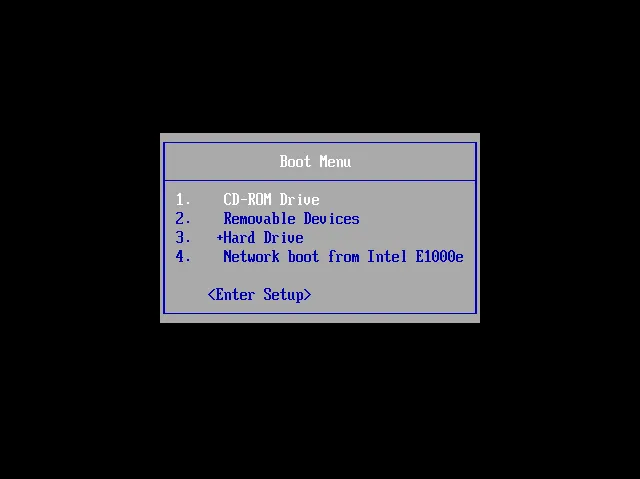
▲ 电脑启动菜单 ▲
注意,部分电脑没有自带光驱,可以外置移动光驱或使用系统安装U盘来进行安装。
同时,可能部分电脑把光盘插入光驱或将系统安装U盘插入电脑后会自动检索并加载启动,这需要看是否进入系统部署阶段为准。
不同品牌的电脑的bios启动热键和启动菜单会有所不同,具体需要查看所需安装系统的电脑主板是什么品牌的。下面将列举一些常见的电脑品牌bios启动热键:
联想台式机:F12
联想笔记本:F12
惠普台式机:F12
惠普笔记本:F9
戴尔台式机:ESC
戴尔笔记本:F12
华硕台式机:F8
华硕笔记本:ESC
第二阶段
系统安装部署
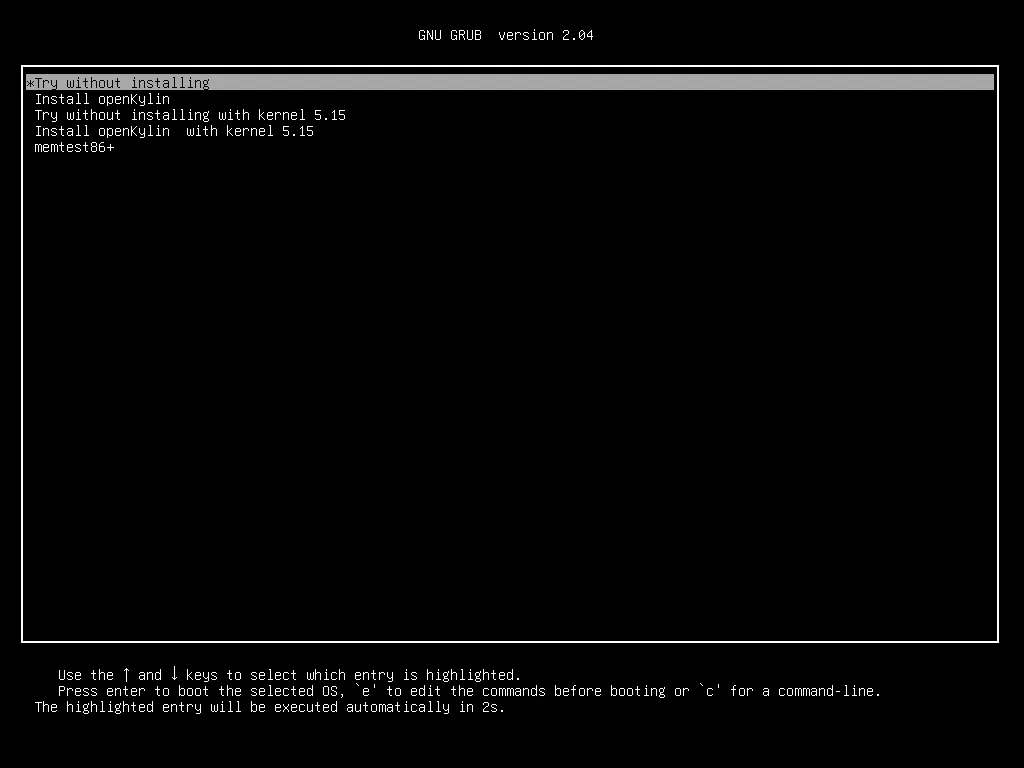
▲ 按下键盘”Enter“键以继续 ▲

▲ 等待加载 ▲
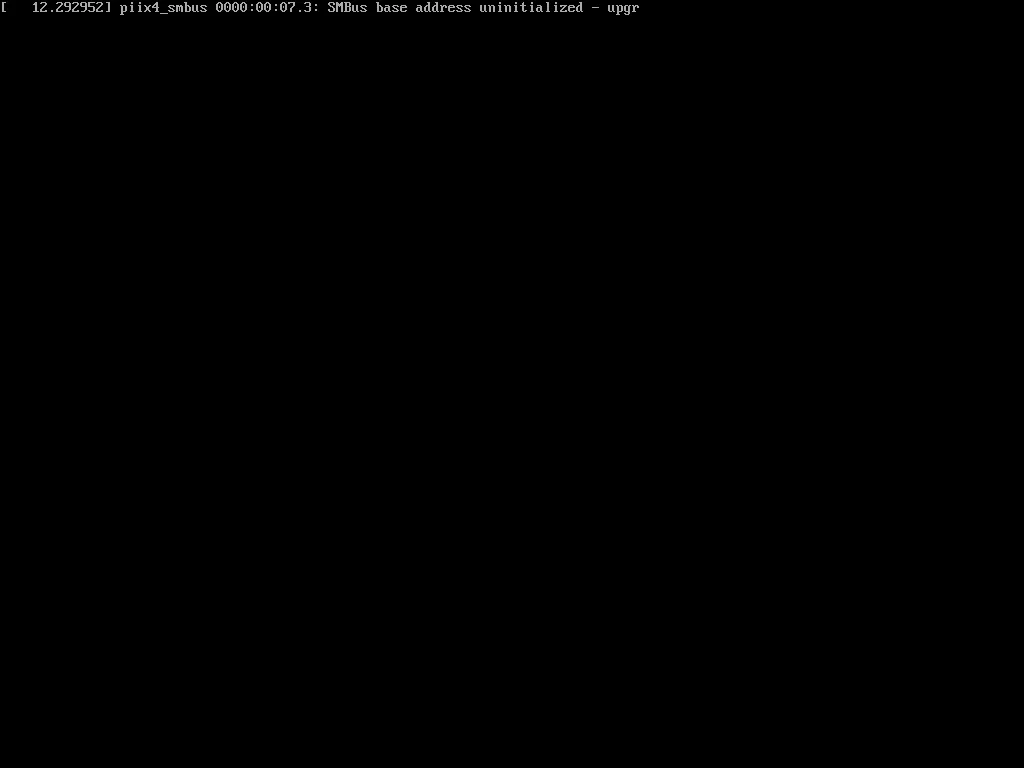
▲ 等待加载 ▲

▲ 双击“安装openKylin”程序 ▲
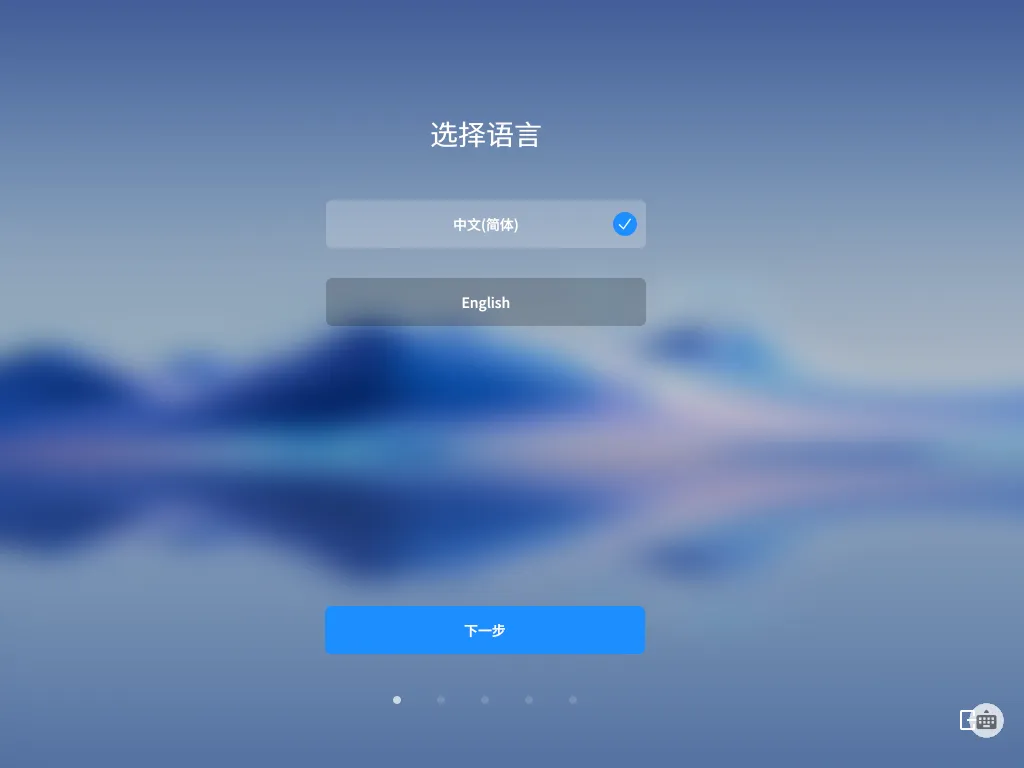
▲ 点击“下一步” ▲
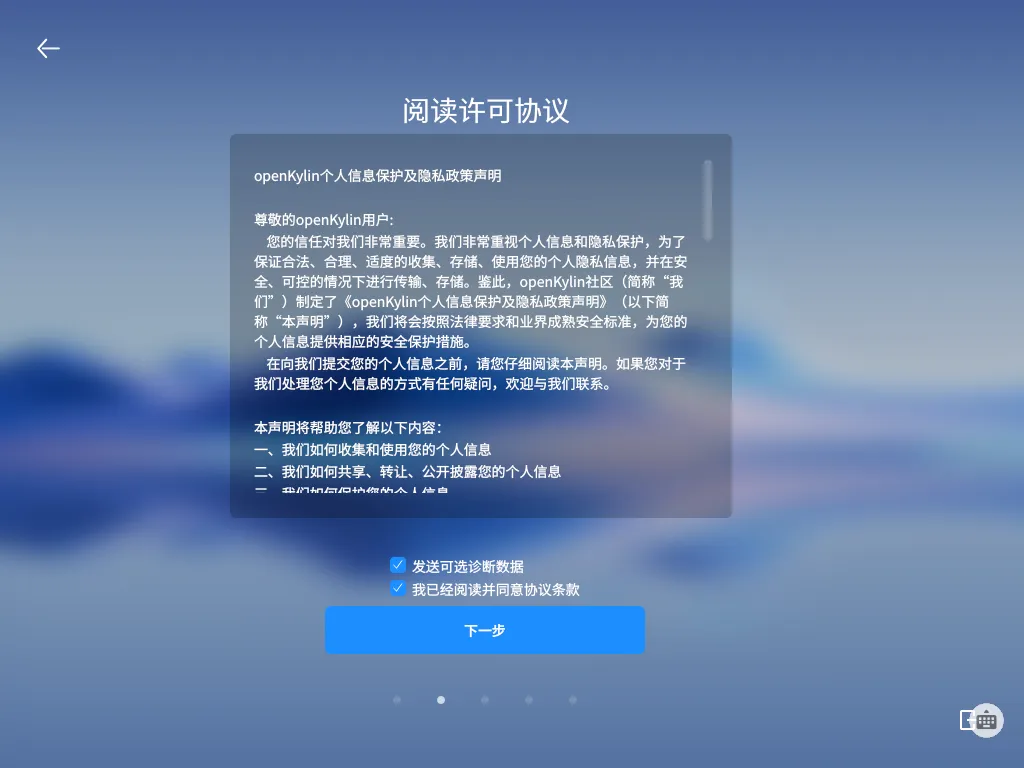
▲ 勾选条款后点击“下一步” ▲
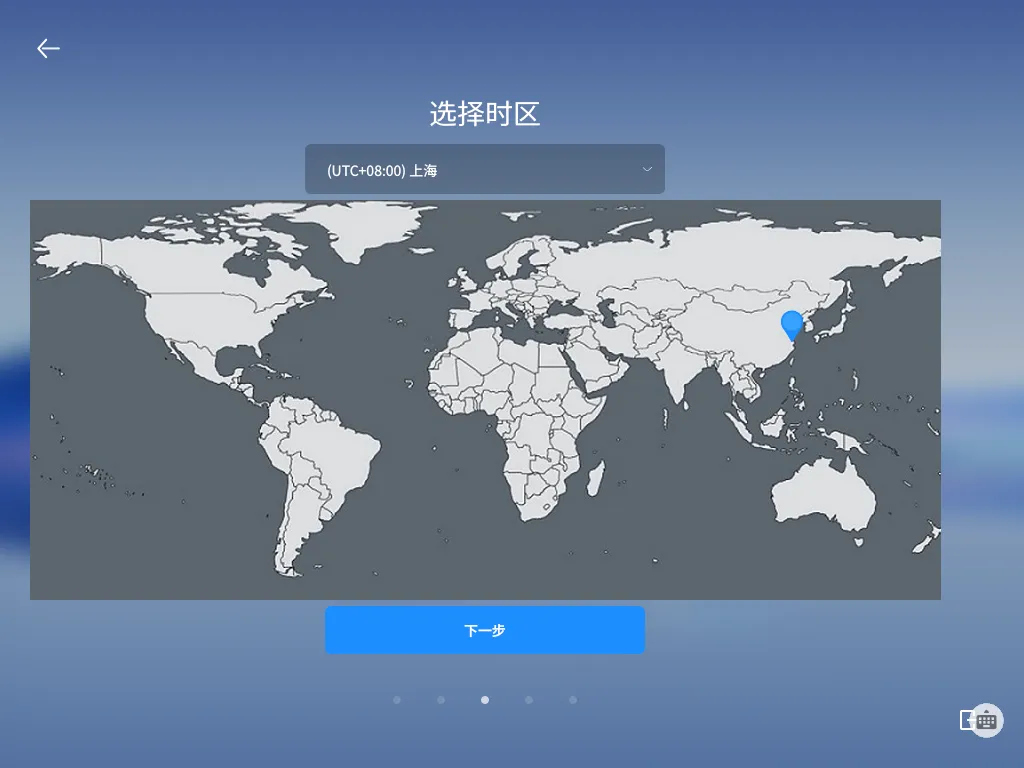
▲ 选择时区后点击“下一步” ▲
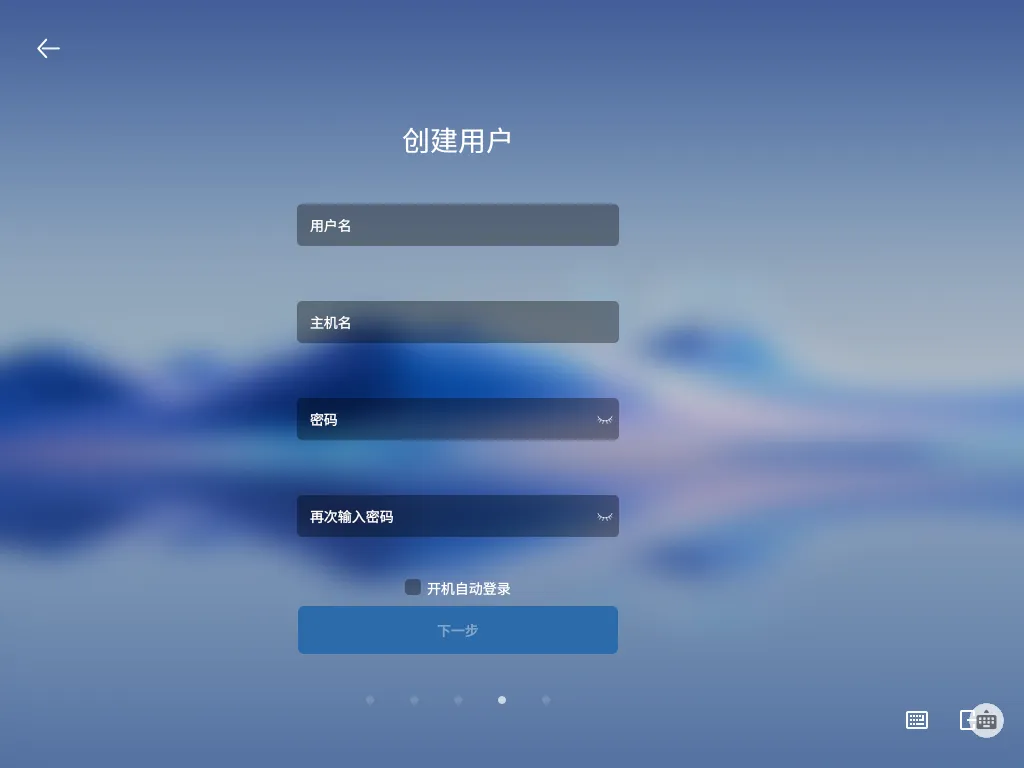
▲ 创建账户后点击“下一步” ▲
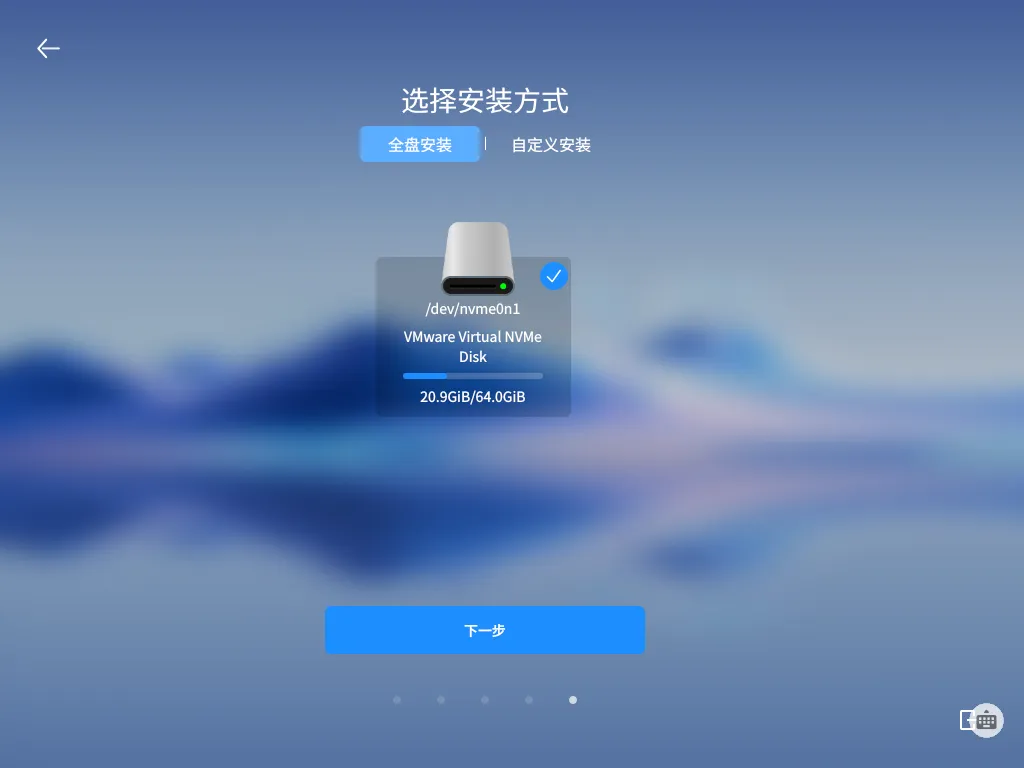
▲ 选择磁盘后点击“下一步” ▲
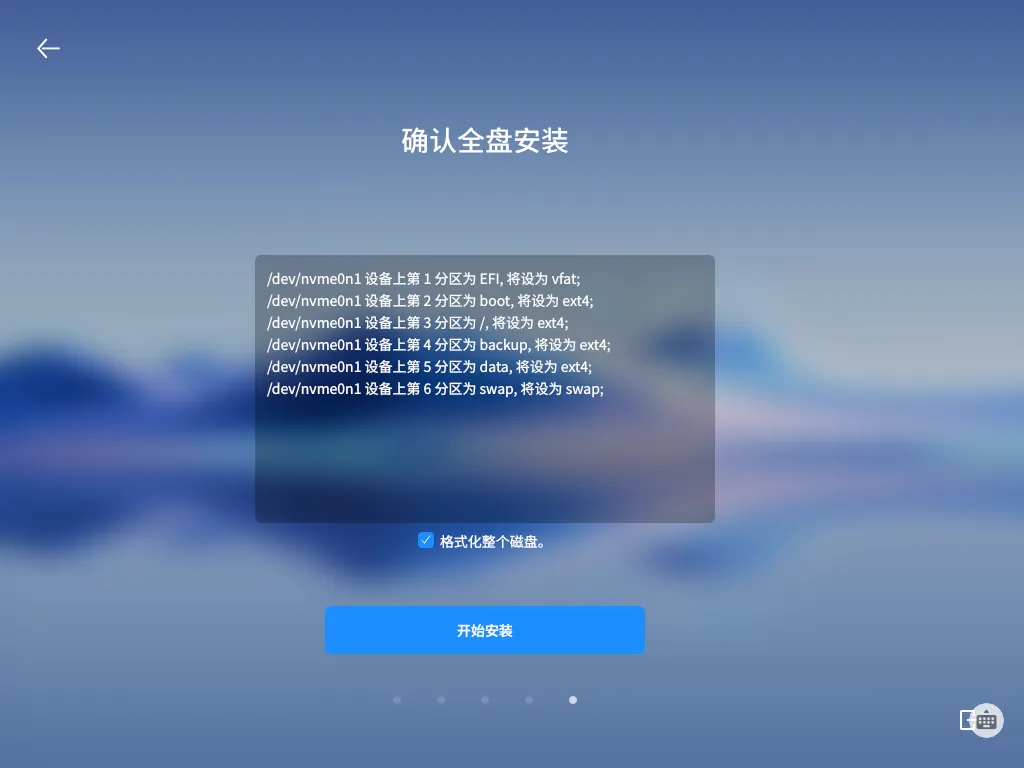
▲ 点击“开始安装” ▲
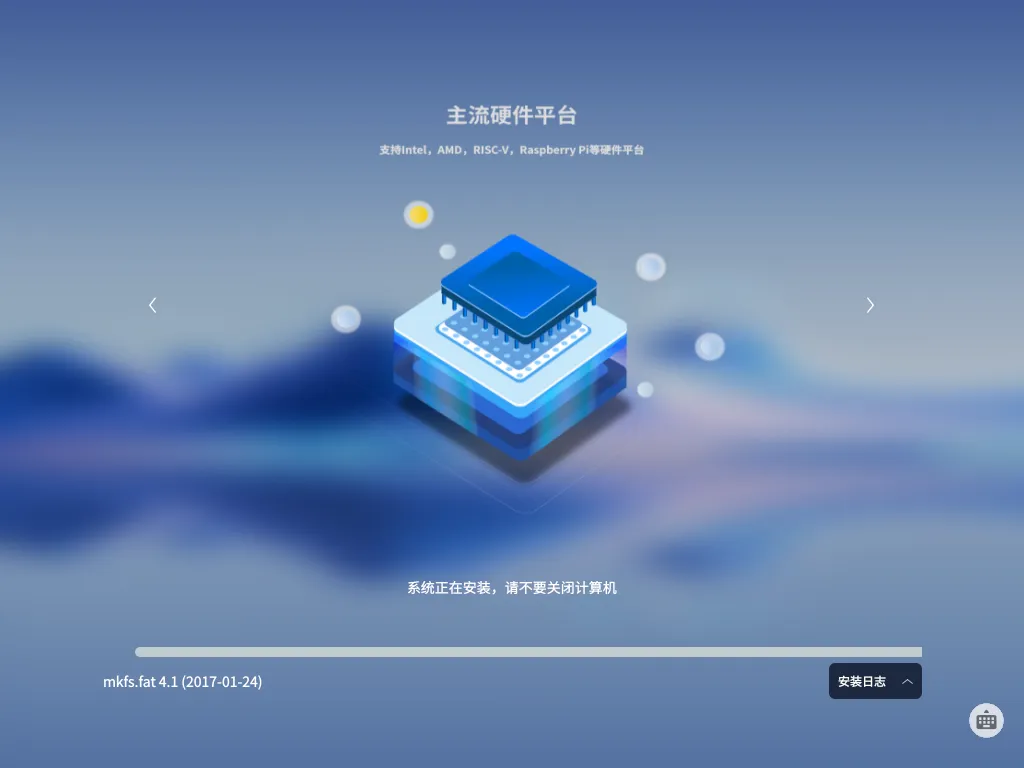
▲ 等待进度条走完 ▲
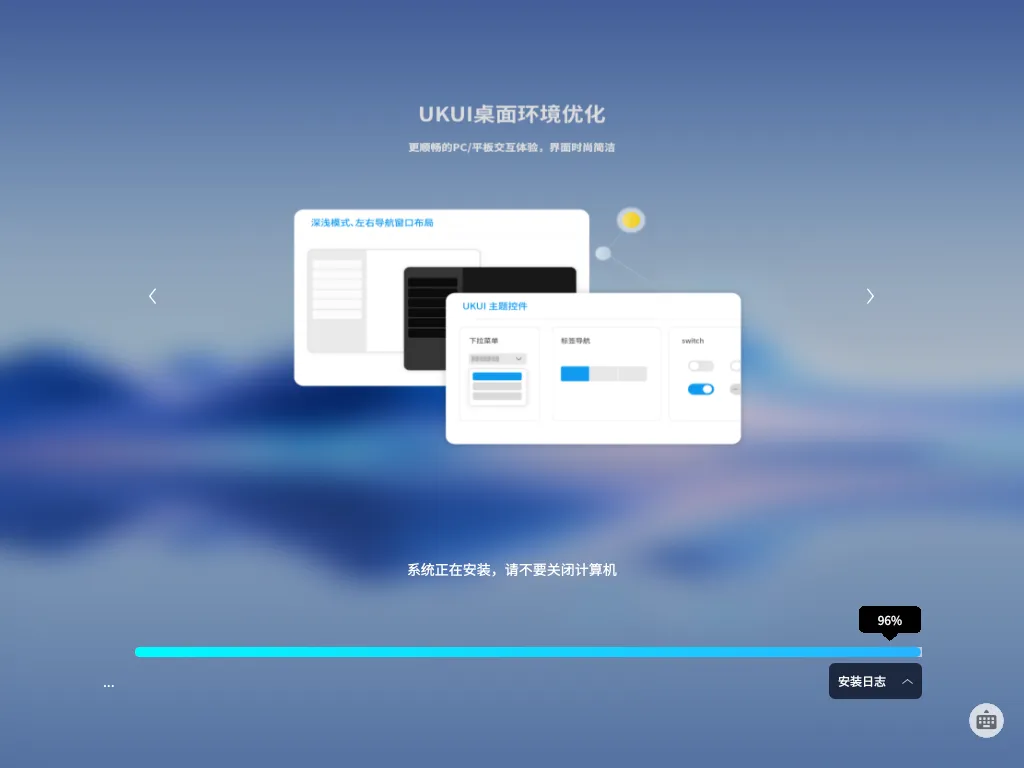
▲ 等待进度条走完 ▲
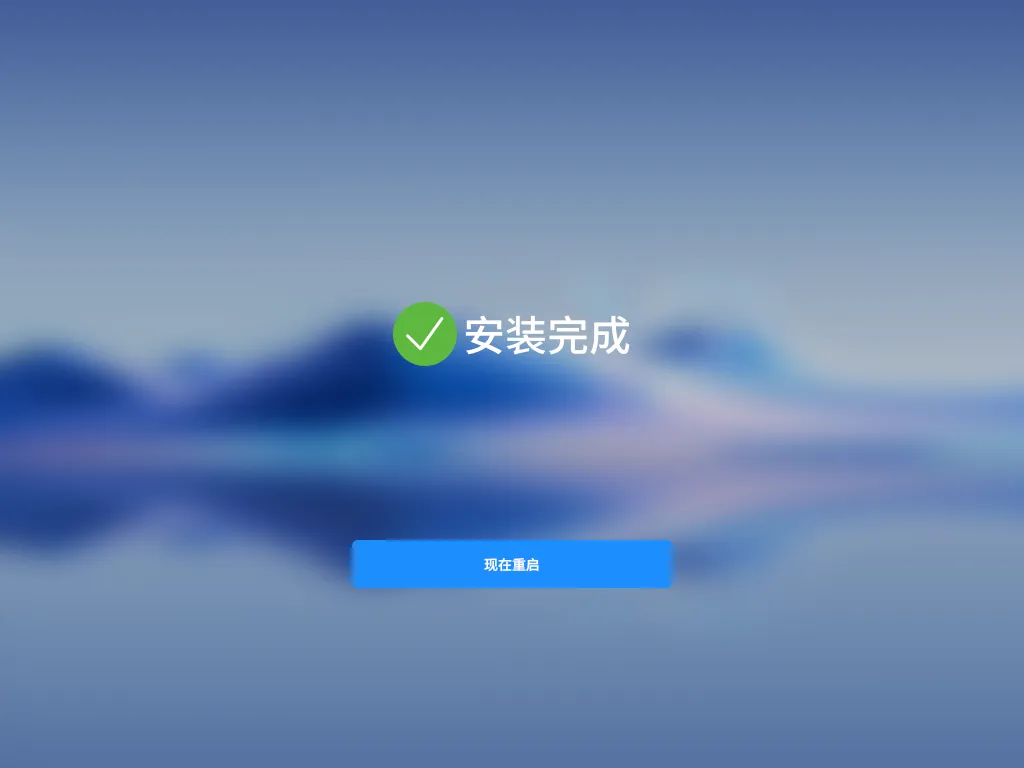
▲ 点击“现在重启” ▲

▲ 等待系统启动 ▲
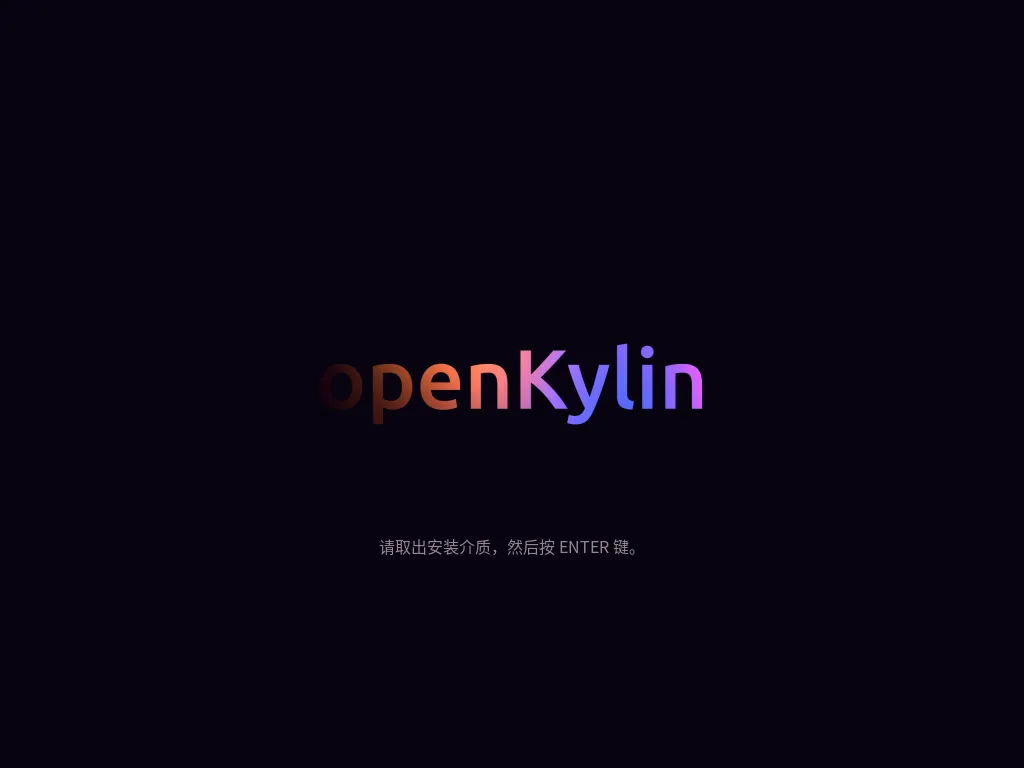
▲ 取出安装介质后按下键盘“Enter”键 ▲
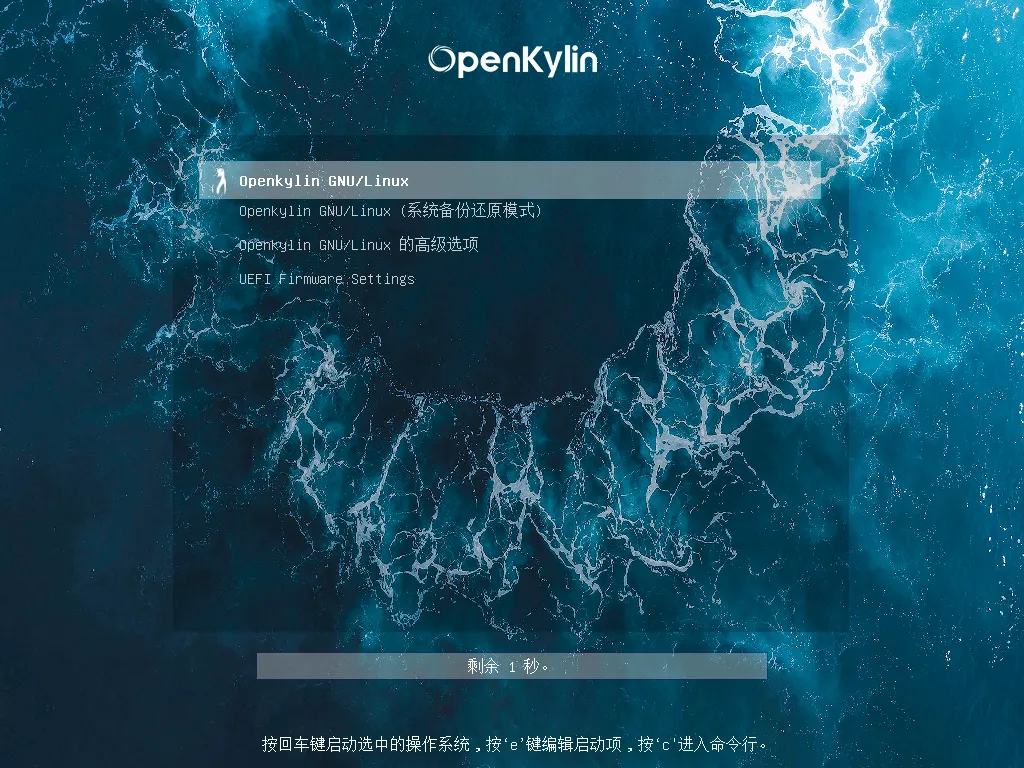
▲ 按下键盘”Enter“键以继续 ▲

▲ 等待系统加载 ▲

▲ 等待系统加载 ▲

▲ 系统安装完成 ▲
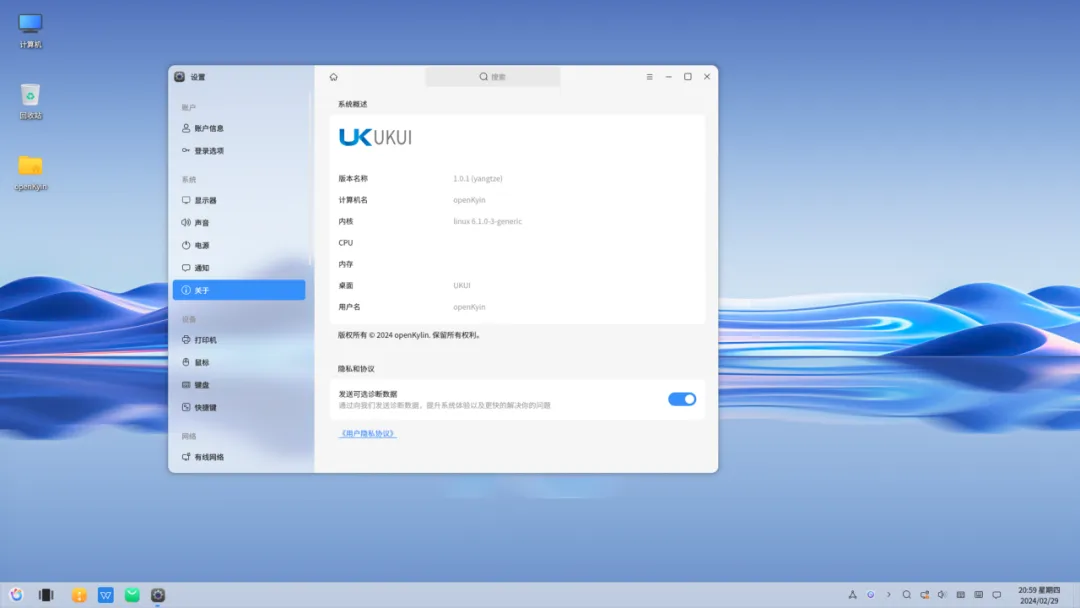
▲ 系统版本 ▲
说在最后:
小助手不提供系统安装介质以及下载网址,需要的可以自行到官网下载。
欢迎关注我们的公众号
带你了解更多电脑操作的小知识