当前时间: 2026-08-16 15:46:41
分类:办公文件
评论(0)
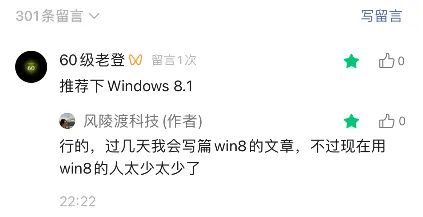
情怀专属!精简版 Win8.1 超详细安装教程前些日子有粉丝留言让我推荐一下win8.1系统,今天它来了。这款精简版 Win8.1装完整个系统才占 7G 存储空间,日常办公、看电影通通不在话下!Windows 8 和 8.1 算是微软当年的小众系统了,2012年 Win8 发布,到 2016 年就停更了,Win8.1也在2023 年1月彻底结束技术服务,这两款系统当初主打触摸屏设备,不过台式机、笔记本用起来也完全没问题。虽说早就停更,但对老电脑来说,轻量、流畅才是王道,这款精简版 Win8.1 就是专门为老设备量身打造的,镜像文件才2.2G,装完磁盘占用仅 7G,对比现在动辄几十G的系统,简直太友好了!唯一的小遗憾是,玩玩小游戏还行,大型游戏就别指望了,主打一个办公、影音轻体验。话不多说,直接上详细安装步骤,跟着做,小白也能轻松搞定!第一步:制作 U 盘启动盘
首先准备一个 4G 及以上的 U 盘,先把里面的资料备份好,避免丢失。下载好精简版 Win8.1 镜像后,打开Rufus,一定要选 NTFS 格式,不然没法安装,卷标随便取个自己喜欢的名字,然后点击 “立即开始”,按提示确认备份后,点击开始制作就可以了。制作速度看 U 盘读写速度,一般 1-2 分钟就能搞定,耐心等一等就好,做好后点击完成、关闭软件就行,另外提前记好自己的主板型号,后面要用。第二步:U 盘启动
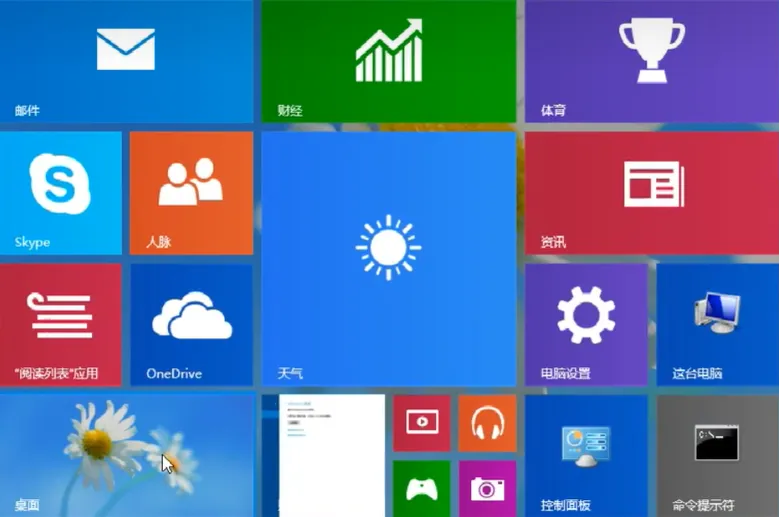
重启电脑,接下来要进入 U 盘启动模式。不用特意进 BIOS 设置,记住自己主板的快速启动菜单快捷键就好,不同主板快捷键不一样,找不到的话可以查一下主板说明。我用的微星主板,重启时一直按 F11 就能调出快速启动菜单,选择制作好的 U 盘,按回车就能进入安装界面。按照提示选择安装选项,完成系统安装。安装完成后重启电脑,等着进入系统桌面就行,整个过程大概 2 分钟,耐心等待就好。成功进入 Win8.1 桌面,不得不说这个精简版的桌面颜值还挺高!此版本内置了网卡驱动,装完就可以联网了。第三步:安装其他驱动,优化使用体验
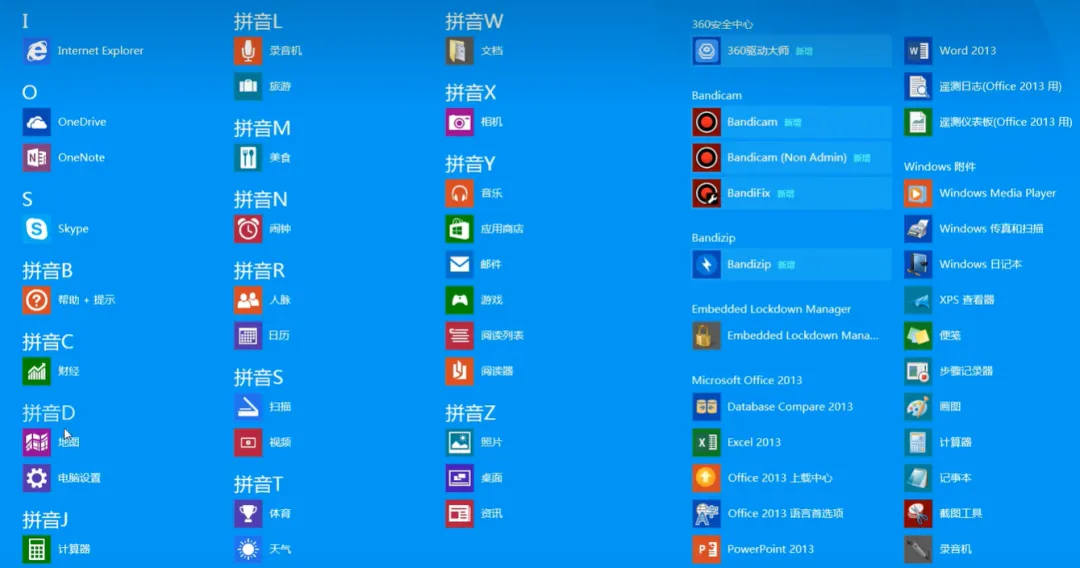
安装显卡等其他驱动,核显、独显驱动都可以安排上,最好去硬件官网下载正版驱动,嫌麻烦的话,用鲁大师的驱动检测和下载功能也可以,认准官网就没问题。这里提醒一句,不管用什么软件装驱动,装完之后建议把这类软件卸载掉,不然后期各种弹窗广告,能把人烦死,别为了一时省事,给自己添后续的麻烦。顺带说一句,现在不少显卡已经不支持 Win8.1 系统了,就算没装显卡驱动,这款精简系统用起来依然丝滑,完全不影响日常使用!这里还得说下,N卡的win7驱动可以和win8/8.1通用,所以8.1最高也能支持30系显卡。不过需要注意win7/8/8.1的N卡驱动最高只能用2022年12月的474.11版本,因为更高的版本没有WHQL签名这款精简版 Win8.1 保留了所有日常核心功能:平板触控、微软账户搜索、照片画图扫描、传真打印、网络共享、远程桌面、蓝牙防火墙、IE 浏览器、计算器等等,日常办公做文档、做表格,闲暇时看电影、刷网页,通通流畅运行。小缺点就是不适合玩游戏,主打一个轻量办公、影音,毕竟现在很多软件并不适配此系统,如果你想怀旧体验一下,不妨下载来玩玩。【资源获取】:文中镜像版本,我已经整理好了,大家需要的话,可以私信发送Win8.1,我都会一一发送。如果安装过程中遇到任何问题,评论区留言,我会第一时间回复解答,觉得有用的话,记得点赞收藏,分享给身边的朋友~关注我,后续也会继续分享更多电脑实用小技巧!
 夜雨聆风
夜雨聆风