 夜雨聆风
夜雨聆风Office 2024
LTSC 商业增强版 · 2026 全能办公部署手册
重塑您的工作流
Office 2024 是微软最新发布的长期支持版本,不仅提升了 Word、Excel 和 PowerPoint 的运行速度,还深度优化了与 Windows 11 的视觉契合度。无需订阅,一次部署即可实现全功能永久使用。
📥 生产力资源获取通道
夸克网盘(极速不限速):https://pan.quark.cn/s/b0e211ef5a4e
微信搜一搜 [小胡安转] 回复:office2024
1. 资源解压:将下载好的安装包解压至本地磁盘。请勿直接在压缩包内运行。
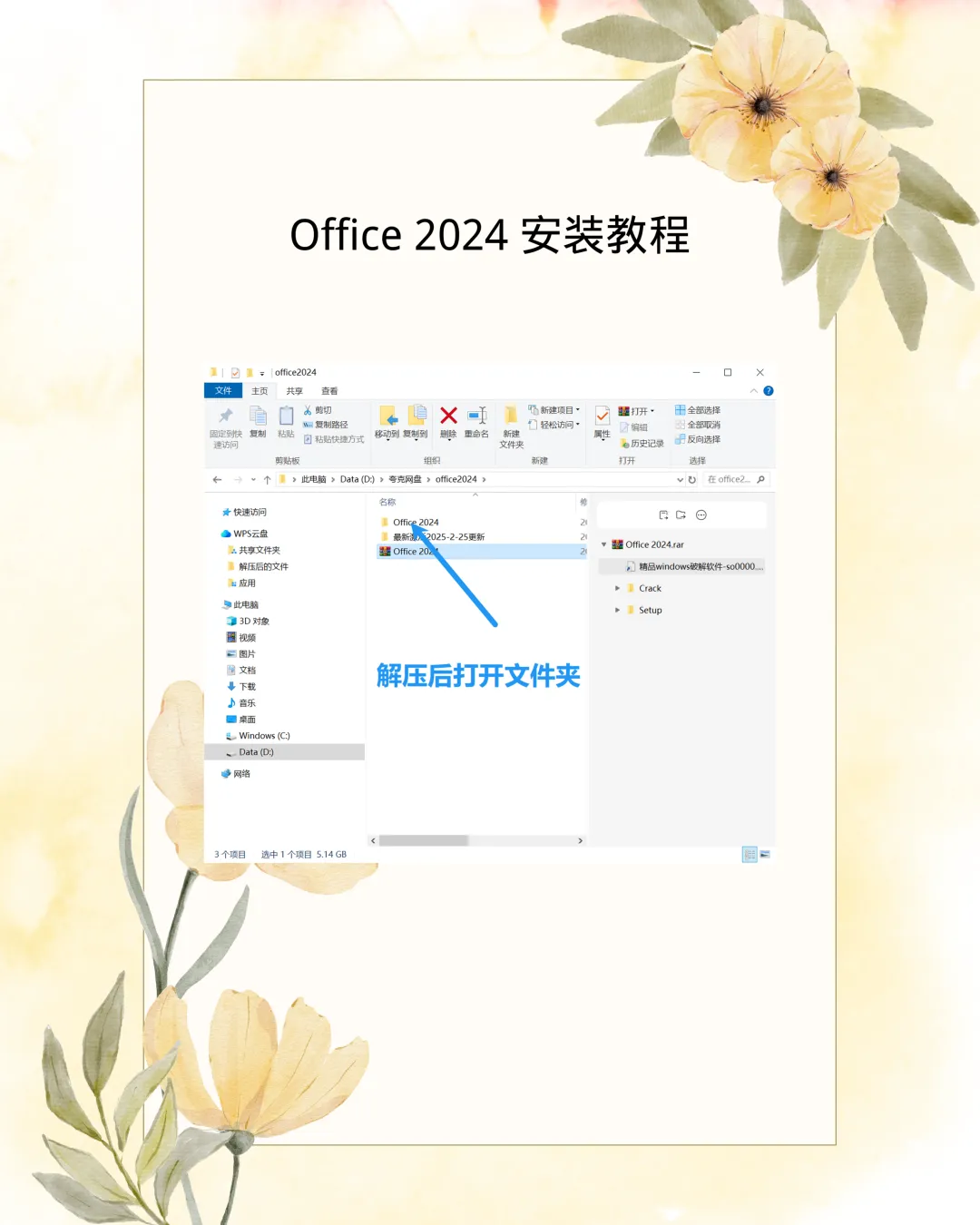
2. 启动部署:进入Setup文件夹,右键Setup.exe选择【以管理员身份运行】。


3. 自动安装:程序将全自动开始部署 Word、Excel、PPT 等组件。期间请保持网络稳定,等待安装完成提示出现。
⚠️关键提示:激活前请务必暂时关闭杀毒软件或 Windows Defender,防止 MAS 工具被误拦截。
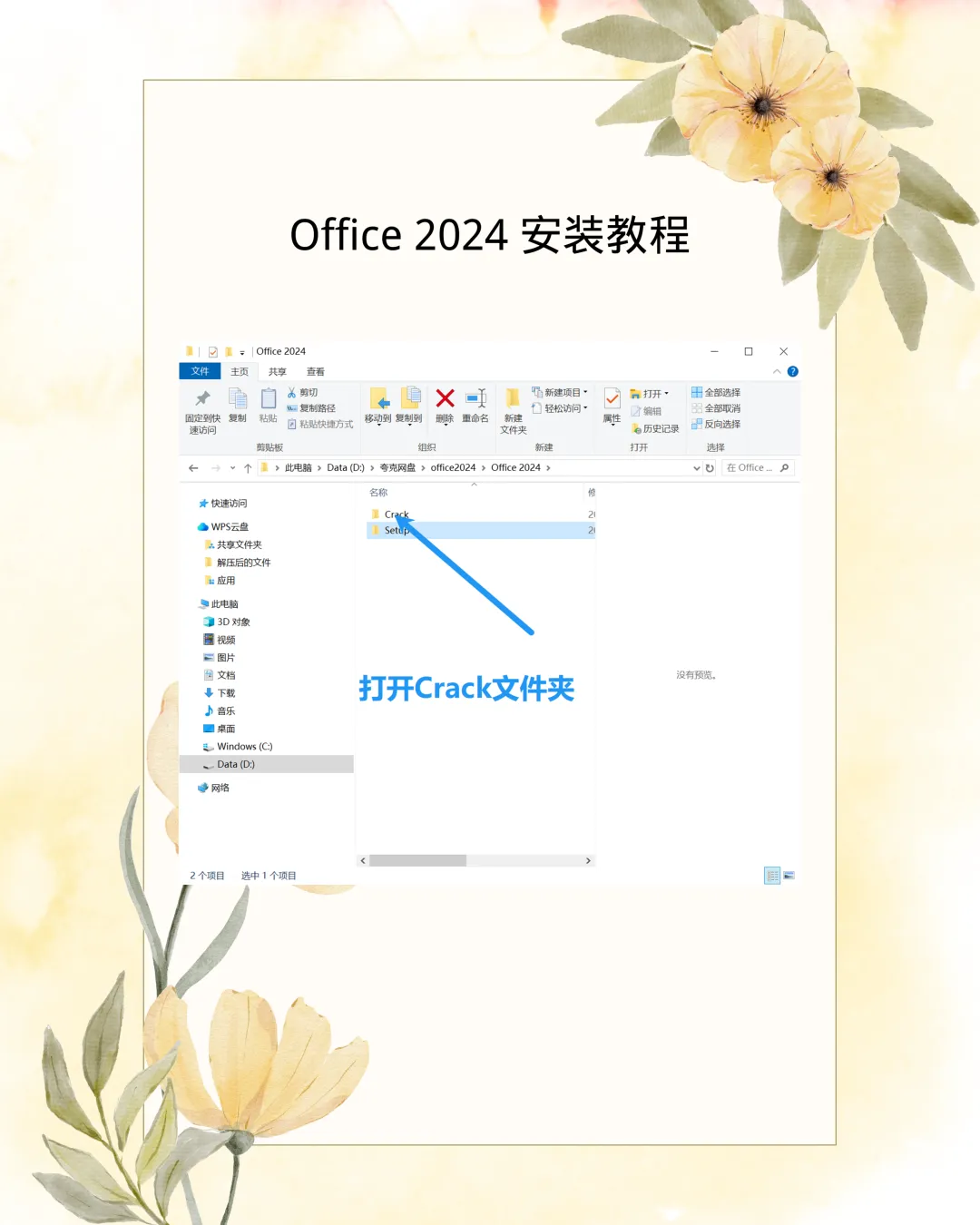
1. 运行工具:进入Crack文件夹,右键运行MAS_AIO激活工具。
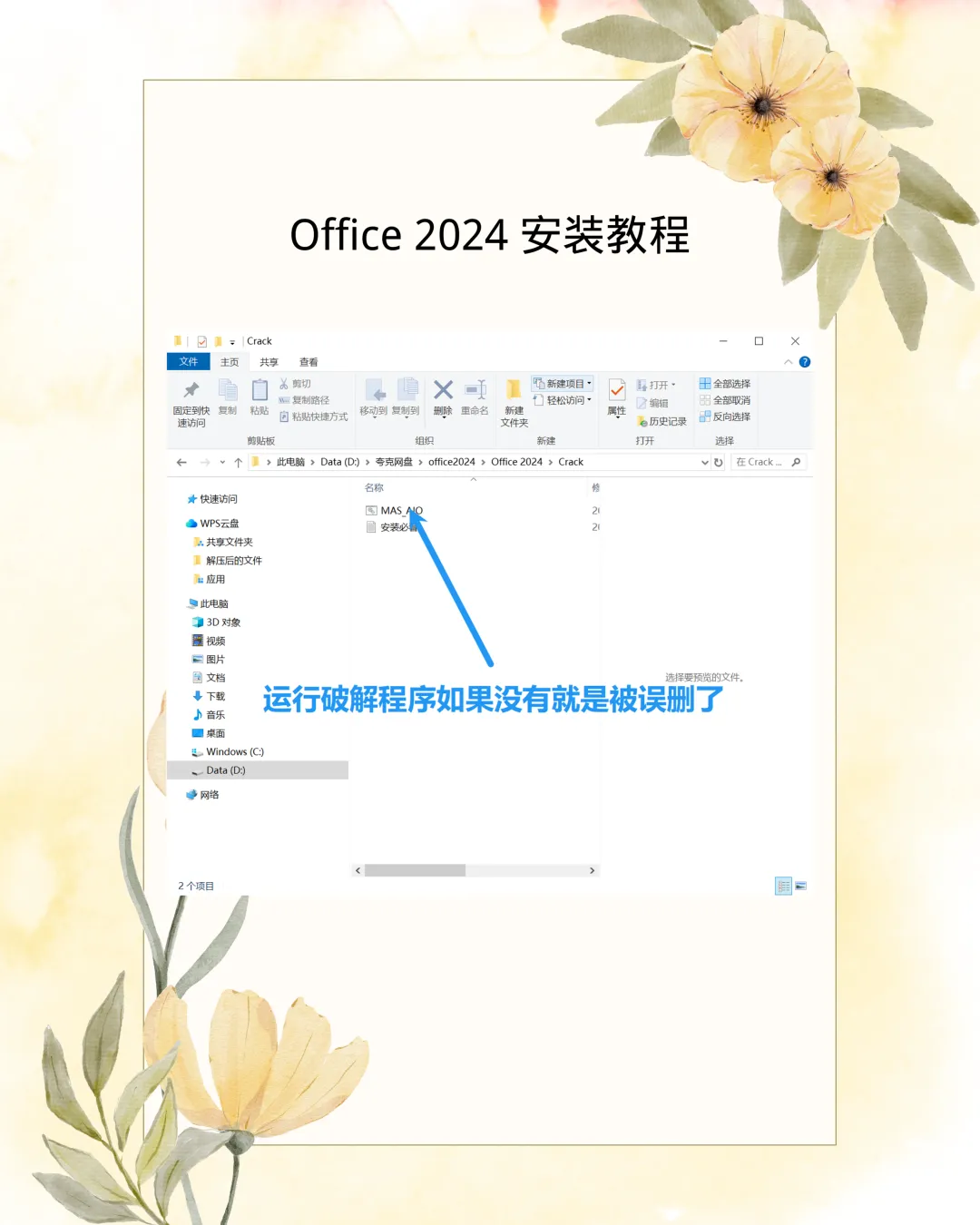
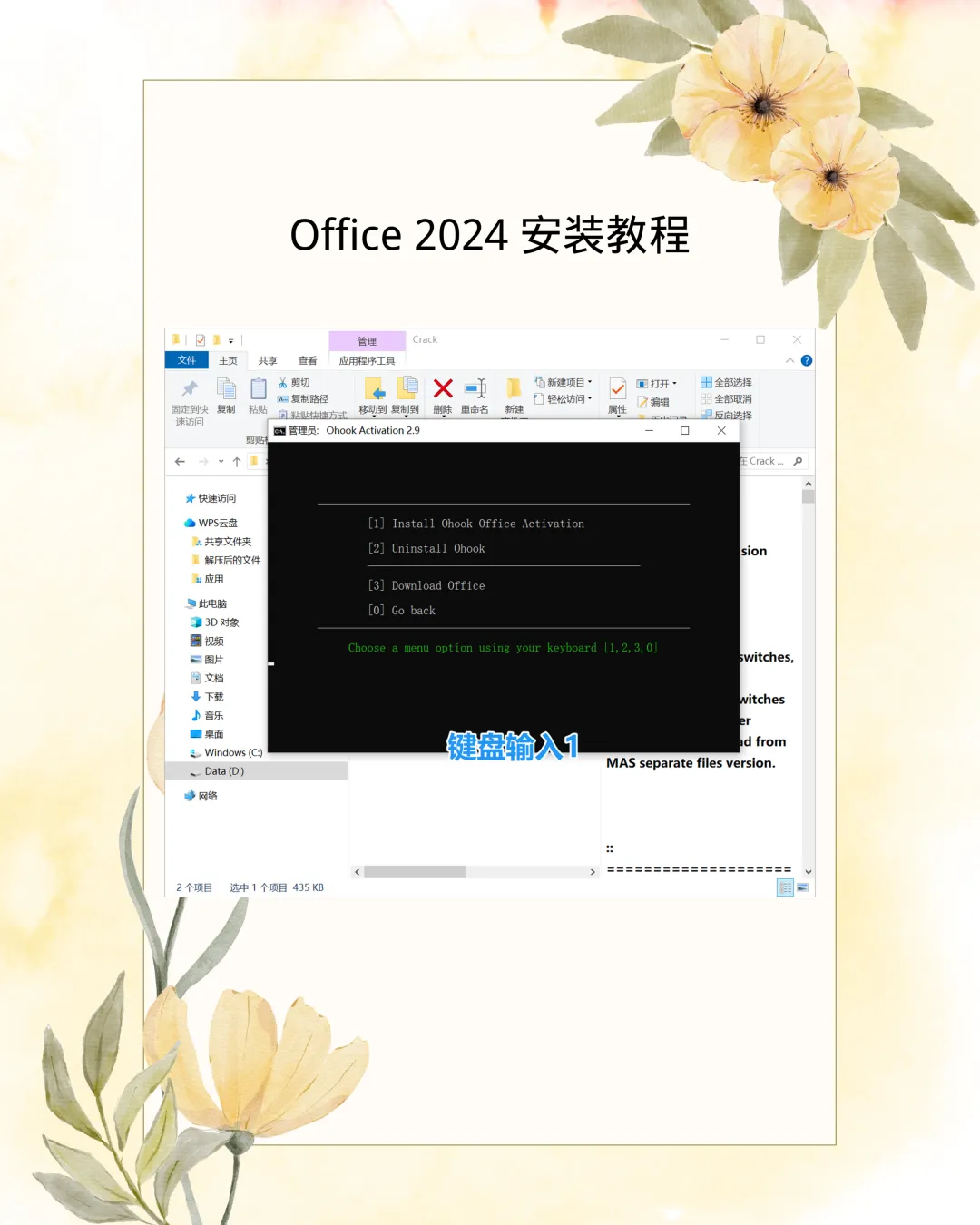
2. 菜单操作:• 若提示版本过期,输入0继续。

• 在主菜单输入2选择 Ohook 模式。

• 接着输入1执行安装激活。
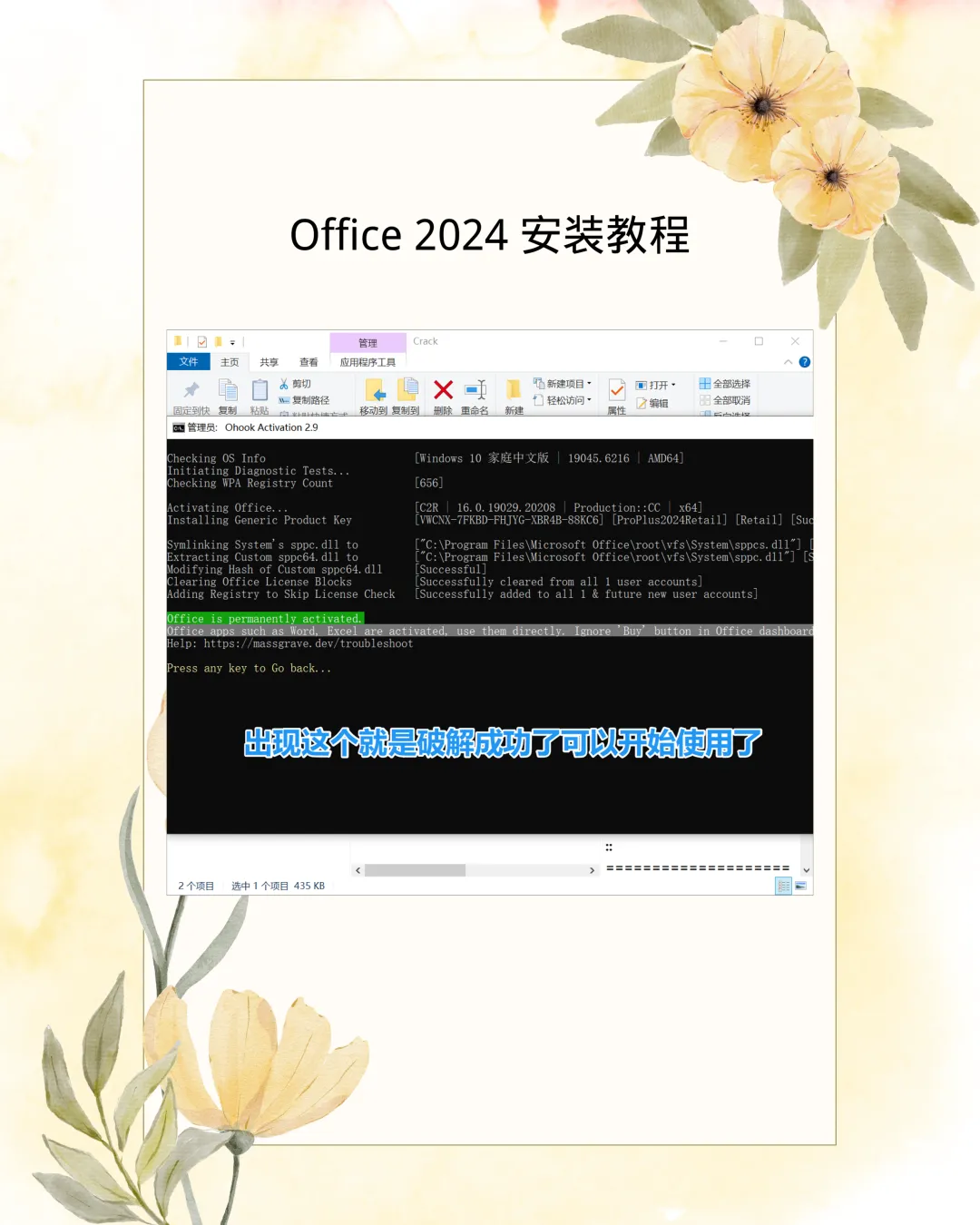
3. 激活成功:当窗口出现绿色的"Office is permanently activated"提示时,代表永久授权已生效。
• 忽略弹窗:激活成功后首次打开 Word,若界面顶部出现“购买/续费”提示,直接关闭或选择“以后再说”即可,不影响实际永久授权使用。
• 账户登录:建议登录您的微软账户以同步模板与文档,Ohook 激活与个人账户登录完全兼容。
⚠️ 声明:本教程仅供技术交流与办公软件研究学习。请支持 Microsoft 官方正版。建议订阅 Microsoft 365 获得最新 AI Copilot 功能支持。© 小胡安转 · 发现效率之美