 夜雨聆风
夜雨聆风Hi,大家好~我是橘子姐姐。
最近火爆的依然还是龙虾🦞。
就算是这么火爆,还是有很多朋友依然在得到龙虾🦞的阶段,更别说养虾🦞了。
腾讯更是推出,鹅厂门口现场免费安装 OpenClaw 。提供一站式的 OpenClaw 从“装”到“玩”服务。

现场部署的年龄从2岁-60岁不等,OpenClaw 创始人 Peter 还转发了鹅厂的活动。
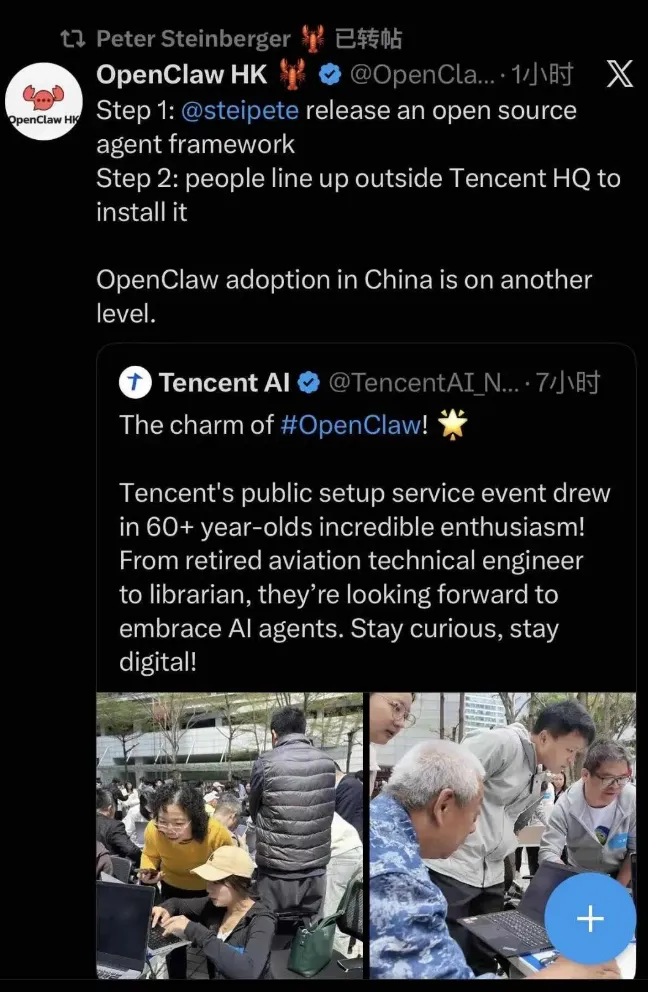
几个小时,几百只龙虾成功诞生。

我自己在部署的过程中,确实是遇到很多卡点,把我都卡麻了,看来还是需要一些技术门槛的,或者说在安装过程中对系统/权限的要求,普通小白看不懂导致的。
下面是请教了技术大佬的安装步骤,绝对适用小白。
如果还有问题,可以关注公众号,回复口令:“OpenClaw”,进交流群,安装部署,使用交流。
01 环境检查与安装
Mac系统
检查和安装 Node.js
有安装过 Node.js 的,在终端输入下面的命令,检查版本,必须满足 22 及以上版本。
node -v
没有安装的,打开官网下载并安装:https://nodejs.org/zh-cn/download 。
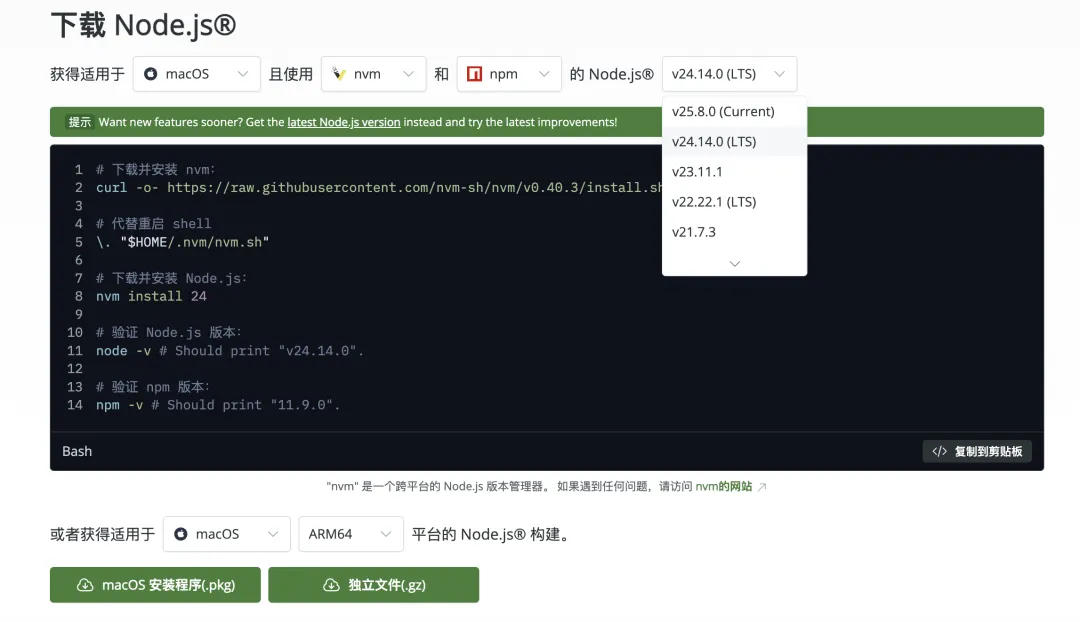
再输入上面的命令,查看版本。
检查和安装 Homebrew
输入检查命令
brew --version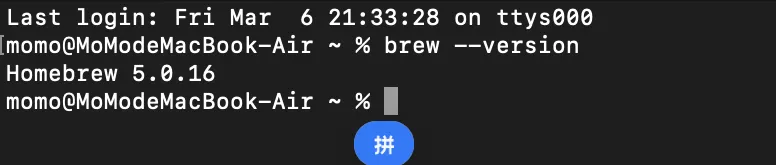
显示版本号表示已安装,
显示 command not found: brew,代表没有。
就输入下面的安装命令:(直接用国内镜像,速度更快,自动配置环境变量)
/bin/zsh -c "$(curl -fsSL https://gitee.com/cunkai/HomebrewCN/raw/master/Homebrew.sh)"按回车,会提示要输入你的 Mac 密码(输入时不会显示是正常的)。
按提示选镜像,直接输入1/2都可以,等待脚本自动完成所有步骤。
再输入上面的检查命令,验证 Homebrew 安装状态,输出版本号就安装成功了。
Win系统
安装WSL
为什么要安装 WSL ?
因为 OpenClaw 本身不支持Win系统,安装 WSL 等于是给你弄了一个 linux系统。
搜索 PowerShell ,右键选择以管理员身份运行。
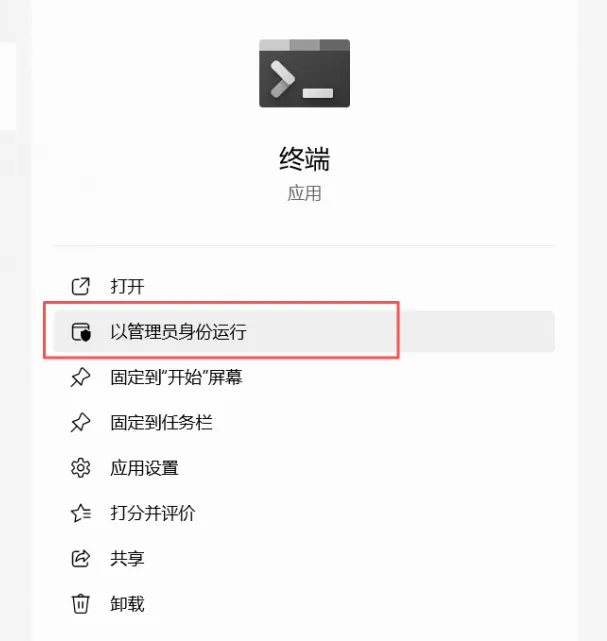
弹出允许应用对设备进行更改的提示,选择:是。
输入安装命令
wsl --install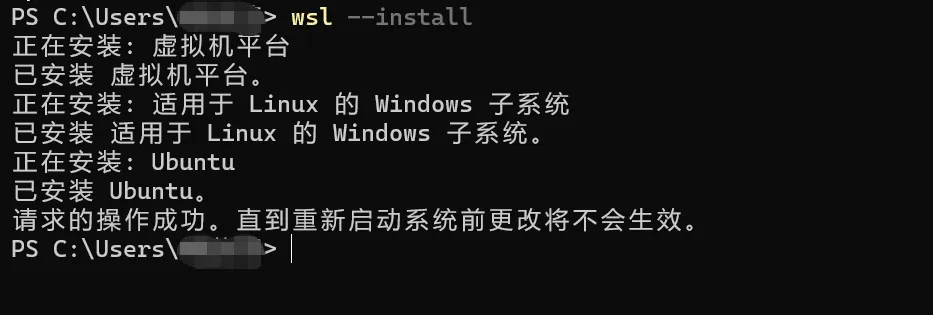
会自动下载和安装 WSL2 和 Ubuntu(一个 Linux 系统),注意⚠️安装好后需要重启电脑。
重启电脑后会自动弹出设置 Ubuntu 的窗口,随便设置一个简单记得住用户名和密码。
窗口显示这样就是对了。
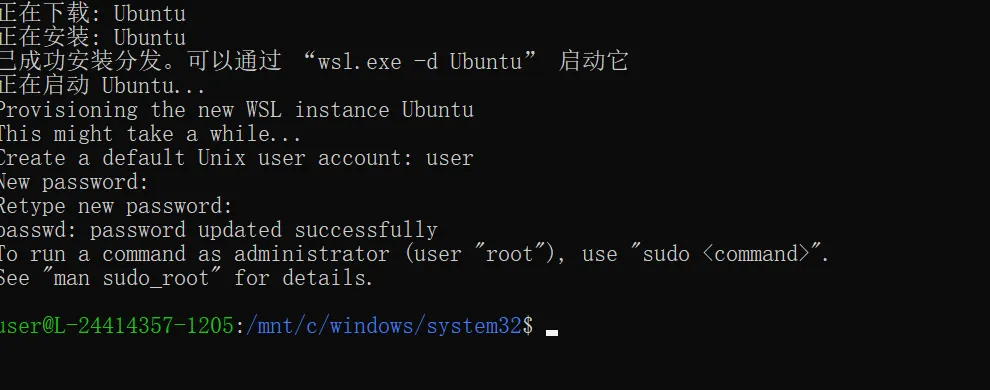
再搜索 Ubuntu 打开,后续命令交互就在这里进行。
安装Node.js
这里是要在WSL里安装Node.js,之前安装的大概率在这里是不生效的。
官网下载安装包。
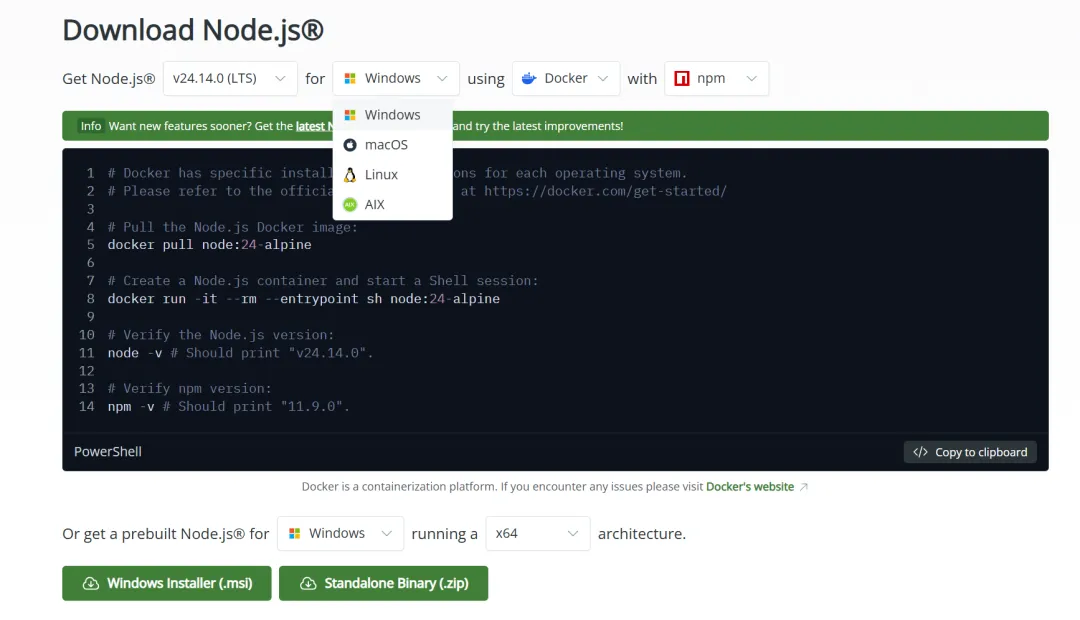
然后在 Ubuntu 里依次输入命令
sudo apt updatecurl -fsSL https://deb.nodesource.com/setup_22.x | sudo -E bash -sudo apt install -y nodejs完成后再输入命令验证安装状态
node -v看到版本号就说明成功了。

以上准备好,就可以开始安装 OpenClaw 了。
02 安装OpenClaw
安装命令
MacOS:
输入官方推荐的命令:
curl -fsSL https://openclaw.ai/install.sh | bash
如果安装过程中遇到和我下面一样权限不足的问题
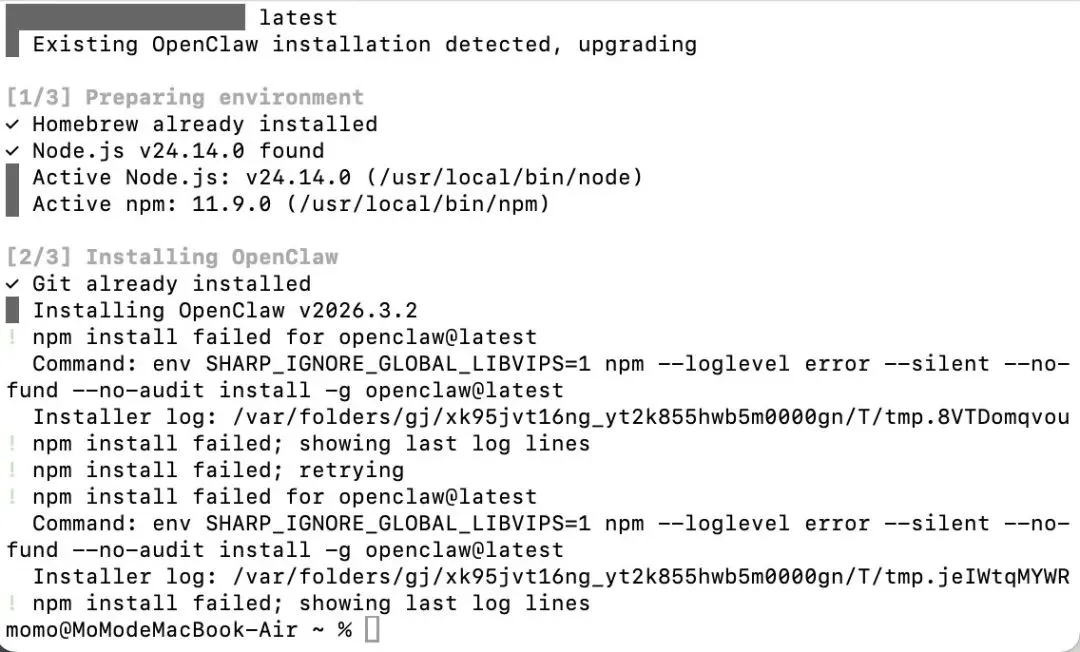
可以通过输入下面的命令解决,依次执行后,再执行安装命令。
sudo chown -R $(whoami) /usr/local/lib/node_modulessudo chown -R $(whoami) /usr/local/binsudo chown -R 501:20 "/Users/换成你的用户名/.npm"如果还是不行,再推荐一个方法,先安装nvm,用nvm管理npm,再执行安装命令。(来自技术大佬亲自试验推荐 感谢@andywang)
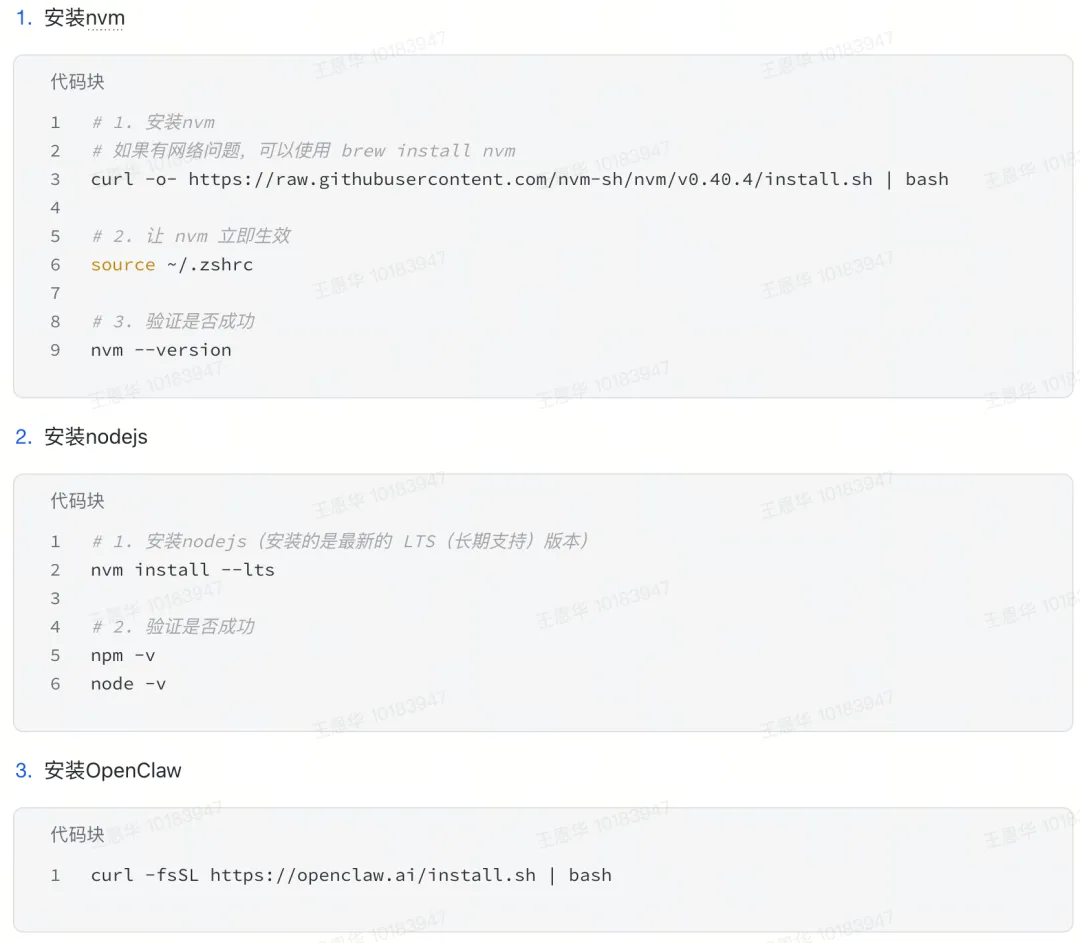
Windows
输入官方推荐命令:
iwr -useb https://openclaw.ai/install.ps1 | iex安装成功后会自动打开配置向导,配置向导的选择不分系统,通用的。
配置选择
看到这个页面就是安装成功了,继续选择配置。
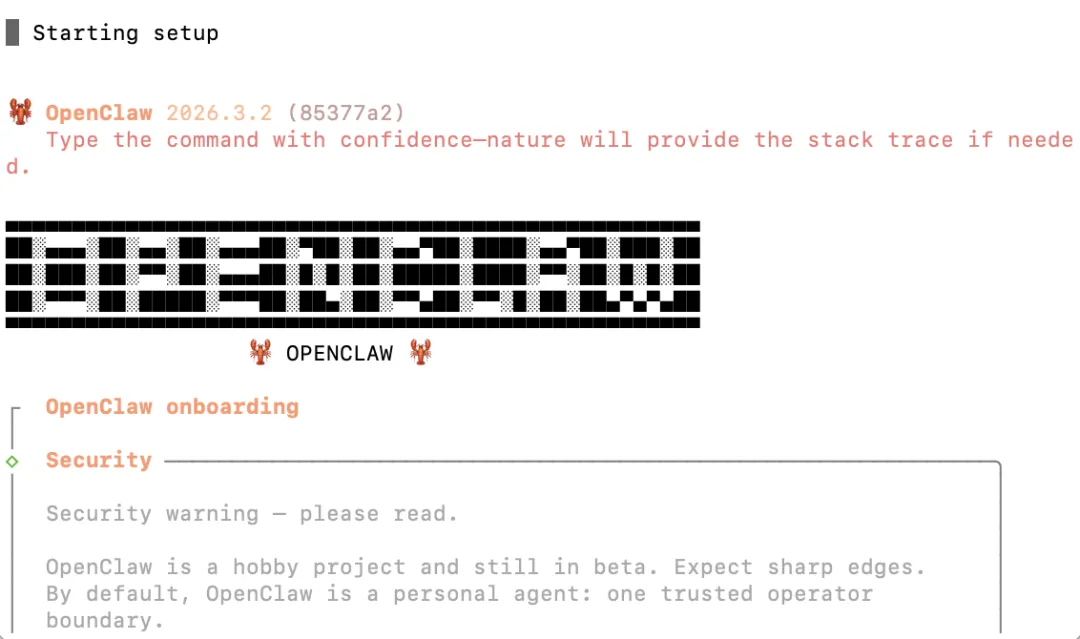
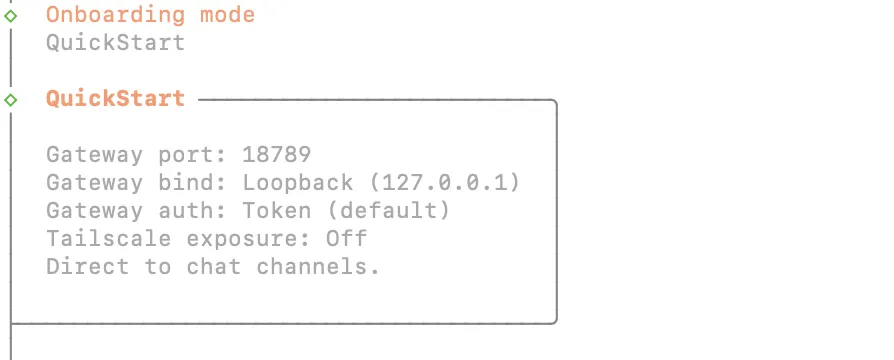
接下来:
1.选择:Yes

2.选择:QuickStart
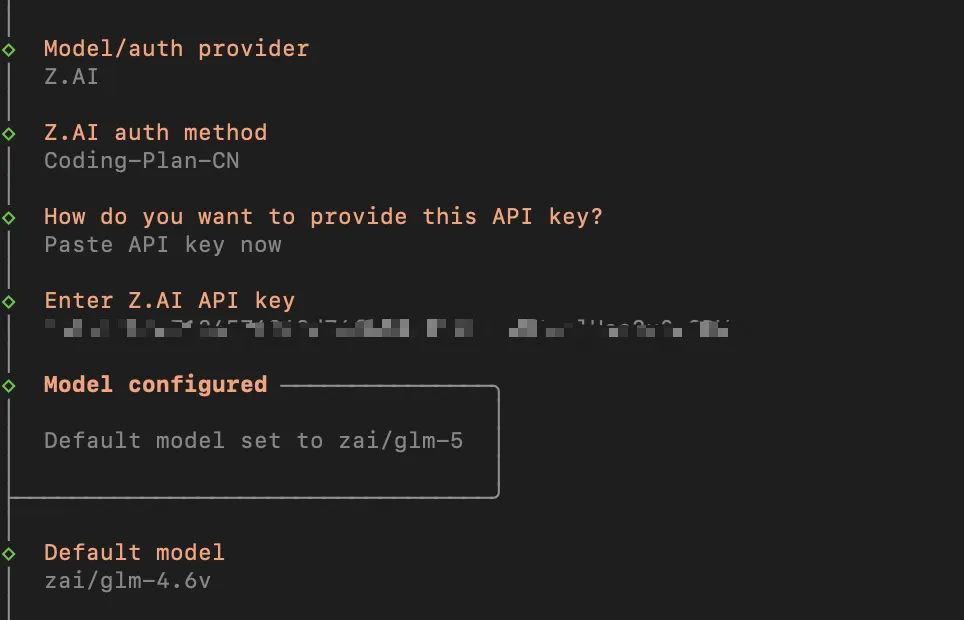
3.模型API配置:选择你有模型API的提供商,也可以选择Skip跳过,后面可通过输入命令 openclaw onboard 重新配置,也可以在本地json文件中修改。
4.配置聊天渠道:现在都推荐飞书,不确定的可以先跳过,安装完可以再通过 openclaw channels add 重新配置。也可以让龙虾帮你接入。
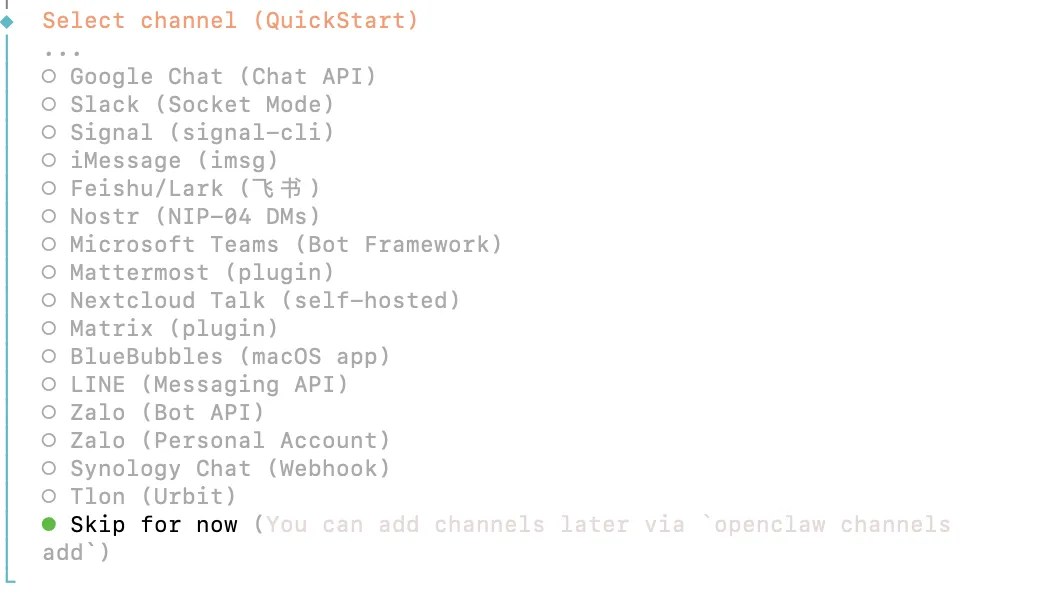
5.技能Skills配置:选Yes,然后回车,空格选择跳过,再回车。
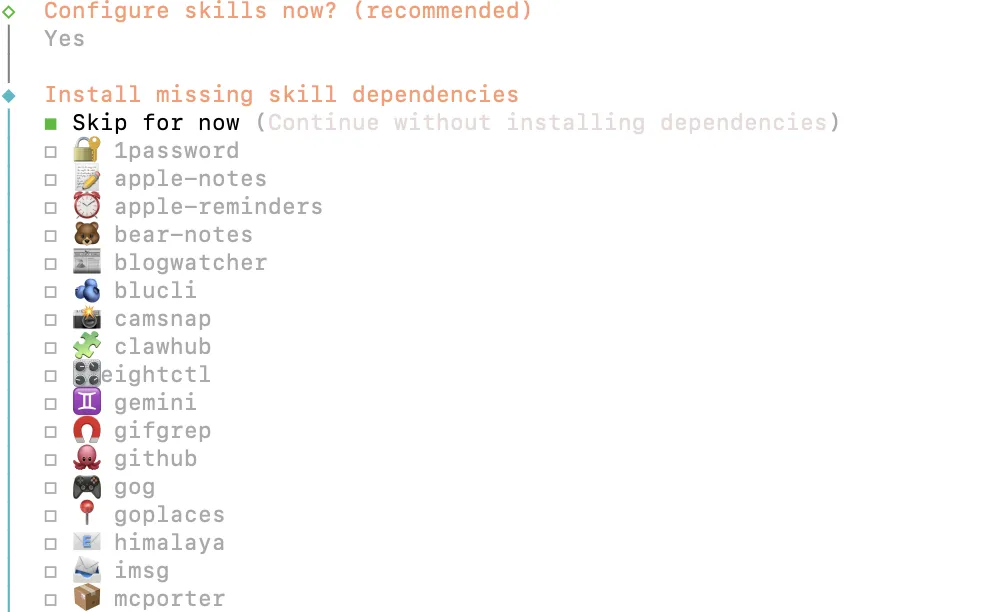
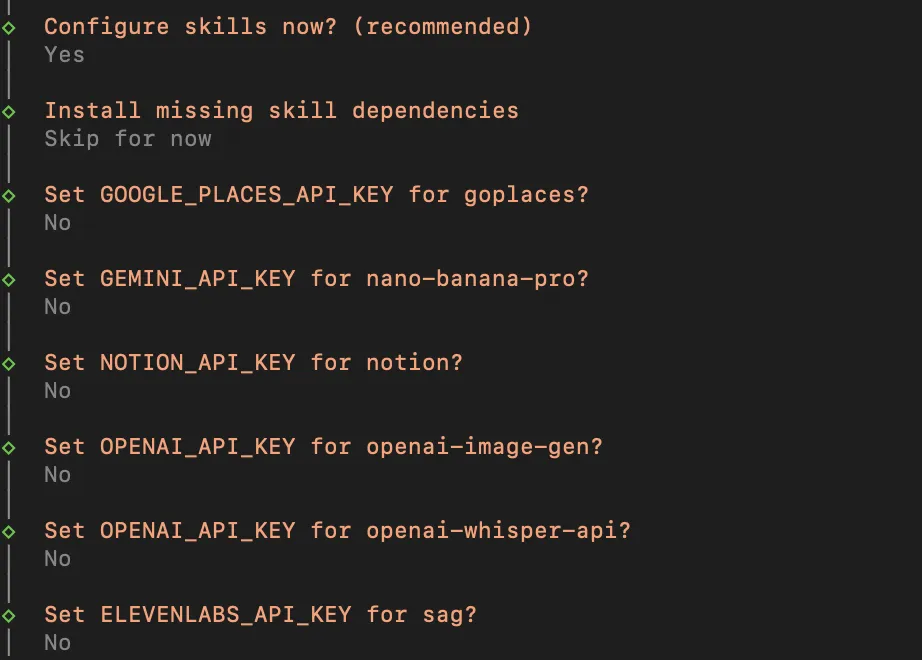
6.后面的都选No或跳过。
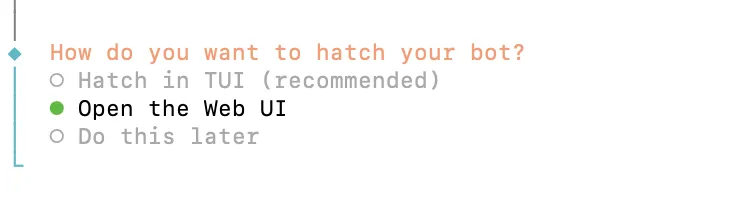
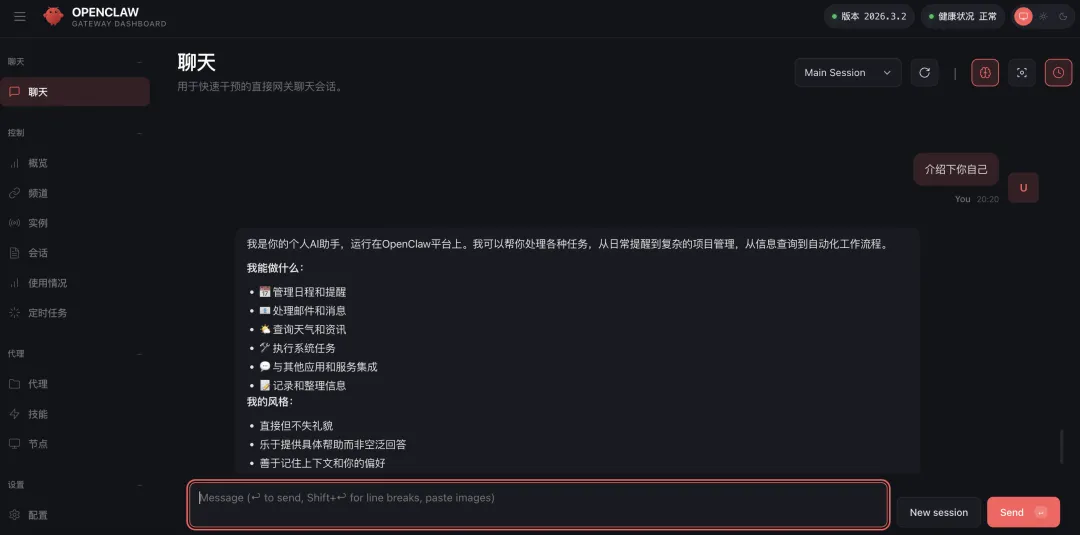
7.安装完成,选择第二个,自动打开Web UI页面。
可以发个消息测试一下:“介绍下自己”,有回复就证明ok了。
03 接入飞书
上面配置聊天渠道的时候选择Skip跳过的,现在可以输入下面的命令重新配置
openclaw channels add选择Yes,选择飞书渠道,选择下载安装。
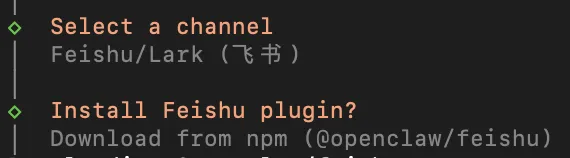
到 Enter App Secret 这一步时暂停,需要先创建飞书机器人。
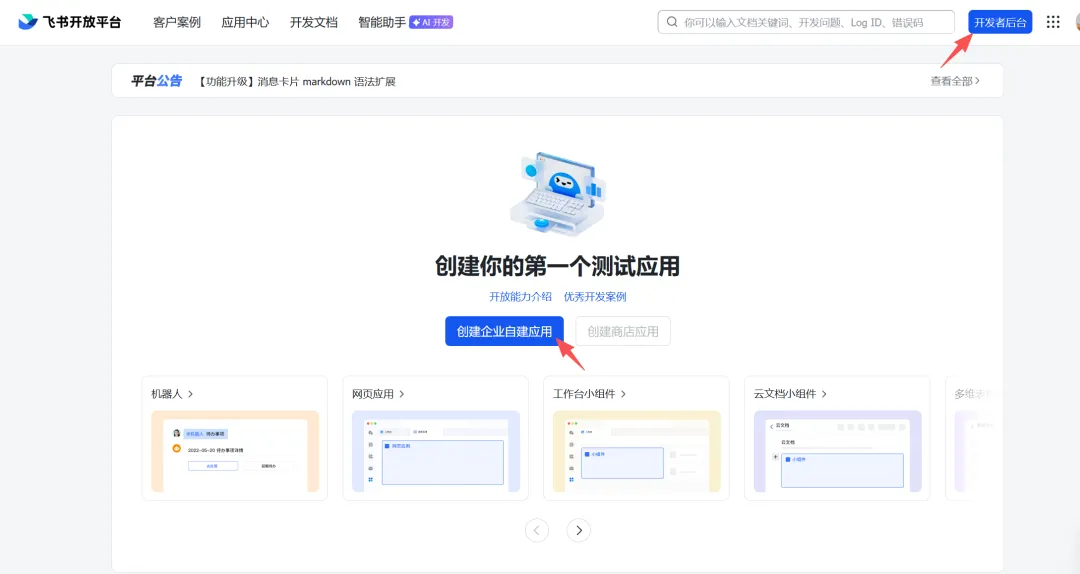
我们打开飞书开放平台官网:https://open.feishu.cn/?lang=zh-CN
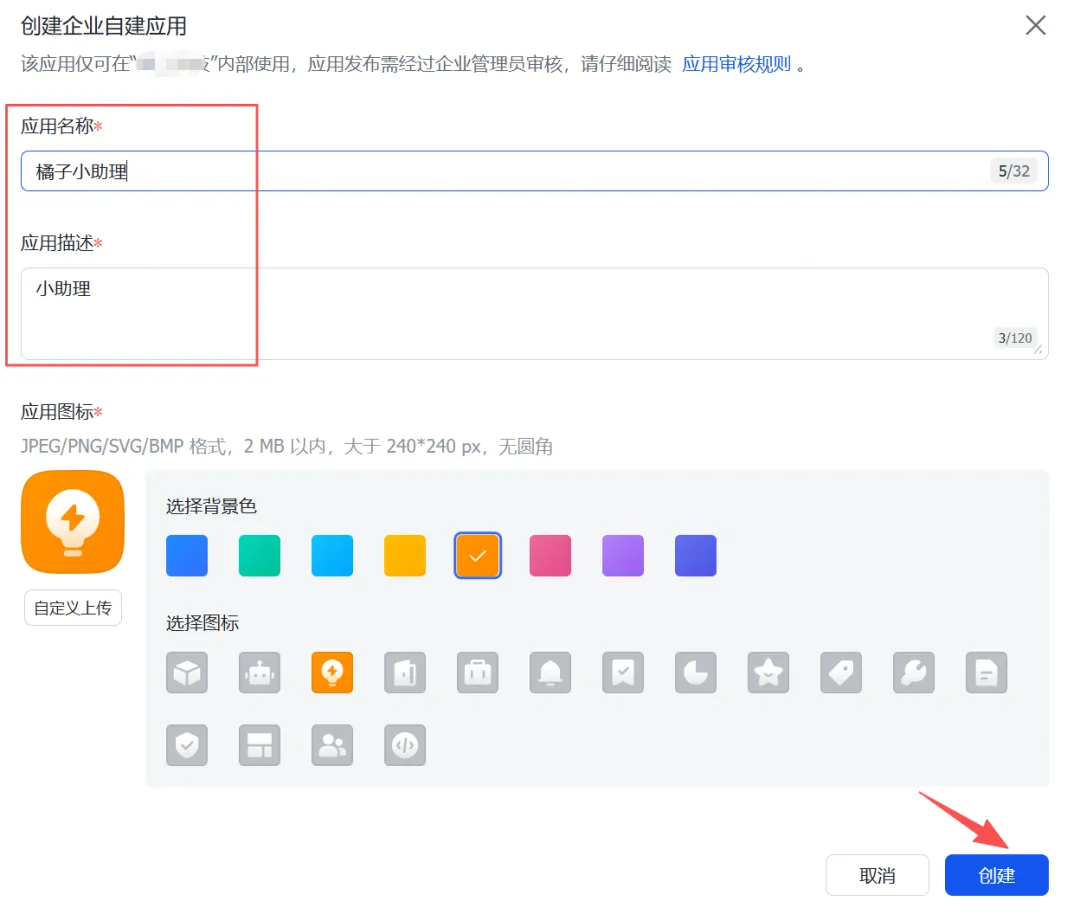
选择开发者后台,点击创建企业自建应用,输入应用名称,选择头像,点击创建。
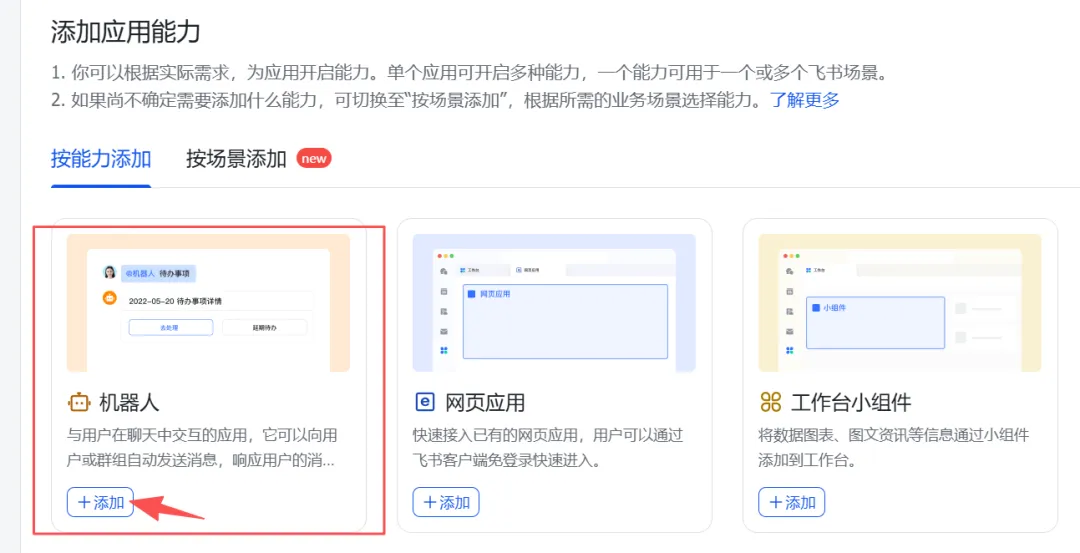
添加应用能力,选择机器人添加
选择权限管理,点击批量导入权限,复制下面的json内容,申请配置权限。

{“scopes”: {“tenant”: [“contact:contact.base:readonly”,“contact:user.base:readonly”,“im:message”,“im:message.group_at_msg:readonly”,“im:message.group_msg”,“im:message.p2p_msg:readonly”,“im:message.reactions:read”,“im:message:readonly”,“im:message:recall”,“im:message:send_as_bot”,“im:message:update”,“im:resource”],“user”: [“docx:document:readonly”]}}
发布应用,选择创建版本,输入版本号和描述,点击保存,申请发布线上。
选择凭证与基础信息,获取 App ID 和App Secret 。

回到命令行界面,依次输入到终端中
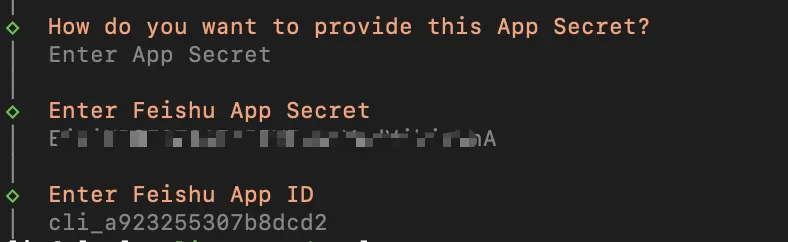
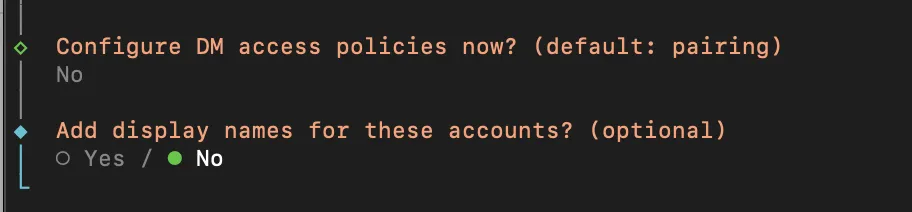
后面的选择看下面的图
然后再到飞书里,选择配置事件订阅,选择长连接,保存。
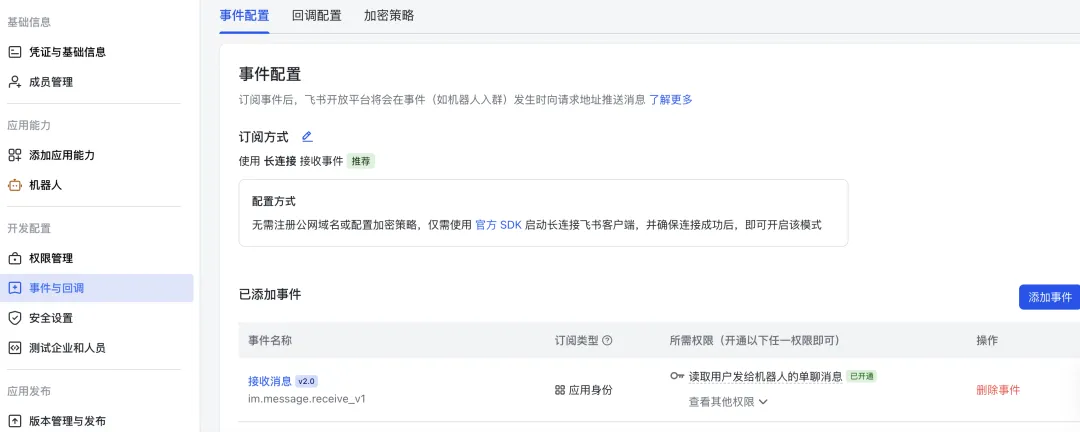
点击添加事件,搜索 im.message.receive_v1 勾选添加。
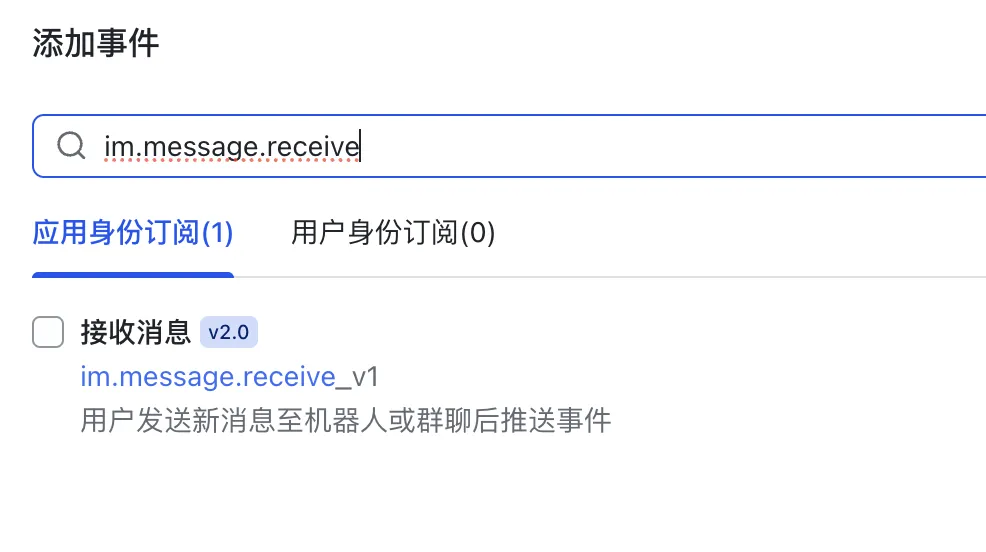
再次创建版本,发布线上。
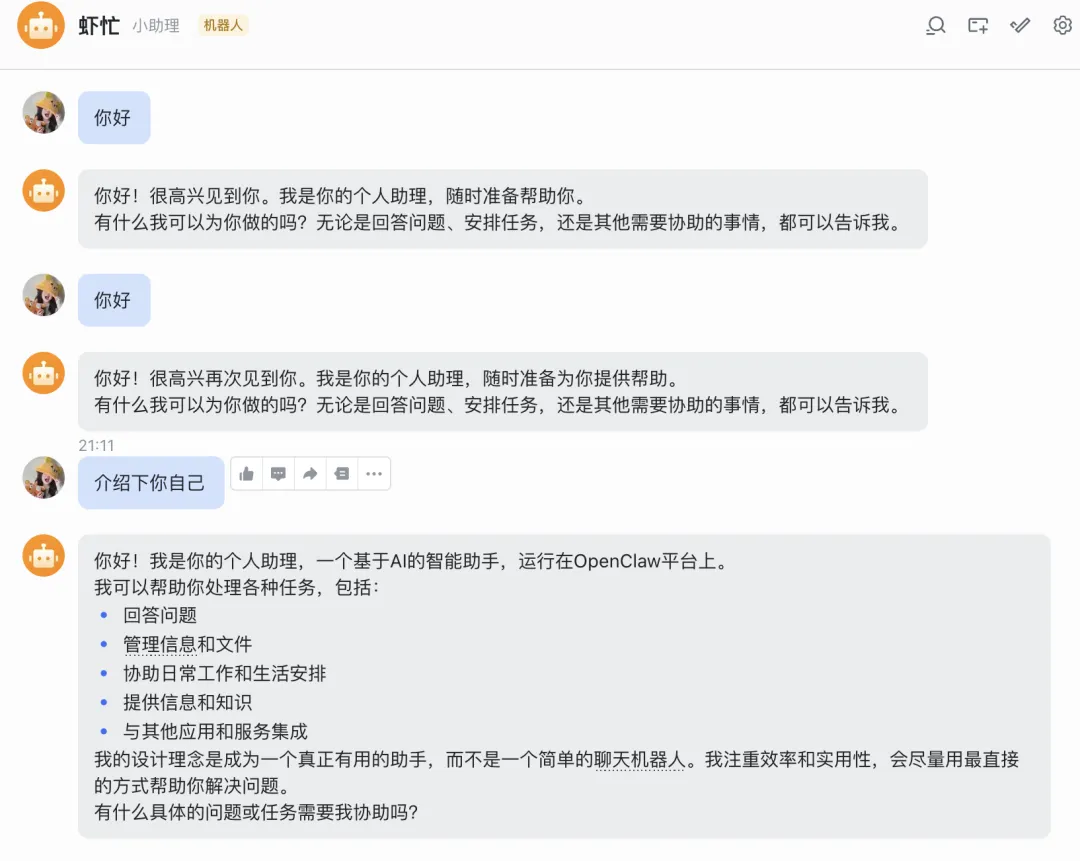
打开飞书,在开发者小助手里,选择打开应用,和机器人发个消息,有回复就成功了。
04 最后说说
对于最近AI的变化,感觉可以用一个比较生动的来比喻。
我觉得很像:
十月怀胎🫄👉出生🐣👉哺育🧑🍼👉学说话学表达👉会反问会思考👉自己解决问题👉学本领(走路,跑步,骑车,上学,学各种生活技能,各种社会技能...等)👉那下一步就是找工作,挣钱,结婚,孕育,然后活下去。
反过来再看AI,完全对得上。
从GPT,DeepSeek这些大模型落地,就像是一个婴儿出生一样,在此基础上不断的吃数据,升级迭代,加能力,再到Agent...以及到现阶段的能力。
有的时候不要把AI看成是机器人,可以把它作为另外一种生命的产物。它在模拟人类进化,生存,学习的方式进化着,但同时又高于人类的进化,生存和学习。
OpenClaw 的出现和应用,可以理解为就像是父母和孩子相处的过程,是双面镜,你告诉孩子事情怎么做?或那些不能做,他的结果不一定是你预期的,也可能会给你反思,也可能会让你及时纠正。
与其说是养虾,不如说正在引领你的下一代。
总归是要,青出于蓝而胜于蓝的。
如果觉得有帮助,喜欢的话,辛苦友友一键三联哦,点 点
点 转发,分享给你身边的朋友们,设置星标🌟可以第一时间收到信息。
关注公众号回复口令:“OpenClaw”,进交流群,一起养虾,和AI做朋友~
下面的文章希望可以帮助到你:
国内免费用上 Nano Banana 2 的攻略,多平台实测对比