 夜雨聆风
夜雨聆风 我们致力于探索、分享和推荐最新的实用技术栈、开源项目、框架和实用工具。每天都有新鲜的开源资讯等待你的发现!
OpenClaw系列文章
在上一篇文章《火遍AI圈的OpenClaw,到底是什么?》中介绍了 OpenClaw 是什么,并且由催生一门安装服务的生意,让没有技术背景的人的终极解法:花钱安装。当我看到这个场景,你是否想到了当初ChatGPT出现时,第一批赚到钱的人,不是用它写文案做分析的,而是帮人代注册账号的卖家。
我是比较早接触 OpenClaw的,当时还叫 Clawdbot,后来还改名叫 Moltbot,最后才改名为 OpenClaw。早期 Clawdbot 的安装还是比较复杂,但现在OpenClaw的安装还算简单,我们可以从官网上 (https://openclaw.ai/) 查看最简单的安装指令。比如 Windows 系统的安装指令是:
# Works everywhere. Installs everything. You're welcome. 🦞iwr -useb https://openclaw.ai/install.ps1 | iex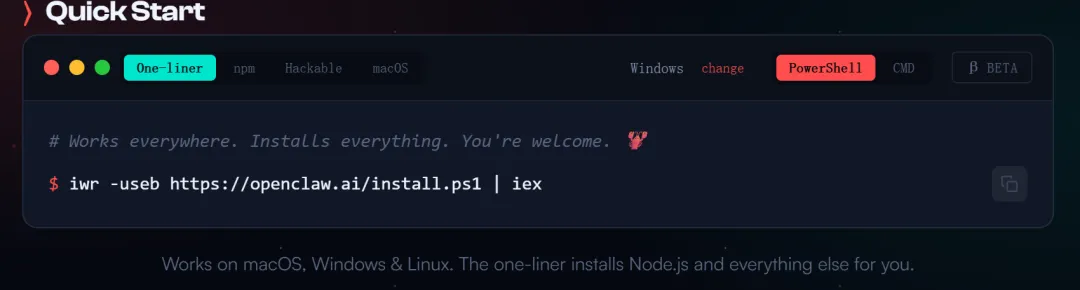
但这个指令能执行的前提是你的系统中已安装相关的软件,如Nodejs软件等,不然还是安装不成功的。接下来我将整理我的安装经验,形成一份简单的安装指南,指导你一步一步地安装 OpenClaw,不需要找人来安装(注意:本文中演示的操作系统是 Windows 11 )。
1. 系统安装要求
从官网上可以看到运行 OpenClaw 需要的要求是:
Nodejs 的版本要是 22+,最好选择最新的 LTS 版本。 Windows 系统最好是 windows 10 64位,并且要安装 WSL2。 系统内存 > 8G 系统磁盘空间 > 10G(建议不要安装在C盘) 如果你是本地要跑大模型,最好是独立显卡,显存大于8G。但我还是建议接入各大平台的大模型,不用本地跑大模型。
2. Windows 系统安装 WSL2
检查是否安装了 WSL2
点击Windows 工具栏上的 开始图标,在弹出的软件窗口的搜索区输入 PowerShell(注意:PowerShell 要用管理员打开),如下图
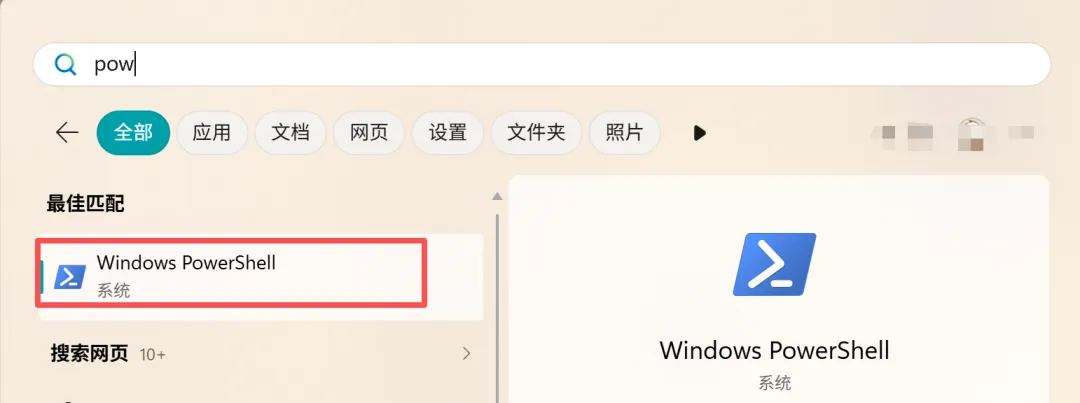
选择红框中的应用,进入到命令窗口,在窗口中输入 wsl -verion,看当前Windows 是否已安装了WSL 2的版本。如图:
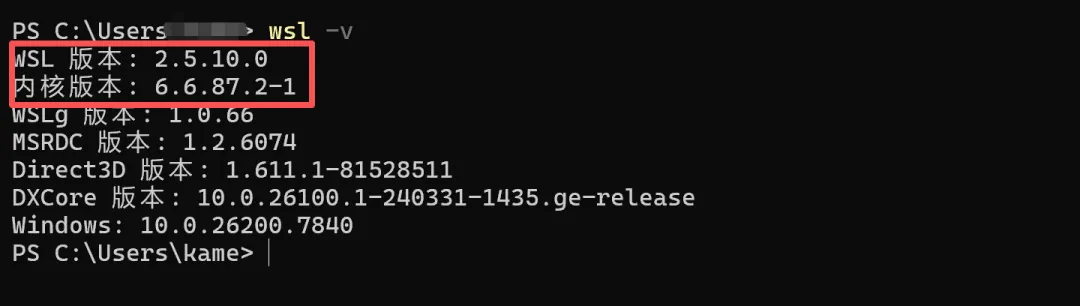
图上 WSL版本 只查 2.+开头都可以,若没有安装WSL或者版本过低,则需要更新安装。
安装 WSL 2
WSL 2安装可以见官网(https://learn.microsoft.com/zh-cn/windows/wsl/install),看官网介绍来安装。
注意:必须运行 Windows 10 版本 2004 及更高版本(内部版本 19041 及更高版本)或 Windows 11 才能使用以下命令。
安装命令其实很简单,在刚才的PowerShell窗口中,输入以下命令即可
wsl --install注意:此命令将启用运行 WSL 并安装 Linux 的 Ubuntu 分发所需的功能。
3. 安装Nodejs
在安装前,同样打开前面的PowerShell窗口,输入 node -v,npm -v看本机是否已安装了nodejs。

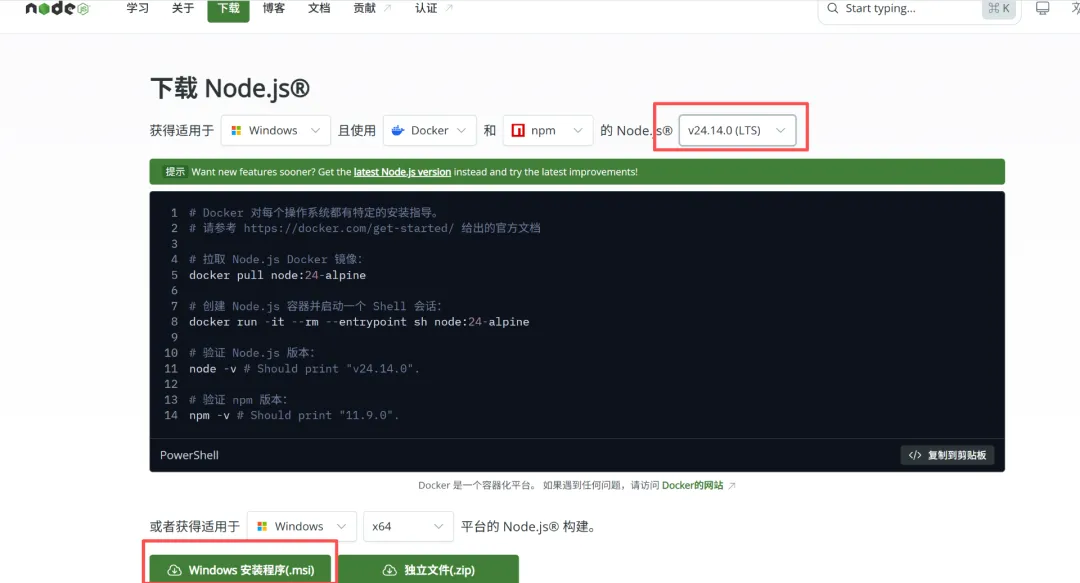
如果显示是图上的版本,则已经满足,不需要重新安装。 如果不是上面的版本,则需要重新安装,打开Nodejs的官网(https://nodejs.org/zh-cn),找到“下载”的入口,如下图,选择 v24.14.0(LTS)版本进行下载。

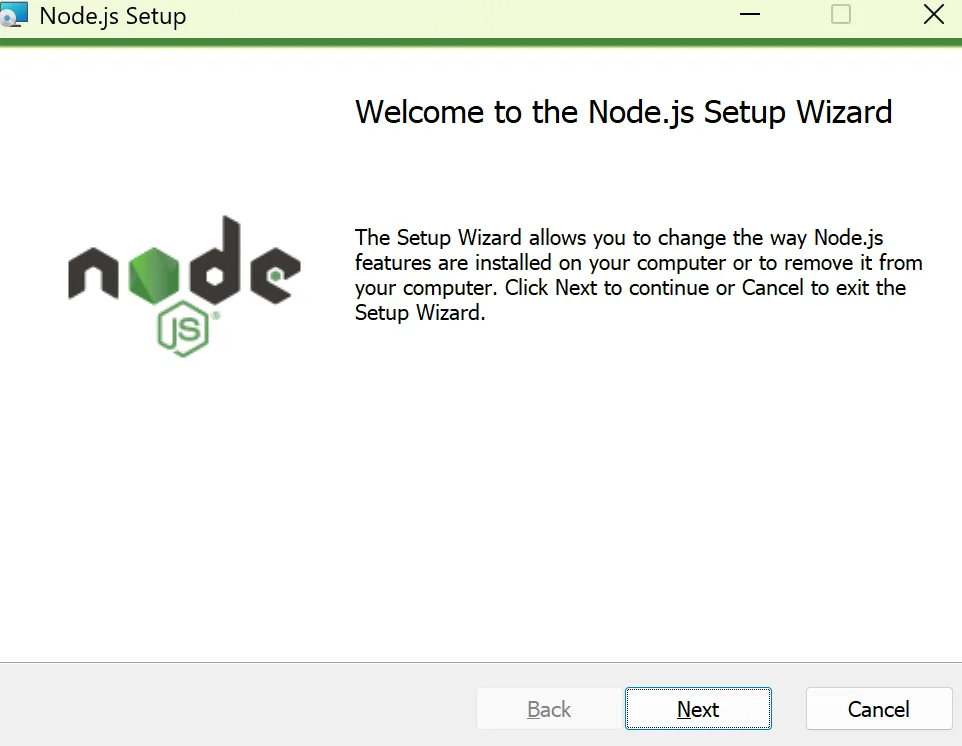
下载完成后双击运行安装,在过程中,你可以选择将Nodejs的安装位置换成其他位置(不建议放在C盘)。
4. 获取 AI大模型 API key
OpenClaw 可以接入的大模型很多,本文以接入 minimax 的大模型为例来介绍配置,注册 minimax 可获得免费的token额度,可以拿来测试使用。 minimax的官网是:https://www.minimaxi.com/, 选择“API开放平台”,即可到登录界面,可以选择手机号/邮箱进行登录。

注册登录成功在首面上点击“获取你的 key”跳转到创建 API key的界面,记得保存好创建的API Key。
5. 安装OpenClaw
一般来说,如果按照官网的命令进行安装,OpenClaw默认是安装在C盘的,若想安装在其他位置,需要使用个性化的命令来进行安装,可以通过命令来修改npm的安装位置:
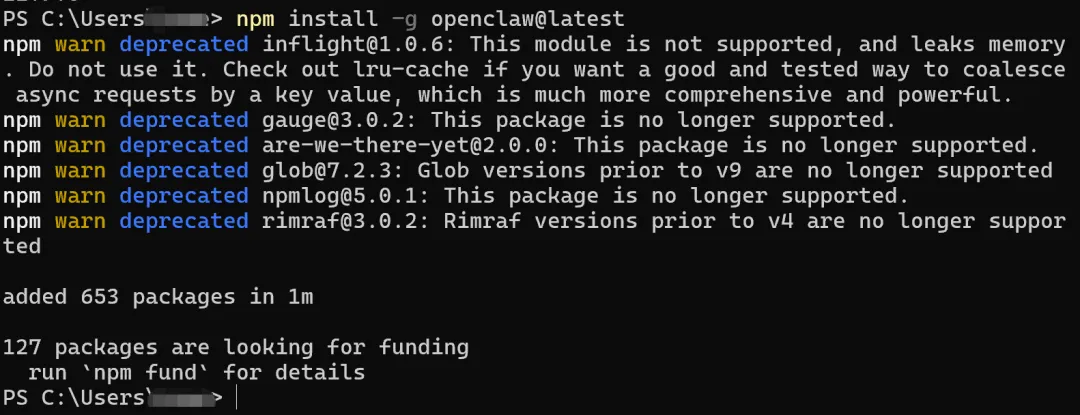
npm config set prefix "/your/custom/path"比如我一般放在Nodejs的安装目录下,建一个node_global的目录,然来放,设置命令就是npm config set prefix "D:\\software\\nodejs\\node_global",然后使用 npm install -g openclaw@latest来安装 OpenClaw,这样OpenClaw安装就不在C盘了。 执行安装命令:
npm install -g openclaw@latest安装过程及结果截图如下:
配置 OpenClaw
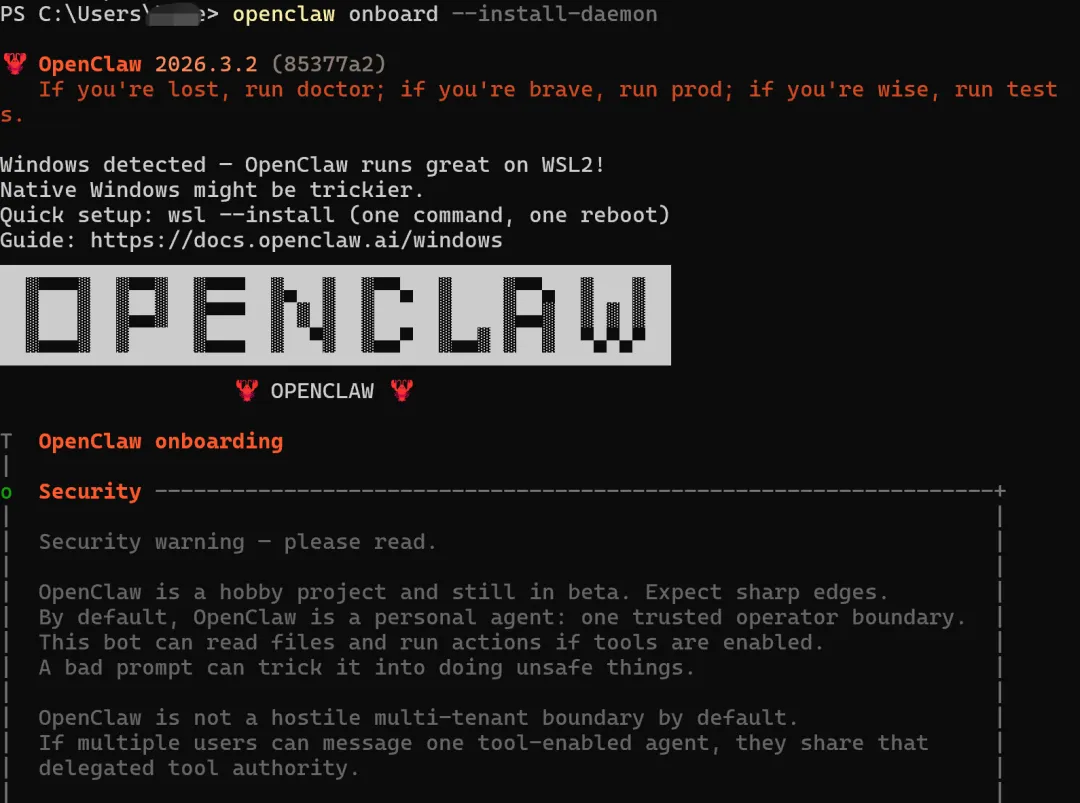
安装完成后,执行以下命令,然后按照引导对 OpenClaw 进行初始化设置:
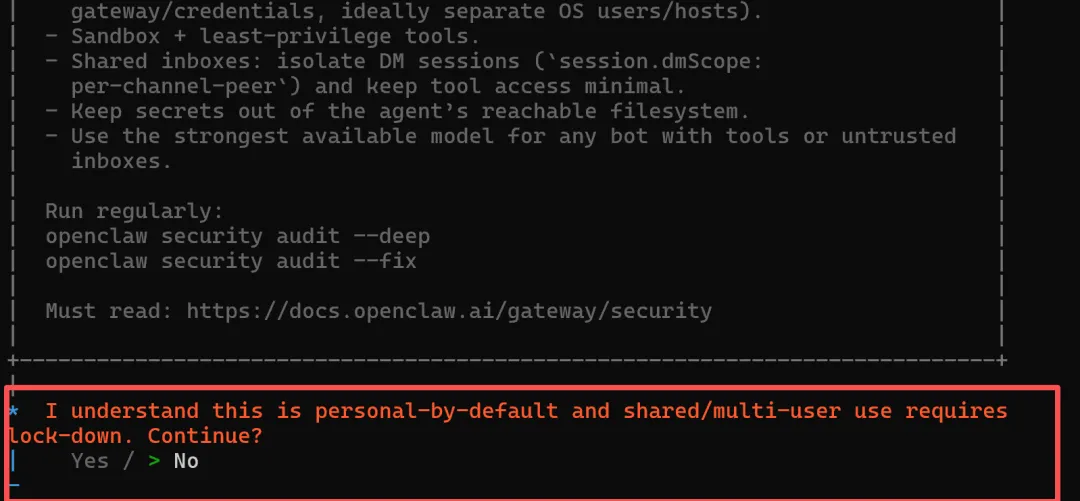
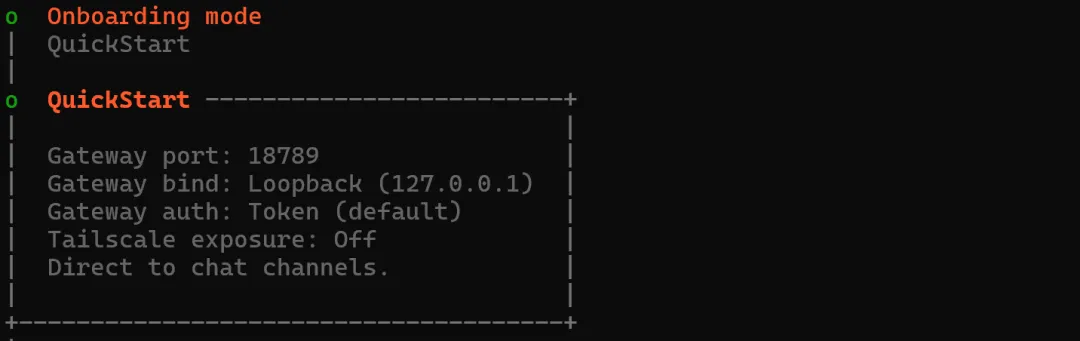
openclaw onboard --install-daemon可能由于网络的原因,初始化的过程有一点久,请耐心稍等片刻,等看到如下界面时,表示初始化完成,在提示输入yes/no的地方输入:yes.
在接下来的配置提示中选择“quickstart”模式进行配置。

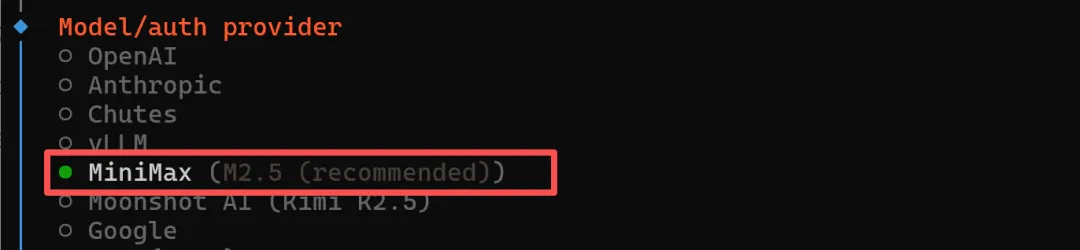
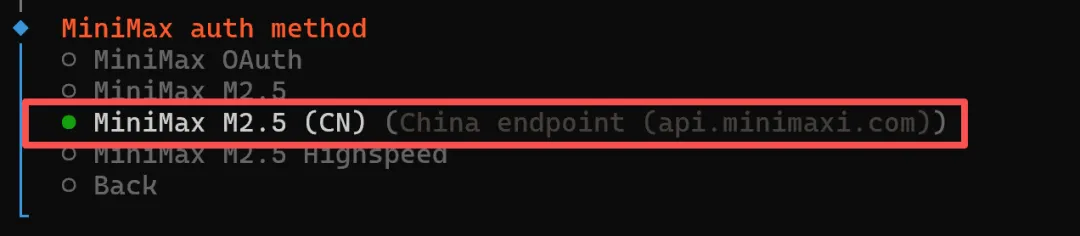
AI 大模型这里,先选择:MiniMax,并选择MiniMax M2.5 (CN)
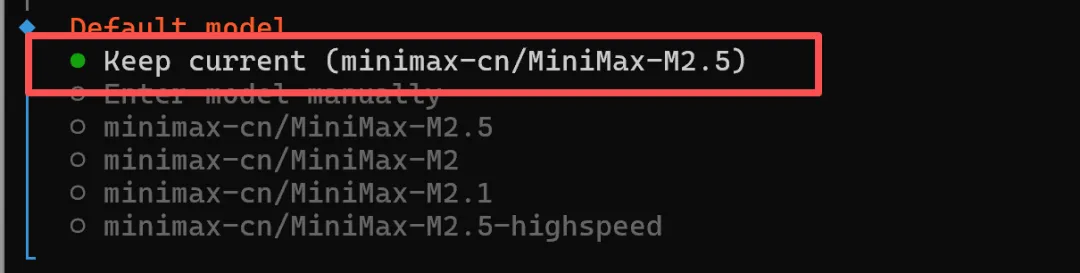
选择输入API key,并在下面选择 Keep current即可。

Channel 选择,暂时跳过,后续再配置
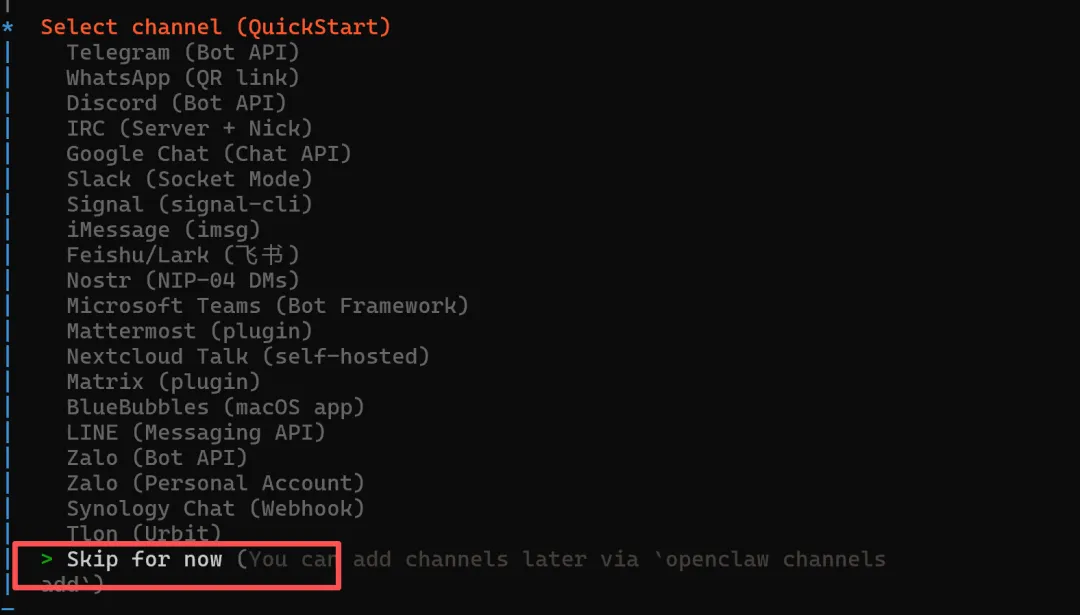
Skill 配置这里输入:no

Hooks 这里选择:Skip for now(注意:使用键盘的“空格”键来选择,向上向下来选择,回车是选择确定),完成后,OpenClaw 会执行安装Gateway Service(PowerShell一定要用管理员模式,不然Gateway会安装失败,如果失败了,重新打开命令窗口,继续执行 openclaw onboard --install-daemon即可)。
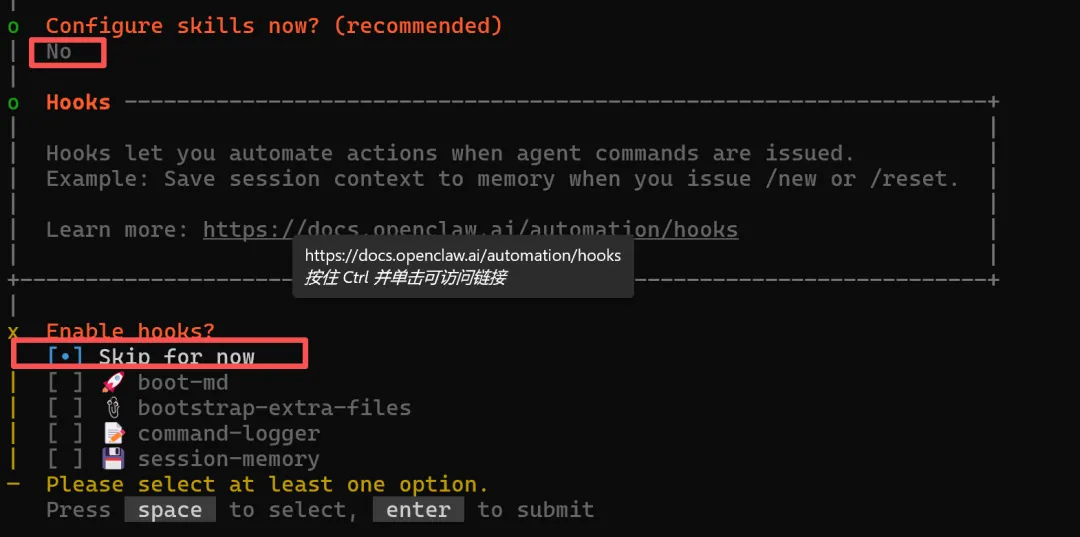
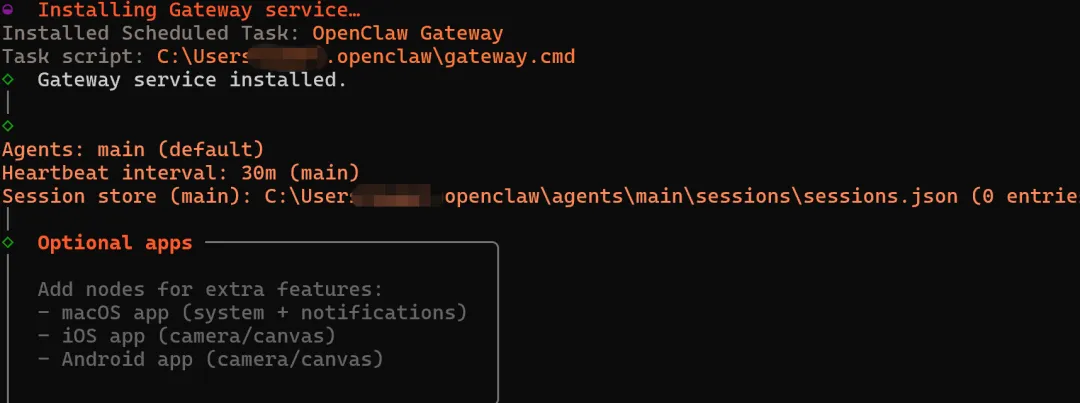
出现此视图时,OpenClaw 的gateway 安装成功。
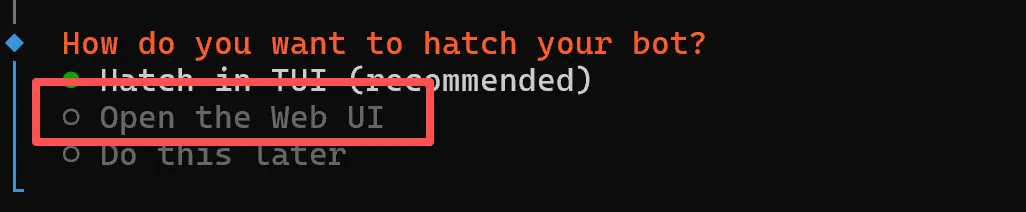
然后选择的Web Ui打开
选择完成后,浏览器会自动打开 http://127.0.0.1:18789 这个地址,出现的界面就是OpenClaw的网页端:
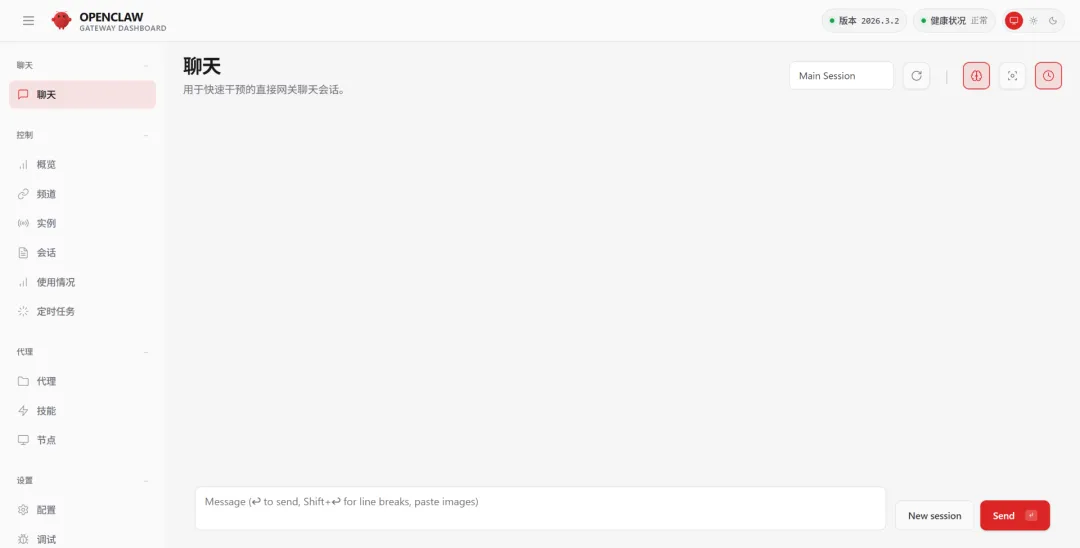
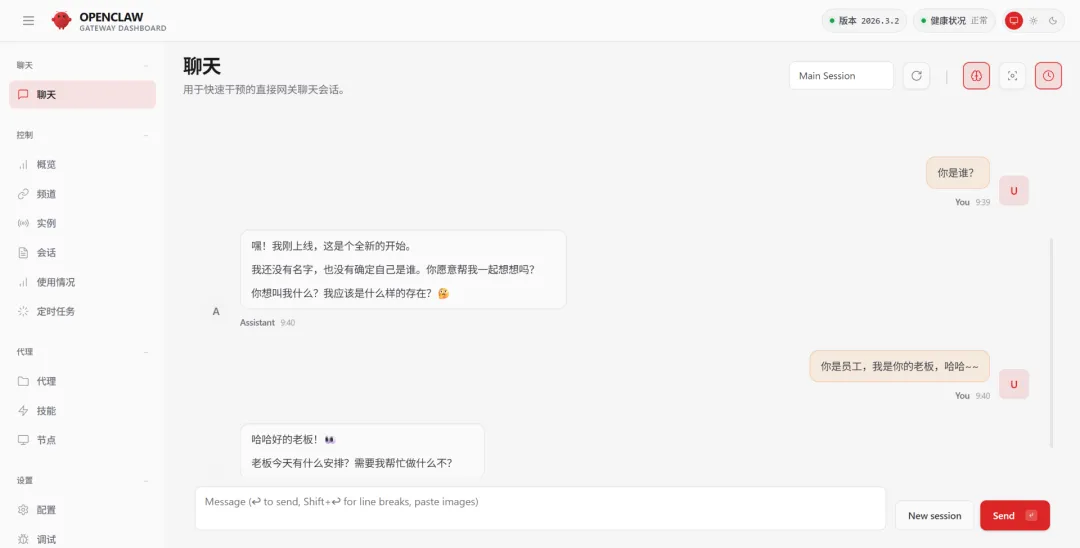
在聊天区提问一下试试看配置是否成功。
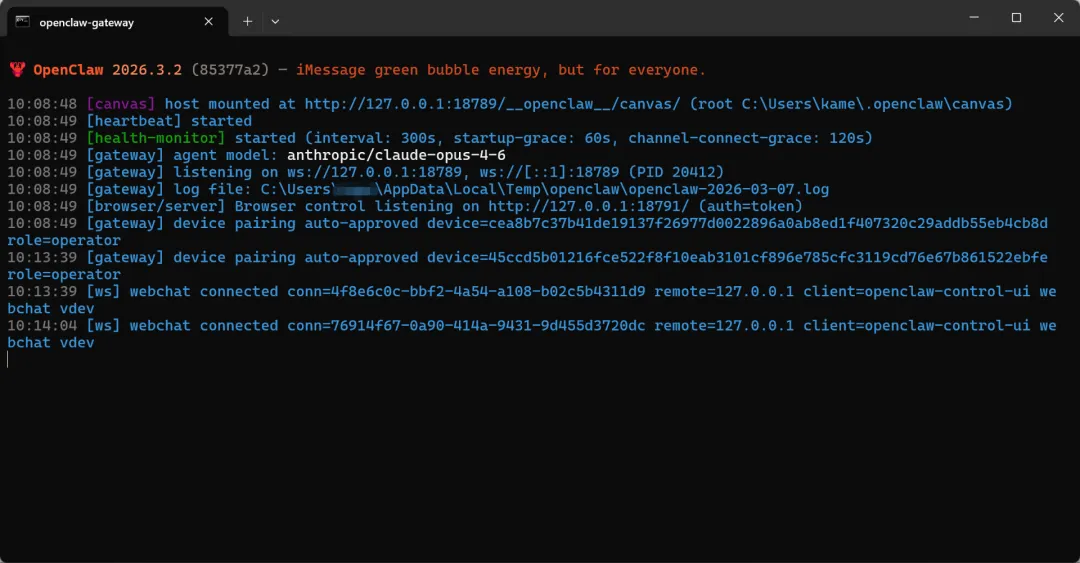
注意:在此过程中打开的这个窗口不要关闭。
至此,windows安装OpenClaw到此结束啦。
最后
本篇详细介绍了 OpenClaw 的个性化安装,你也可以直接使用官方推荐的方式进行安装。OpenClaw 安装完成仅仅只是“入门”,在后续的文章中,我将详细介绍 OpenClaw 接入各种聊天工具,如飞书,钉钉,QQ等。 (PS:如果你在安装过程中遇到什么问题,可以咨询我帮你解决)。
---全文完---
