 夜雨聆风
夜雨聆风
中望CAD机械版 2023是一款由中望公司推出的国产机械设计软件,被机械设计行业广泛应用,具备齐全的机械设计专用功能,智能化绘图功能及绘图环境定制等,为用户提供了绘图标准规范,还支持定制,内置最全的标准零件图库,不用手工绘制即可快速出图,智能注释,一个命令完成80%的标注工作量,专业绘图工具,节省你的绘图时间。实用辅助工具,让软件完成更多工作,可极大提高机械设计人员的绘图效率,缩短工作周期,有助于进一步提升企业综合竞争能力。
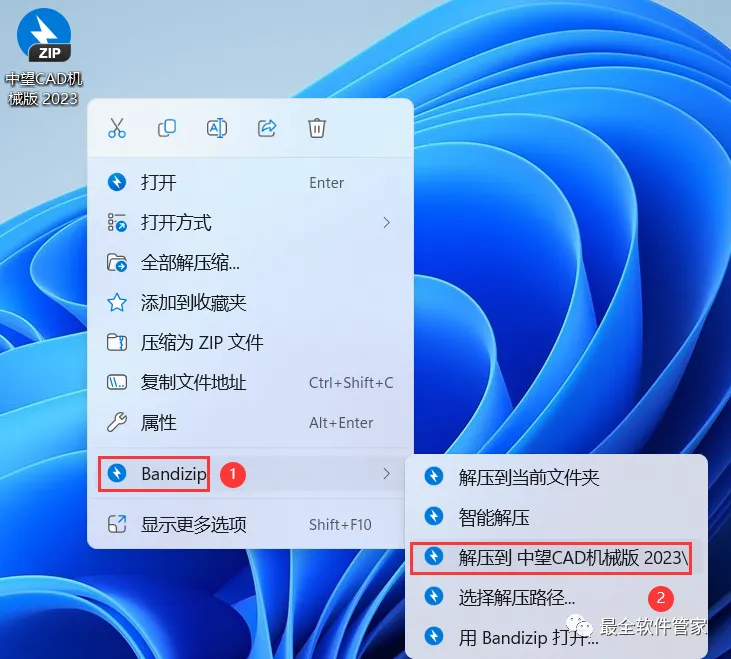
1、下载中望CAD机械版 2023软件安装包到电脑上,右键选择【解压到中望CAD机械版 2023\】
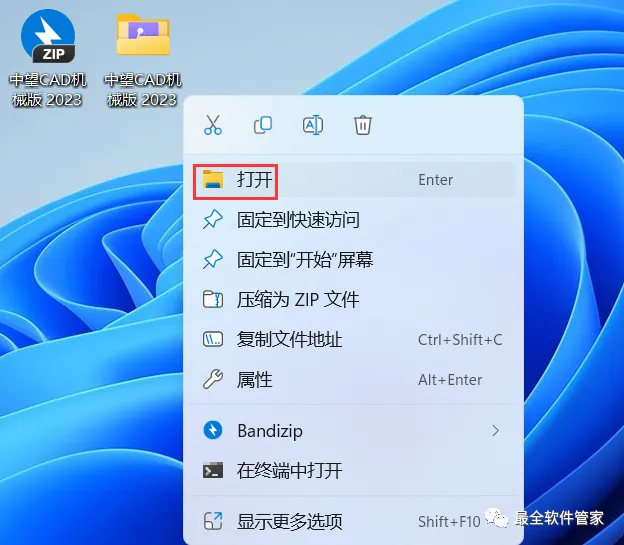
2、右键【打开】解压后的文件夹
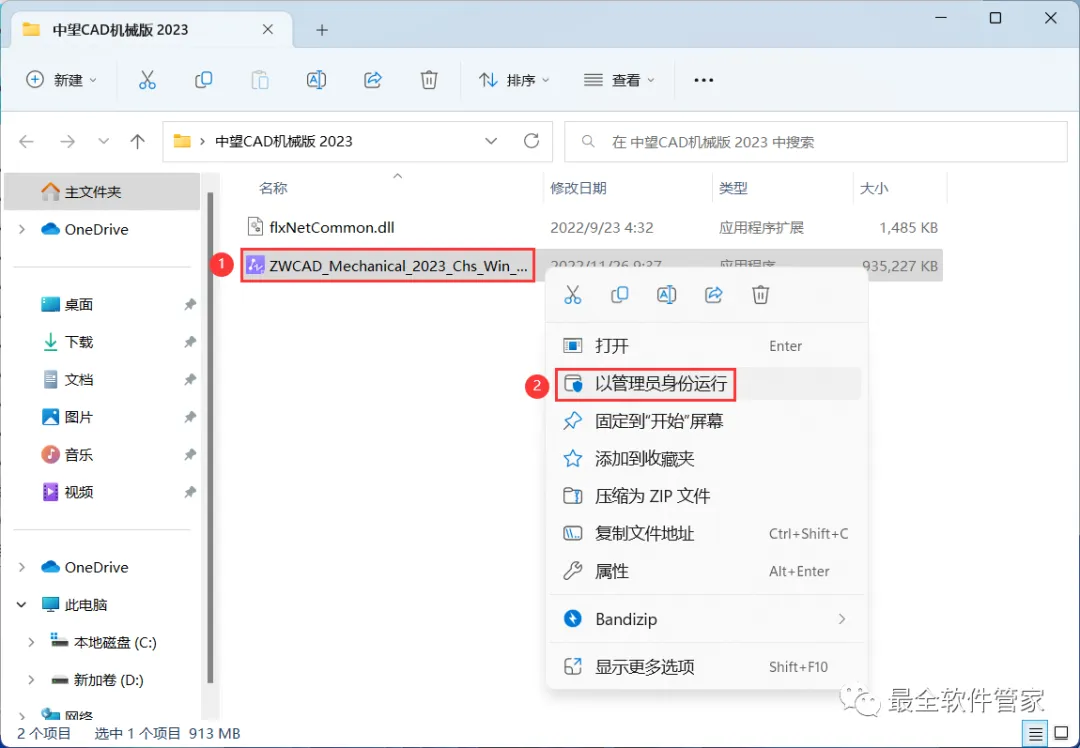
3、找到【ZWCAD_Mechanical_2023】应用程序,右键选择【以管理员身份运行】它
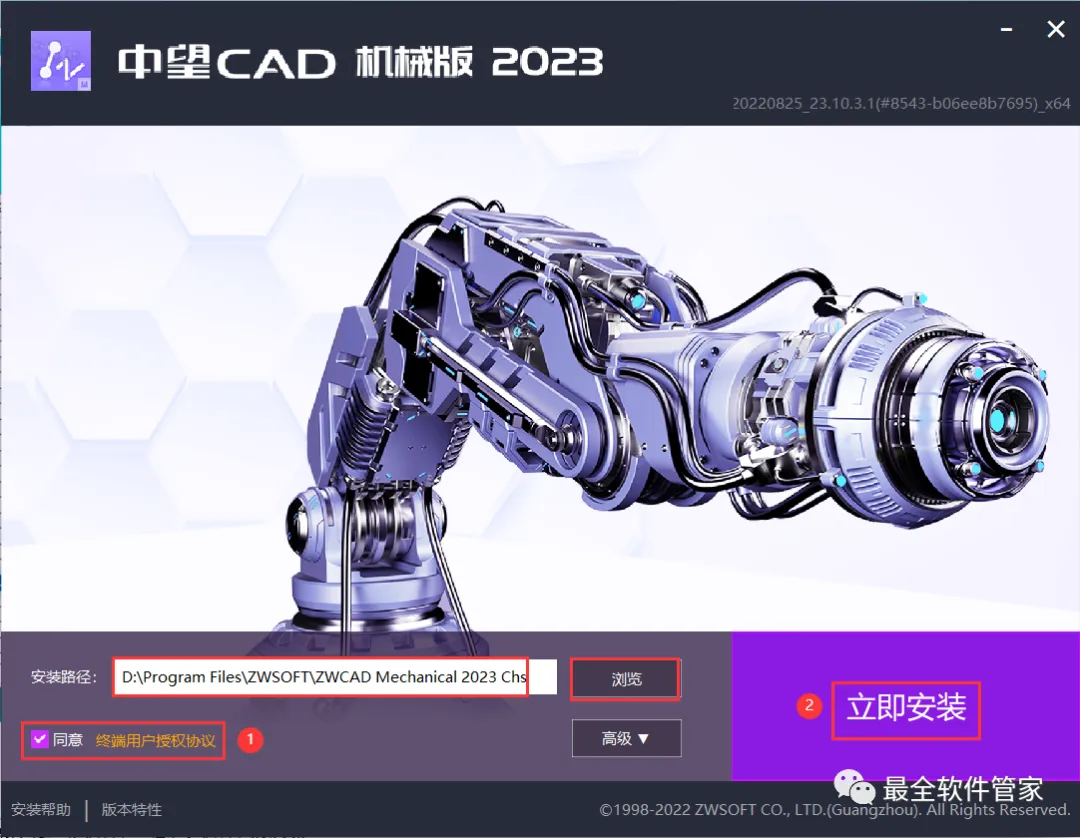
4、软件默认安装在C盘,可自定义更改软件安装位置,这里小编选择安装在D盘;勾选【我同意】,再点击【立即安装】
5、软件安装中,稍等片刻

6、软件安装成功,点击右上角【关闭按钮】
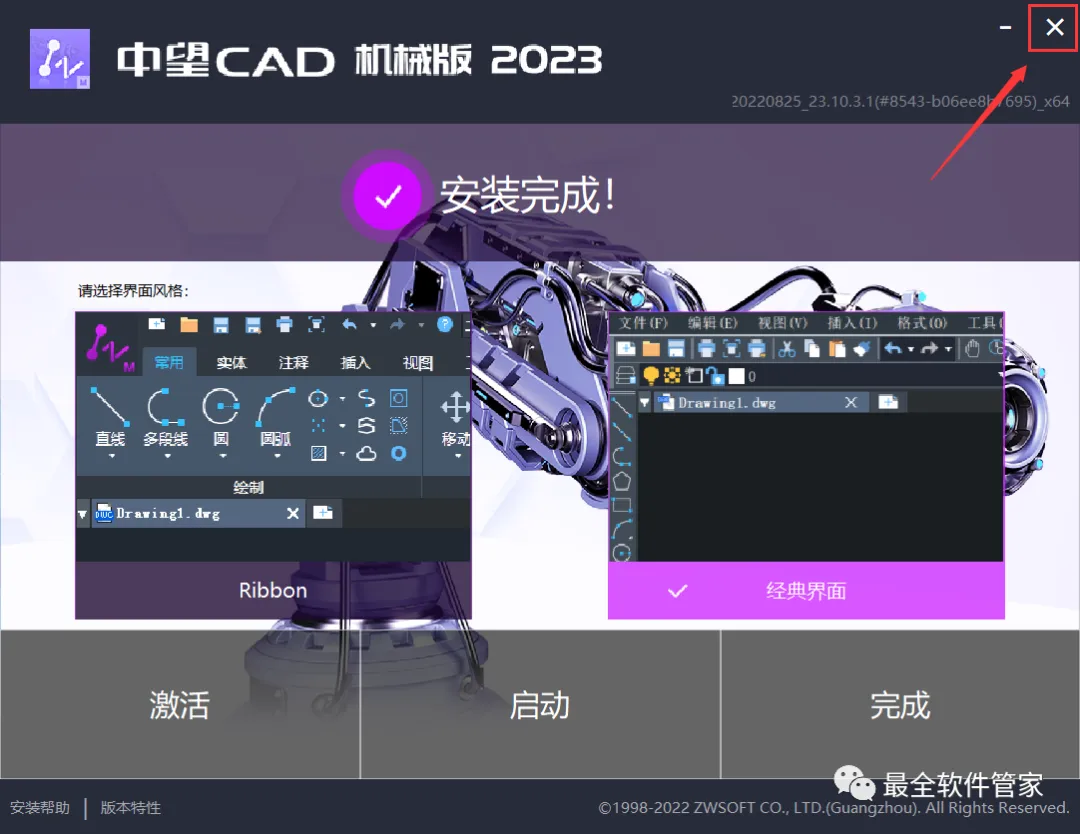
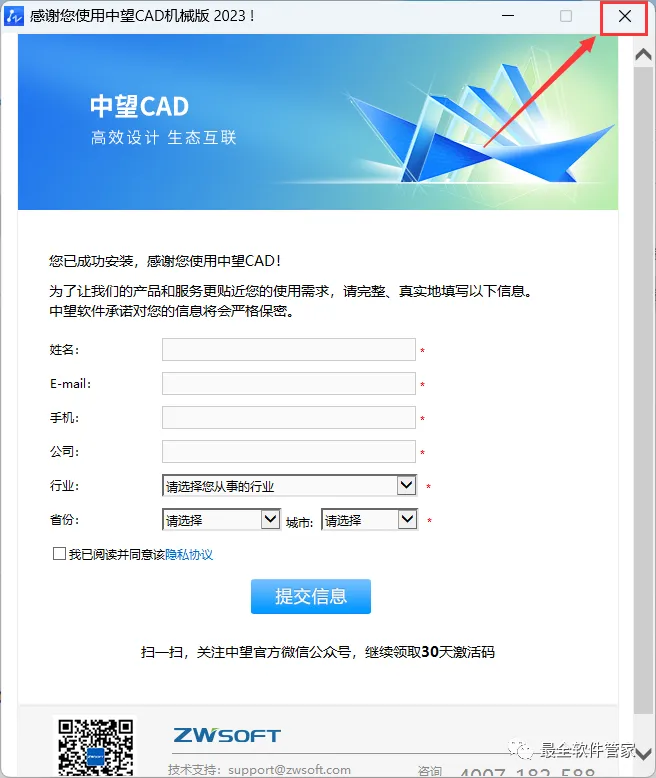
7、点击右上角【关闭按钮】
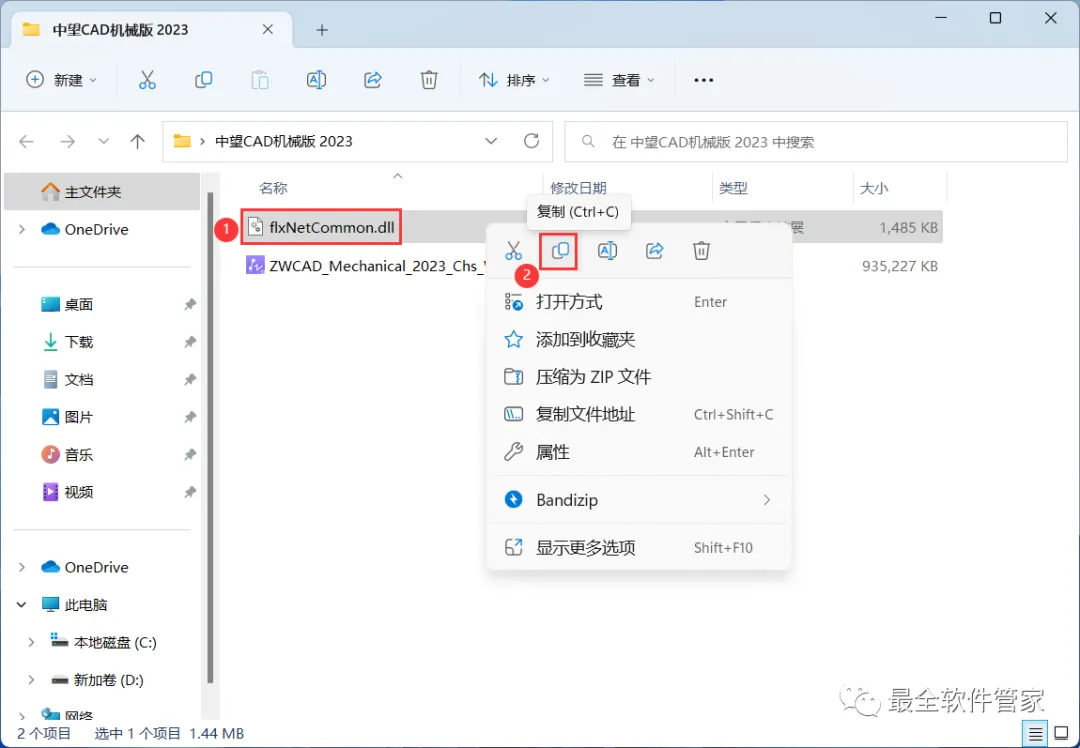
8、回到中望CAD机械版 2023文件夹,找到【flxNetCommon.dll】文件,右键点击【复制按钮】
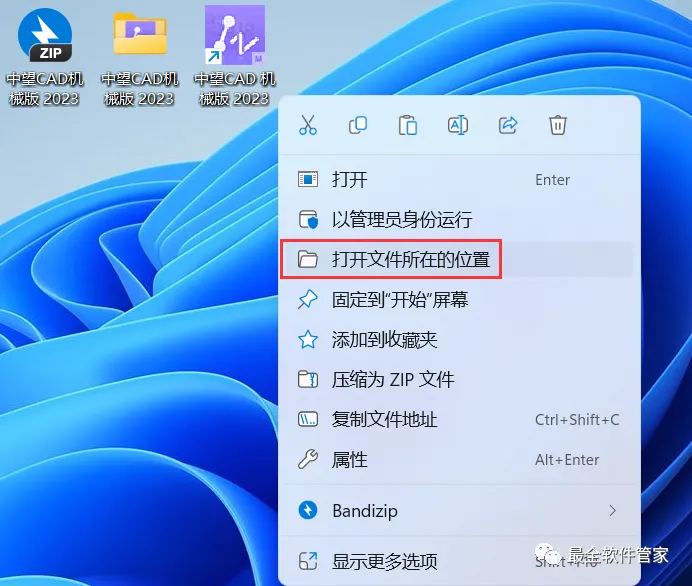
9、回到桌面,右键桌面上的【中望CAD机械版 2023软件图标】,点击【打开文件所在的位置】
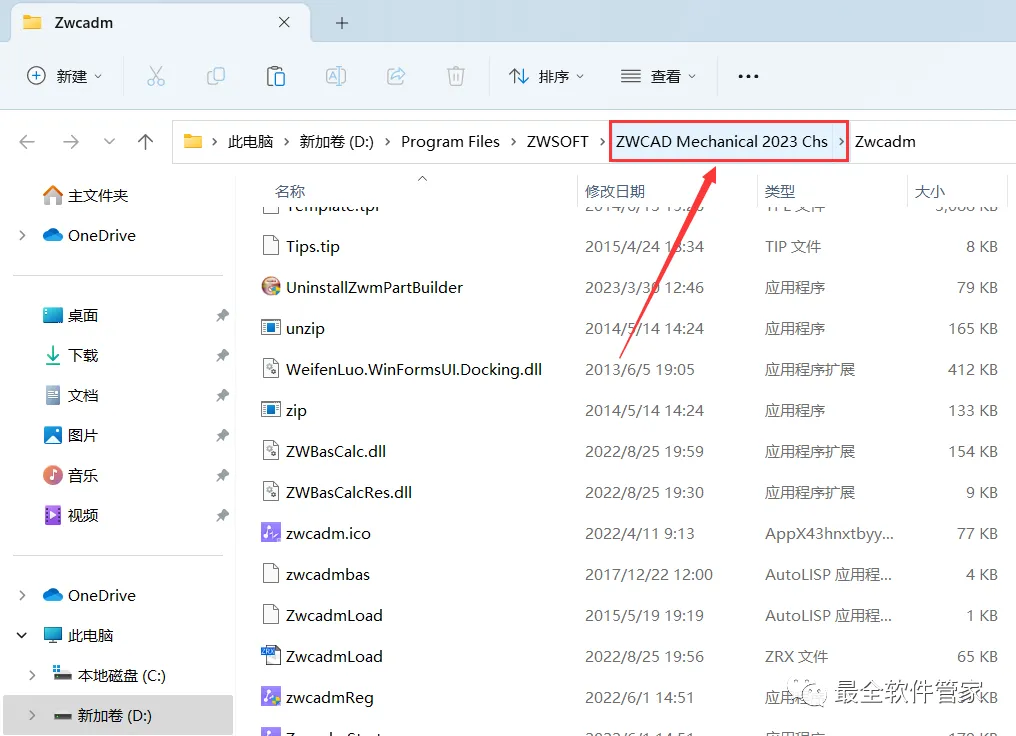
10、点击路径上的【ZWCAD Mechanical 2023 Chs】
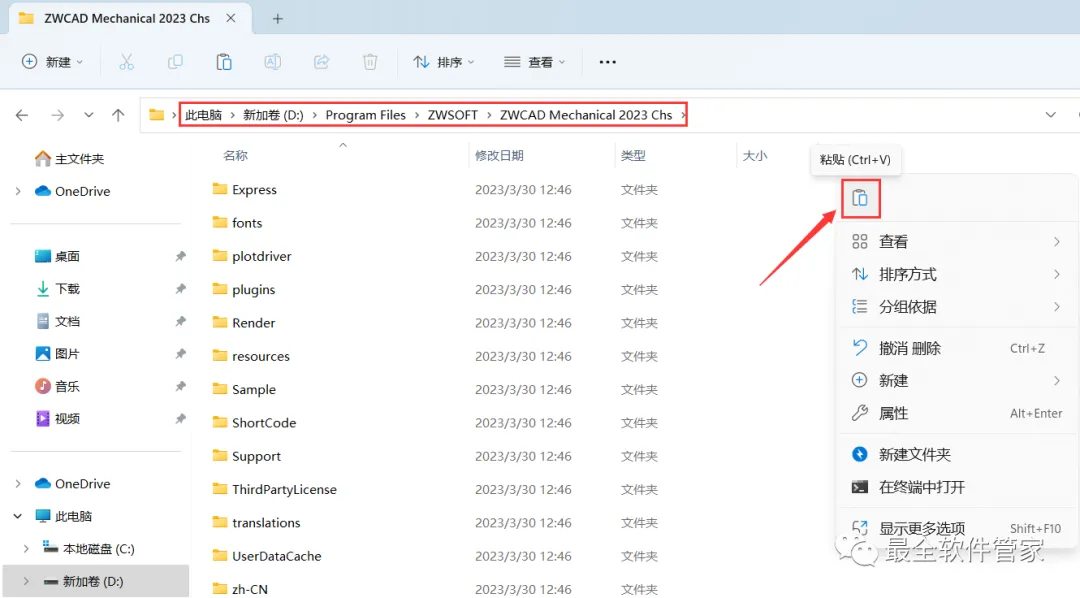
11、右键文件夹的空白处,点击【粘贴按钮】
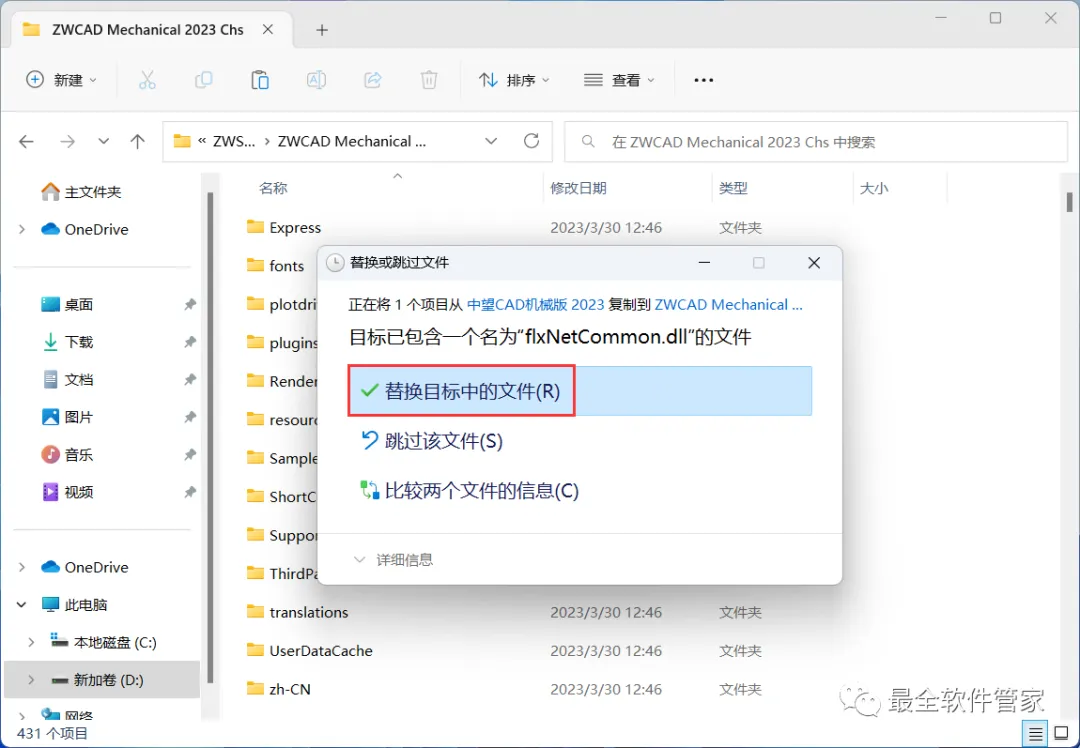
12、点击【替换目标中的文件】
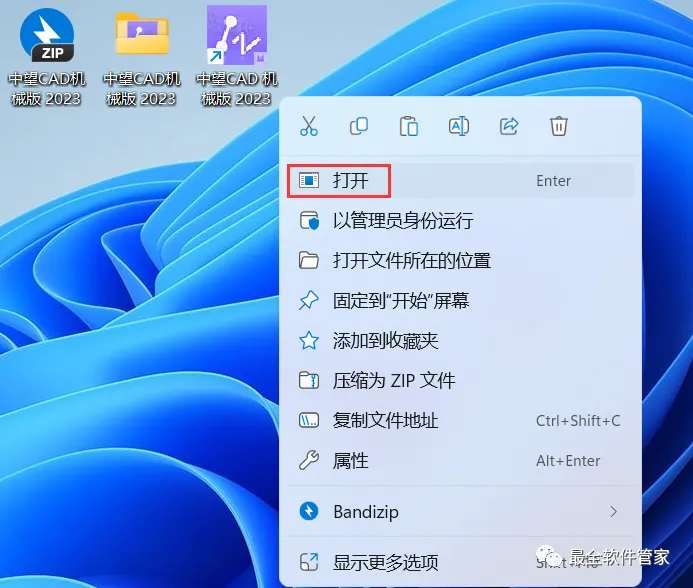
13、回到桌面,右键桌面上的【中望CAD机械版 2023软件图标】,点击【打开】
14、软件正在打开,启动界面如下:

15、点击【激活】
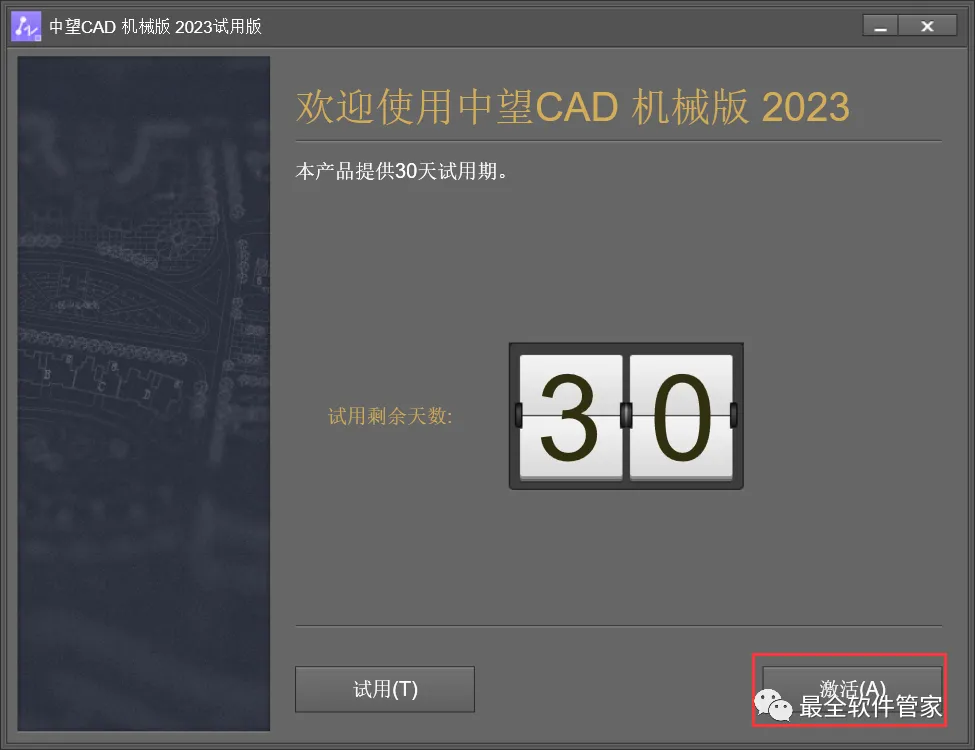
16、点击【添加许可证】
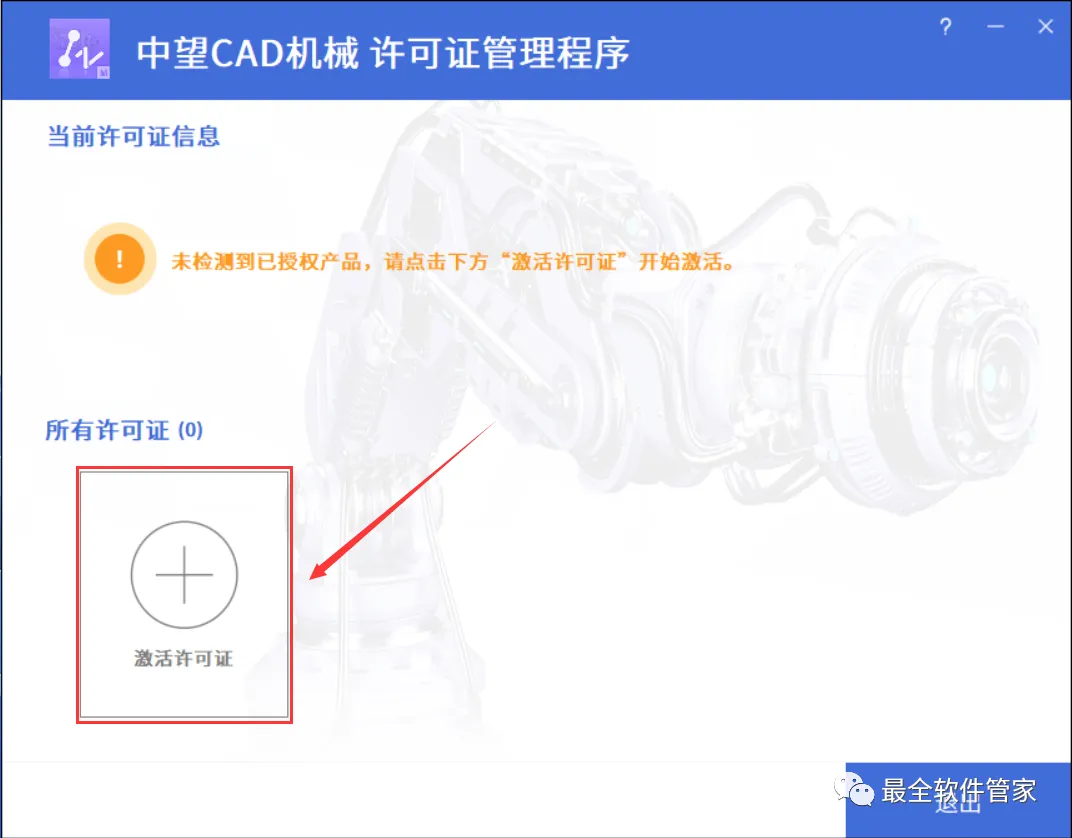
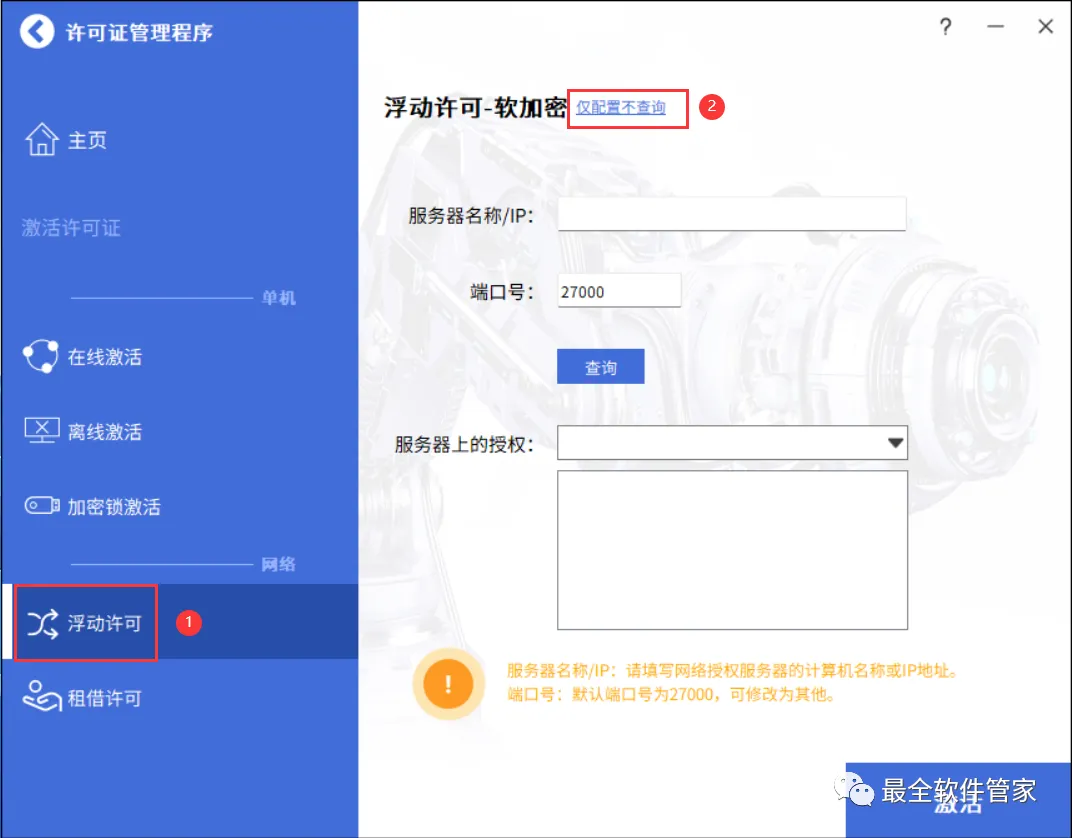
17、点击【浮动许可】,再点击【仅配置不查询】
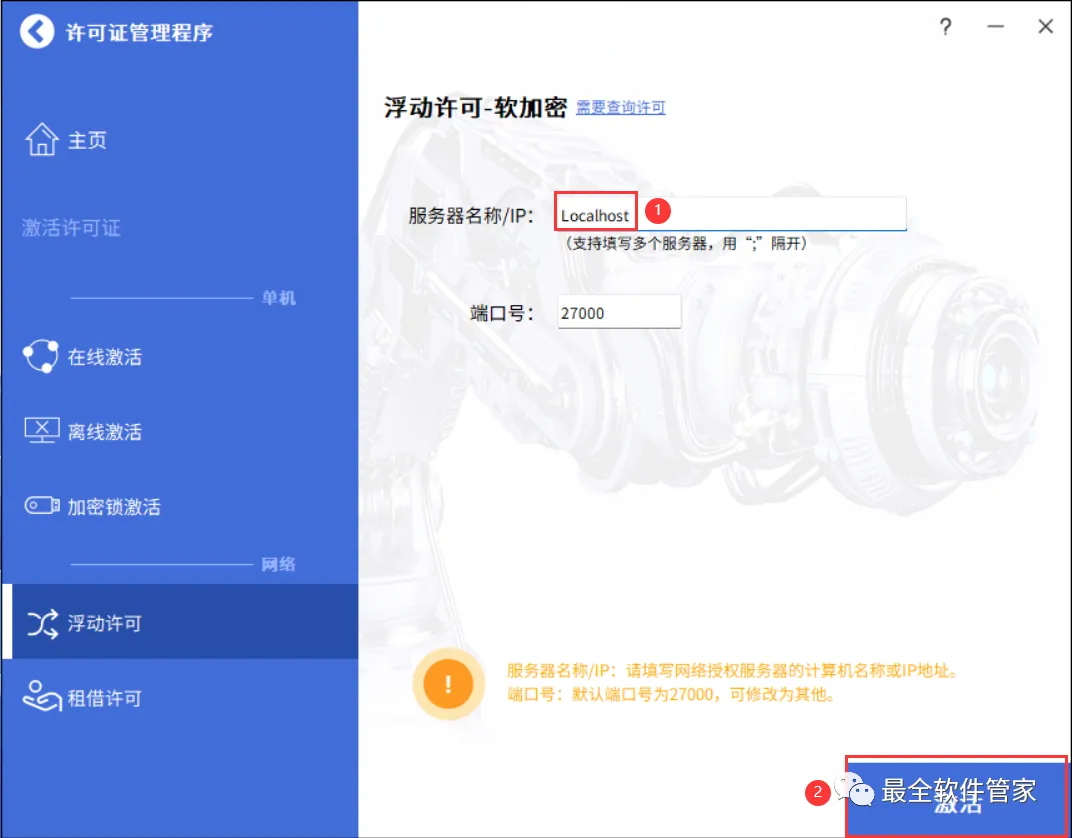
18、服务器名称/IP输入:Localhost,再点击【激活】
19、点击【完成】
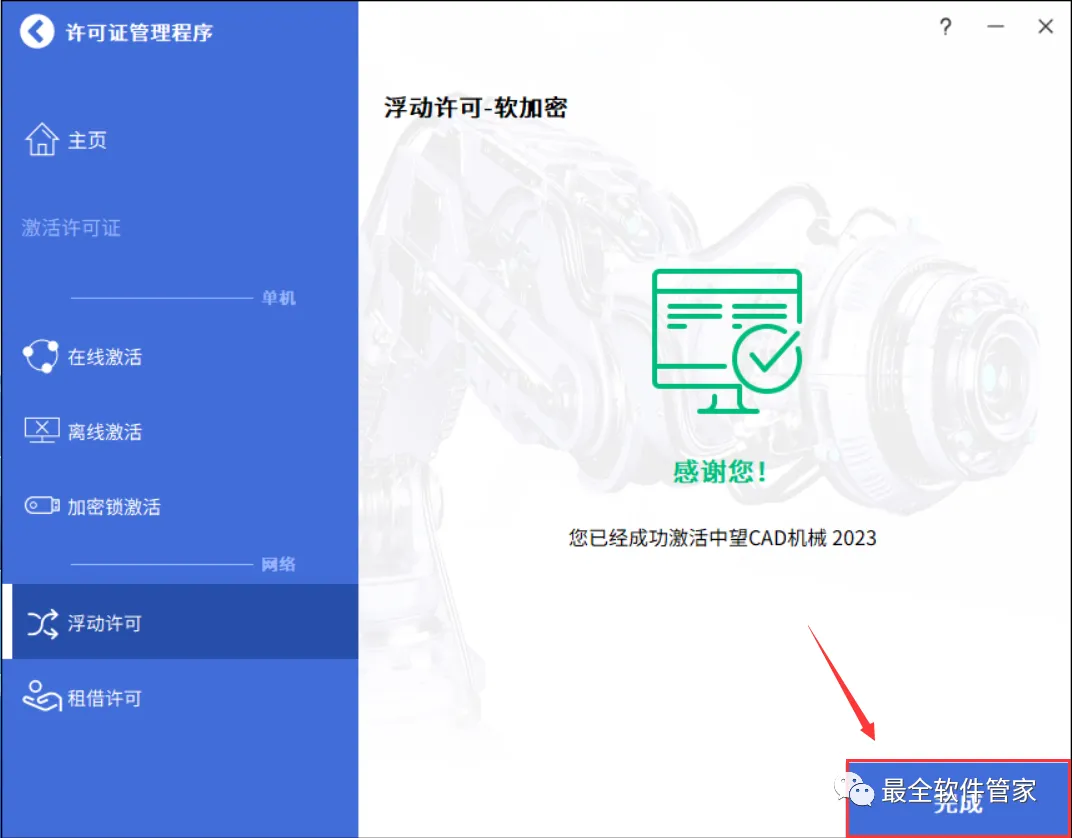
20、点击【退出】
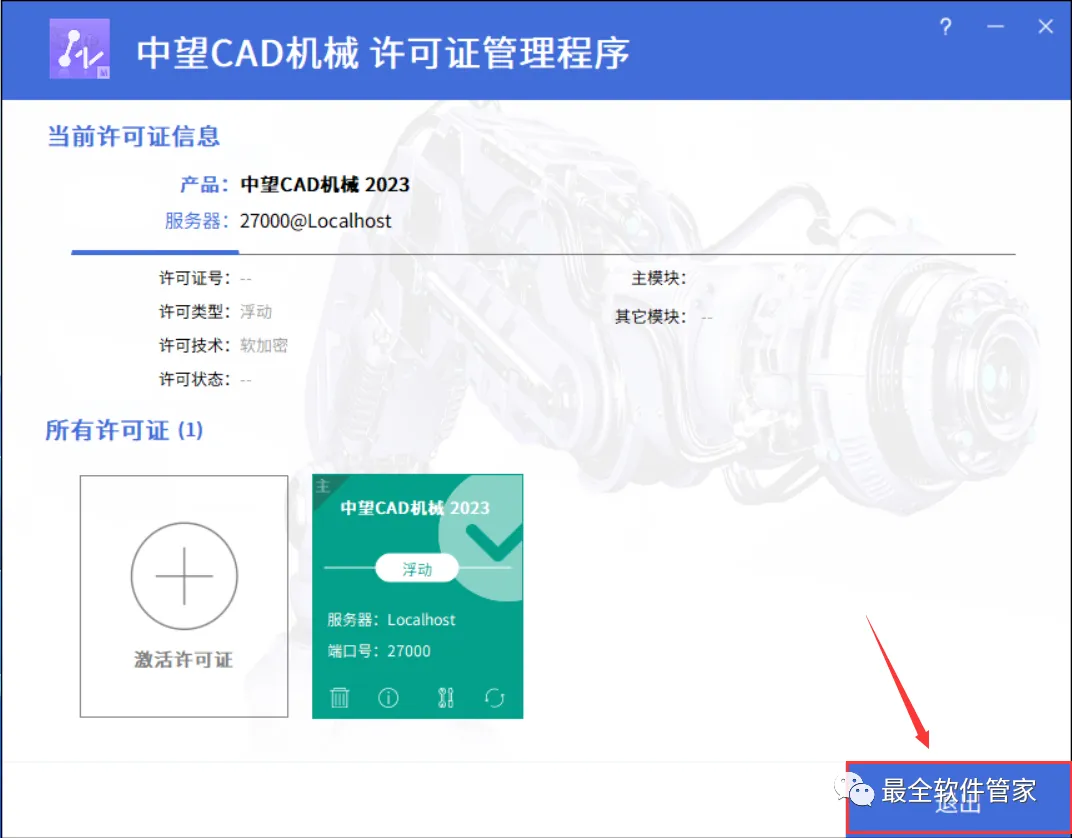
21、回到桌面,右键桌面上的【中望CAD机械版 2023软件图标】,点击【打开】
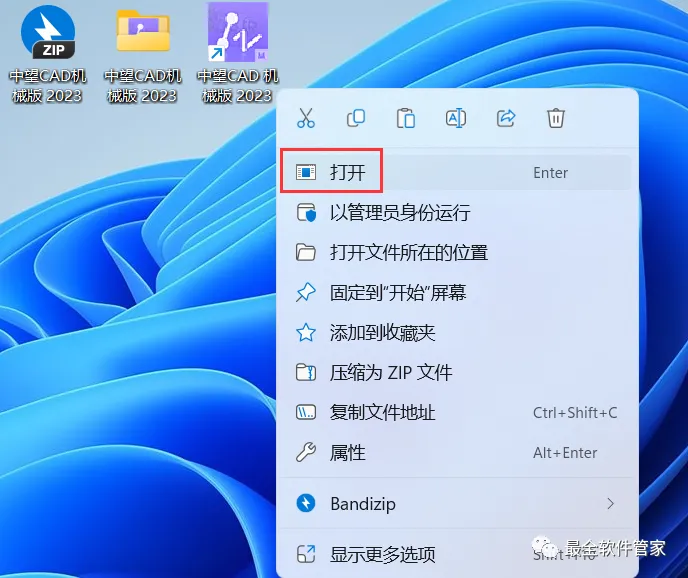
22、软件正在打开,启动界面如下:

23、点击【是】
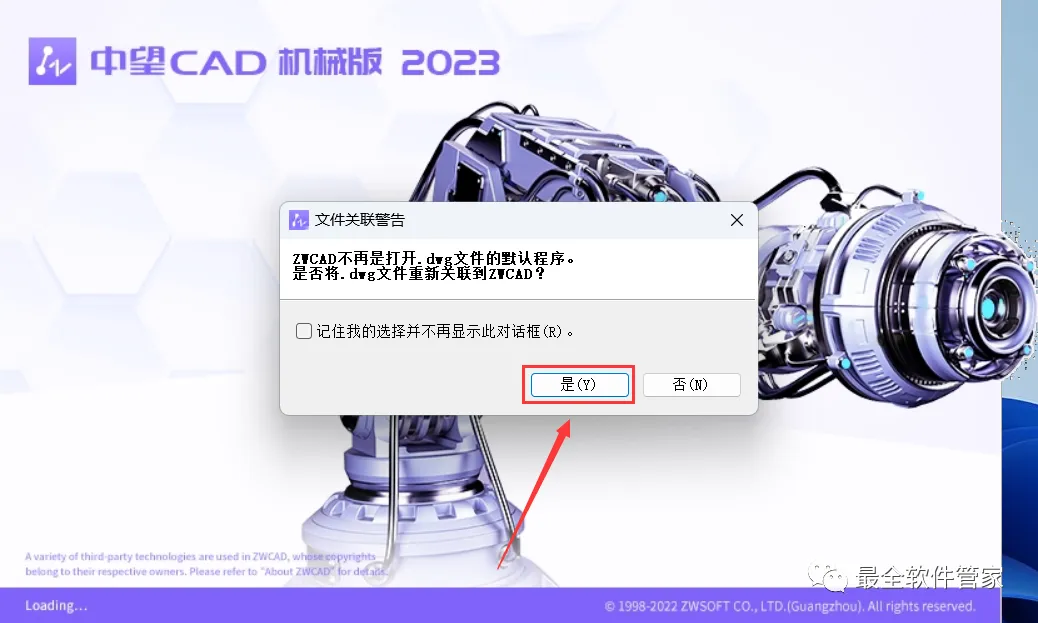
24、软件打开成功,运行界面如下:
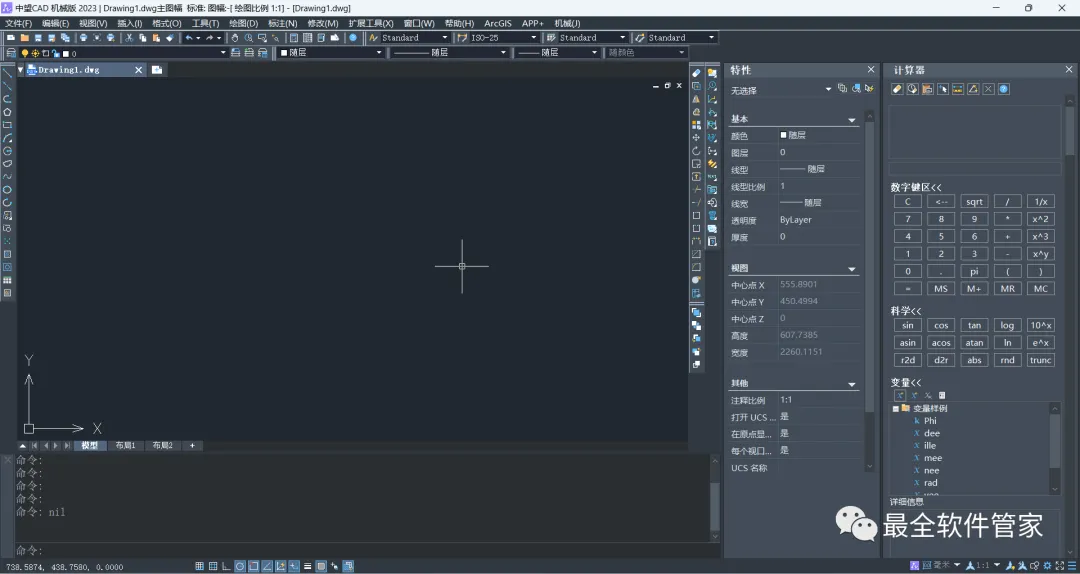
25、以上就是中望CAD机械版 2023软件安装的全过程,要是对你有帮助的话,请为小编点个赞!