夜雨聆风
夜雨聆风ClawX 多机器人协作系统 - 通用部署教程
目标:从零开始,在电脑上部署N 个协作的 AI 机器人
适合人群:完全新手,无需编程基础
预计时间:20-30 分钟
核心概念(30秒理解)
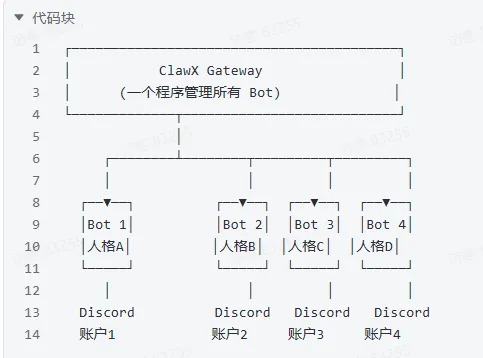
三个核心文件:
openclaw.json - 系统配置(绑定哪个 Bot 用哪个人格)
SOUL.md - 人格(性格、说话风格)
SKILL.md - 技能(工作流程、专业知识)
教程目录
步骤 | 内容 | 时间 |
第1步 | 安装 ClawX | 2分钟 |
第2步 | 创建 Discord Bot | 5分钟 |
第3步 | 配置 Discord 账户 | 3分钟 |
第4步 | 创建 AI 人格 | 5分钟 |
第5步 | 绑定 Bot 和人格 | 3分钟 |
第6步 | 启动和测试 | 2分钟 |
第1步:安装 ClawX
1.1 下载安装
1.访问 ClawX 官网下载安装包
2.官网链接:https://github.com/ValueCell-ai/ClawX/releases
网盘链接:
运行安装程序,一路"下一步"
设置一下自己的LLM API
完成安装
1.2 启动客户端(快吧,就这么简单)
第2步:创建 Discord Bot(建议直接把MD文档发给龙虾,跟他一起协作去处理)
命令:第一点:上下文超过70的时候提醒我。第二点,开始记忆储存,每次超过70后,开始运行,并且给我清理上下文的命令
重复以下步骤创建 N 个 Bot(本教程以 4 个为例)
2.1 进入开发者平台
访问:https://discord.com/developers/applications
2.2 创建 Bot
点击New Application
输入名称(如Bot-1)
点击Create
2.3 获取 Token
左侧菜单点击Bot
点击Reset Token
⚠️ 立即复制并保存 Token!(只显示一次)
Token 格式:MTQ3ODQw...(很长的一串)
2.4 配置权限
在 Bot 页面,开启:
Presence Intent
✅ MESSAGE CONTENT INTENT
✅ SERVER MEMBERS INTENT
在 Bot Permissions,最好全部勾上
点击Save Changes
2.5 邀请 Bot 到服务器
左侧点击OAuth2→ URL Generator
勾选bot,applications.commands
勾选权限:(尽量还是全部勾上)
✅ Send Messages
✅ Read Message History
✅ View Channels
复制底部生成的链接
打开链接,选择服务器,点击Authorize(别急着打开,先创建服务器和频道)
2.6 记录信息
用记事本保存每个 Bot 的:
Token
Client ID(在 General Information 页面)
Bot-1: Token=xxx, ID=xxx
Bot-2: Token=xxx, ID=xxx
Bot-3: Token=xxx, ID=xxx
Bot-4: Token=xxx, ID=xxx
第3步:配置 Discord 账户
3.1 添加账户到 ClawX
在 PowerShell 中运行:
# 添加 Bot-1
openclaw channels add --channel discord --account bot1 --token "你的Bot1_Token"
# 添加 Bot-2
openclaw channels add --channel discord --account bot2 --token "你的Bot2_Token"
# 添加 Bot-3
openclaw channels add --channel discord --account bot3 --token "你的Bot3_Token"
# 添加 Bot-4
openclaw channels add --channel discord --account bot4 --token "你的Bot4_Token"
3.2 验证配置
openclaw channels list
应该看到 4 个 Discord 账户 ✅
第4步:创建 AI 人格
4.1 创建目录
# 创建目录
New-Item -ItemType Directory -Path "$env:USERPROFILE\.openclaw\agents\bot1" -Force
New-Item -ItemType Directory -Path "$env:USERPROFILE\.openclaw\agents\bot2" -Force
New-Item -ItemType Directory -Path "$env:USERPROFILE\.openclaw\agents\bot3" -Force
New-Item -ItemType Directory -Path "$env:USERPROFILE\.openclaw\agents\bot4" -Force
4.2 创建 SOUL.md(人格)
SOUL.md 定义机器人的"性格"
模板(保存到agents\bot1\SOUL.md):
# SOUL.md - Bot 1
## 身份
我是 Bot 1。
(在这里描述你的机器人是谁、做什么)
## 性格
(在这里描述性格特点)
## 沟通风格
(在这里描述说话方式)
## 团队协作
(如果需要协作,描述如何与其他 Bot 配合)
为每个 Bot 创建 SOUL.md:
agents\bot1\SOUL.md
agents\bot2\SOUL.md
agents\bot3\SOUL.md
agents\bot4\SOUL.md
4.3 创建 SKILL.md(技能)
SKILL.md 定义机器人的"能力"
模板(保存到agents\bot1\SKILL.md):
# SKILL.md - Bot 1
## 核心能力
(列出这个 Bot 擅长什么)
## 工作流程
(描述工作步骤)
## 输出格式
(描述输出应该是什么样子)
## 注意事项
(任何重要的提醒)
为每个 Bot 创建 SKILL.md:
agents\bot1\SKILL.md
agents\bot2\SKILL.md
agents\bot3\SKILL.md
agents\bot4\SKILL.md
第5步:绑定 Bot 和人格
5.1 编辑 openclaw.json
打开文件:C:\Users\你的用户名\.openclaw\openclaw.json
如果没有,创建一个,粘贴以下内容:
{
"agents": {
"list": [
{
"id": "bot1",
"workspace": "C:\\Users\\你的用户名\\.openclaw\\workspace-bot1"
},
{
"id": "bot2",
"workspace": "C:\\Users\\你的用户名\\.openclaw\\workspace-bot2"
},
{
"id": "bot3",
"workspace": "C:\\Users\\你的用户名\\.openclaw\\workspace-bot3"
},
{
"id": "bot4",
"workspace": "C:\\Users\\你的用户名\\.openclaw\\workspace-bot4"
}
]
},
"channels": {
"discord": {
"enabled": true,
"allowBots": true,
"groupPolicy": "allowlist",
"guilds": {
"你的服务器ID": {
"channels": {
"你的频道ID": {
"allow": true,
"requireMention": true
}
}
}
},
"accounts": {
"bot1": {
"token": "你的Bot1_Token"
},
"bot2": {
"token": "你的Bot2_Token"
},
"bot3": {
"token": "你的Bot3_Token"
},
"bot4": {
"token": "你的Bot4_Token"
}
}
}
},
"bindings": [
{
"agentId": "bot1",
"match": {
"channel": "discord",
"accountId": "bot1"
}
},
{
"agentId": "bot2",
"match": {
"channel": "discord",
"accountId": "bot2"
}
},
{
"agentId": "bot3",
"match": {
"channel": "discord",
"accountId": "bot3"
}
},
{
"agentId": "bot4",
"match": {
"channel": "discord",
"accountId": "bot4"
}
}
]
}
5.2 关键配置说明
bindings(绑定)- 最重要!
"bindings": [
{
"agentId": "bot1", // 使用哪个人格
"match": {
"channel": "discord", // 在哪个平台
"accountId": "bot1" // 哪个 Discord 账户
}
}
]
这个配置决定了:当你在 Discord 艾特 Bot-1 时,用 bot1的人格回复。
requireMention
"requireMention": true
作用:只在被艾特时响应,避免 Bot 自言自语。
第6步:启动和测试
6.1 重启 Gateway
# 停止
openclaw gateway stop
# 等待 3 秒
Start-Sleep -Seconds 3
# 启动
openclaw gateway start
6.2 验证状态
openclaw status
应该看到Discord │ ON │ OK │ accounts 4/4✅
6.3 测试 Bot
在 Discord 频道中:
@Bot-1 你好
@Bot-2 你好
@Bot-3 你好
@Bot-4 你好
每个 Bot 应该根据其 SOUL.md 中定义的性格回复 ✅
��完成!
你现在拥有:
✅ N 个 Discord Bot 在线
✅ 每个 Bot 有独立的人格(SOUL.md)
✅ 每个 Bot 有独立的技能(SKILL.md)
✅ Bot 之间可以协作
附录
A. 如何让 Bot 互相艾特
在 SOUL.md 中添加:
## 如何艾特其他 Bot
使用 Discord 原生格式:
- 艾特 Bot-2: `<@Bot2的Client_ID>`
- 艾特 Bot-3: `<@Bot3的Client_ID>`
示例:
<@123456789> 请继续处理
B. 常用命令
# 查看 Gateway 状态
openclaw status
# 查看 Channels
openclaw channels list
# 查看日志
openclaw channels logs
# 运行诊断
openclaw doctor
# 重启 Gateway
openclaw gateway restart
C. 文件结构
C:\Users\你的用户名\.openclaw\
├── openclaw.json # 主配置
├── agents\
│ ├── bot1\
│ │ ├── SOUL.md # Bot1 人格
│ │ └── SKILL.md # Bot1 技能
│ ├── bot2\
│ │ ├── SOUL.md
│ │ └── SKILL.md
│ ├── bot3\
│ │ ├── SOUL.md
│ │ └── SKILL.md
│ └── bot4\
│ ├── SOUL.md
│ └── SKILL.md
D. 获取服务器/频道 ID
Discord 设置 → 高级 → 开启 开发者模式
右键服务器图标→ 复制 ID(服务器 ID)
右键频道→ 复制 ID(频道 ID)
E. 常见问题
Bot 不响应
检查 Token 是否正确
检查 Gateway 是否启动:openclaw status
检查日志:openclaw channels logs
Bot 回复错误人格
检查bindings配置是否正确
Bot 无法艾特其他 Bot
确保使用<@Client_ID>格式
F. 下一步
现在框架已经搭建好了,你可以:
编辑 SOUL.md - 定义每个 Bot 的性格
编辑 SKILL.md - 定义每个 Bot 的技能
测试协作 - 让 Bot 之间互相配合
提示:ClawX 会在对话时自动读取 SOUL.md 和 SKILL.md,修改后立即生效(无需重启)。