夜雨聆风
夜雨聆风本人对业内(PMP/软考/NPDP/CSPM/信创)机构有着专业的理解与认识,曾经也是走了不少弯路,踩了不少坑,积累了丰富的避坑经验。不同的报考科目不同的机构都是不一样的,所以选择一家专业、靠谱并且适合自己的机构是很有必要的,学长能帮助你做到两点,第一、不盲目跟风报名;第二、"花钱"等于"值得",花的舒心,学的开心。
现承接AI全体系课程服务,从入门认知 → 提示词工程 → 工具实战 → 岗位应用 → AI工作流搭建(高阶核心,融入Agent RAG+智能体基础应用) → AI解决方案设计(专家级,精通Agent RAG与智能体企业级深度落地) → 现象级A应用部署使用(如Open Claw,SKii开发等)
欢迎添加学长微信(文末有二维码)回复”推荐机构“,获取内推资格,内推价格更优惠,服务更好!报名学长推荐机构还可以获得PMP/软考/NPDP全套价值千元的备考资料与后期免费资料提供服务。(生效日期:2024年1月5日)
作为过来人,学长最近挖到了一款超实用的开源本地 AI 智能体 ——OpenClaw(原 Clawdbot),它可不是单纯的聊天 AI,能本地运行保障数据隐私,还能直接操作电脑、处理文件、自动化办公,甚至能通过聊天软件远程操控,关键是免费开源还好上手,妥妥的私人 AI 助理。学长已经亲测安装成功,今天就把详细的安装步骤分享给大家,跟着操作一步来,小白也能轻松搞定!
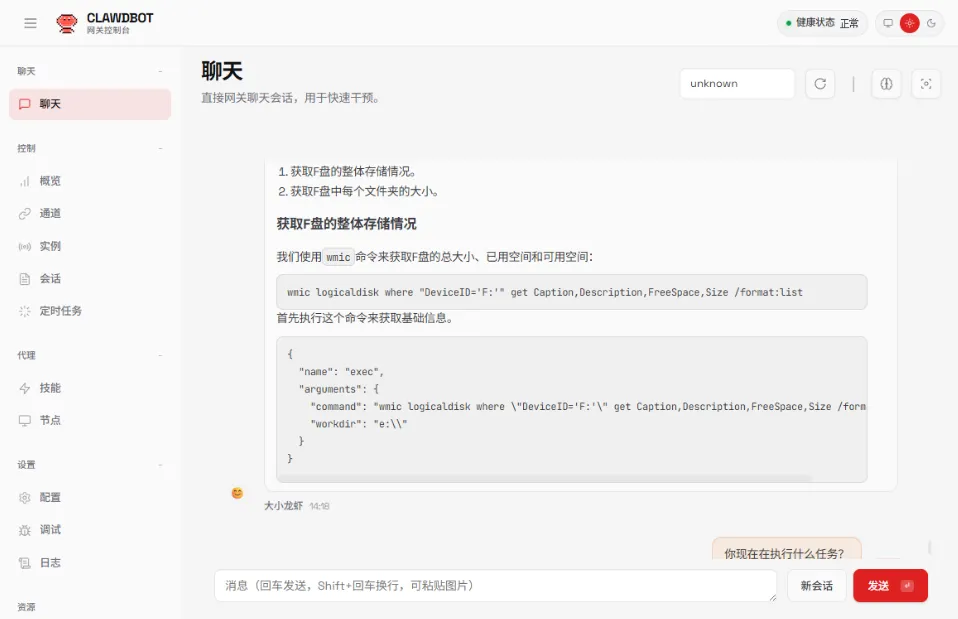
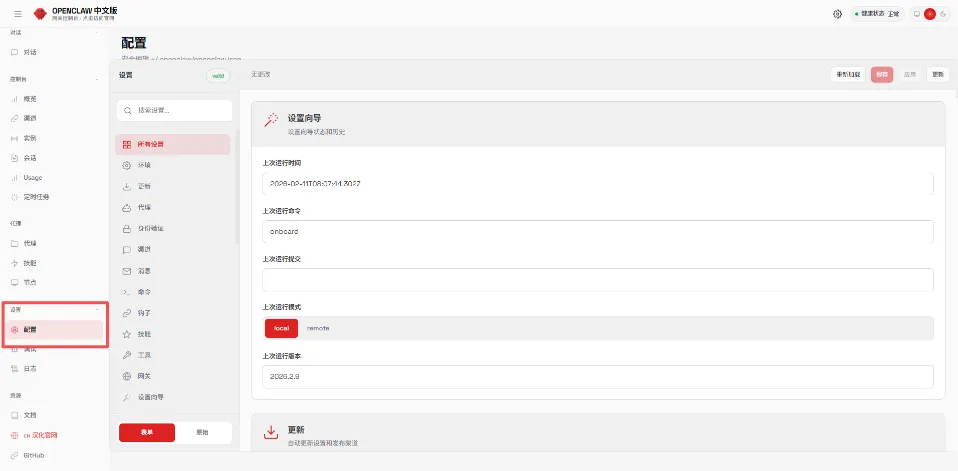
先放一张学长安装好的中文版 OpenClaw 截图,大家先感受下界面👇
准备工作:安装 node.js
想要安装 OpenClaw,第一步得先装 node.js,学长用的是 Windows 11 系统,就以这个为例给大家讲,其他系统对应选择安装包就行。
打开 node.js 官网,根据自己的电脑系统选择对应安装包,学长选的是 Windows x64 版本的 Windows 安装程序 (.msi) 双击下载好的安装包文件,同意协议后一路点击 Next,直到安装完成,最后点 Finish 就可以了
验证安装(可选步骤)
这一步不是必须的,想确认的同学可以跟着做:
打开开始菜单,搜索 powershell,选择以管理员身份运行
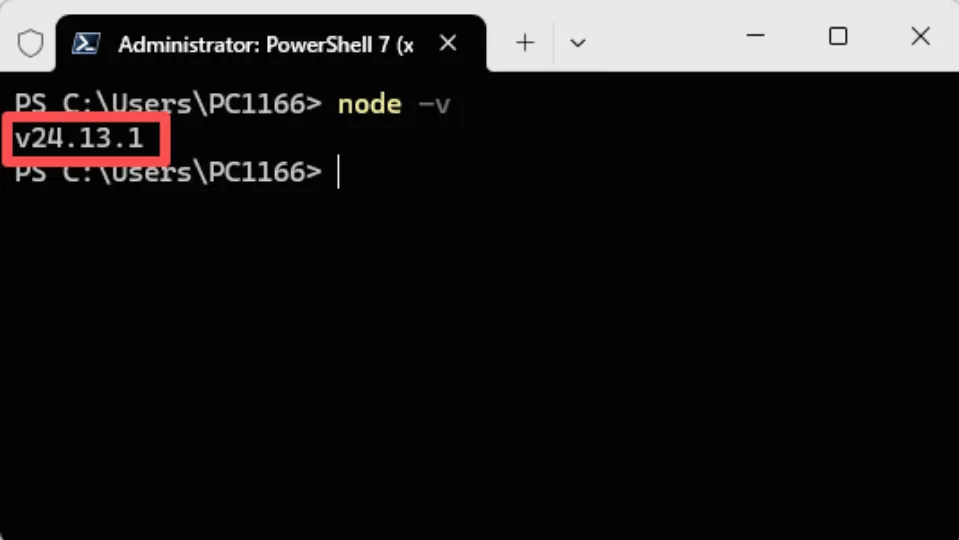
在窗口中输入命令 node -v,如果能返回具体的版本号,就说明 node.js 安装成功且能正常使用了
第二步:安装 Git
Git 的安装步骤和 node.js 差不多,操作起来很简单:
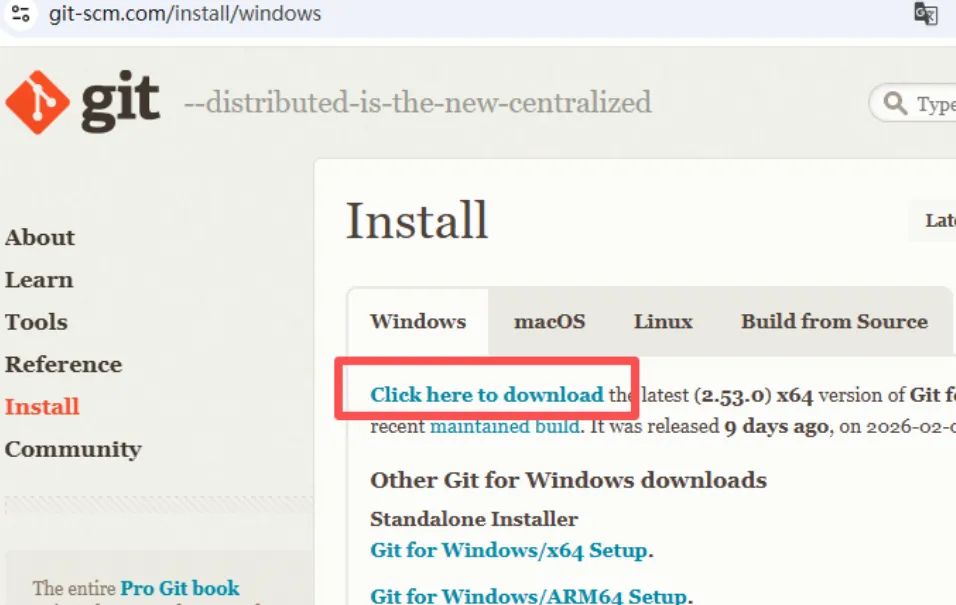
打开 Git 官网,根据自己的系统下载安装包,学长选的是最新版 x64 版本
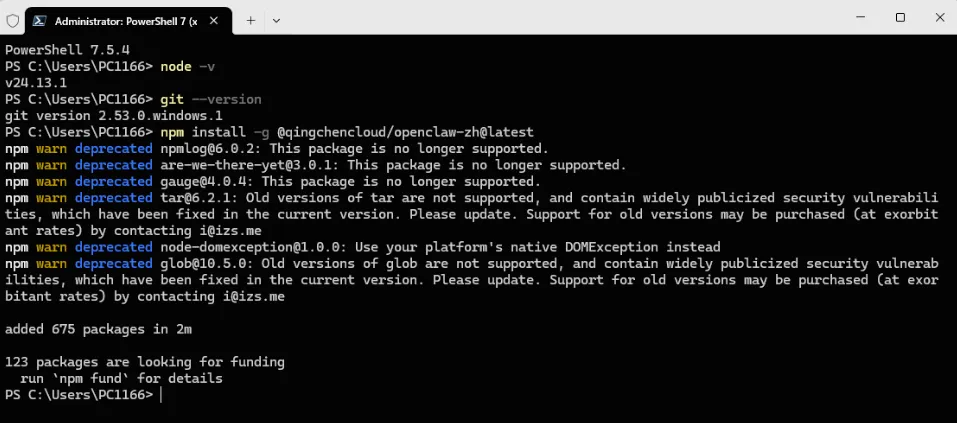
双击安装包,全程不用修改设置,一直点 Next 直到安装完成即可 同样可以验证安装,在管理员身份的 PowerShell 中输入命令 Git --version,能返回具体版本号就是安装成功了
第三步:正式安装 OpenClaw
前面的准备工作做好,就可以安装 OpenClaw 本体了,这一步注意别误关窗口就行:
保持管理员身份的 PowerShell 窗口打开,粘贴命令 npm install -g @qingchencloud/openclaw-zh@latest并按回车安装过程中,PowerShell 窗口可能只有一个跳转的字符,这是正常的,稍等片刻就好,千万别以为卡死了把窗口关掉 安装结束后如果看到出现包安装数量、资金资助等相关提示信息,就说明 OpenClaw 安装成功了
第四步:配置 OpenClaw,让 AI 跑起来
安装完成后还需要简单配置,才能让 OpenClaw 接入 AI 能力,学长教大家最基础的配置方法,上手超简单:
在 PowerShell 中粘贴指令 openclaw onboard并按回车,等待出现配置界面界面会提示相关风险,这里必须选择 Yes 并回车
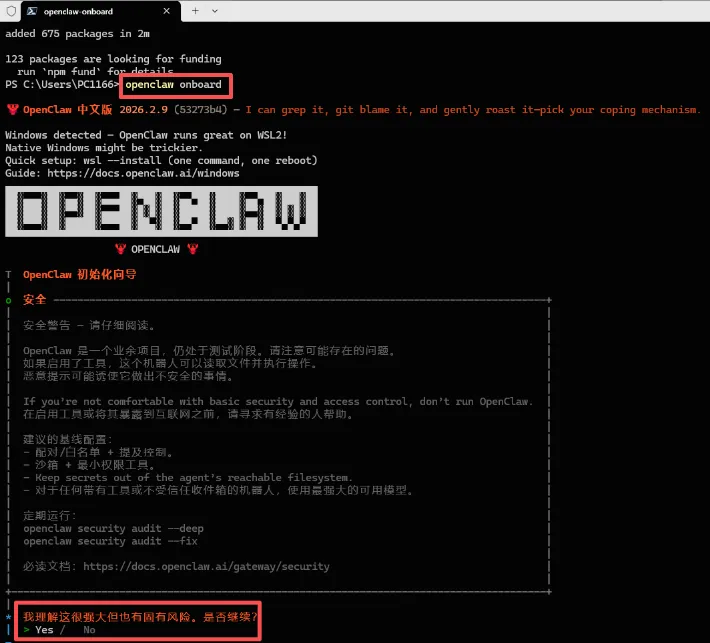
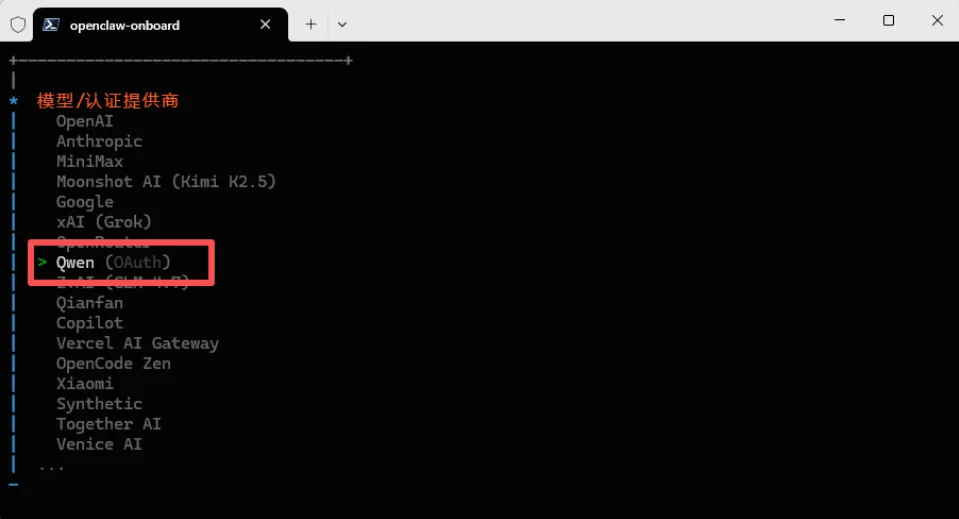
接下来选择「快速开始」并回车,后续想精细配置的话,之后还能在 Web 界面调整 选择大模型提供商,学长以阿里千问(Qwen)为例,选中后回车,再在认证方式中选择通义千问 OAuth 并回车,此时 PowerShell 会进入等待授权状态,同时浏览器会自动打开
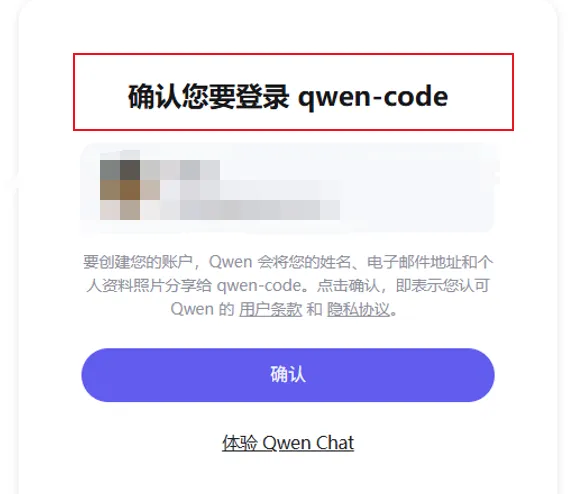
在自动打开的浏览器页面登录自己的千问账号,点击「确认」完成授权 授权成功后,PowerShell 会列出可用的大模型,直接选择 Keep Current 即可
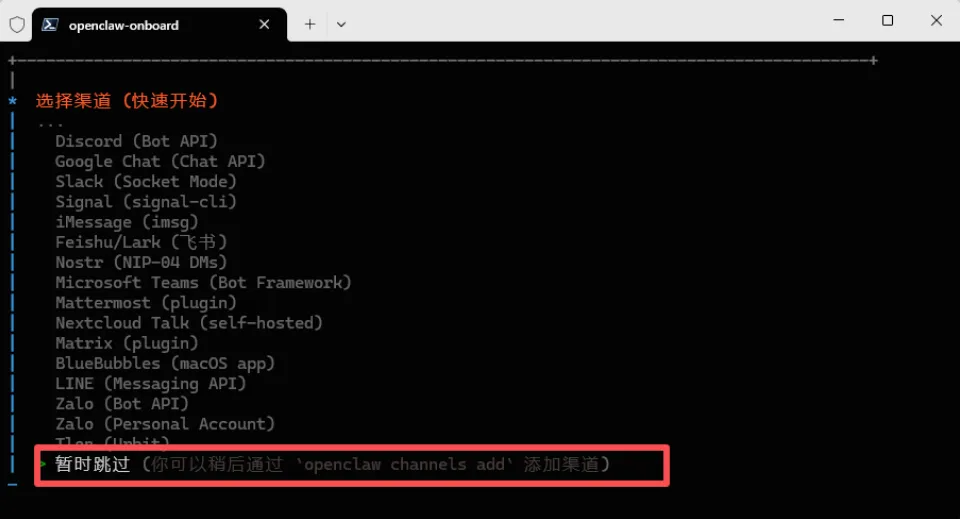
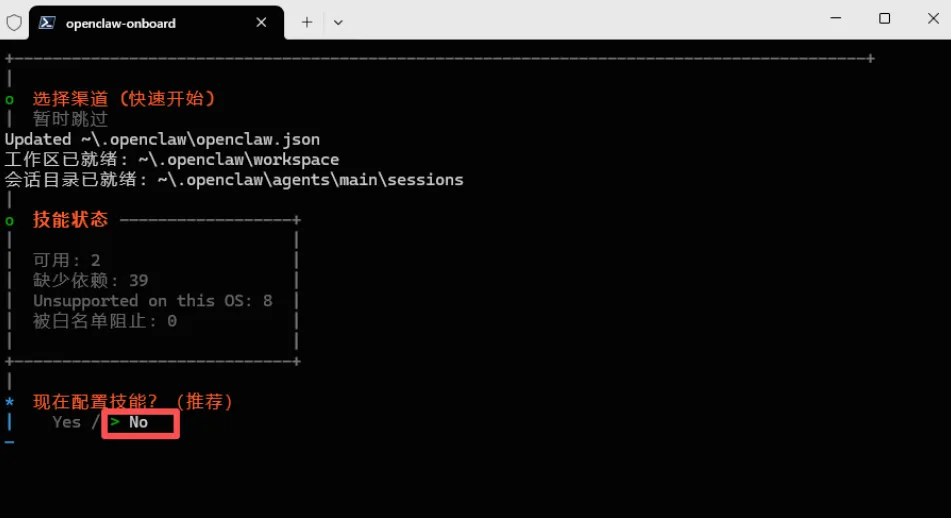
2、技能配置环节选择 No,后续也能在 Web 界面设置
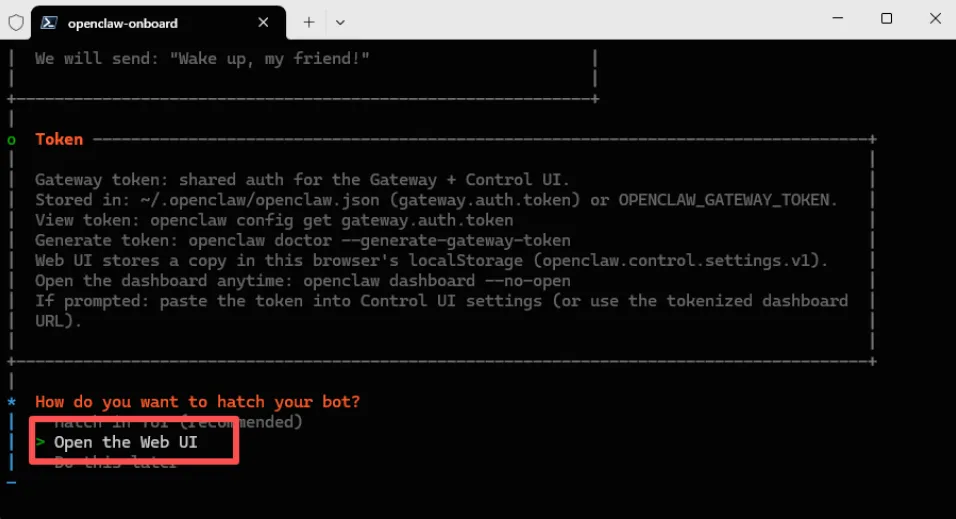
2、回到 openclaw onboard 界面,选择「Open the Web UI」并回车,浏览器会自动打开 OpenClaw 的 Web 操作界面
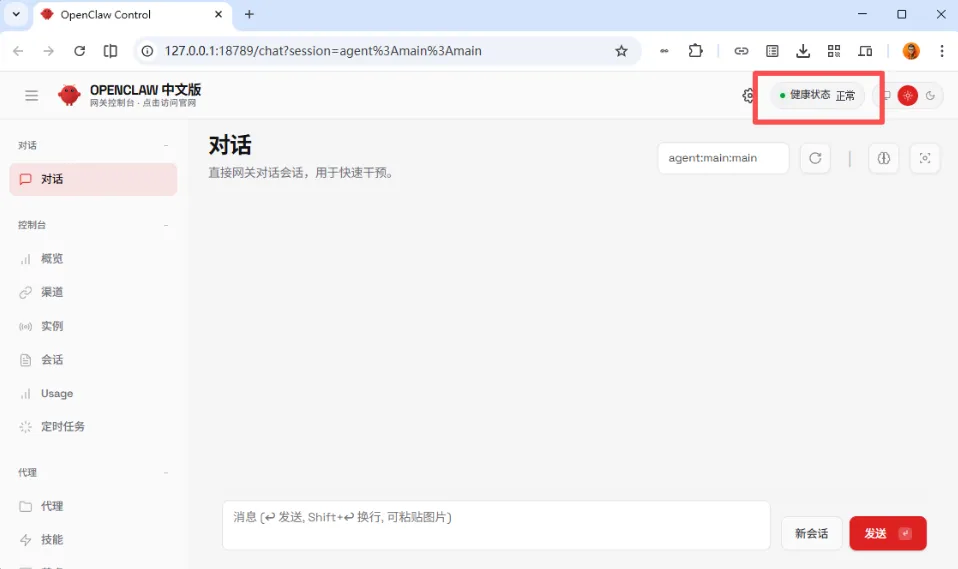
打开 Web 界面后,看到右上角亮绿灯,就说明所有配置完成,OpenClaw 可以正常使用了
简单测试,体验 AI 能力
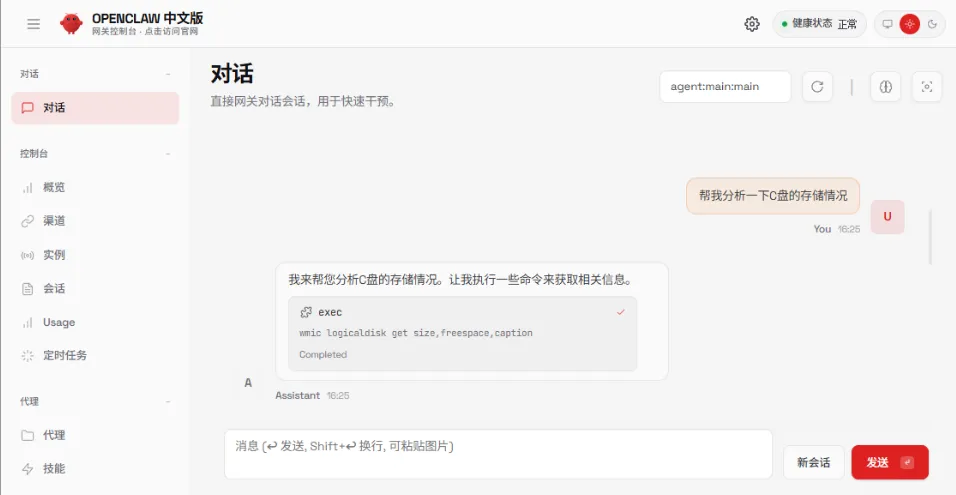
配置完成后,学长教大家简单测一下功能,比如在对话框中输入「我现在调用的是哪个大模型?」「帮我分析一下 C 盘的存储情况」,AI 会快速回应并执行相关操作,亲测超丝滑👇
第五步:后续个性化配置与问题解决
以上就是学长亲测的 OpenClaw 中文版完整安装配置教程,整个流程跟着走下来基本不会出问题,这款本地 AI 智能体的实用性真的很高,不管是办公自动化还是日常处理文件,都能省不少事。大家安装过程中如果遇到什么问题,欢迎在评论区留言,学长看到都会尽量解答!
本人对业内(PMP/软考/NPDP/CSPM/信创)机构有着专业的理解与认识,曾经也是走了不少弯路,踩了不少坑,积累了丰富的避坑经验。不同的报考科目不同的机构都是不一样的,所以选择一家专业、靠谱并且适合自己的机构是很有必要的,学长能帮助你做到两点,第一、不盲目跟风报名;第二、"花钱"等于"值得",花的舒心,学的开心。
现承接AI全体系课程服务,从入门认知 → 提示词工程 → 工具实战 → 岗位应用 → AI工作流搭建(高阶核心,融入Agent RAG+智能体基础应用) → AI解决方案设计(专家级,精通Agent RAG与智能体深度企业级落地) → 现象级A应用部署使用(如Open Claw,SKii开发等)
欢迎添加学长微信(文末有二维码)回复”推荐机构“,获取内推资格,内推价格更优惠,服务更好!报名学长推荐机构还可以获得PMP/软考/NPDP全套价值千元的备考资料与后期免费资料提供服务。(生效日期:2024年1月5日)
推荐PMP/软考/NPDP/CSPM/信创机构加学长微信
学习AI全链路技能知识找学长
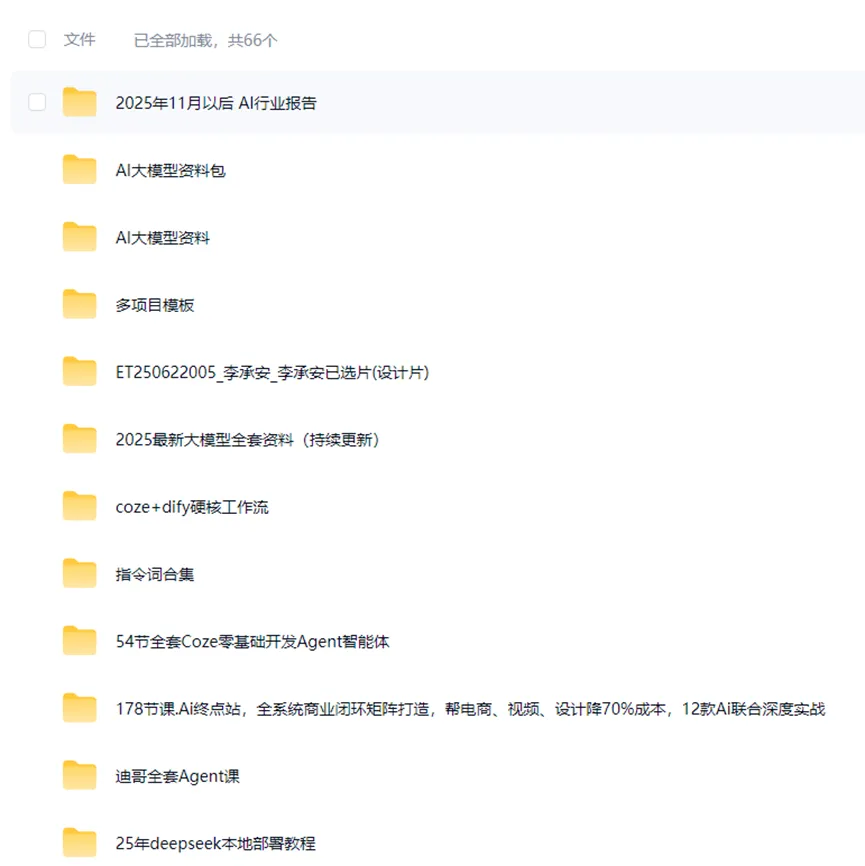
AI学习包