 夜雨聆风
夜雨聆风yui
如何用本地电脑免费养虾
上一篇文章给大家介绍了最简单的云养虾步骤,最简单最安全且免费养虾的方式,本文着重介绍如何通过自己的电脑实现本地免费养虾,本身的open claw是免费开源的,AI大模型也有可以部署在本地免费开源的,例如deep seek可以通过ollama部署在本地电脑,并且openclaw也支持连接本地ollama部署的AI大模型,理论上我们就可以在本地直接养虾。
由于一些安全或者隐私问题,该工具最好使用Windows虚拟机进行安装或者操作,避免发生一些网络工具和隐私泄露的事件,也比较容易控制发展。
软件介绍
1.openclaw的安装方式
涉及到的软件有openclaw,可以在官网https://openclaw.ai/下载一键安装部署,但由于没有梯子,不建议使用这种方式安装和部署。所以说好的方法以及正确的方向可以节约很多时间。
国内有很多大佬也比较热爱和拥抱新技术,所以特别推荐的是open claw的中文社区,可以通过进入官网http://clawd.org.cn/来安装,小编我就是通过这种方式安装成功的。
当然,还有很多大佬因为了解其通过node.js来是现安装的,直接合成这些方便大家部署,具体欢迎各位推荐一些你知道的有哪些大佬,例如OpenClaw CN中文社区提供的https://open-claw.org.cn/guide/getting-started。
2.本地部署AI大模型deepseek的方法
关于如何在本地部署AI大模型之前就写过一篇文章进行介绍,参考Windows系统快速安装离线版deepseek详细笔记
所有涉及到的软件可以先下载好,下面是详细教程。由于涉及到的ollama整个过程耗时较长,保持良好网络连接。
软件下载
1. 下载ollama部署deepseek
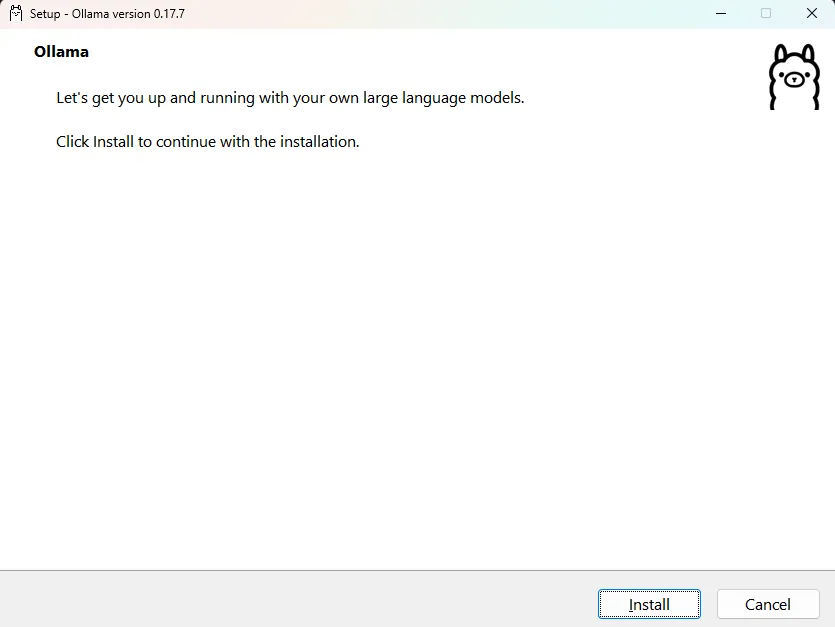
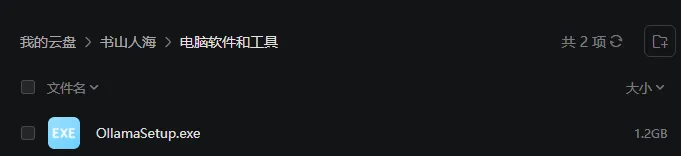
由于ollama官网下载这种方式很慢,作者下载来放网盘内供大家快速下载使用。这里要注意的是下载最新版本的ollama安装包进行安装,否则后面可能会出现类似代码不支持运行的一些兼容性问题等。最新的安装包约1.2GB,版本是0.17.7
迅雷网盘下载ollama安装包:
分享文件:OllamaSetup.exe
链接:https://pan.xunlei.com/s/VOnLuNsmMBfn_yi9PxbBgwvBA1?pwd=8b2f#
复制这段内容后打开迅雷,查看更方便
2. node.js
官网下载:https://nodejs.org/en/download(推荐官网下载)
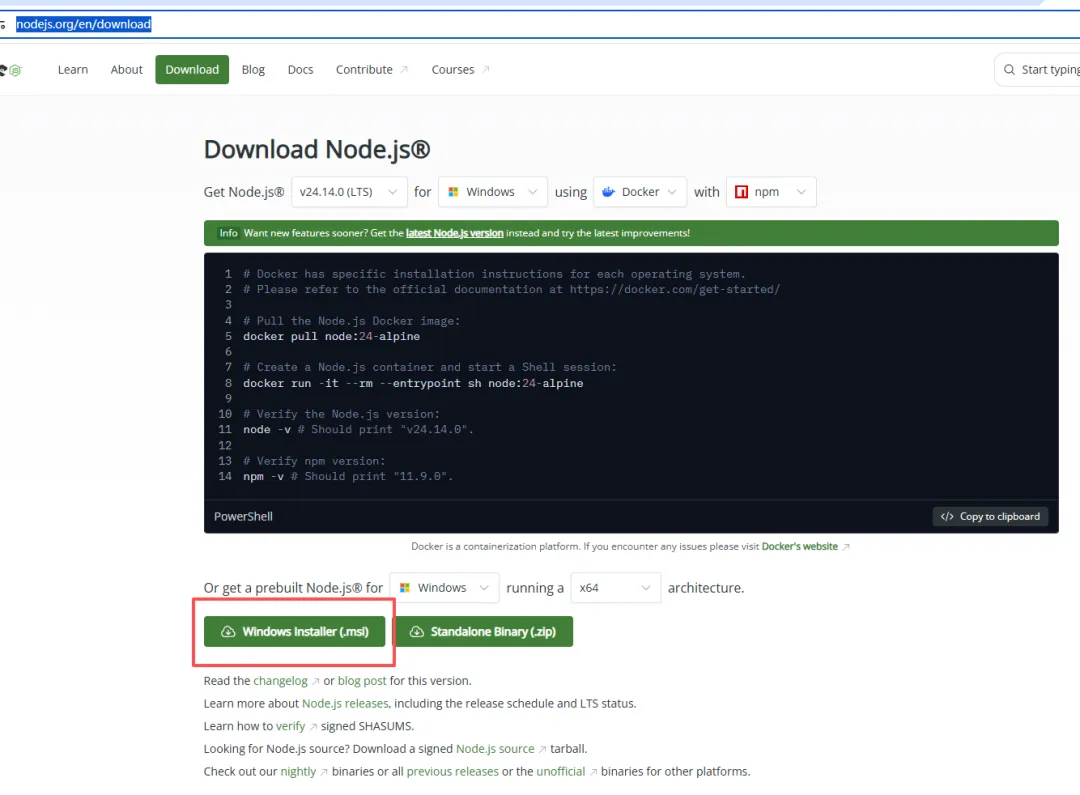
由于部分小伙伴不知道怎么下载Windows版本,故特意将64位的最新的nodejs下载好放网盘里,方便大家下载。
分享文件:node-v24.14.0-x64.msi
链接:https://pan.xunlei.com/s/VOnLrdsxtYOZ1jAQ_1QaFJnAA1?pwd=ip9d#
复制这段内容后打开迅雷,查看更方便
下载好这两个软件后整个安装的时长可以减半。
ollama软件安装大模型到本地
1. 打开下载好的ollama软件,点击进行安装,详细操作步骤请参考Windows系统快速安装离线版deepseek详细笔记
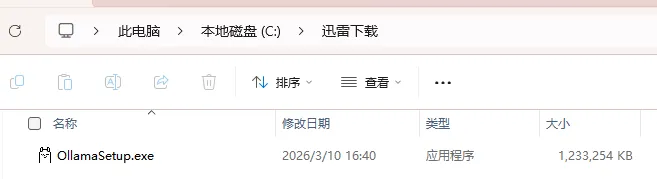
这个点击安装后默认安装在C盘如下文件夹内,若不安装在C盘可以看上面文章重新安装
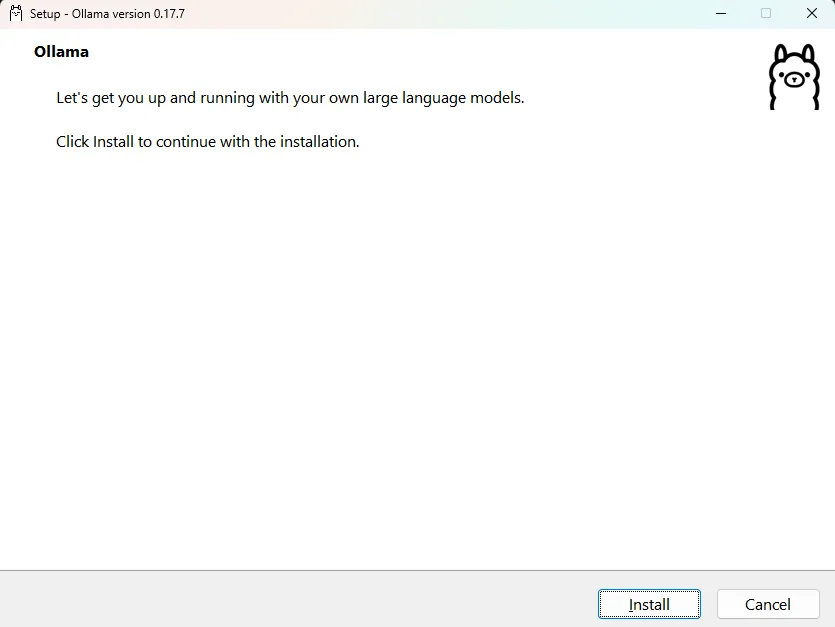
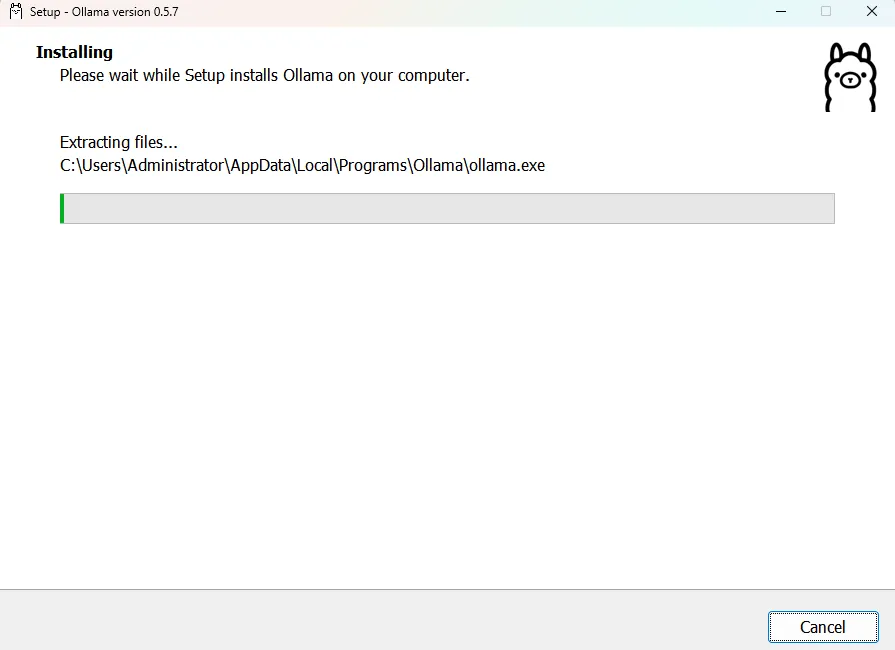
安装好后打开页面如下
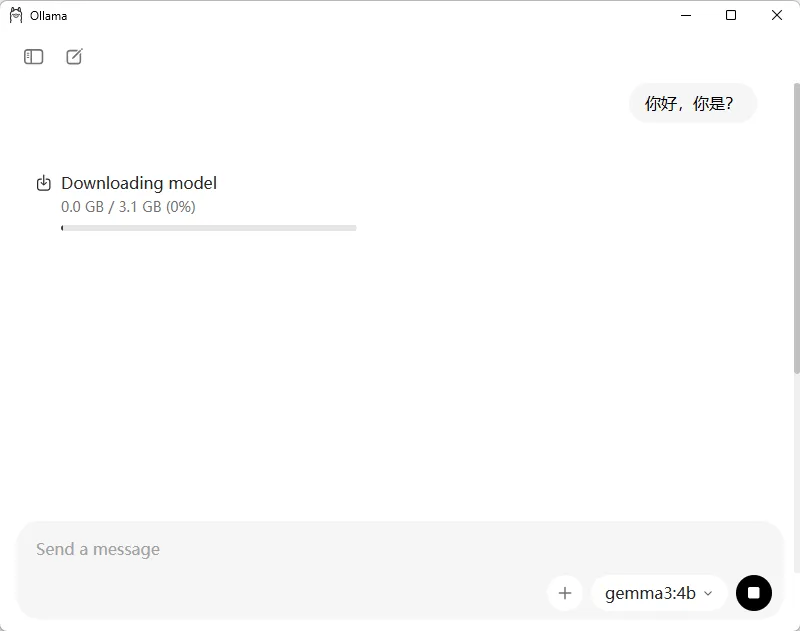
2. 如果直接输入文字回复就是先下载gemma3:4b这个模型,然后再回复。 可以选择模型进行下载回复 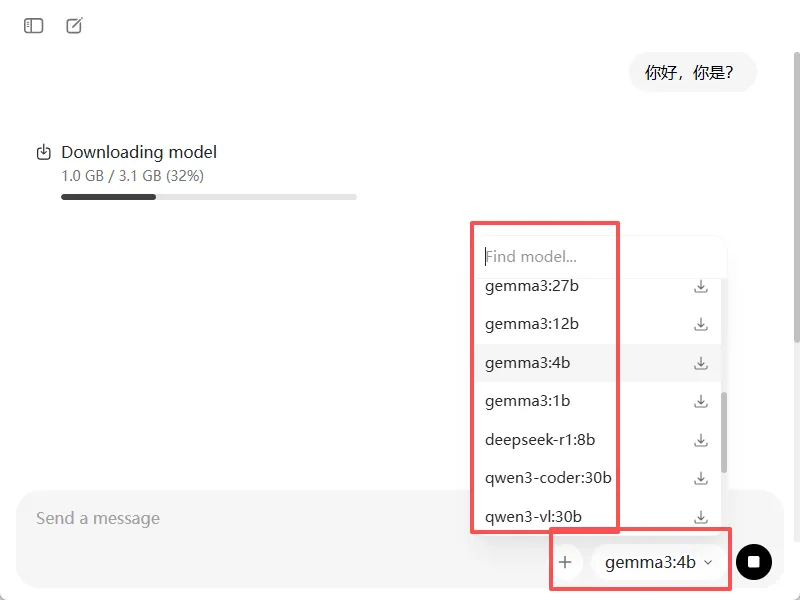
当然也可以使用以下命令直接安装openclaw
ollama launch openclaw
ollama支持部署的本地AI大模型还有很多,例如gemma,deepseek和千问等模型,本地部署 AI性能取决于你的电脑配置。
3. 下载DeepSeek模型
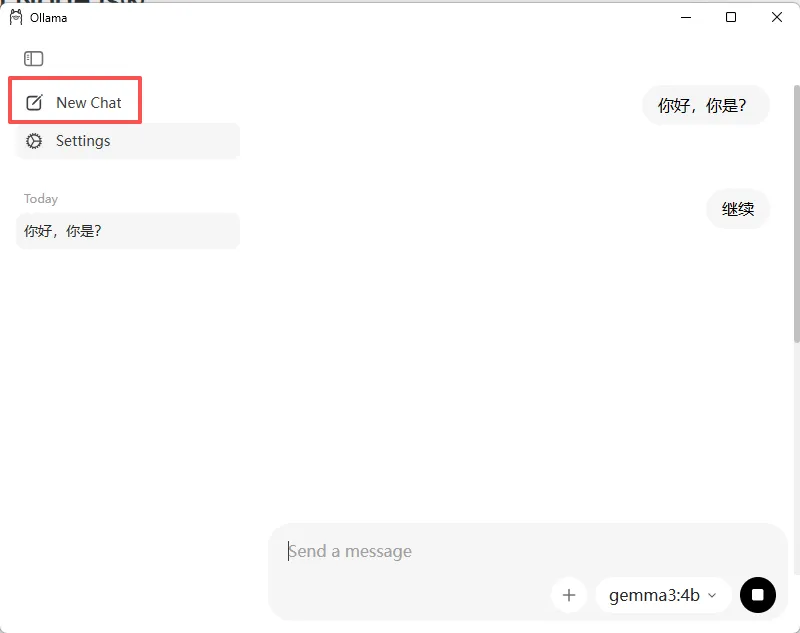
1)点击左上方新建聊天
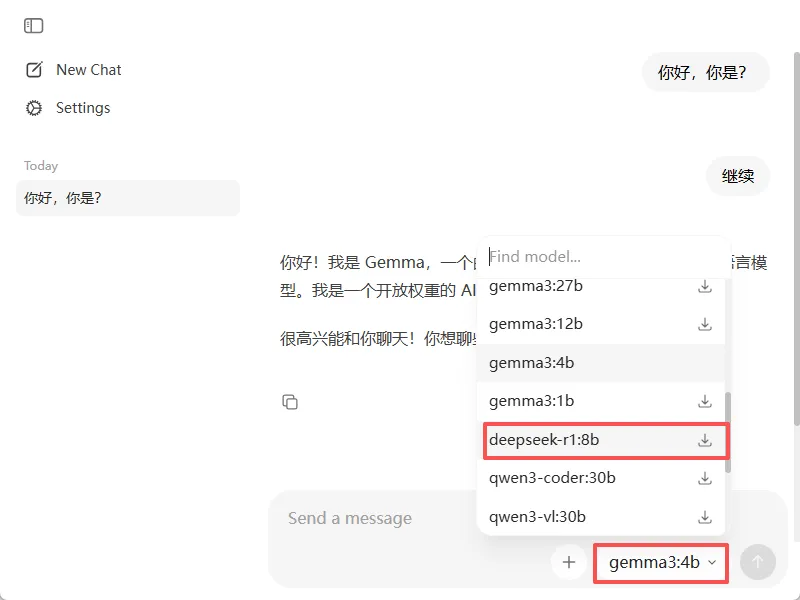
2)右下角选择DeepSeek模型
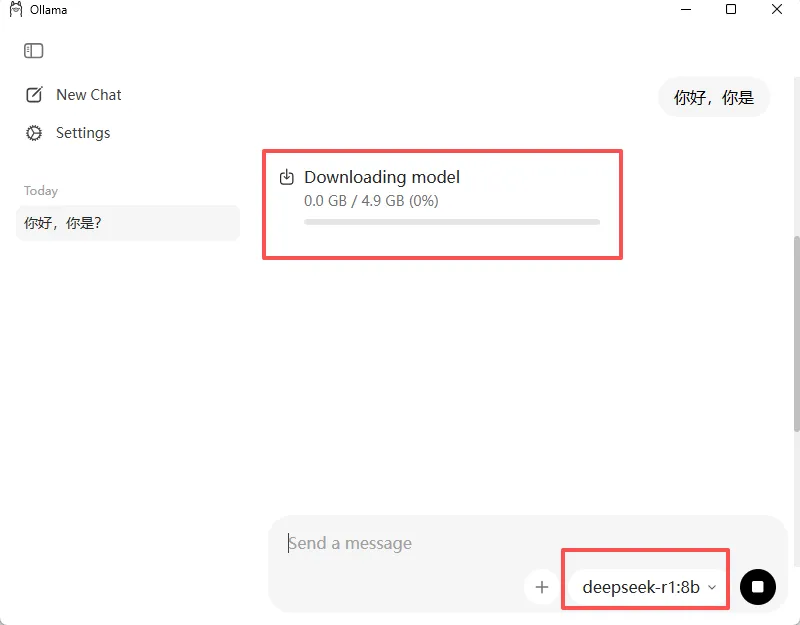
3)在聊天框中输入任意内容发送即可下载,等待下载安装好就可以回复
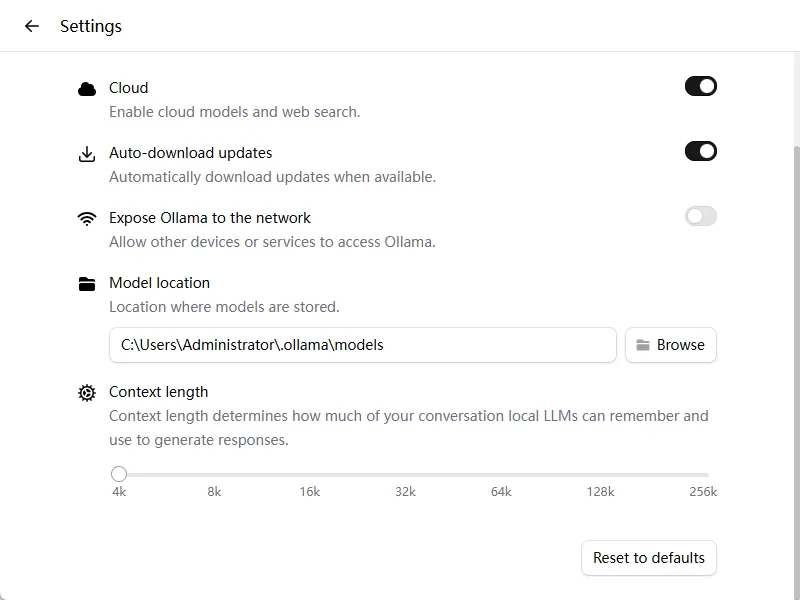
此外,该软件还支持一些基本设置
openclaw中文社区安装openclaw小龙虾
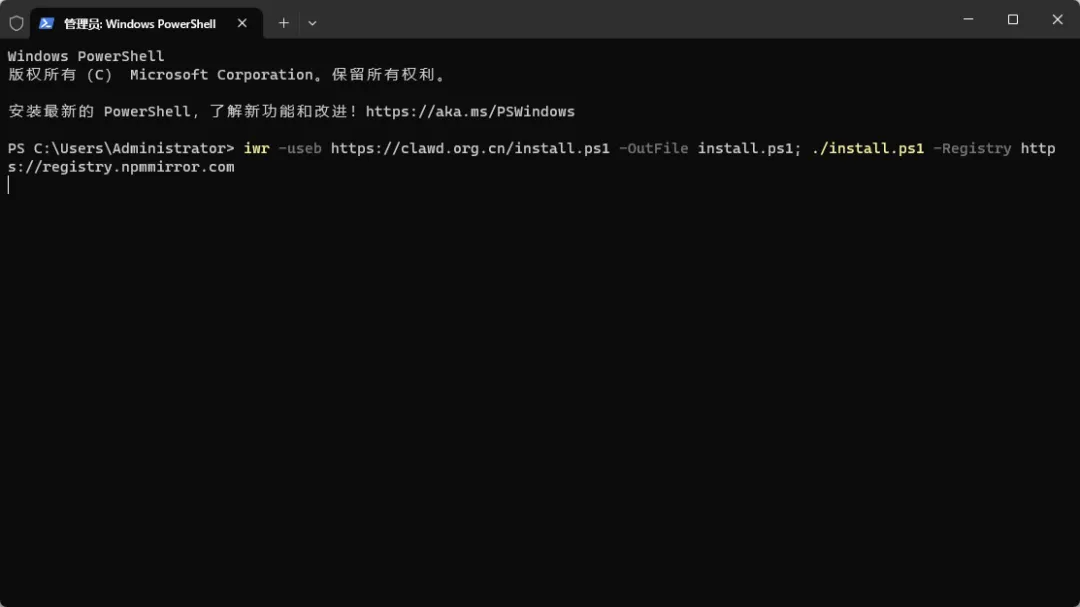
安装好openclaw后会出现配置界面,或者使用以下命令运行引导向导
1. 安装之前下载好的node.js

2. 打开openclaw中文社区官网https://clawd.org.cn/
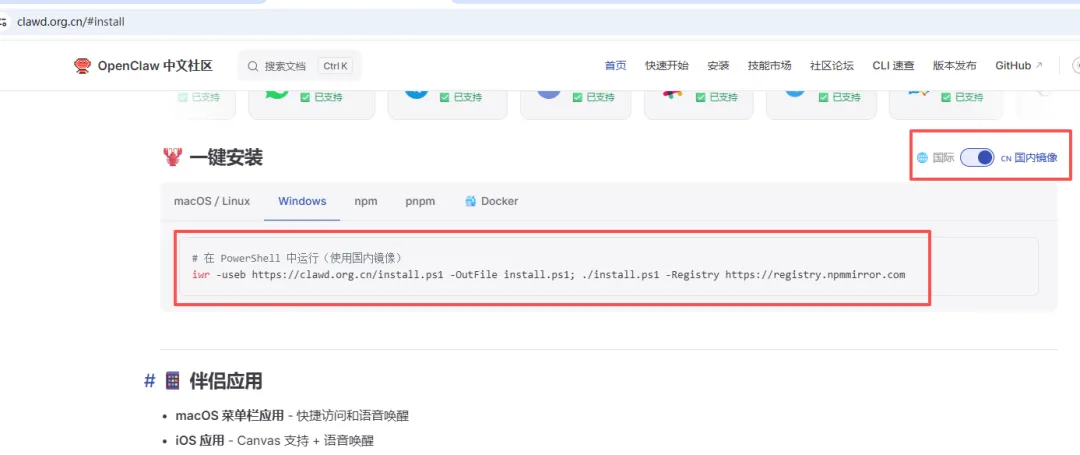
勾选cn中国镜像,这一步很重要,否则会很慢
3.将安装代码使用Windows管理员打开
在开始菜单处鼠标右键,然后选择终端管理员,这里安装和引导配置非常麻烦,建议多看看https://clawd.org.cn/start/wizard.html的引导文档,风险和不安全也是从这里开始的,在虚拟机安装安全指数相对高一些,但也没有绝对的安全。
向导以快速开始(默认设置)vs高级(完全控制)开始。 快速开始保持默认设置: 本地网关(回环) 工作区默认设置(或现有工作区) 网关端口 18789 网关认证令牌(自动生成,即使是回环) Tailscale 暴露关闭 Telegram + WhatsApp 私信默认为白名单(会提示您输入手机号码) 高级模式展示每个步骤(模式、工作区、网关、频道、守护进程、技能)。 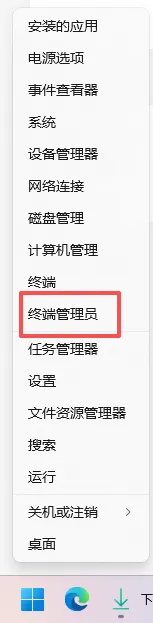
接着输入以下代码按回车确认
iwr -useb https://clawd.org.cn/install.ps1 -OutFile install.ps1; ./install.ps1 -Registry https://registry.npmmirror.comopenclaw-cn onboard --install-daemon
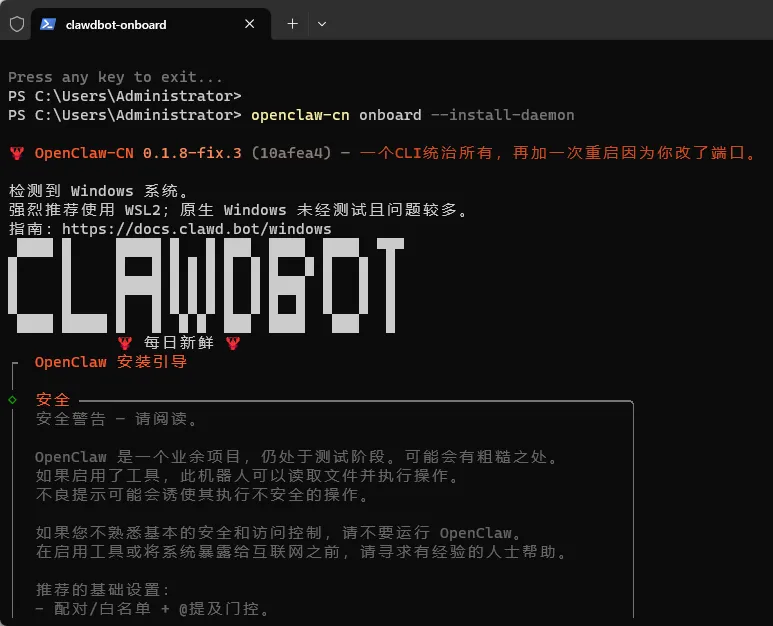
这里可以输入yes
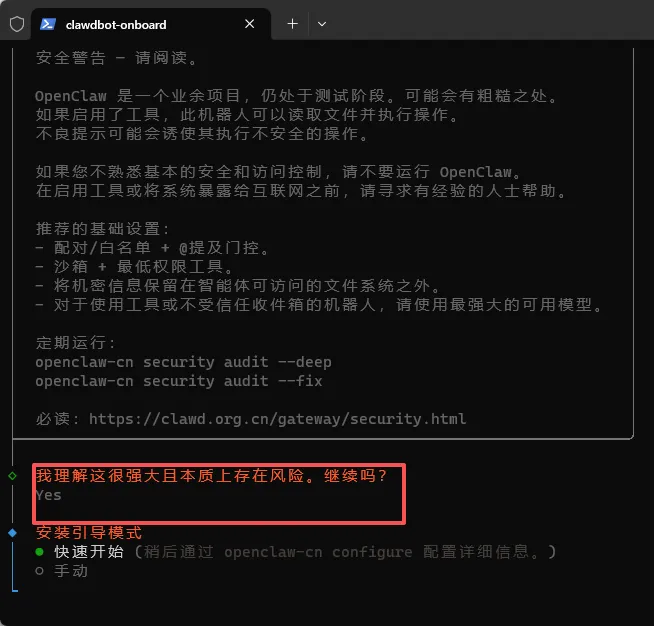
然后选择手动配置,本地网关 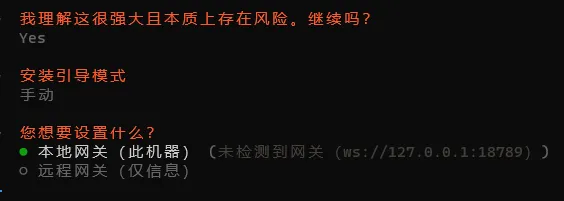
默认选择工作区目录,回车确认后继续选择模型认证提供商为本地部署的AI,这一步很重要,本地部署的不收费,选择其他的则需要去对应大模型申请API填入,而申请API接口是需要付费的,这里选了本地就可以不用付费,只不过会因为电脑配置低慢一点。
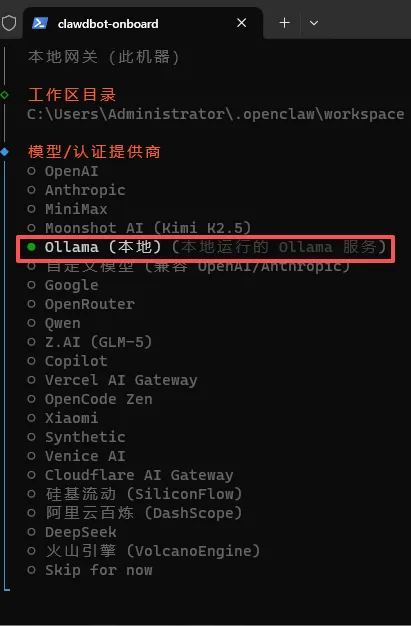
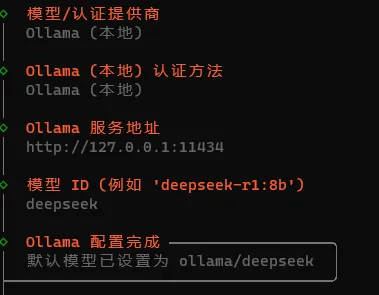
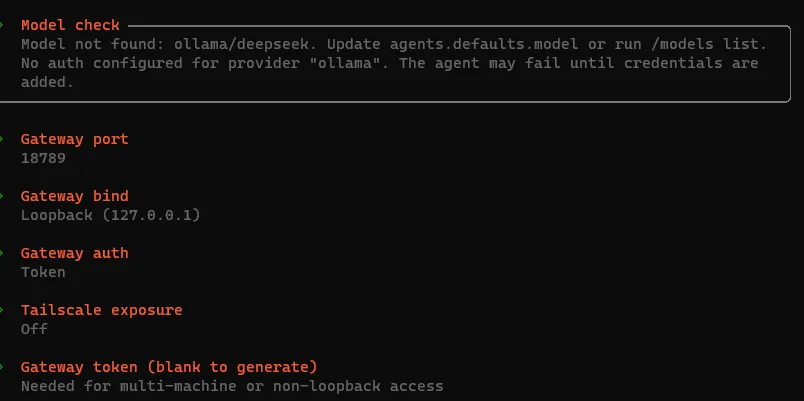
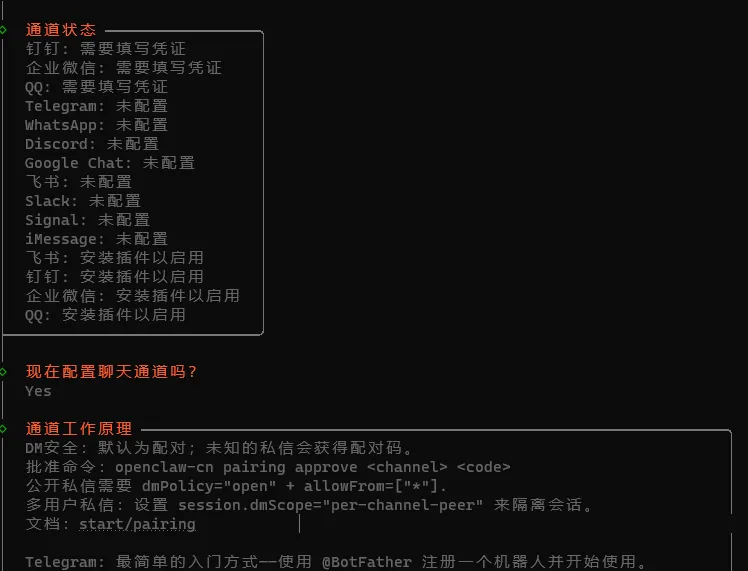
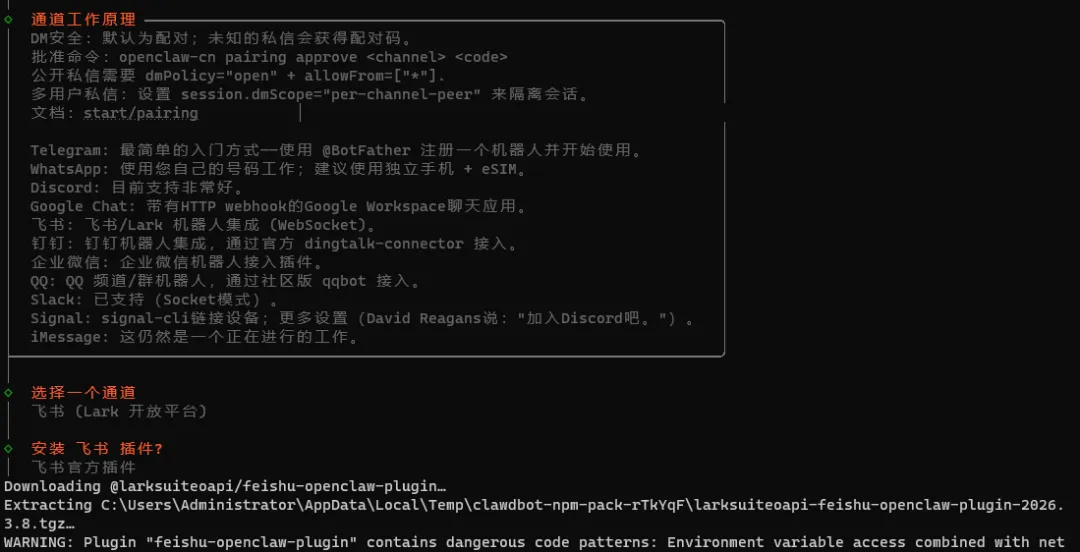
openclaw-cn configure
甚至安装向导都可以随时停止,根据需要使用以下命令再次打开。
openclaw-cn onboard
插件可以先行跳过,不选择通道,可以开始配置技能,首选npm,跳过钩子。
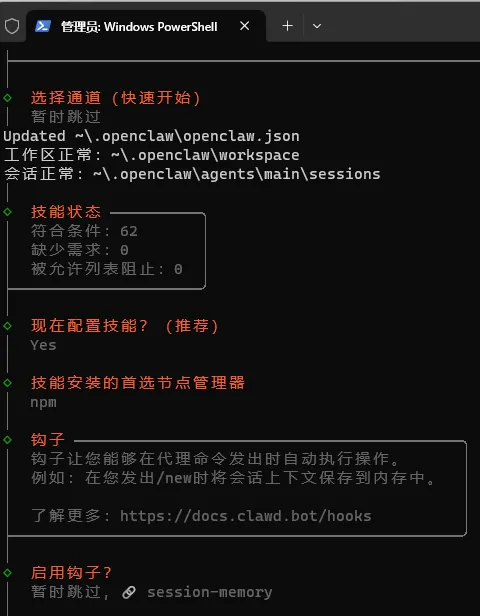
下一步就会自动安装网关服务
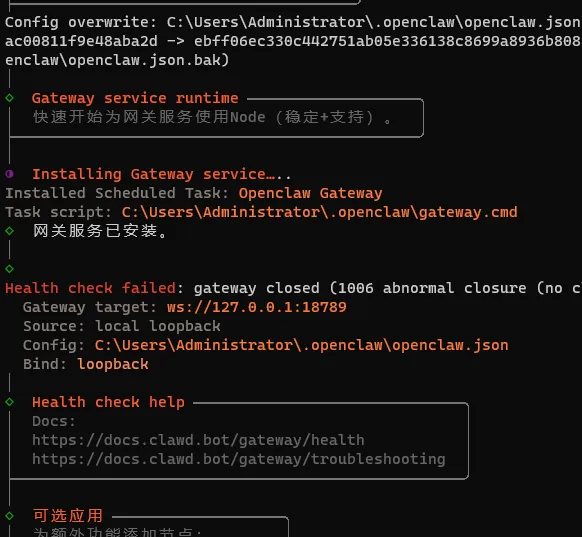
然后就会自动出现以下配置信息,注意这里的token就是安全风险最高的,切忌暴露到公网,本教程只涉及虚拟机部署,若发现有不正常行为可以直接关闭虚拟机。
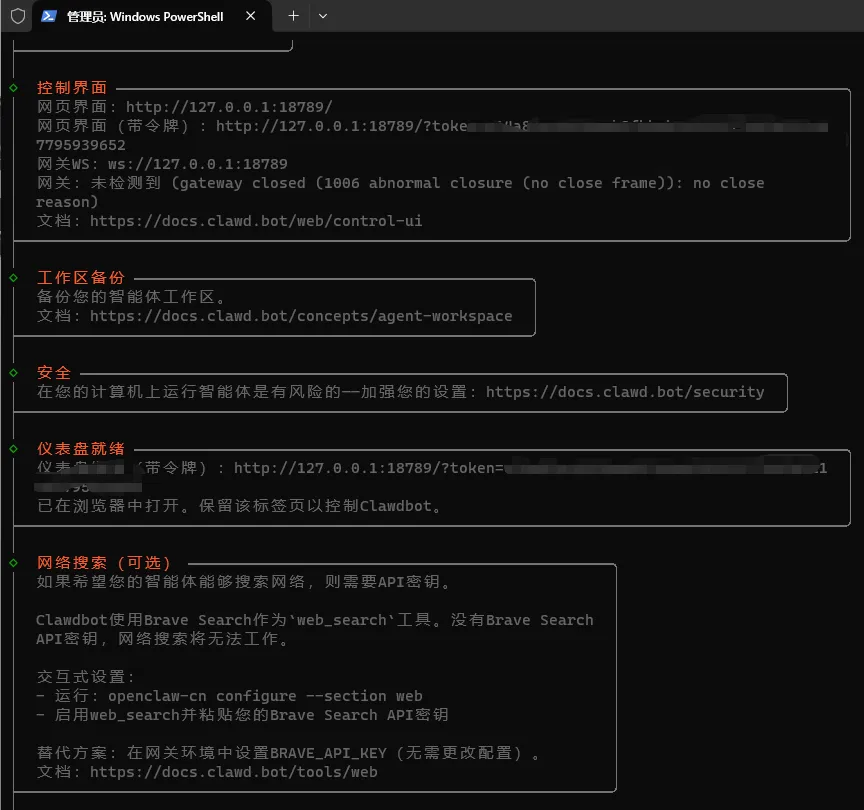
可以通过该页面提供的信息使用浏览器打开进行相关设置。
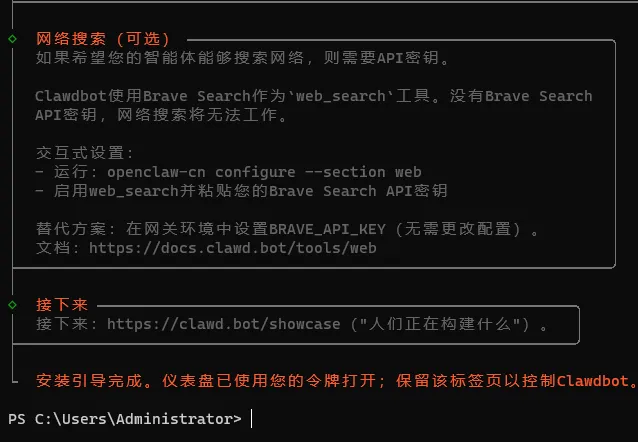
这一步完成之后会默认打开浏览器访问小龙虾首页,到这里配置就差不多完成了,只不过还有一些地方需要修改,若发现本地部署的大模型没有链接上可以再次启动向导,配置有问题也可以重新进行设置。这里还需注意的是这个窗口不能关闭,否则即将不能正常访问首页。
软件使用
1. 打开软件首页
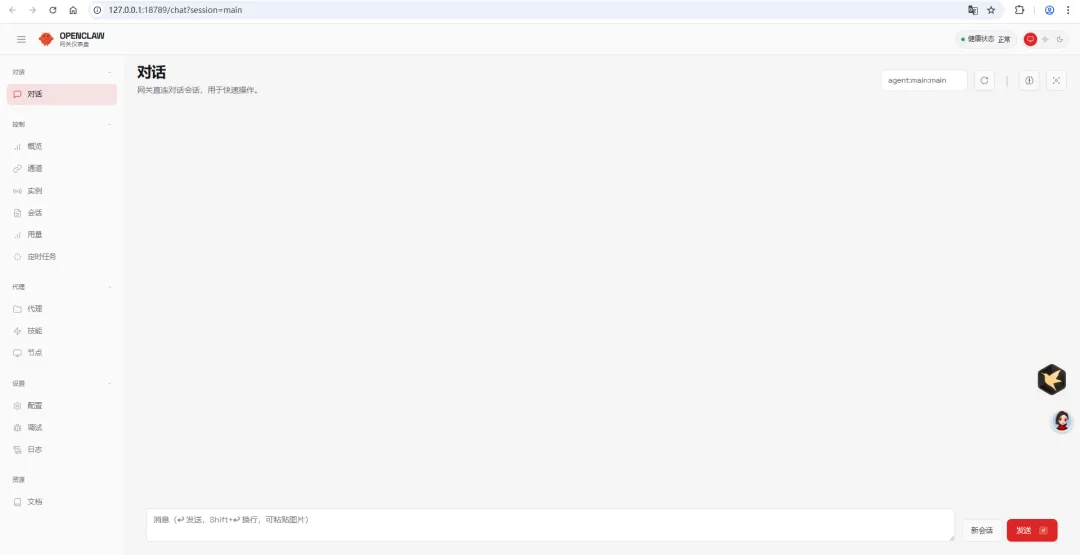
在首页可以直接输入内容发送进行对话,这里要注意的是之前部署的ollama也不能关闭,否则不能正常链接。
2. 如果不小心点关闭了,将不能正常访问浏览器服务与对话,可以直接使用以下命令打开网关。
openclaw-cn gateway
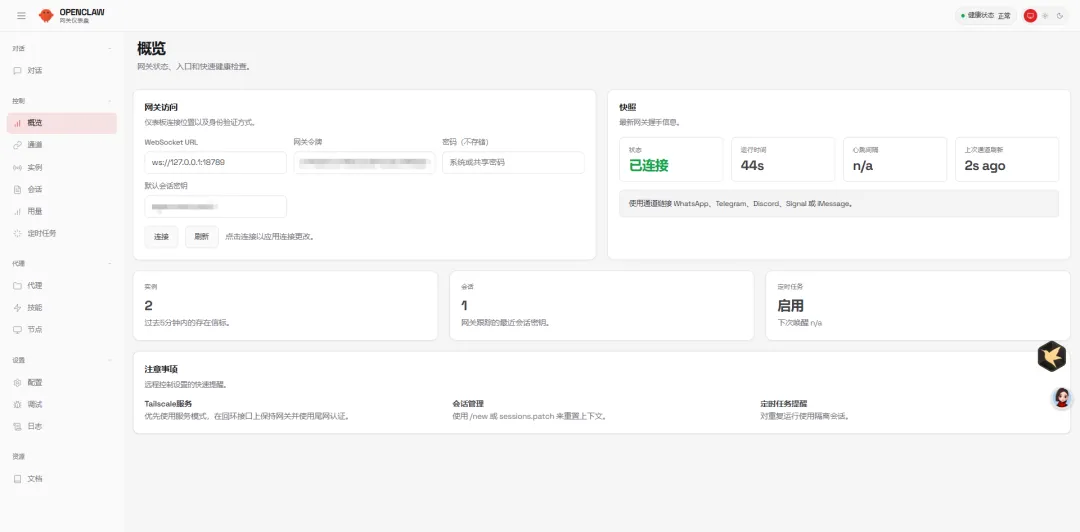
所有的配置均可以在左边菜单栏找到,也可以在这更改。龙虾配置到此结束,但这不是结束,才刚刚开始,欢迎各位讨论一下如何使用这小龙虾,怎样方便我们的工作与生活,又怎样让它在可控制的范围内活动?
写在最后,下面是本公众号的所有文章主题,公众号于2016年注册,发表了多篇文章,坚持原创,写作不易,希望各位多多支持。
另外,由于作者水平和时间有限,文章难免有错误,文中有不当之处敬请批评指正!
| 名称(可直接点击前往) | 内容 | |
|---|---|---|
| 相关的局域网机房工具,分享常用工具和技术。 | ||
| 使用安卓手机Python的turtle库编程画各种有趣图形。 | ||
感谢你的关注,分享与转发,你的支持是我前进的动力,欢迎评论区留言。