 夜雨聆风
夜雨聆风一周前,小龙虾Openclaw爆火,不少人都自行或请人安装了“它”。有人为之拍手叫好,也有人尝试后觉得也就那样,想一卸了之。本文就介绍一下,如何彻底删除小龙虾Openclaw(以WINDOWS操作系统为例)。
一、先搞懂OpenClaw是什么?
OpenClaw是一款开源、本地优先的AI智能体执行框架,大家亲切叫它“龙虾”,它不是聊天机器人,也不是大模型本身,更像是给AI装的“手脚”——一边连接大模型(大脑),一边连接你的电脑,让AI能直接操作文件、运行命令、自动化办公,而不只是输出文字建议。
简单说,传统AI只告诉你“怎么做”,OpenClaw能帮你“做完”,但正因为它要操作电脑、后台运行,卸载时才需要多清理几步,避免残留占用资源。
二、如何卸载OpenClaw?
OpenClaw卸载分「一键彻底卸载」(新手首选,全程自动)和「手动分步卸载」(适合排查残留),这里介绍第一种“一键彻底卸载”
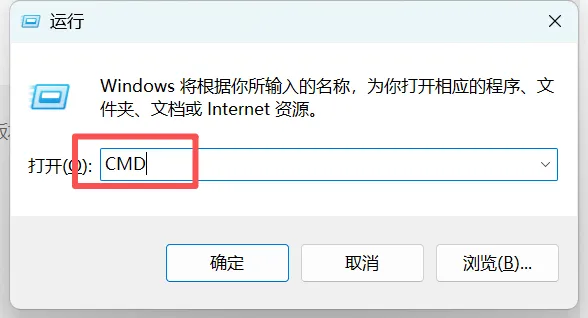
1.打开终端
Win+R → 输入cmd → 回车(建议以管理员身份运行)
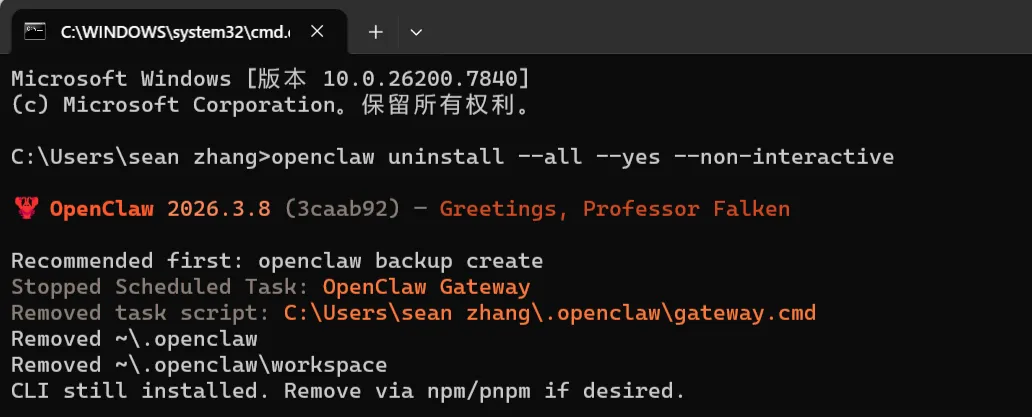
2.执行一键卸载命令(复制粘贴,回车即可):openclaw uninstall --all --yes --non-interactive
解读:
○--all:删除网关、数据库、配置文件、工作区所有内容
○--yes:自动确认卸载,不用手动输入Y确认
○--non-interactive:非交互模式,全程自动运行
执行后出现如下回复,说明执行成功:
3.卸载命令行工具(复制粘贴,回车即可)
npm uninstall -g openclaw
执行后回复如下,说明命令行工具已被删除:

如果当初用pnpm或bun安装的,替换成下面的命令:
pnpm remove -g openclawbun remove -g openclaw
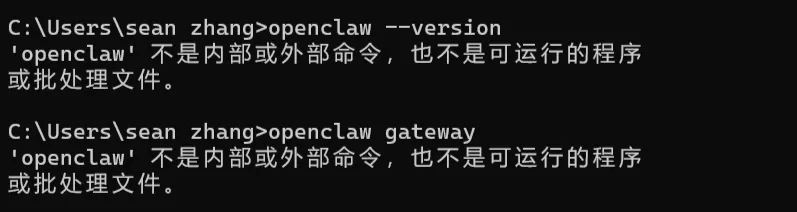
4.验证是否卸载成功
openclaw --version
如果提示“不是内部命令”(Windows),就说明彻底卸干净啦!
三、卸载常见问题
问题1:执行命令提示“无效”“不是内部命令”?
解决方案:先以管理员/root身份打开终端,再重新执行命令;如果还是无效,说明命令行工具已经被删除,直接执行手动清理目录的步骤即可。
问题2:卸载后,后台还有OpenClaw进程?解决方案:重启电脑,即可彻底关闭残留进程。
问题3:卸载后重装,出现旧配置?解决方案:卸载时没删干净配置目录,重新执行“删除核心配置与数据目录”的命令,再重装即可。
最后提醒一句:如果之前在OpenClaw里绑定过API密钥,卸载后建议去对应官网撤销授权、生成新密钥,更安全哦。
如果还是不会操作,评论区留言。
历史文章,点击阅读: