 夜雨聆风
夜雨聆风OpenClaw 部署分享
近期 Openclaw 大火,目前作为 AI 产品经理的我也及时跟进。借着给公司小伙伴分享部署过程,编写一篇关于 OpenClaw 部署的文章。本文基于 macOS 环境编写,Linux 大部分步骤相同,Windows 部署要点见文末。
为什么选择 macOS
从实际使用体验来看,OpenClaw 的开发者可能使用 macOS 进行开发和自测,因此在安装依赖和适配性方面对 macOS 支持最佳。
典型表现:
部分 Onboard 工具使用 Homebrew 作为安装器 Tools/MCP 中有苹果备忘录的对接 Gateway 有针对 iMessage 的适配
整体部署下来,macOS 流程最为顺畅,不太会出现奇怪的问题,当然这点优势其实算不上什么。
基础环境准备
Homebrew 安装
/bin/bash -c "$(curl -fsSL https://raw.githubusercontent.com/Homebrew/install/HEAD/install.sh)"
Homebrew 安装完成后可能会存在"命令不存在"的问题,重启 Terminal 即可解决。
Node.js 安装
brew install nodebrew install node@22
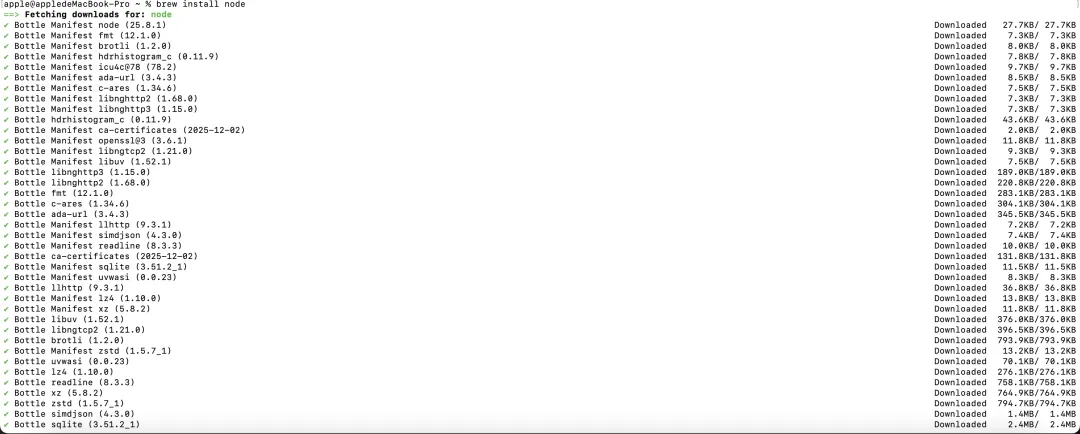
如果你已经安装的 node.js 并且版本是 22 以下(需要保留多个版本),你需要使用 nvm 进行控制。
nvm use 22
Python3 安装
brew install python@3.14
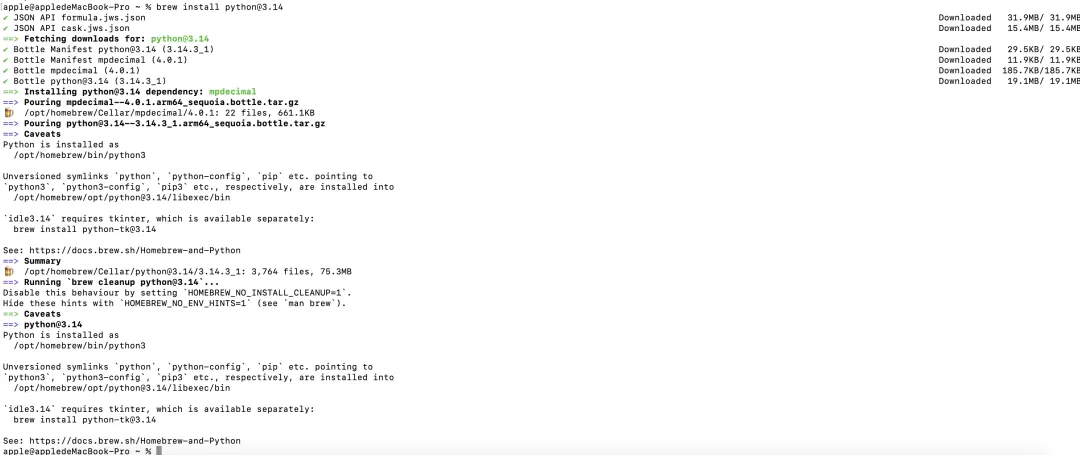
安装 OpenClaw
官网:openclaw.ai GitHub: github.com/openclaw/openclaw
安装命令
# macOS / Linuxcurl -fsSL https://openclaw.ai/install.sh | bash# Windows(不推荐,建议使用 WSL,安装过程同 Linux)iwr -useb https://openclaw.ai/install.ps1 | iex
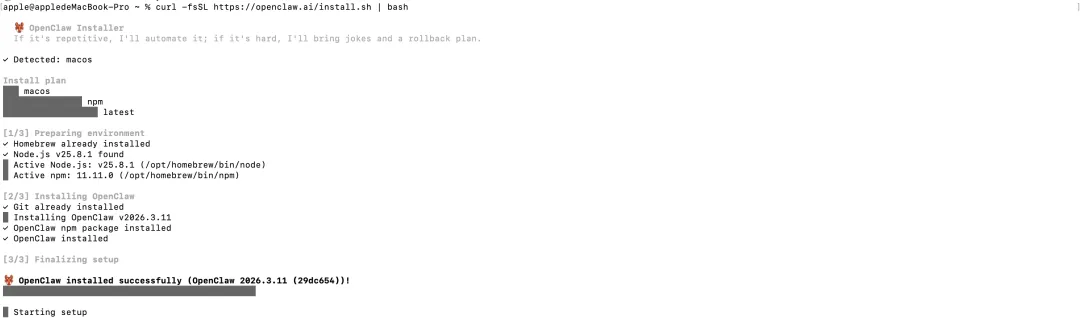
另外也可以使用 Docker 进行安装(未实测),或通过 npm 安装。
初始化配置(Onboard)
软件安装完毕后正常情况会自动启动初始化向导。如因安装异常需要处理,处理完成后执行以下命令回到部署向导:
openclaw onboard --install-daemon
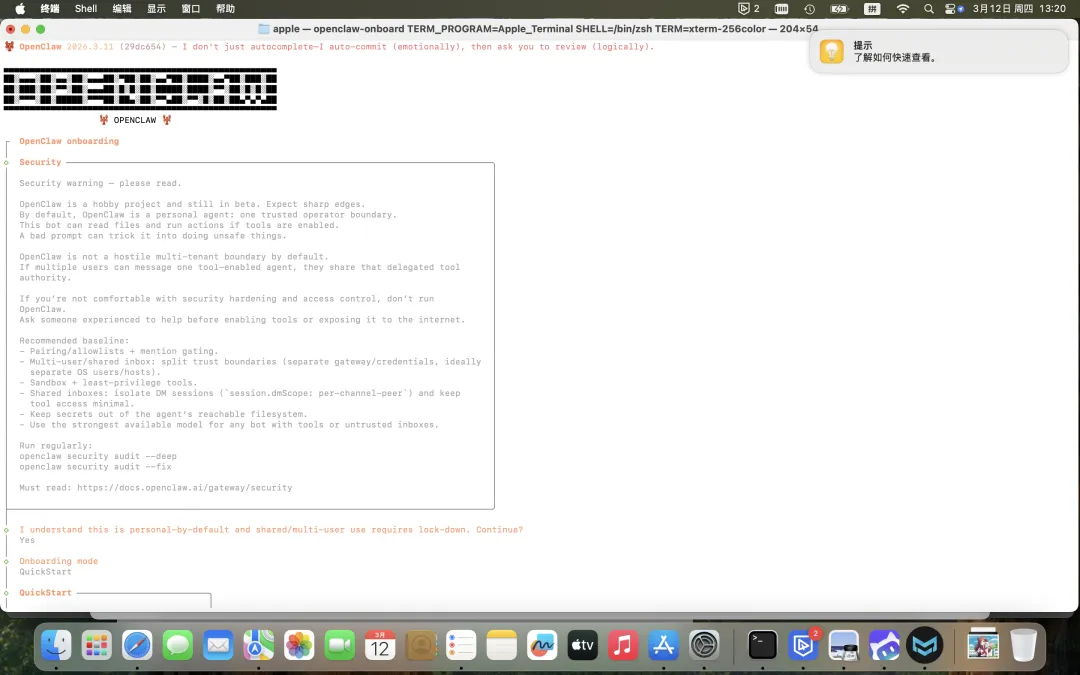
Onboard 基本配置内容:
- Model(大模型)
— 配置主模型的服务商、密钥、模型 ID - Channels(聊天软件)
— 配置飞书等聊天渠道 - Tools(预置工具)
— 配置搜索引擎等内建工具 - Skills(预置技能)
— 选择预装的技能 - Hooks(钩子)
— 进阶配置,初次可跳过
Model(大模型)
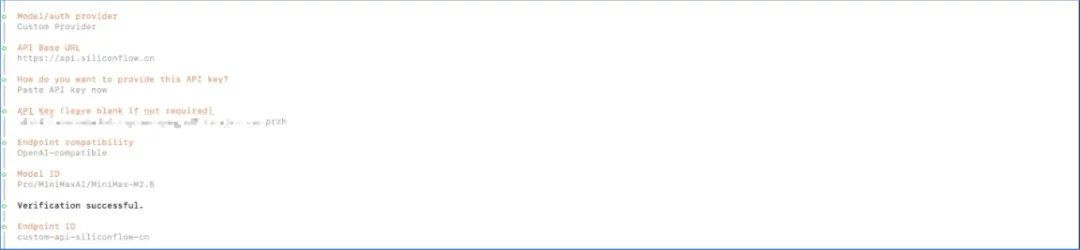
主模型按照常规方式配置 使用 Custom Provider(通常使用 OpenAI 协议)能够适用大部分场景;在 OpenClaw 列表内的厂商可简化配置过程 模型配置三件套:服务商 URL、密钥、模型 ID(必须与服务商提供的完全一致,不同服务商的相同模型 ID 也可能不同) 由于我们大部分都会预先准备好模型,所以在过程中选择"现在就输入密钥" OpenClaw 会进行验证,如果验证失败可以在 Onboard 中进行修订
Channels(聊天软件)
目前使用的是飞书。微信(企业)、QQ 通过插件能够支持,但可能需要固定 IP,不便于使用。
飞书机器人配置步骤:
在飞书开放平台 open.feishu.cn 登录后在开发者后台,新建企业应用 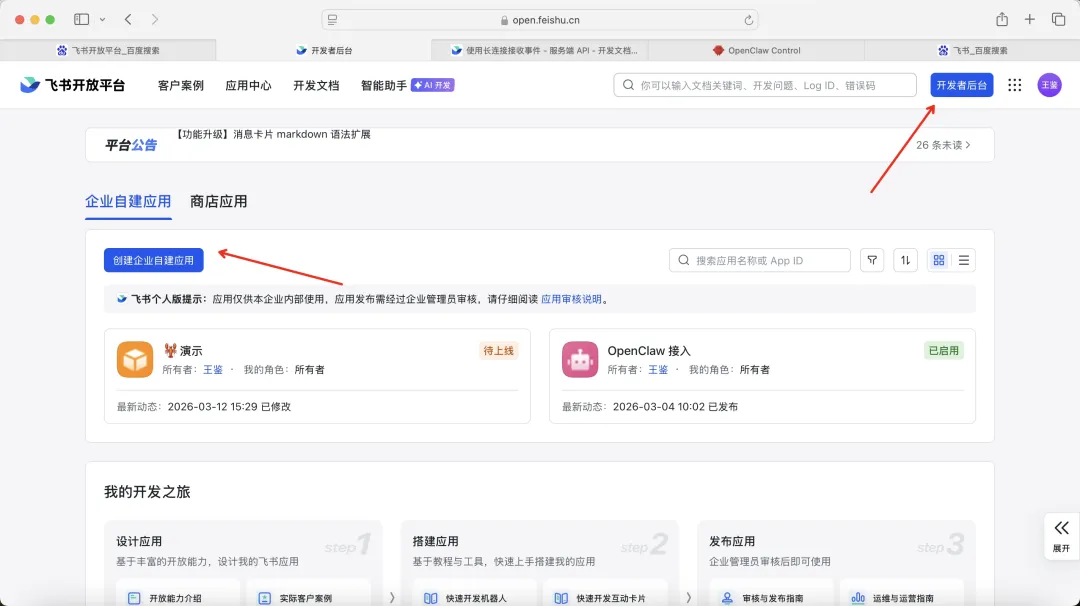
添加应用能力:机器人 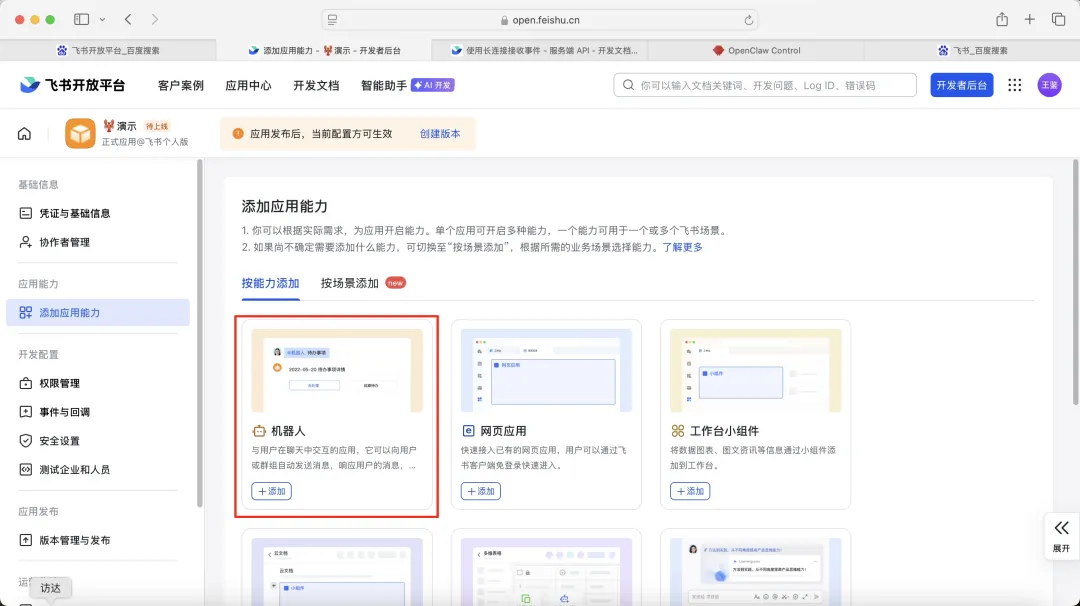
在应用凭证信息中获取 App ID 与 App Secret 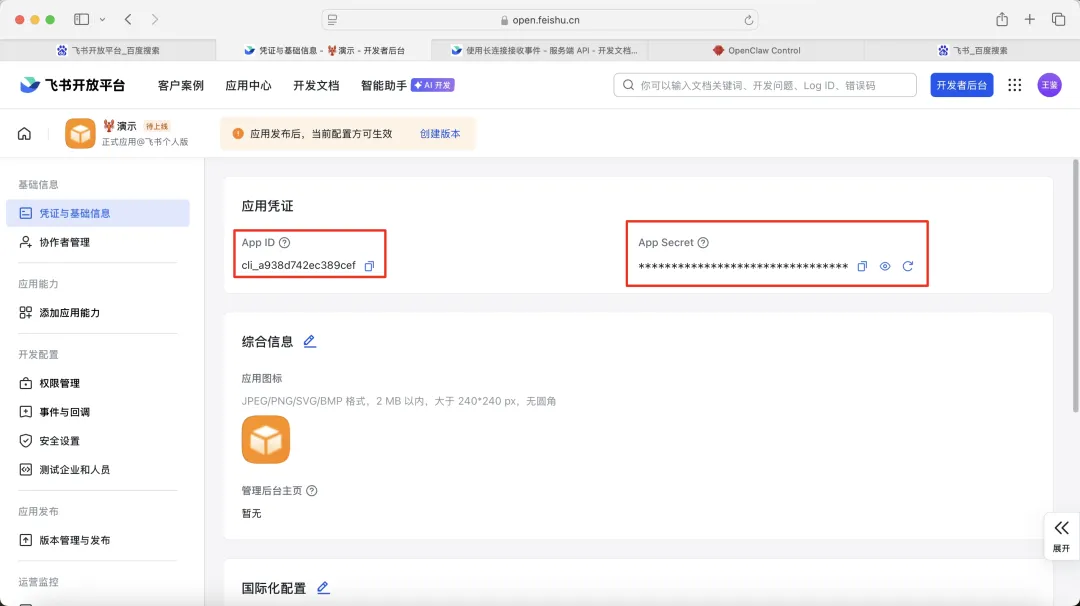
此时实际上我们需要设置事件与回调为长连接,但长连接不用固定 IP 需要先握手,因此我们先配置完 openclaw 它会自动完成握手,再回来配置机器人 继续 OpenClaw 的 Onboard 流程,按提示输入 App ID 与 App Secret 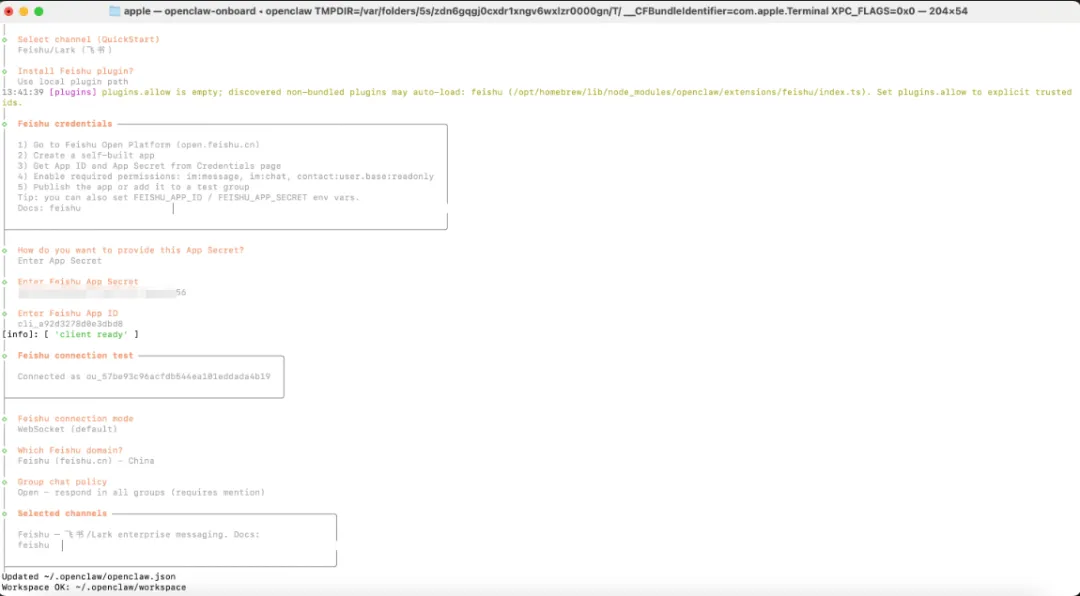
链接模式选择:Websocket(默认值),使用国内版飞书(Feishu,默认值),群组聊天选择 Open(任意群组均可用)
Tools — Websearch(预置工具)
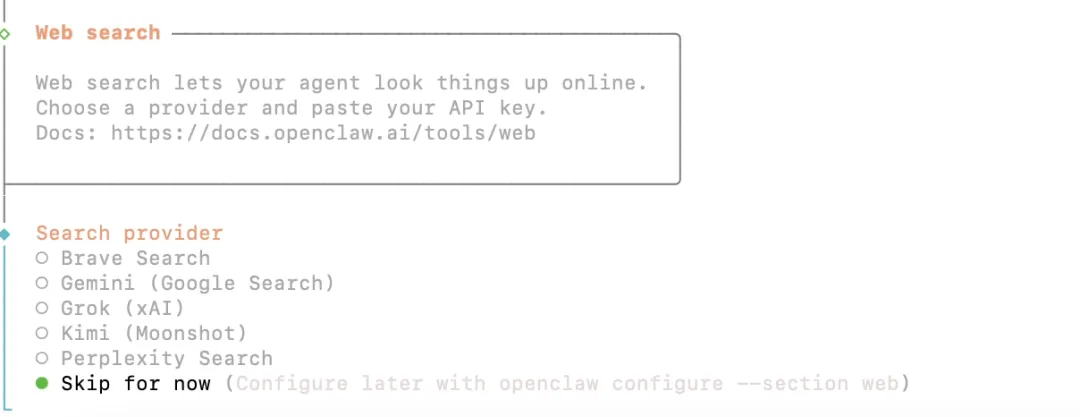
Onboard 中主要配置搜索引擎,包括 Brave、Gemini、Grok、Kimi、Perplexity 这些搜索引擎都需要各自账号的 API 密钥进行访问,目前没有在用 注意这里的工具是原生 tool_call 支持的,与 Skills 有所区别,Tools 的使用需要在 ~/.openclaw/openclaw.json 中进行配置 网上说 Multi Search Engine 这个 Skill 能够免费进行多引擎(17 个)搜索,经测试未能成功使用
Skills(技能)
OpenClaw 提供了一些原生 Skill,可以在 Onboard 时默认配置 根据自己的需要进行选择,也可以后续再处理
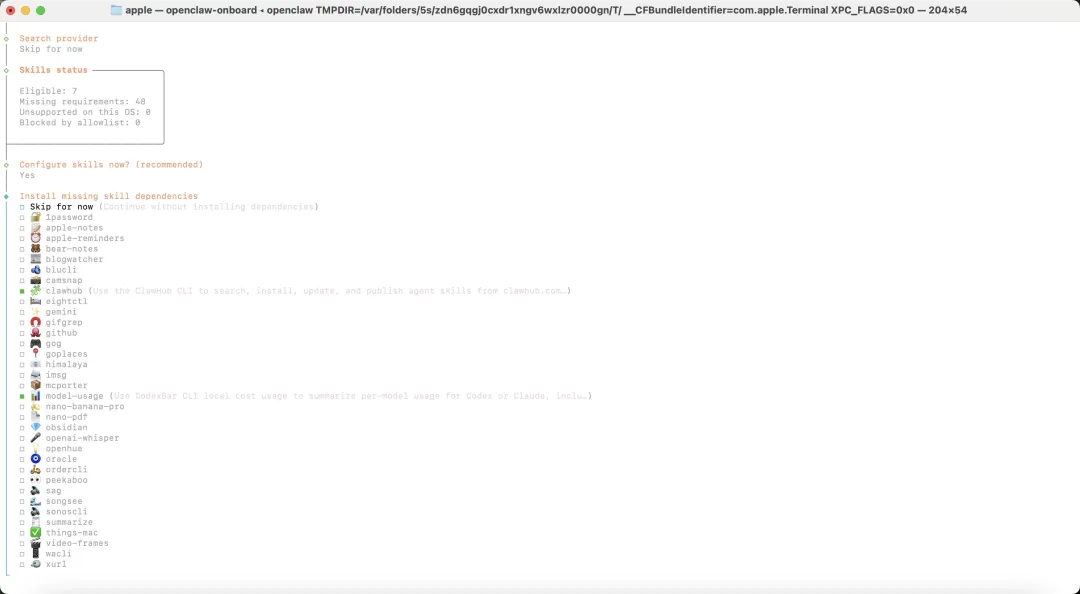
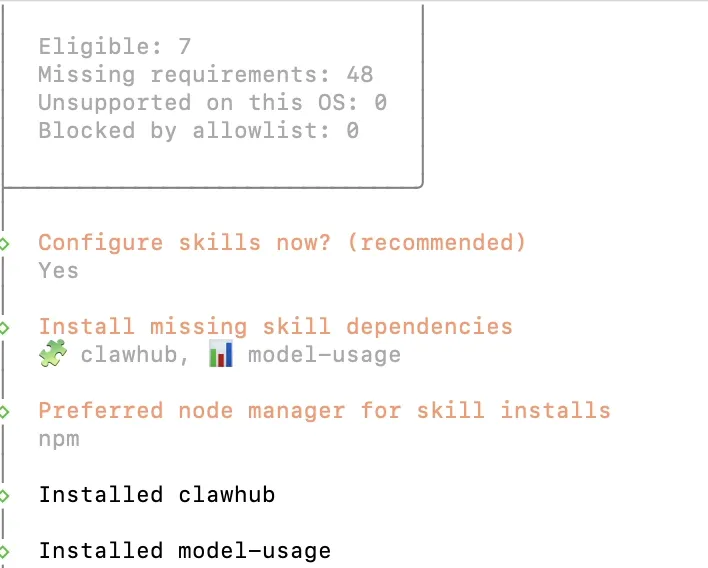
- 推荐原生 Skill:ClawHub
能够让 OpenClaw 自动搜索并安装 Skill(具有一定风险,但目前来看 OpenClaw 会让用户确认后再执行,总体建议选择下载数、星数多的 skill 较为保险) 也可以自行调用命令行快速安装 ClawHub 平台的 Skill
Hooks(钩子)
钩子是 OpenClaw 的进阶机制,可以简单理解为通过配置手段给 OpenClaw "打下思想钢印",例如改变记忆模式、性能策略等。
在初步配置时建议选择跳过。

配置完毕
向导配置完毕后可以选择使用 TUI 或 Web UI 进行直接访问(见下文"本地使用"章节)。
查看安装状态
检查网关运行状态,正常时应该无报错:
openclaw gateway status
第一次对话
我们需要完成飞书剩余的的配置工作:一开始长连接可能无法设置,需要有一次握手才能连接,因此,我们需要先配置完 token 再去设置机器人的权限并发布。
- 事件与回调
选择「长连接」,添加「接收消息」相关事件: 读取用户发给机器人的单聊消息 接收群聊中 @机器人消息的事件(可选) 获取群组中的所有消息(可选) 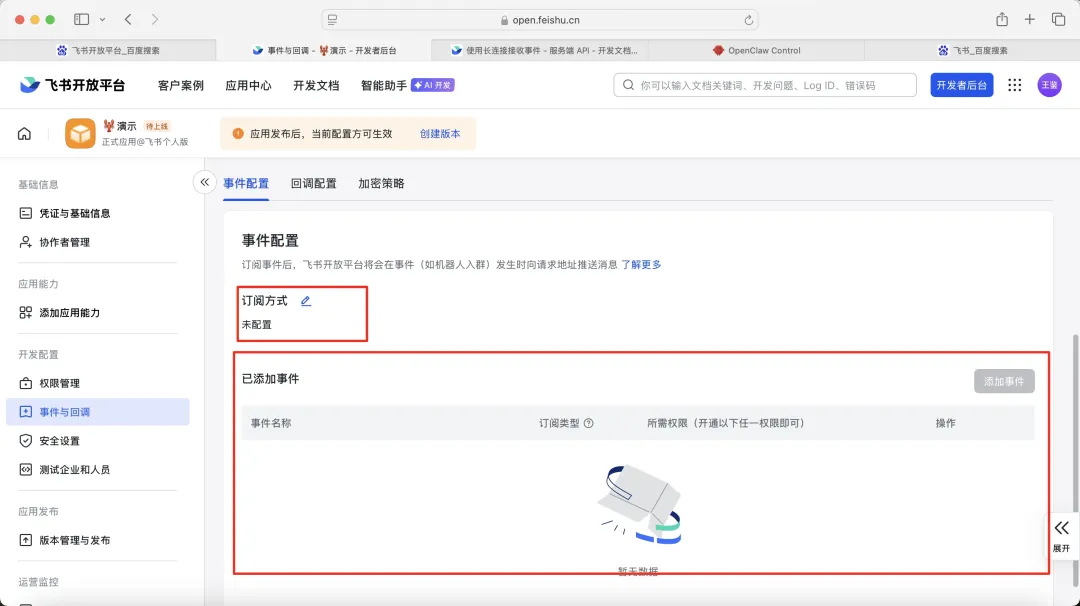
飞书权限设置(需要以下权限): 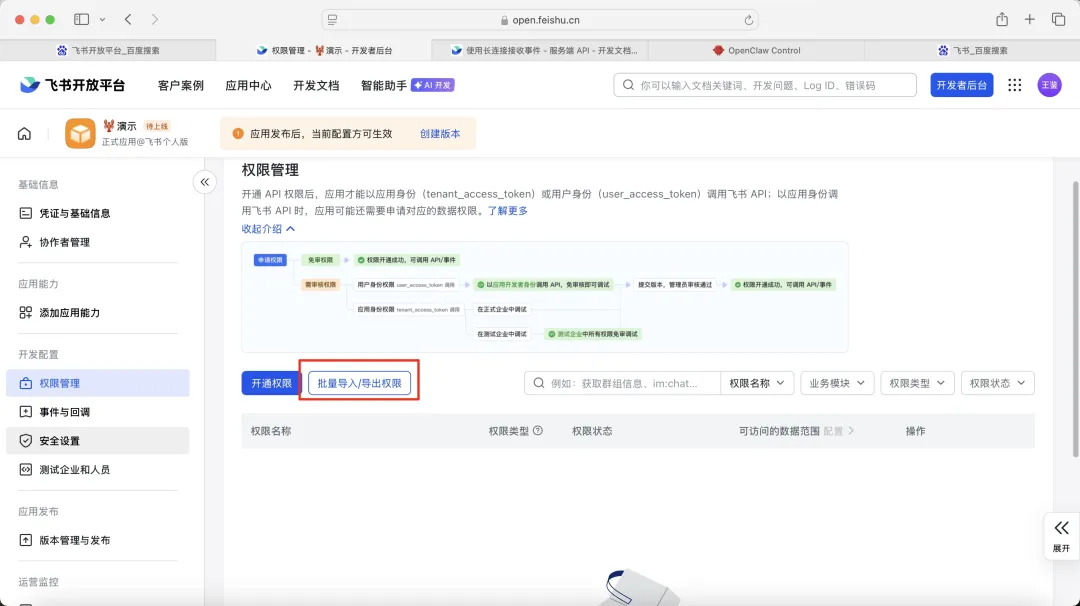
{ "scopes": { "tenant": [ "contact:contact.base:readonly", "contact:user.base:readonly", "im:chat", "im:chat:read", "im:chat:update", "im:message", "im:message.group_at_msg:readonly", "im:message.p2p_msg:readonly", "im:message:send_as_bot", "im:resource" ], "user": [] }}
发布应用,发布后在飞书工作台中找到该机器人 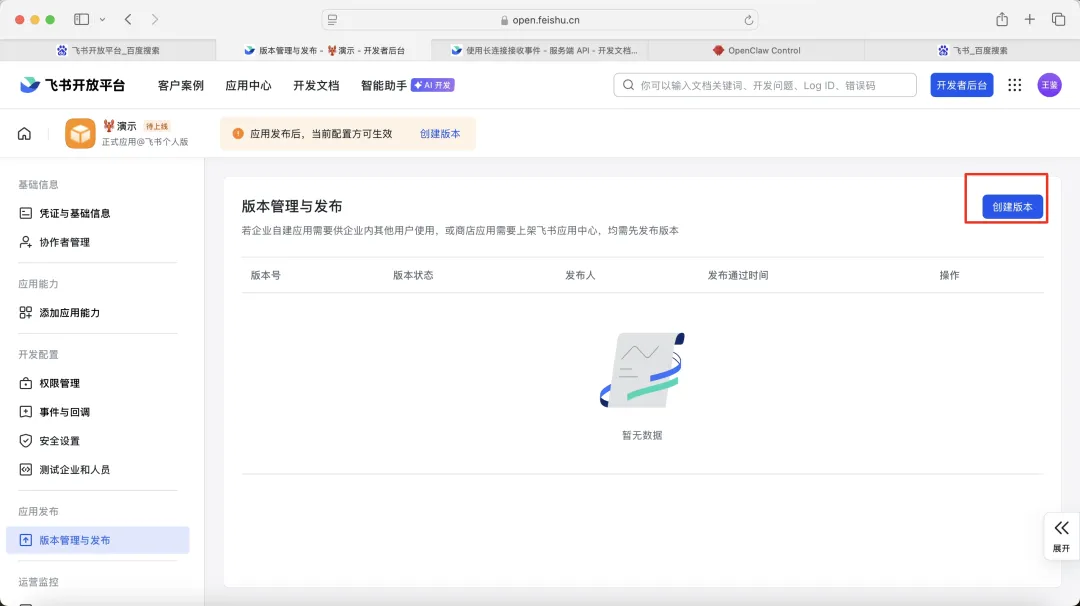
最后的准备:
在飞书工作台中找到刚才创建的聊天机器人,开始对话 输入一个简单的消息,比如"你好!"。配置成功的情况下,你会收到如下消息:
OpenClaw: access not configured.Your Feishu user id: ou_b175de0132c5e69aec9d2bea47d358eaPairing code: JY2Q8K8NAsk the bot owner to approve with:openclaw pairing approve feishu JY2Q8K8N
需要进行配对——在 OpenClaw 主机上运行消息中给出的命令:
openclaw pairing approve feishu JY2Q8K8N
完成配对后你会看到一条成功消息:
OpenClaw access approved. Send a message to start chatting.
此时可以开始正式会话了,试着说一句"你是谁?"看看回复
本地使用
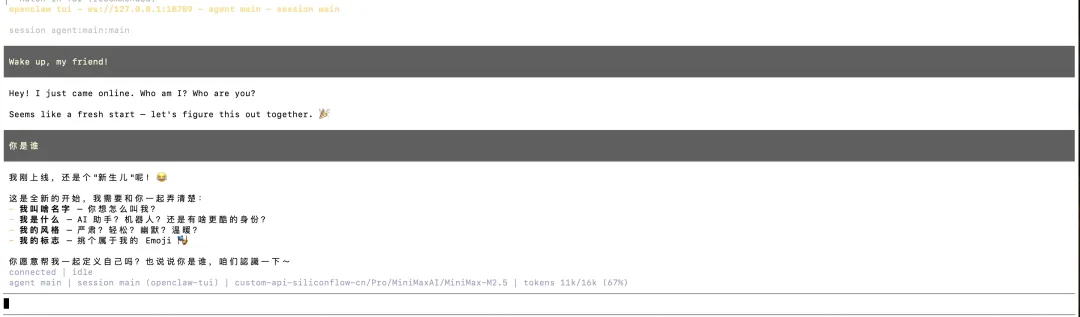
本地使用可以通过 TUI(命令行界面) 或 Web UI 进行交互。
TUI
openclaw TUI
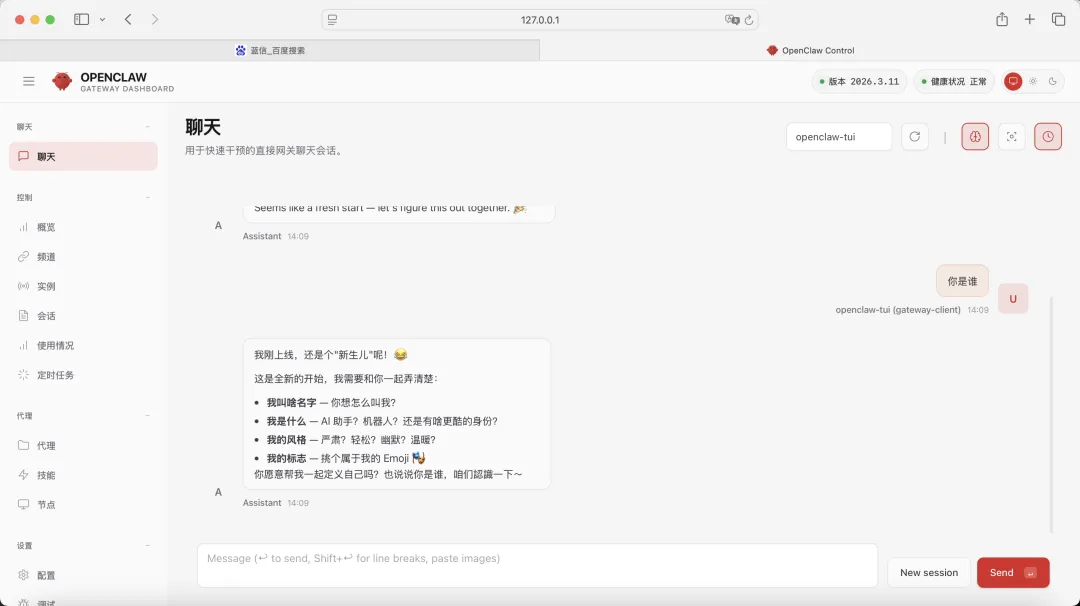
Web UI
openclaw dashboard
执行后会显示访问地址:

通过浏览器访问:
OpenClaw 进阶
此时你已经部署了一个可以使用的"龙虾",但你可能会发现它与网上流传的并不一样——几乎什么都干不了,只能对话。
在我看来,OpenClaw 不是一个"工具"或"产品",它更像是一个平台,有其不可替代性:
- 免费
,可以任意部署 可以远程控制,支持多人接入,可作为后台服务 - 定制化程度高
OpenClaw 作为一个平台,需要我们在上面去建设能力。建议大家在需要扩展能力或遇到问题时多查看官方文档,能够更有效地帮助理解 OpenClaw 的配置方式。
内建 Tools 的使用
官方文档:docs.openclaw.ai/tools 文档中详细说明了内建工具有哪些以及如何配置 示例:配置内置的 Browser 工具(Browser-Use) 要点说明: 需要配置浏览器 可能需要配置权限 需要给浏览器安装插件
更多 Skills 的安装
从 ClawHub 安装
ClawHub 官网:clawhub.ai
使用 clawhub install 命令自动安装。建议在官网搜索确定名称后直接安装(命令行也可通过 search 命令搜索,但体验一般):
# 安装 Skillclawhub install XXXX# 搜索 Skillclawhub search XXXX
手动安装
可以通过自行下载拷贝的方式手动安装。目前有很多平台提供 Skill,但要注意安全性,优先使用星标或下载次数高的 Skill。
手动安装要点:
安装目录为 ~/.openclaw/workspace/skills 获得的 Skill 可能是一个 zip 包或文件夹,解压/复制后需要保证 Skills 目录下第一层有 SKILL.md 文件 - 理解 Skill 的本质:
Skill 的核心是一套告诉智能体/大模型怎么做某些工作的提示词,下载内容可能包含配套工具,也可能没有(有时只是指导智能体如何编写代码)。因此: 需要仔细阅读 Skill 的使用说明,否则可能无法使用 SKILL.md 一般会说明所需环境或工具的部署方式;智能体能在调用时自动检查依赖,但有时会失效,此时需要根据文档自行安装 很多 Skill 需要额外配置(如 Gemini Skill 需要 API 密钥、Bilibili-CLI 全功能需要扫码登录、发布公众号的 Skill 需要公众号平台密钥及 IP 白名单配合),忽略此步可能导致 Skill 无法使用
ClawHub 登录
ClawHub 的完整功能(包括发布 Skill、解决 Rate Limit 问题等)需要登录。可在 ClawHub 官网注册账号。
# 有浏览器环境clawhub login# 无浏览器环境(API 密钥可在 ClawHub 官网生成,无需费用)clawhub login --token XXXX
OpenClaw 的记忆
- 默认记忆机制:
刚安装的 OpenClaw 的记忆机制如下: 所有记忆默认只存放在内存中(可能存在每天记录的逻辑,但尚未验证) 服务重启后记忆会丢失。初次使用时,OpenClaw 会热情地询问你希望叫它什么名字、叫你什么名字等偏好,但重启后会全部遗忘 - 主动触发记忆:
当有重要信息需要 OpenClaw 做长期记忆时,可以直接说"请记住这些信息",它会立刻触发记忆机制 - 记忆机制详情:
请查看官方文档 docs.openclaw.ai/concepts/memory 建议配置 Embedding 模型以启用记忆搜索引擎,否则记忆调取可能消耗较多 Token 或不够准确 - 第三方记忆方案:
- mem0:
有成品 Skill,但需要云端网关,存在安全隐患 - memU:
推出了 OpenClaw 分支版本,支持对接 memU 方案进行记忆管理
待探索的拓展配置
- 插件:
例如微信的接入就是依赖第三方插件实现的,目前尚未找到统一的插件查询入口 - 多智能体协同:
OpenClaw 可以配置多个智能体进行协同工作 - Hooks:
可以设定"思想钢印"和触发执行逻辑
Windows 部署要点
原生 Windows 可能存在未知兼容性问题,推荐使用 WSL 方案 默认 WSL 启动未加载 systemd,会导致 gateway install 失败。需在 WSL 配置文件中启用:
[boot]systemd=true
可能还需要安装 systemd:
sudo apt-get install systemd
完成上述配置后,执行 openclaw gateway install 继续安装
运维相关
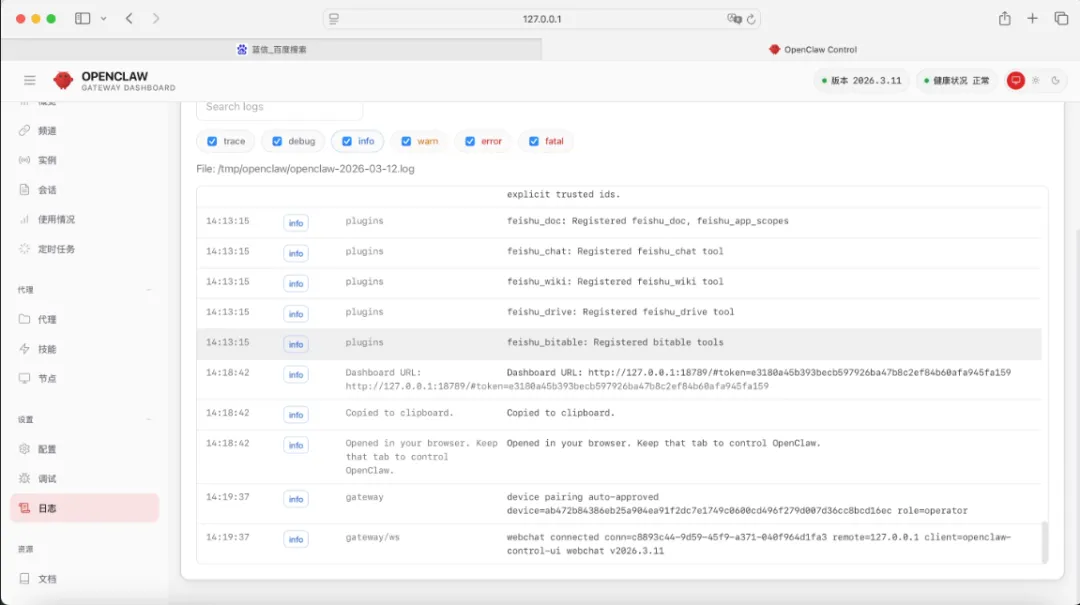
查看日志
日志存储路径:~/.openclaw/logs
方式一: 通过 Dashboard(Web UI)查看:
方式二: 命令行实时查看:
52openclaw logs --follow
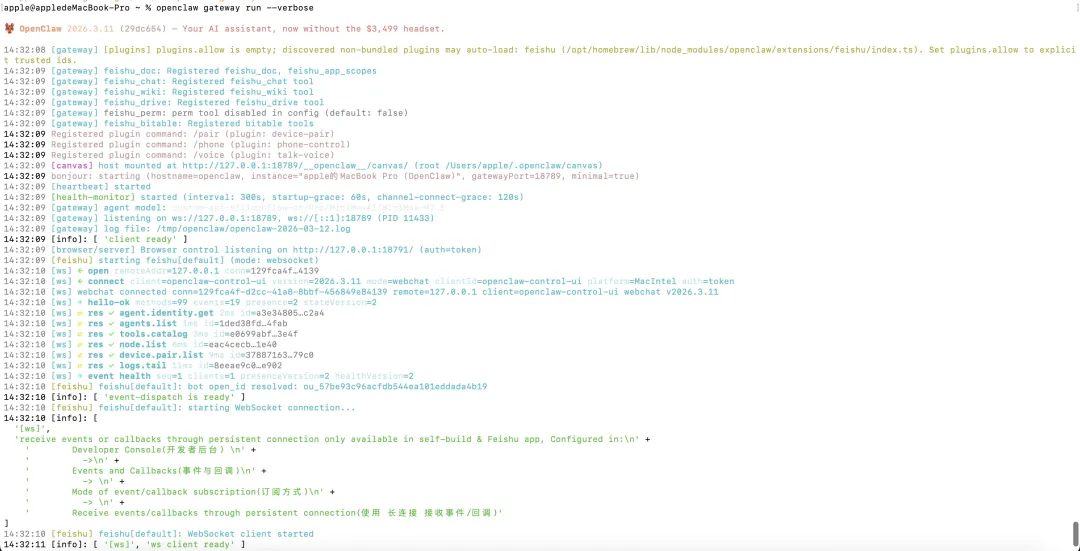
方式三: 显式运行 Gateway 获取详细日志。
注意:需要先停掉正在运行的 Gateway,可能导致记忆丢失或任务中断,请提前做好准备。
5354555657# 停止服务openclaw gateway stop# 显式运行(详细日志)openclaw gateway run --verbose
常用运维命令
5859606162636465666768697071727374757677787980818283# 启动服务openclaw gateway start# 停止服务openclaw gateway stop# 重启服务openclaw gateway restart# 查看网关运行状态openclaw gateway status# 检查网关连通性openclaw gateway probe# 查看已配置频道状态openclaw status# 查看已配置频道状态(完整信息)openclaw status --all# 查看频道状态(含探测)openclaw channels status --probe# 整体健康检查(可使用 --fix 参数尝试自动修复)openclaw doctor
最后,欢迎大家进行交流。(本公众号通过wechat-public-cli技能进行排版并创建草稿)