 夜雨聆风
夜雨聆风点击关注上方“AI地球探针”,选择加"星标"置顶
重磅干货,第一时间送达

热课推荐

【教程】基于MAXENT模型的生物多样性生境模拟与保护优先区甄选、自然保护区布局优化及未来气候变化下评估中的应用及论文写作
ce》正刊 封面论文!
软件
下载
【软件名称】:ArcGIS Pro 3.6
【软件大小】:4.25G
【系统要求】:Windows7或更高, 64位操作系统
【下载链接】:(建议手机保存后再用电脑打开,安装包无任何密码)
夸克下载链接:
https://pan.quark.cn/s/dc141b51b39d
软件
介绍
ArcGIS Pro 3.6 是 Esri 于 2025 年末推出的桌面端 GIS 核心产品,面向专业地理信息用户打造,支持 2D 地图与 3D 场景的制作、编辑及深度分析。软件内置缓冲区分析、叠加分析等专业空间分析能力,可高效处理栅格与矢量两类地理数据。本次版本重点升级 3D 可视化效果,新增高斯泼溅图层与 Google 实景三维模型底图,同时优化洪水模拟的展示效果。Model Builder 工具完成界面重构,设计更现代化、操作更直观。产品可与 ArcGIS Online/Enterprise 平台无缝对接,助力团队数据协同与共享。作为地理信息行业的核心工具,ArcGIS Pro 3.6 可支撑高级空间分析、地理数据管理与专业地图制图等关键工作。
安装
步骤
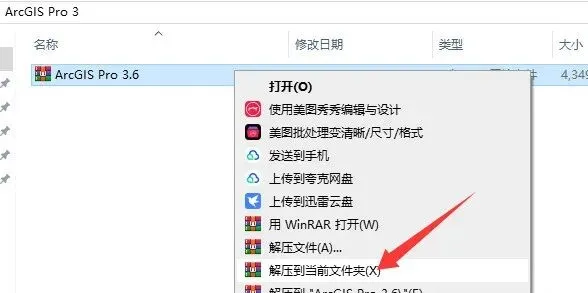
1:找到下载好的安装包,鼠标右击解压安装包,“解压到当前文件夹”
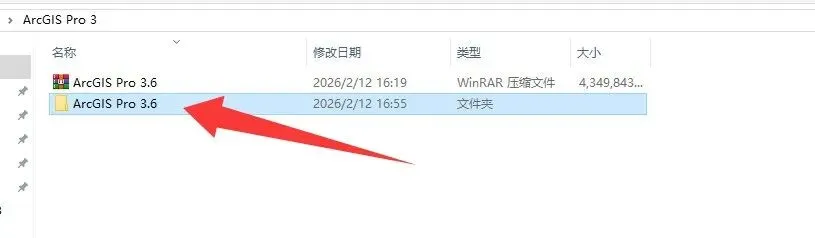
2:双击打开解压好的文件夹
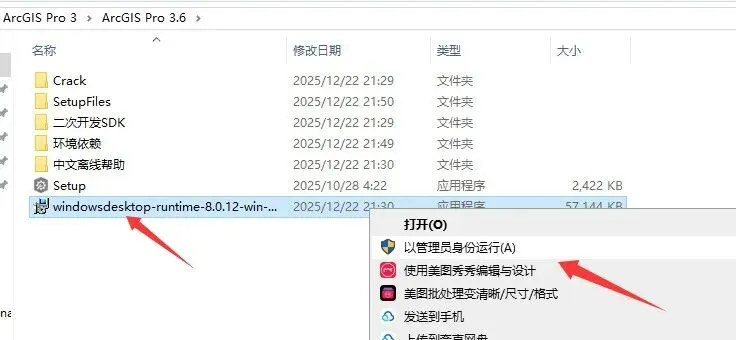
3:选中【windowsdesktop....】右键选择【以管理员身份运行】
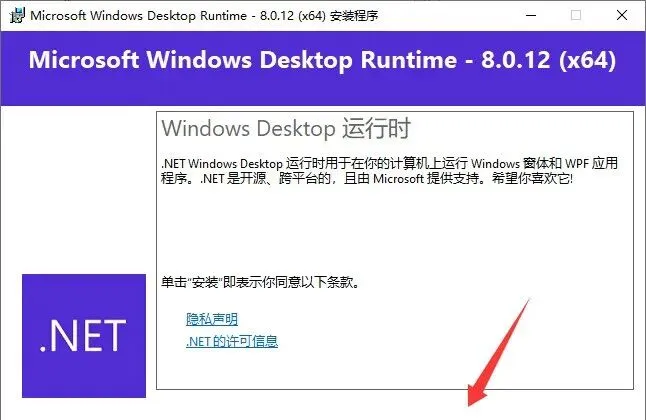
4:点击安装
5:点击关闭
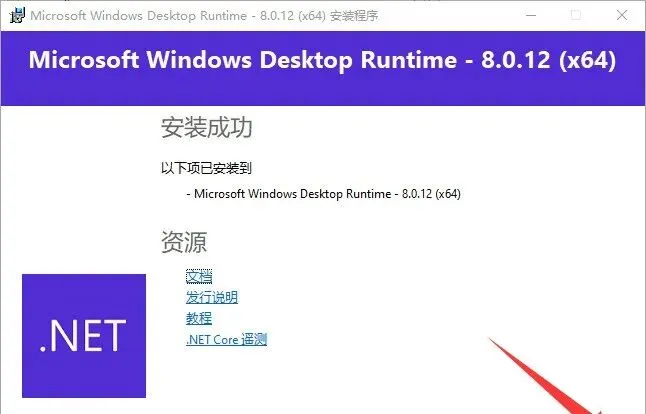
6:返回到解压好的文件夹,选中【Setup】,右键选择【以管理员身份运行】
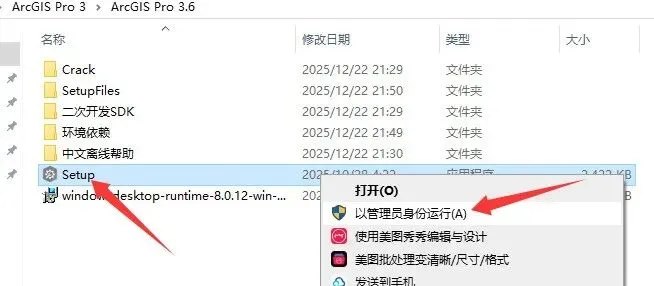
7:点击【下一步】
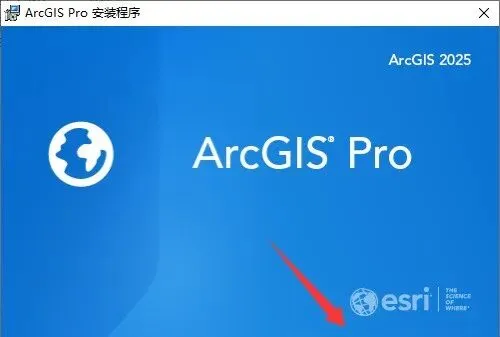
8:点击下一步
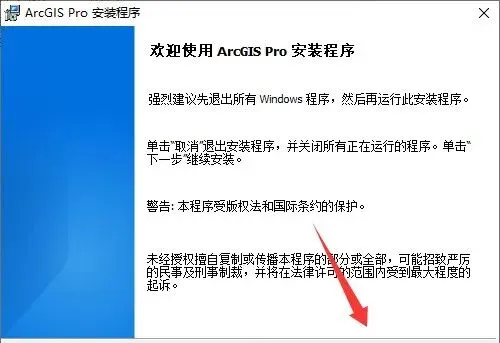
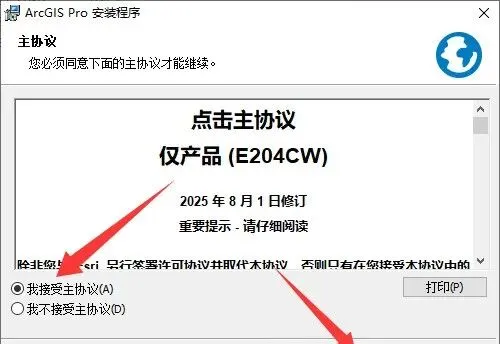
9:勾选我接受...然后点击下一步
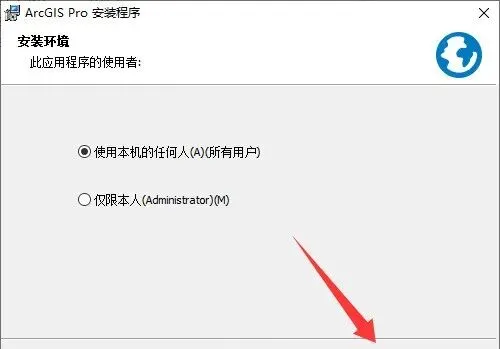
10:点击下一步
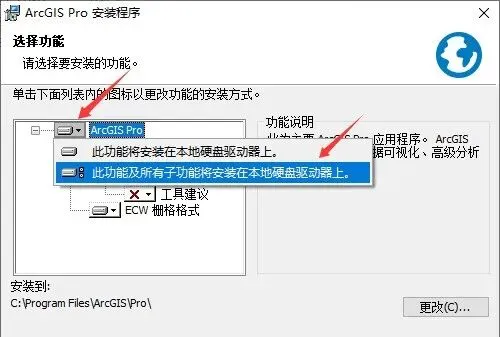
11:先点击【三角形展开符】,然后选择【此功能及所有子功能将安装到本地硬盘驱动器上】
12:选择好点击更改
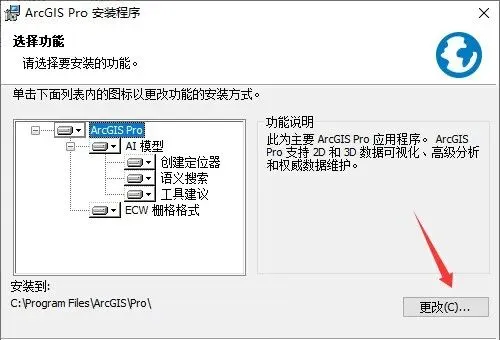
13:修改安装路径:可以像我这里一样把地址栏首字母C改成D,软件就会安装到电脑D盘,选择好点击【确定】(注意!安装路径和文件夹都不要有中文)
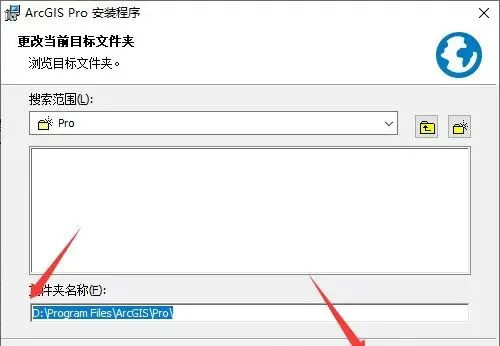
14:点击下一步
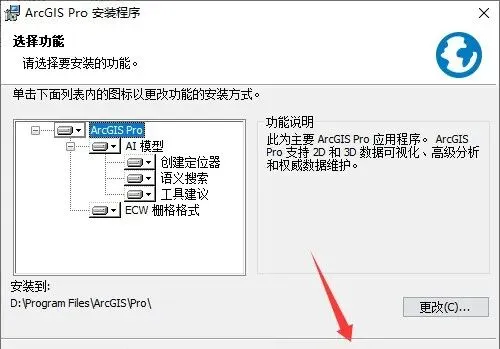
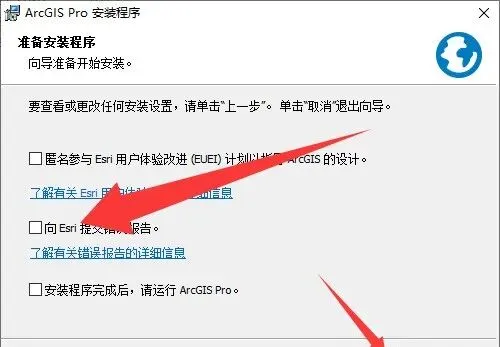
15:取消勾选三项,然后点击【安装】
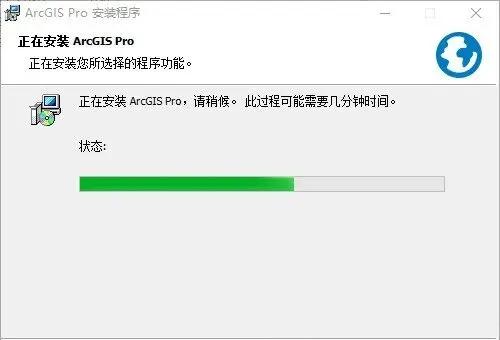
16:耐心等待安装完成
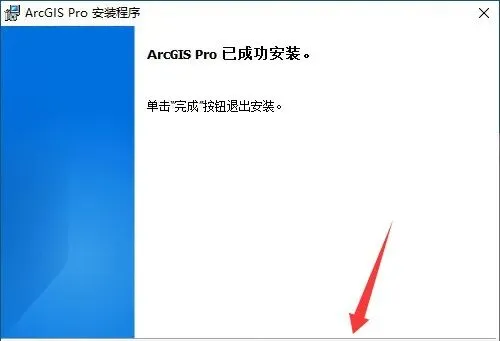
17:点击完成
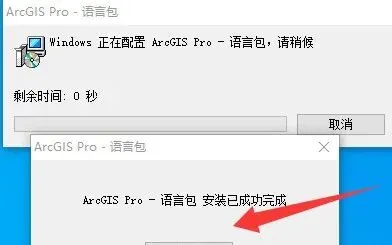
18:等待一会,显示语言包安装完成后,点击确定
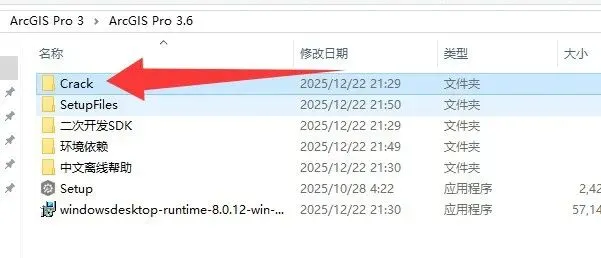
19:返回刚才解压好的文件 双击打开Crack文件夹
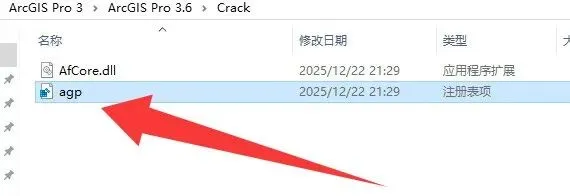
20:双击运行agp
21:点击是

22:点击确定

23:选中【AfCore.dll】文件,鼠标右键选择【复制】
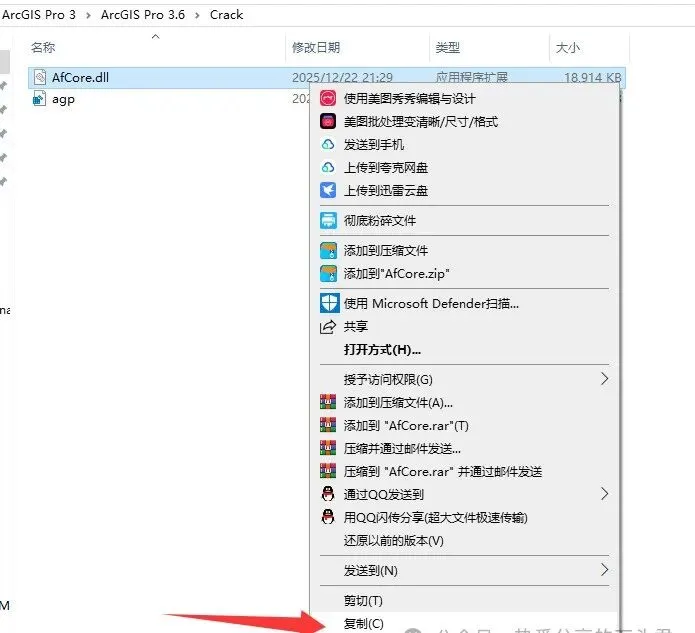
24:点击桌面【开始菜单栏】,找到【ArcGIS Pro图标】,选中直接拖动到桌面上即可创建桌面快捷方式
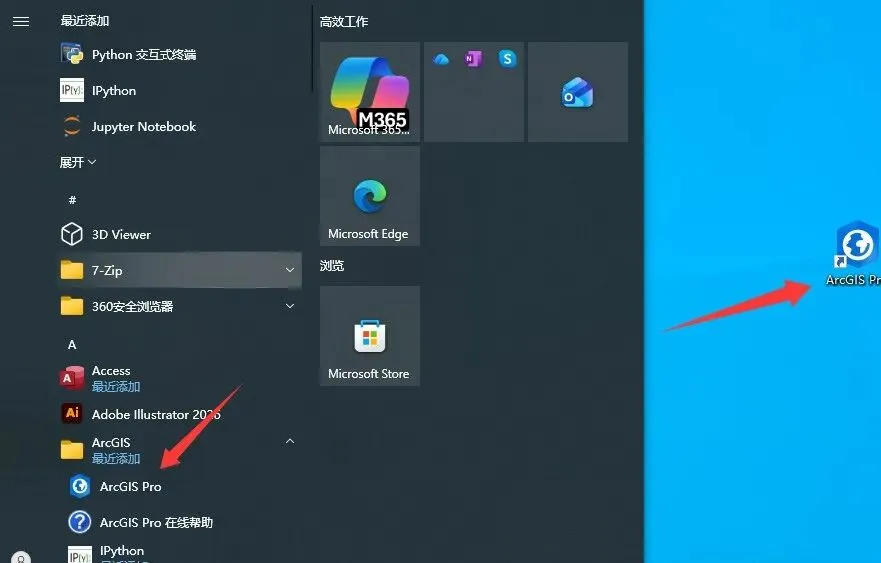
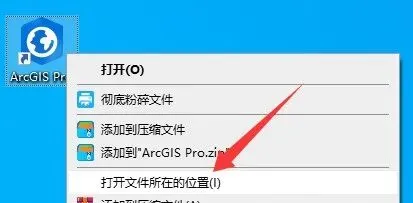
25:选中桌面【ArcGIS Pro图标】,右键点击【打开文件所在的位置】
26:在空白处鼠标右键把刚才复制的文件【粘贴】到这里
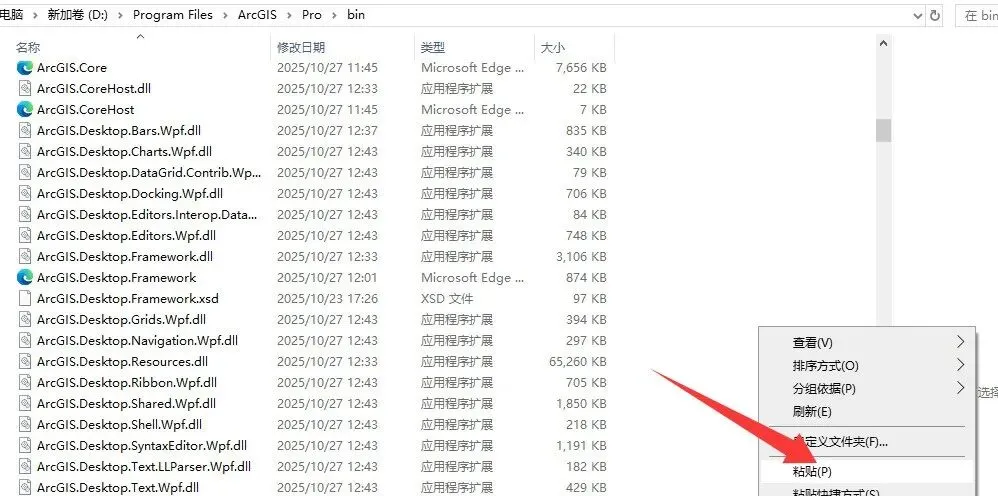
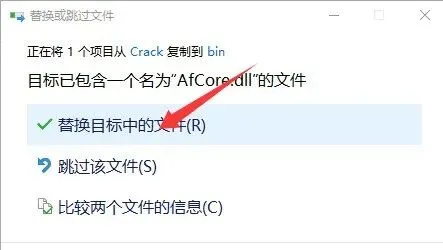
27:点击【替换目标中的文件】
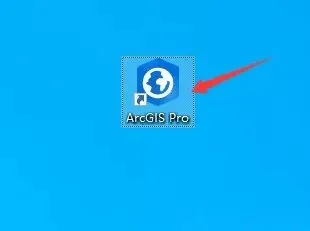
28:双击桌面【ArcGIS Pro图标】打开软件
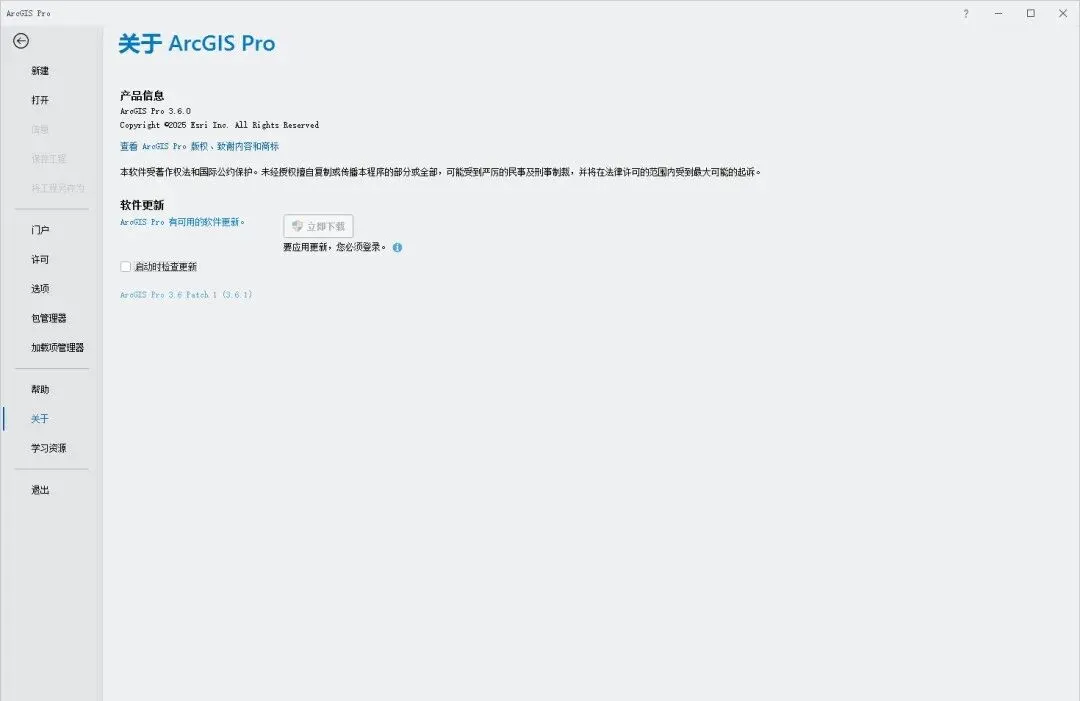
29:可以看到已经安装完成,并且可以使用了
下面是中文离线帮助文件安装(可选择性安装):
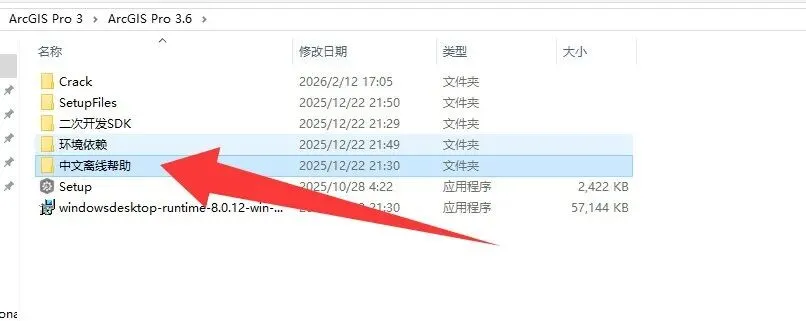
1:回到解压的文件夹,打开【中文离线帮助】文件夹
2: 双击运行【ArcGISPro...】文件
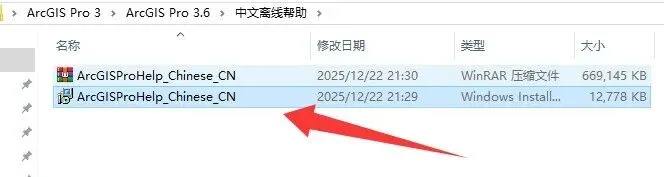
3:点击下一步
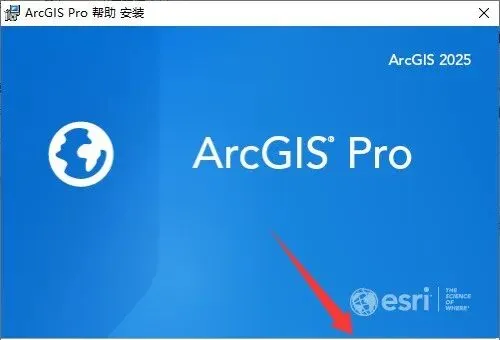
4:点击下一步
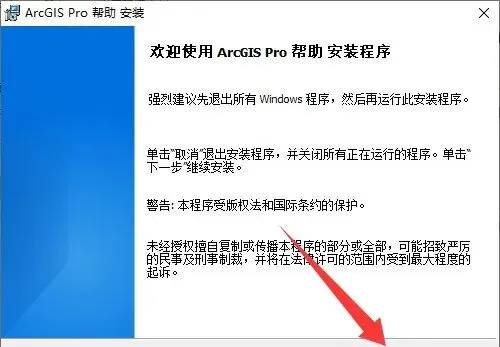
5:勾选我接受...然后点击下一步
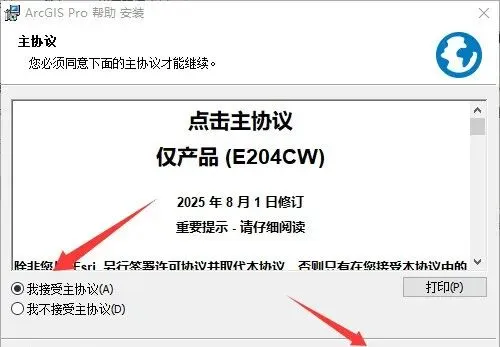
6:点击安装
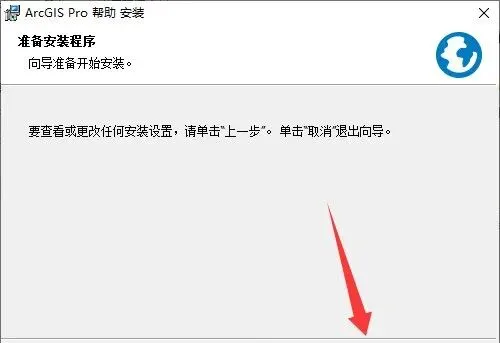
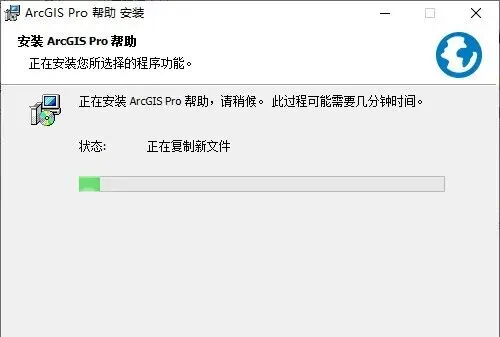
7:耐心等待安装完成
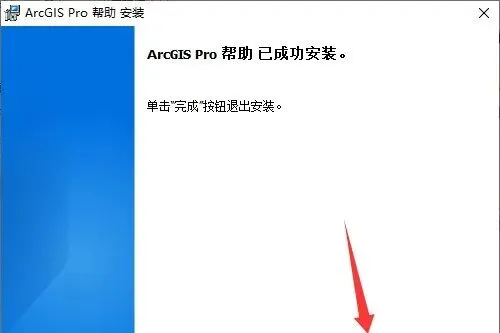
8:点击完成
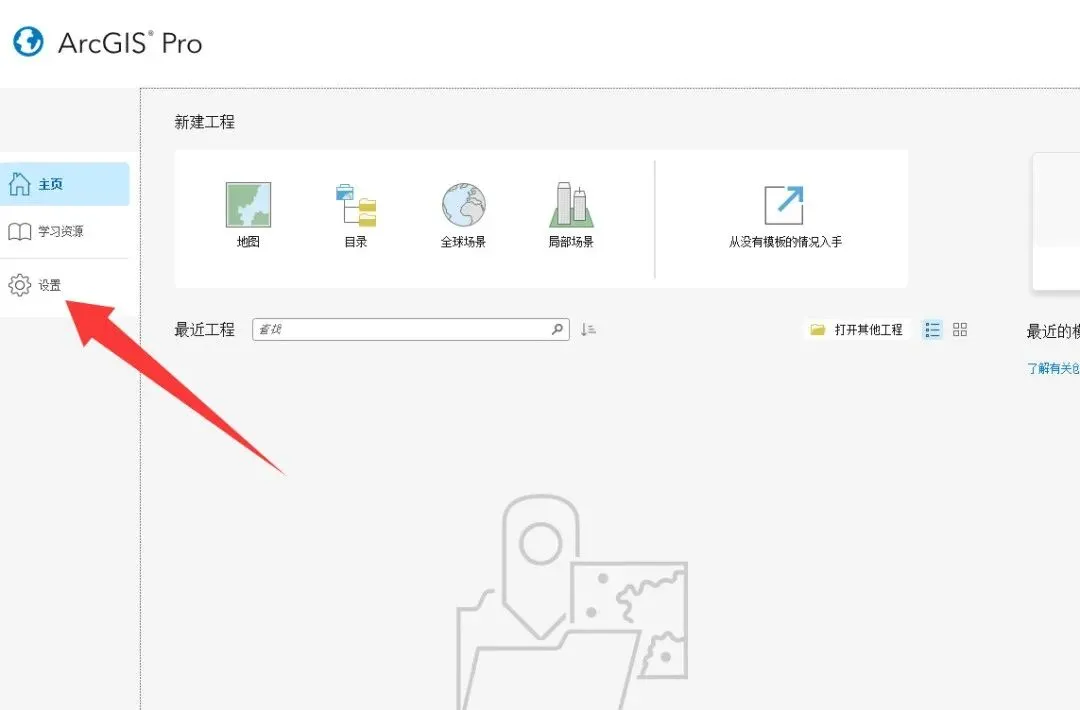
9:打开软件,在软件界面点击【设置】
10:点击选项
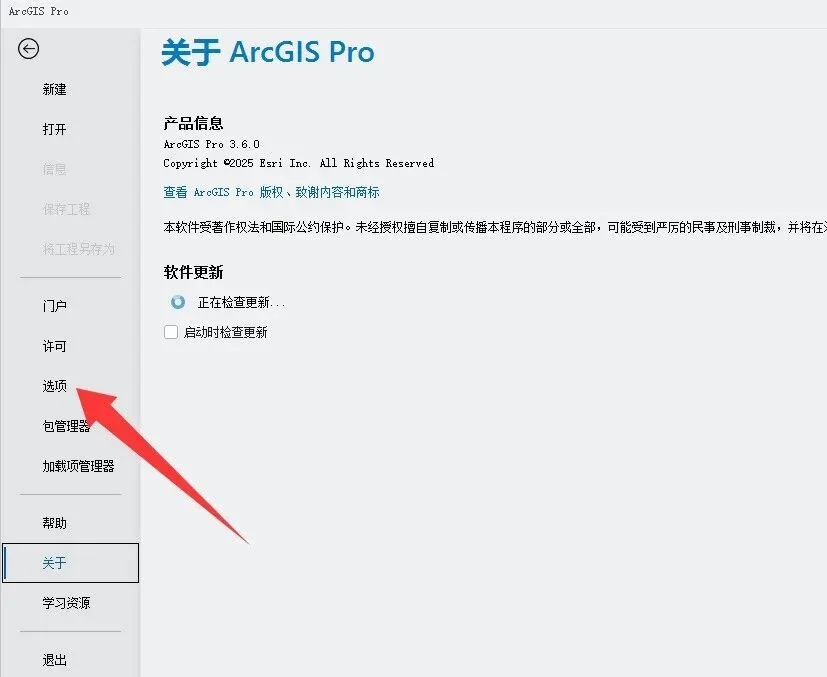
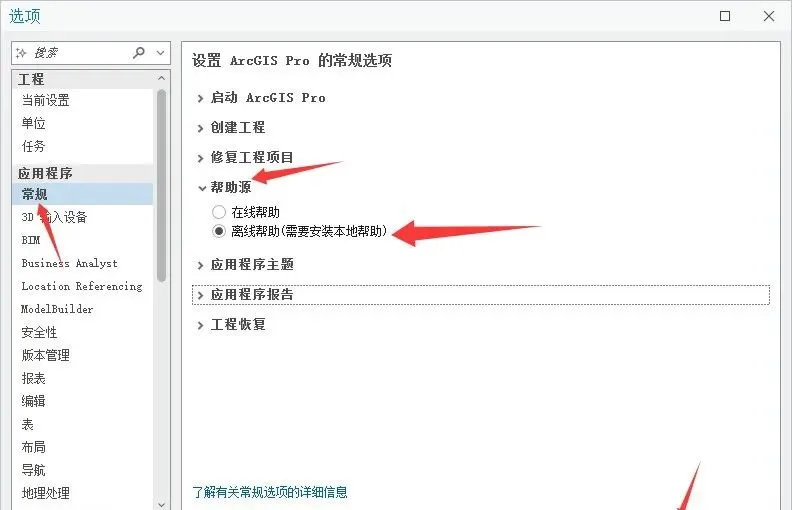
11:依次点击【常规】—【帮助源】— 勾选【离线帮助....】最后点击【确定】
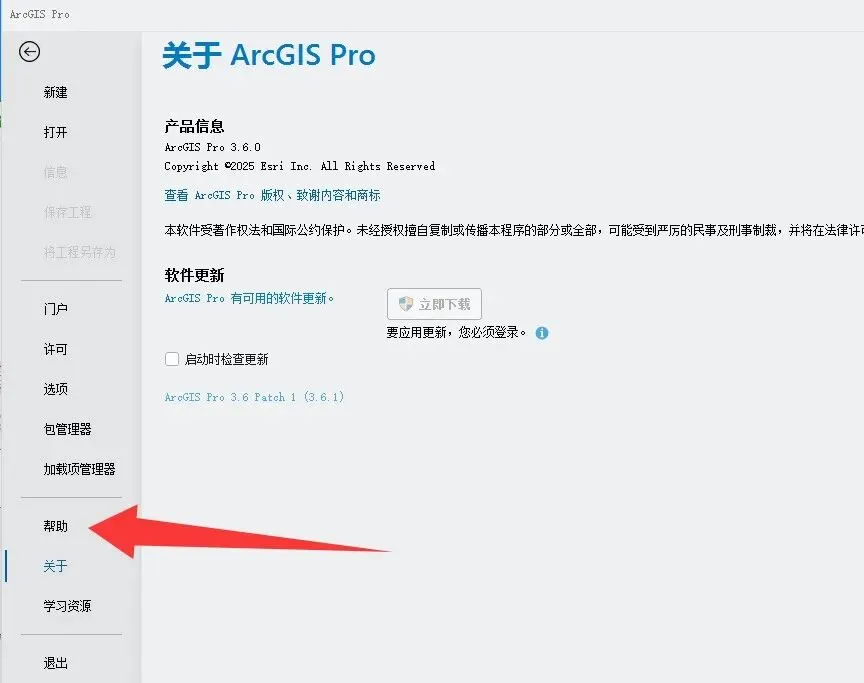
12:点击【帮助】即可查看离线文档
ce》正刊 封面论文!
软件
下载
【软件名称】:ArcGIS Pro 3.6
【软件大小】:4.25G
【系统要求】:Windows7或更高, 64位操作系统
【下载链接】:(建议手机保存后再用电脑打开,安装包无任何密码)
夸克下载链接:
https://pan.quark.cn/s/dc141b51b39d
软件
介绍
ArcGIS Pro 3.6 是 Esri 于 2025 年末推出的桌面端 GIS 核心产品,面向专业地理信息用户打造,支持 2D 地图与 3D 场景的制作、编辑及深度分析。软件内置缓冲区分析、叠加分析等专业空间分析能力,可高效处理栅格与矢量两类地理数据。本次版本重点升级 3D 可视化效果,新增高斯泼溅图层与 Google 实景三维模型底图,同时优化洪水模拟的展示效果。Model Builder 工具完成界面重构,设计更现代化、操作更直观。产品可与 ArcGIS Online/Enterprise 平台无缝对接,助力团队数据协同与共享。作为地理信息行业的核心工具,ArcGIS Pro 3.6 可支撑高级空间分析、地理数据管理与专业地图制图等关键工作。
安装
步骤
1:找到下载好的安装包,鼠标右击解压安装包,“解压到当前文件夹”
2:双击打开解压好的文件夹
3:选中【windowsdesktop....】右键选择【以管理员身份运行】
4:点击安装
5:点击关闭
6:返回到解压好的文件夹,选中【Setup】,右键选择【以管理员身份运行】
7:点击【下一步】
8:点击下一步
9:勾选我接受...然后点击下一步
10:点击下一步
11:先点击【三角形展开符】,然后选择【此功能及所有子功能将安装到本地硬盘驱动器上】
12:选择好点击更改
13:修改安装路径:可以像我这里一样把地址栏首字母C改成D,软件就会安装到电脑D盘,选择好点击【确定】(注意!安装路径和文件夹都不要有中文)
14:点击下一步
15:取消勾选三项,然后点击【安装】
16:耐心等待安装完成
17:点击完成
18:等待一会,显示语言包安装完成后,点击确定
19:返回刚才解压好的文件 双击打开Crack文件夹
20:双击运行agp
21:点击是
22:点击确定
23:选中【AfCore.dll】文件,鼠标右键选择【复制】
24:点击桌面【开始菜单栏】,找到【ArcGIS Pro图标】,选中直接拖动到桌面上即可创建桌面快捷方式
25:选中桌面【ArcGIS Pro图标】,右键点击【打开文件所在的位置】
26:在空白处鼠标右键把刚才复制的文件【粘贴】到这里
27:点击【替换目标中的文件】
28:双击桌面【ArcGIS Pro图标】打开软件
29:可以看到已经安装完成,并且可以使用了
下面是中文离线帮助文件安装(可选择性安装):
1:回到解压的文件夹,打开【中文离线帮助】文件夹
2: 双击运行【ArcGISPro...】文件
3:点击下一步
4:点击下一步
5:勾选我接受...然后点击下一步
6:点击安装
7:耐心等待安装完成
8:点击完成
9:打开软件,在软件界面点击【设置】
10:点击选项
11:依次点击【常规】—【帮助源】— 勾选【离线帮助....】最后点击【确定】
12:点击【帮助】即可查看离线文档
END
AI地球探针丨专注科研领域
技术推广,人才招聘推荐,科研活动服务