 夜雨聆风
夜雨聆风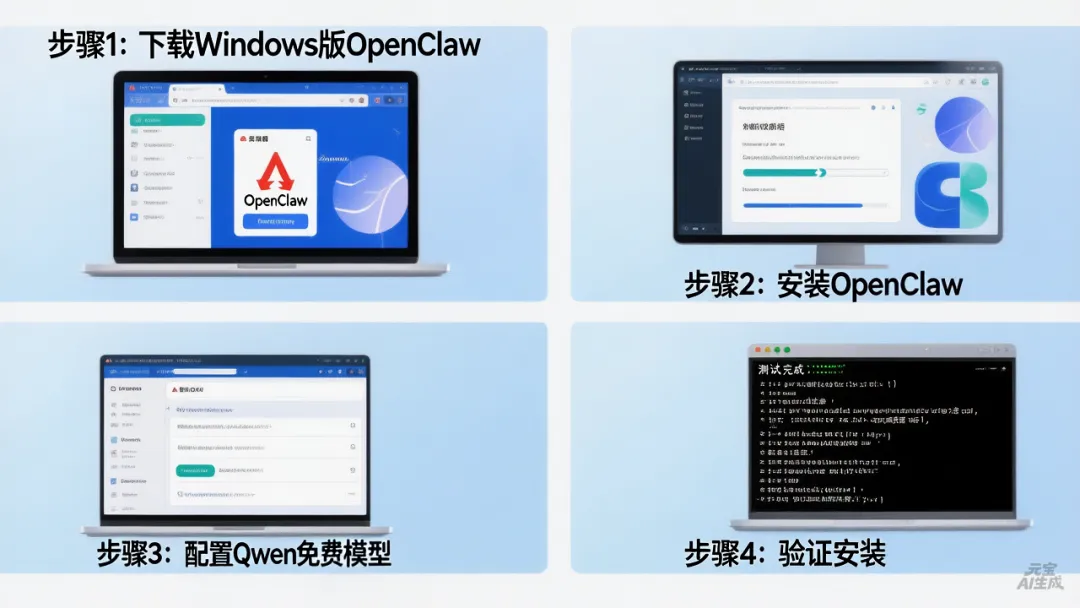
核心前提:全程仅使用阿里云Qwen在线免费API;全程用管理员身份打开PowerShell操作,避免权限报错。 |
一、前置准备:提前搞定基础事项
1.1 环境要求(必满足)
1系统:Windows 10/11 64位系统
1依赖:Node.js ≥22.x LTS版本(安装时勾选Add to PATH)、Git(默认安装即可)
1网络:正常联网,能访问阿里云百炼平台
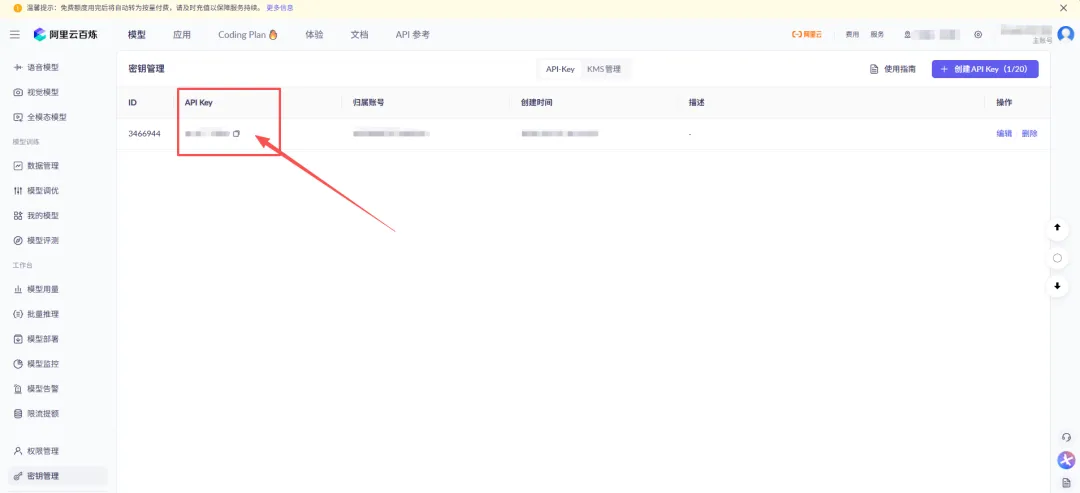
1.2 获取阿里云Qwen免费API Key(唯一凭证)
1打开阿里云百炼平台:https://www.aliyun.com/product/ai/agent,登录阿里云账号(无账号需注册,实名即可,或者直接使用支付宝扫码登录)
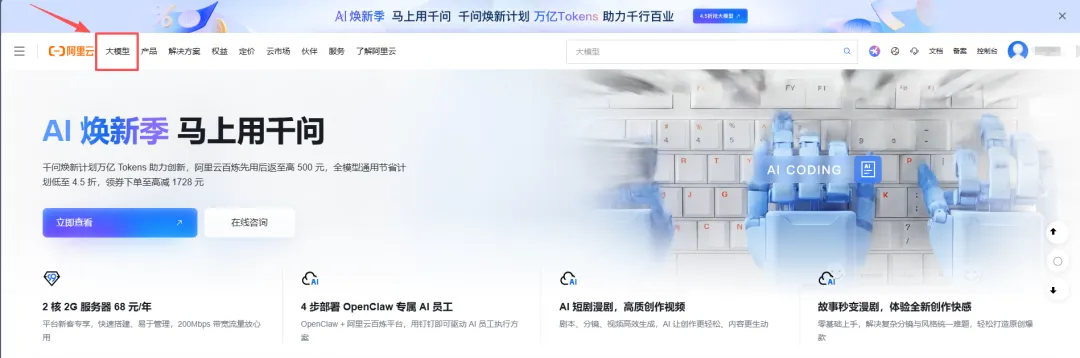
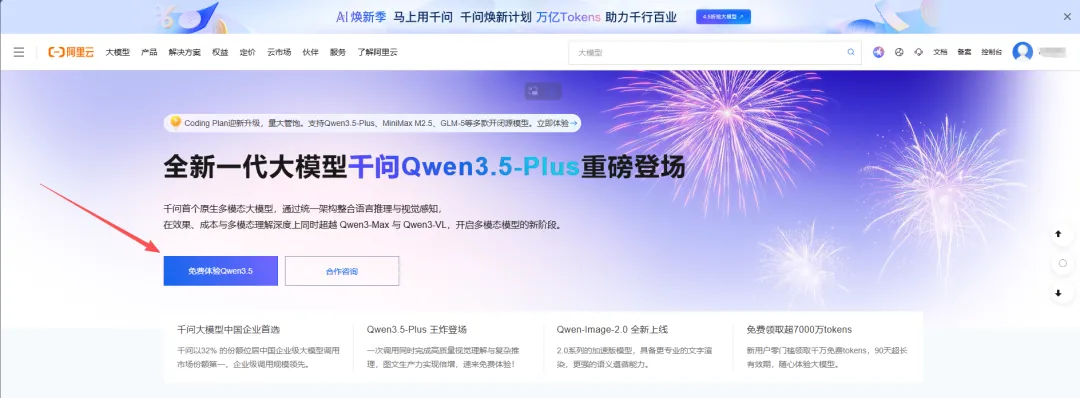
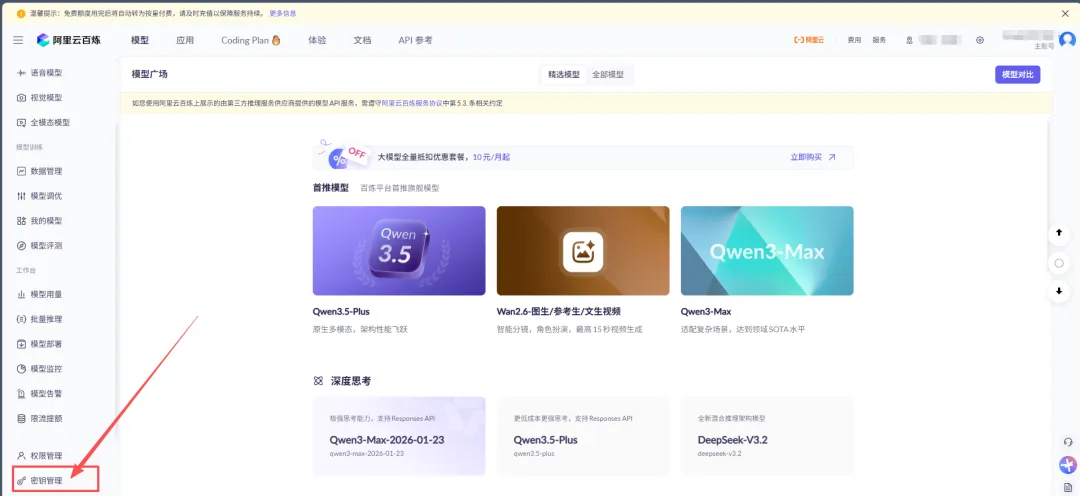
1进入「通义千问」→「API密钥管理」,点击「创建新密钥」
1复制生成的DASHSCOPE_API_KEY(格式:sk-xxxxxx),妥善保存,后续配置必填
1免费额度说明:qwen-turbo模型每日有免费调用额度,足够日常聊天使用,无需付费
1.3 解锁Windows脚本执行权限(必做,防安装报错)
右键开始菜单 → 选择「Windows PowerShell(管理员)」,执行以下命令,按提示输入Y回车确认:
powershell Set-ExecutionPolicy RemoteSigned -Scope CurrentUser |
参数解释:RemoteSigned允许运行本地脚本,CurrentUser仅对当前用户生效,避免系统权限冲突。
二、第一步:安装OpenClaw(官方一键命令)
在管理员PowerShell中,复制粘贴以下官方安装命令,回车执行,等待自动下载安装完成:
powershell iwr -useb https://openclaw.ai/install.ps1 | iex |
命令详解:
1iwr:Windows自带的网页请求工具,下载安装脚本
1-useb:忽略缓存,获取最新脚本
1iex:执行下载的安装脚本,自动部署OpenClaw和依赖
安装验证:执行 openclaw --version,显示版本号即安装成功;若报错,重启PowerShell再试。
三、第二步:清空旧配置(彻底重置,防残留报错)
此前配置出错导致残留,必须先重置,执行以下两条命令:
powershell # 停止所有运行中的OpenClaw服务 openclaw daemon stop # 强制清空所有错误配置,恢复出厂设置 openclaw config reset --force |
参数解释:
1daemon stop:关闭后台守护进程,避免服务占用导致配置无法修改
1config reset --force:强制重置所有配置项,无保留清空,彻底解决历史报错
四、第三步:命令行初始化配置阿里云Qwen(核心步骤)
执行初始化向导命令,全程按指引选择,不碰任何JSON配置:
powershell openclaw onboard |
命令作用:启动官方配置向导,自动生成合规配置,避免手动改文件报错。
向导每一步选项详解+选型(按顺序操作)
1安全提示页:提示「默认个人使用,多用户需加固」→ 选择Yes回车
1选项含义:确认个人使用场景,跳过复杂安全配置,适合自用
1启动模式选择:默认选中QuickStart→ 直接回车
1选项对比:QuickStart(快速开始,极简配置,推荐)/ Advanced(高级配置,易出错,禁用)
1配置重置选项:选择Config only→ 回车
1选项对比:Config only(仅清空配置,保留账号数据,安全)/ Full reset(全量重置,没必要)
1AI提供商选择(Choose your AI provider):用方向键找到Qwen→ 回车
1选项含义:Qwen对应阿里云通义千问,是本次目标免费模型;其他提供商(BytePlus等)禁用
1模型选择(Choose model):选择qwen-turbo→ 回车
1选型原因:免费额度充足、轻量低延迟,适配2GB内存;qwen-plus/qwen-max为付费模型,严禁选择
1API Key输入(Enter API Key):粘贴你提前复制的sk-xxxxxx→ 回车
1注意:粘贴时无显示,直接回车即可,严禁输错字符/空格
1API Endpoint输入:直接回车(使用默认地址:https://dashscope.aliyuncs.com/api/v1)
1参数含义:阿里云官方API接口地址,无需修改
1自定义端口(Set a custom port?):选择No→ 回车
1选项对比:No(默认端口18789,省心)/ Yes(自定义端口,易冲突,禁用)
1开机自启(Install as daemon?):选择No→ 回车
1选型原因:2GB内存开机自启占用资源,需用时手动启动即可
1配置确认(Confirm settings?):选择Yes→ 回车
1作用:保存所有Qwen配置,生成合规配置文件
看到「Onboard completed successfully」即初始化成功。
五、第四步:关闭401授权(解决无法聊天核心问题)
执行命令关闭网关授权,彻底消除401未授权报错:
powershell openclaw config set gateway.auth.mode none |
参数详解:
1gateway.auth.mode:网关授权模式
1none:关闭所有授权验证,直接访问聊天页面,无需Token
六、第五步:正确启动OpenClaw服务(无报错版)
此前启动命令报错是因为参数位置错误,执行唯一正确启动命令:
powershell openclaw daemon start --no-auth |
命令+参数详解:
1daemon start:启动OpenClaw后台守护进程(适配Windows的正确启动方式,替代错误的start命令)
1--no-auth:附加无授权启动参数,双重保障不触发401
启动成功标志:PowerShell显示「Server listening on http://localhost:18789」,且无报错。
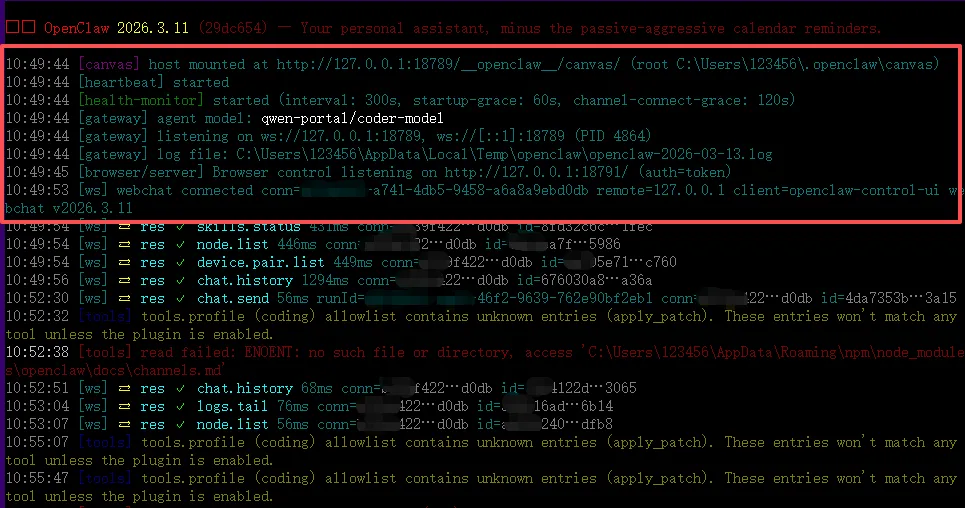
七、第六步:验证聊天功能(网页端使用)
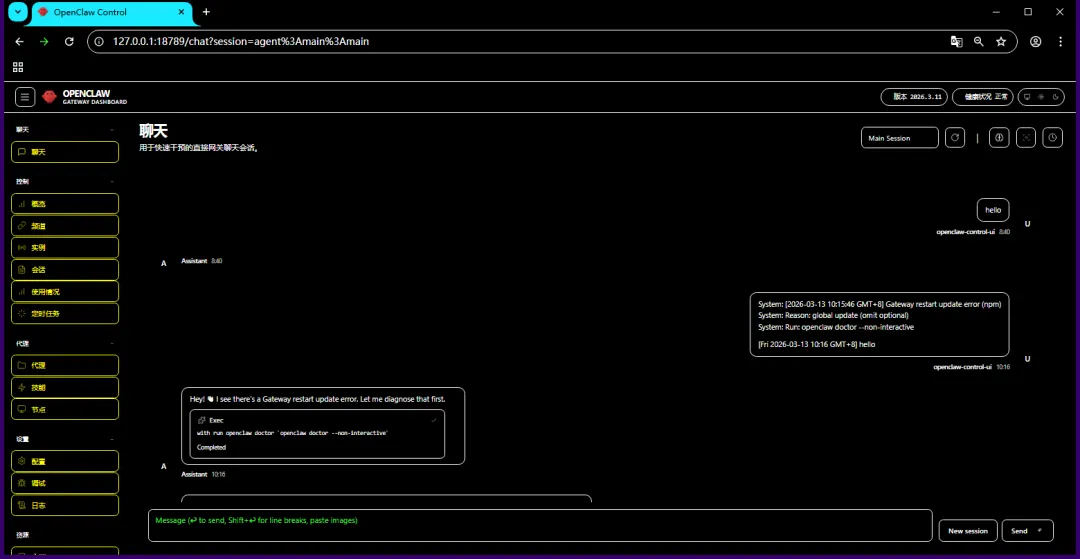
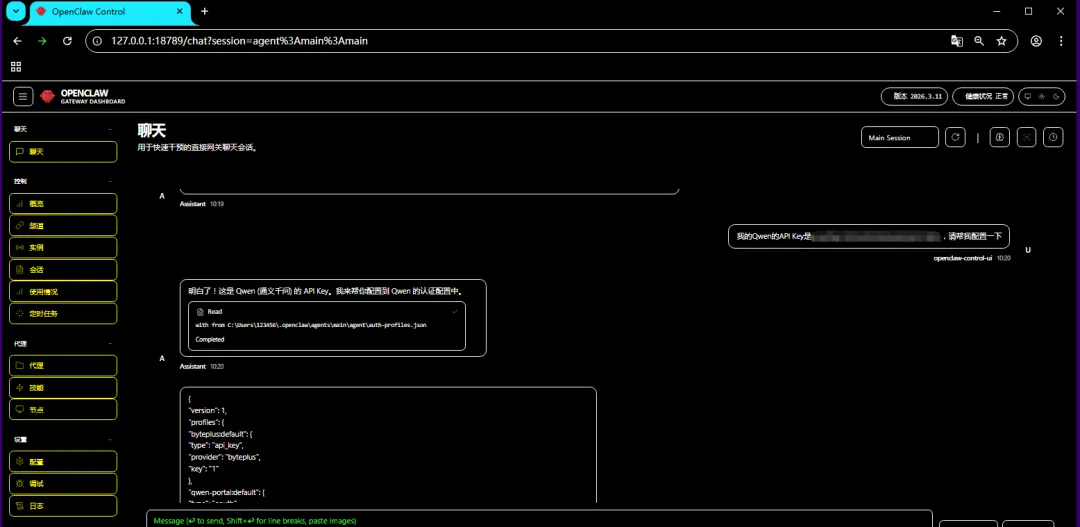
1打开Chrome/Edge浏览器,访问地址:http://localhost:18789/chat
1查看页面右上角「健康状态」,显示正常/在线即配置成功
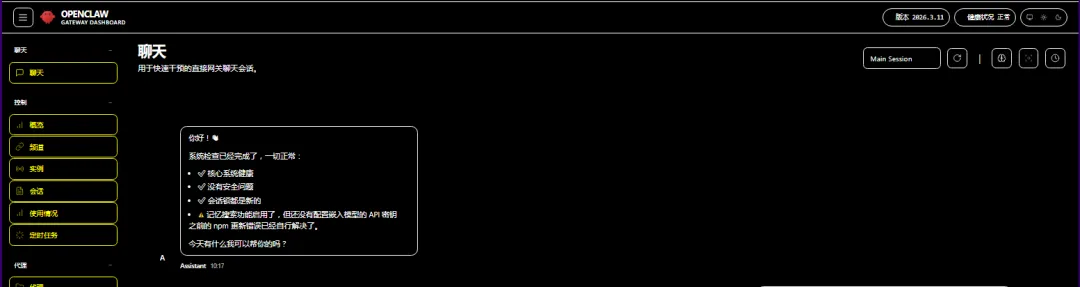
1在输入框发送消息(如:你好),等待阿里云Qwen模型回复,无401、无调用报错即完成
八、常见报错急救方案(针对你此前的问题)
报错内容 | 报错原因 | 解决办法 |
401 Unauthorized | 授权未关闭、启动命令无--no-auth | 重新执行关闭授权命令+正确启动命令 |
unknown command start | 用了错误的start命令,未用daemon start | 替换为openclaw daemon start --no-auth |
API调用失败/密钥错误 | API Key输错、有空格、未开通Qwen服务 | 重新复制API Key,重新执行openclaw onboard |
配置文件格式报错 | 手动修改JSON/配置残留 | 执行openclaw config reset --force重置 |
九、OpenClaw常用命令速查(方便后续使用)
powershell # 查看版本 openclaw --version # 查看服务状态 openclaw status # 停止服务 openclaw daemon stop # 重启服务 openclaw daemon restart --no-auth # 重新初始化配置 openclaw onboard |
最终总结:全程仅需记住3条核心命令 → 重置(config reset --force)→初始化(onboard)→启动(daemon start --no-auth),再也不会出现配置报错,阿里云Qwen免费模型可正常使用。 |