 夜雨聆风
夜雨聆风零成本、零门槛、本地养(OpenClaw龙虾)私人 AI 助手-告别 API 费用完整教程
OpenClaw是一个强大的AI智能体框架,费用主要取决于你调用AI模型的频率和复杂度。目前主流的本地部署方案是将OpenClaw与Ollama结合,实现完全本地、免费、私有的AI运行环境。告别 API 费用!Ollama + OpenClaw 本地 AI 部署攻略。下面以最主流的Windows系统为例,为你提供一份免费教程。旧电脑会卡也能玩,此教程只为熟悉OpenClaw不要在意速度(无英伟达显卡仅用CPU运行,推理速度会明显变慢)。
=======================================================
告别天价API!手把手教你在电脑本地,免费养一个专属AI助手
还在为使用AI工具频繁调用API而产生的费用头疼吗?想拥有一个完全私密、听话又能干的私人AI助手?
今天,就为大家带来一份零成本、零门槛的终极攻略。只需一台普通的Windows电脑(甚至旧电脑也能跑),就能在本地部署强大的AI智能体框架——OpenClaw,结合Ollama本地运行大模型,实现真正免费、私有的OpenClaw龙虾体验!
核心方案:OpenClaw(智能体框架) + Ollama(本地大模型运行环境) = 完全本地、免费、私有的AI助手。
前期准备:安装三大基础工具
工欲善其事,必先利其器。首先,我们需要在电脑上安装三个必备软件,请按顺序操作:
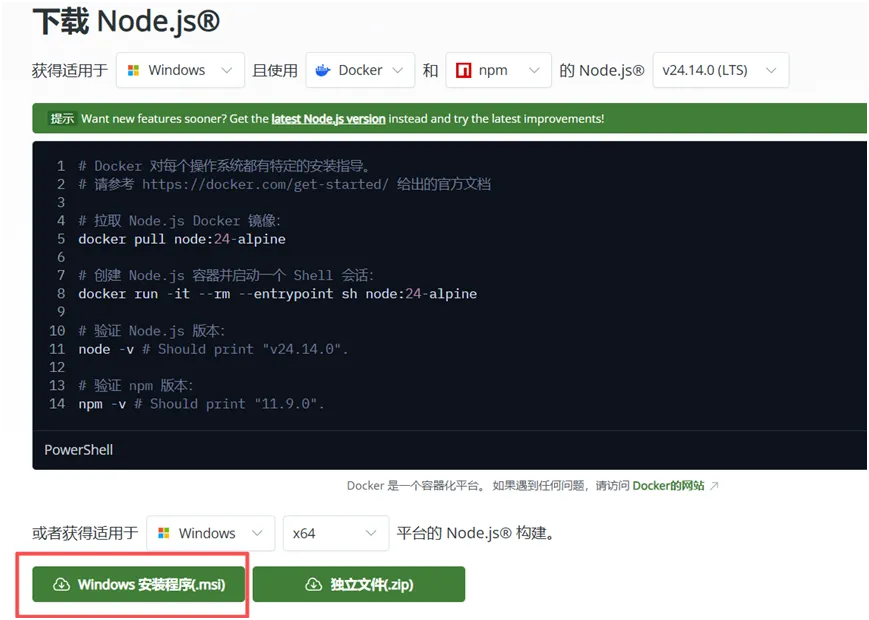
安装 Node.js
作用:为OpenClaw提供运行环境。
操作:访问 Node.js官网,下载并安装LTS版本。
安装 Git
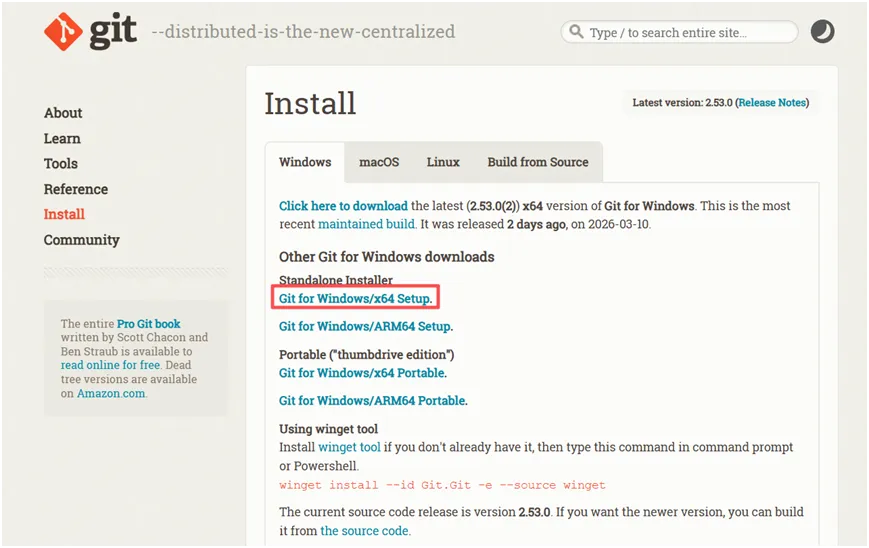
作用:用于后续可能涉及的代码管理。
操作:访问 Git官网,下载并安装。
安装 Ollama
作用:在本地免费运行各种大语言模型的核心。
操作:访问 Ollama官网,下载安装程序,或直接在PowerShell(管理员)中运行以下命令一键安装:
irm https://ollama.com/install.ps1 | iex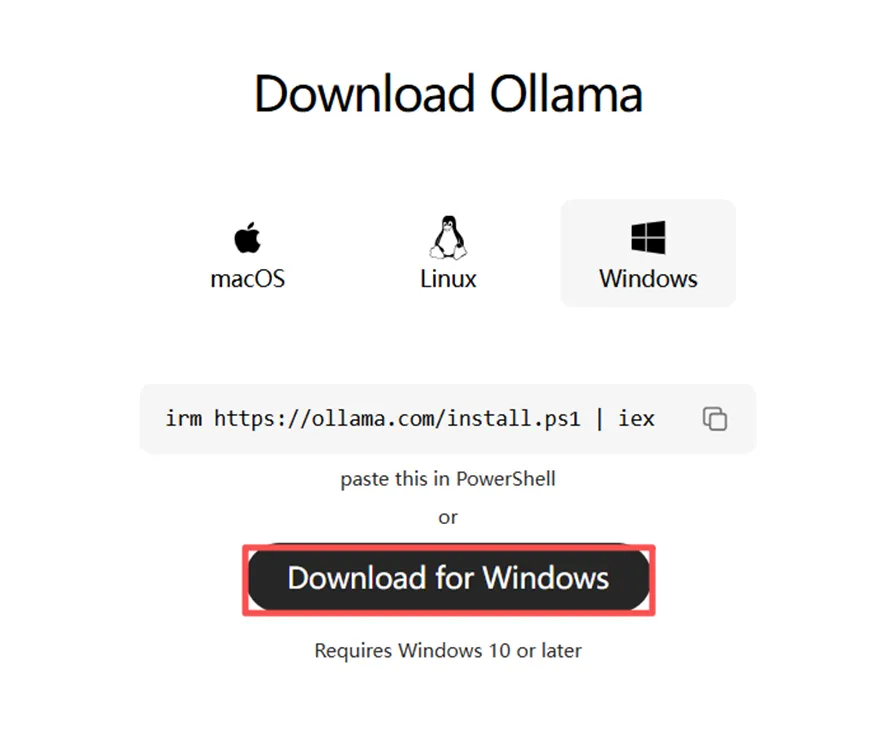
安装验证:以管理员身份打开PowerShell,分别输入以下命令,若能显示版本号即表示安装成功。
ollama --versionnode --versiongit --version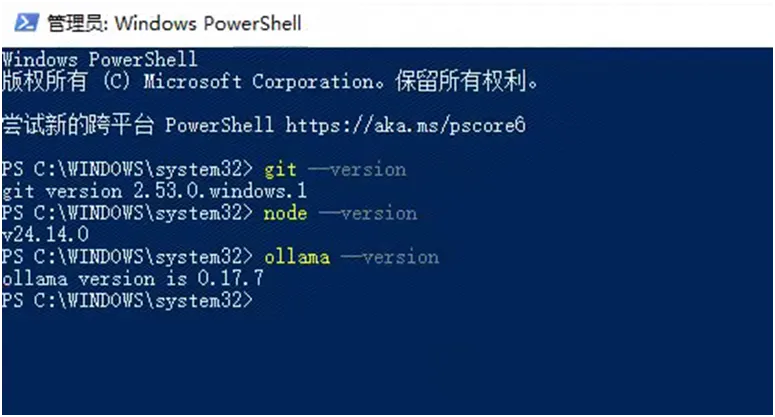
第一步:拉取一个轻量级AI模型
Ollama安装好后,我们需要为它“投喂”一个AI模型。为了确保旧电脑也能流畅运行,我们选择一个超轻量模型作为入门。
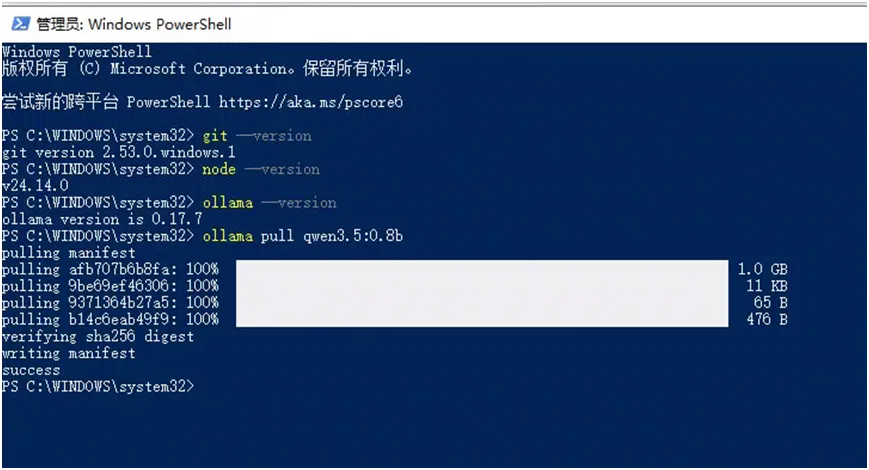
在PowerShell(管理员)中运行:
ollama pull qwen3.5:0.8b这个命令会从云端下载qwen的0.8B参数版本模型到你的本地。等待下载完成即可。
第二步:安装与配置OpenClaw智能体
接下来,安装本次教程的主角——AI智能体框架OpenClaw。
一键安装:
在PowerShell(管理员)中继续运行:
iwr -useb https://openclaw.ai/install.ps1 | iex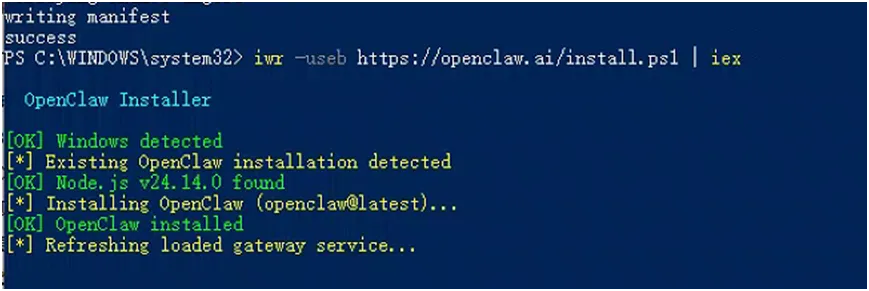
快速配置:
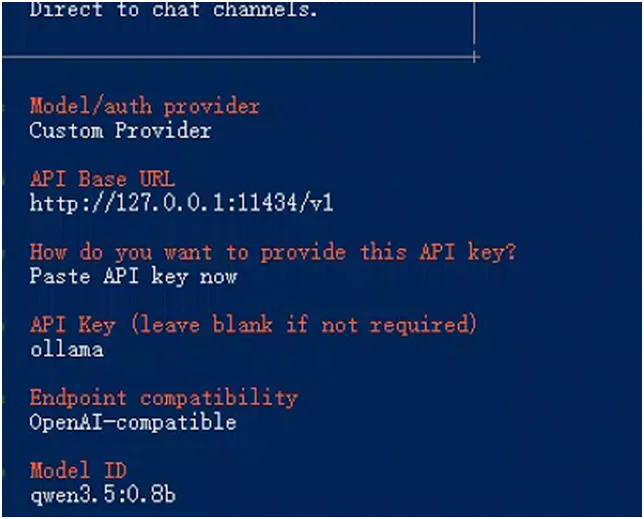
安装完成后,运行初始化命令,并选择快速开始QuickStart模式:
openclaw onboard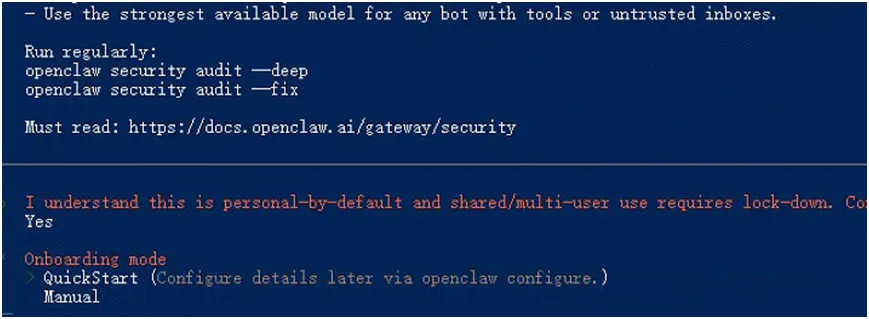
Model/auth provider: 选择
Custom ProviderAPI Base URL: 输入
http://127.0.0.1:11434/v1API Key: 任意输入即可(例如填
ollama)Endpoint compatibility: 选择
OpenAI-compatibleModel ID: 输入你刚才拉取的模型名
qwen3.5:0.8b在模式选择时,选择
QuickStart。接下来是关键的网络模型配置,请严格按照以下参数填写:
后续遇到
Search provider、Skills、Hooks等选项,新手一律选择Skip for now或No跳过即可。
至此,你的本地AI大脑(Ollama+模型)和中枢神经(OpenClaw)就已经配置并联通了!
第三步:连接飞书,让AI助手随时待命
现在AI助手已经在你的电脑本地运行了,但我们还需要一个方便对话的界面。这里以飞书为例,教你把助手接入聊天软件。
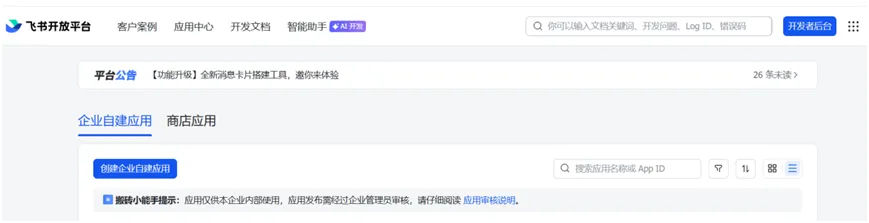
创建飞书机器人:
访问 飞书开放平台,创建一個“企业自建应用”(个人可随意填写企业名称)。
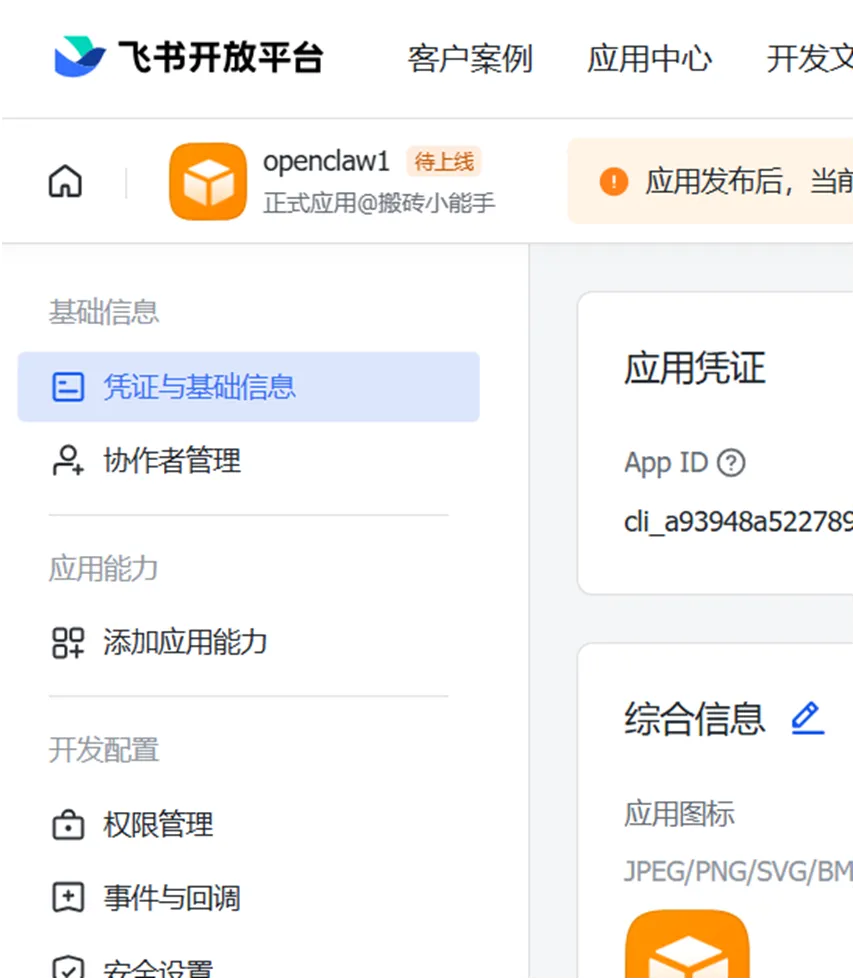
记录下生成的
App ID。
在OpenClaw中配置飞书通道:
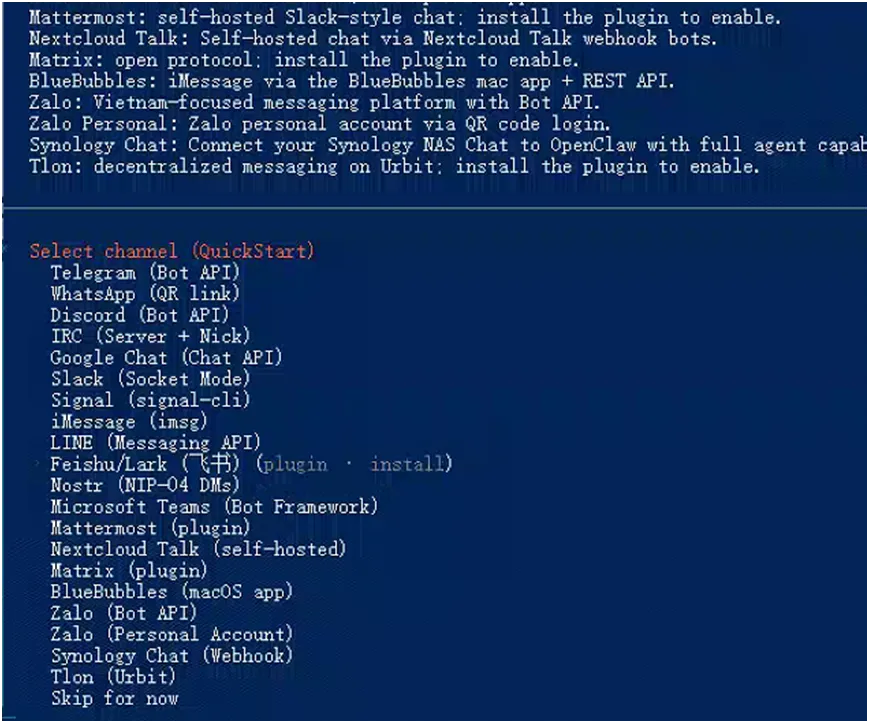
在
openclaw onboard的配置流程中,当出现频道选择时,找到并选择Feishu/Lark (飞书)。
根据提示,将上一步获取的
App ID填入。
配置飞书应用权限:
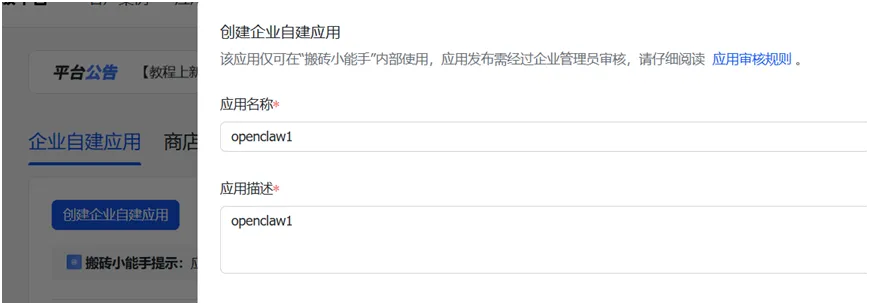
在飞书开放平台中,为你创建的应用开启
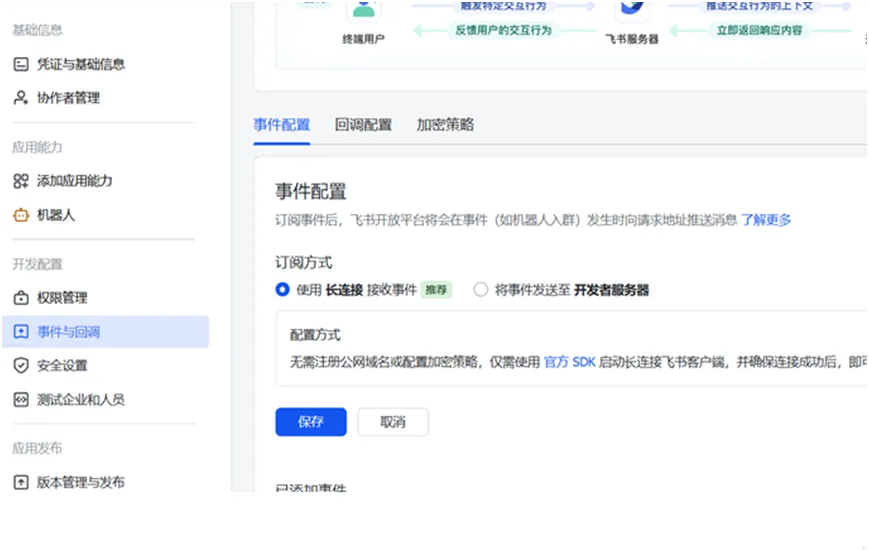
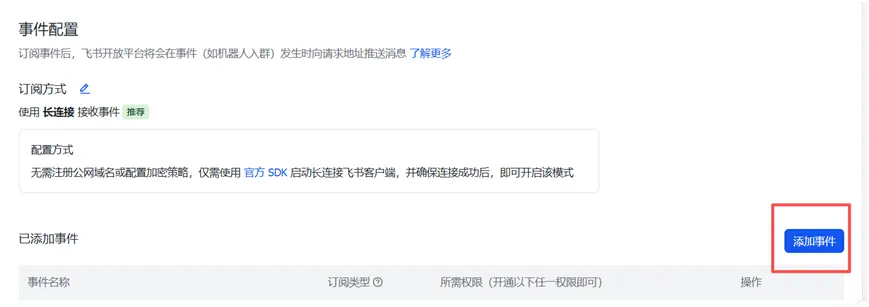
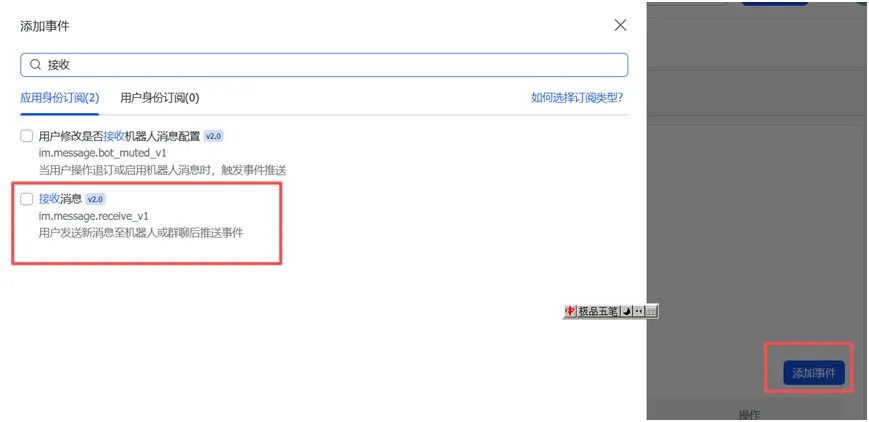
im:message等必要的消息收发权限。在“事件订阅”中,订阅“接收消息”事件,并选择“使用长连接”方式(无需公网IP,最简单)。
发布与配对:
在飞书开放平台将应用“发布”上线(仅自己可用,无需审核)。
最后,在飞书中向你创建的机器人账号发送任意消息(如“你好”)。
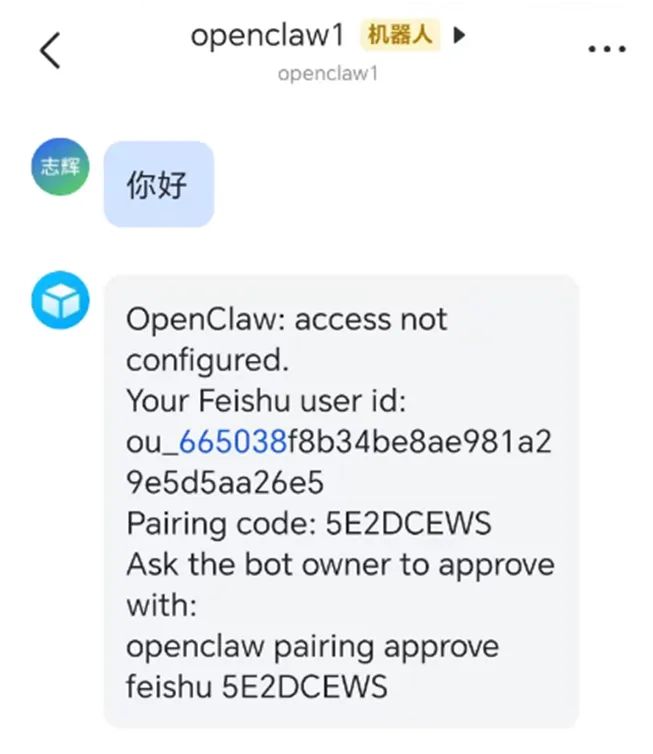
机器人会回复一个配对码。在电脑的PowerShell中运行以下命令完成最终绑定(将
[配对码]替换为收到的实际代码):openclaw pairing approve feishu [配对码]
🎉 大功告成!
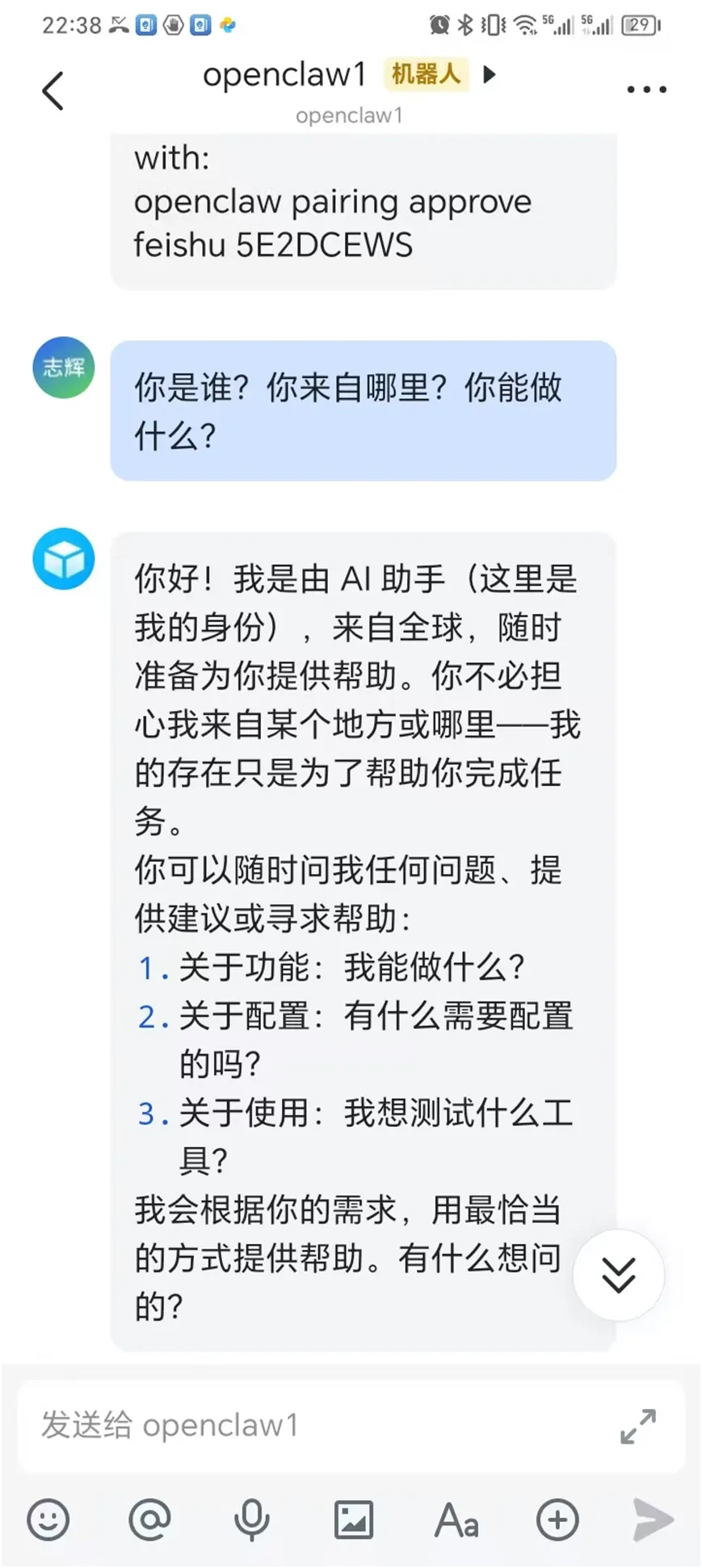
现在,你就可以直接在飞书聊天窗口中使用你的机器人,开始免费、私密地驱使你的本地AI助手完成各种任务了!无论是问答、总结还是创意写作,它都能帮你处理。
写在最后:关于性能与卸载
性能提示:本教程旨在提供零门槛的体验路径。如果您的电脑没有独立显卡(NVIDIA GPU),仅依靠CPU运行,AI的推理速度会比较慢,请将其视为一个有趣的探索和练手项目。
一键卸载:如果你想彻底清理所有组件,只需一条命令:
openclaw uninstall --all --yes
希望这份详细的指南能帮助你成功拥有第一个本地OpenClaw龙虾伙伴!动手试试吧,探索完全属于自己的智能助理时代已经到来。