夜雨聆风
夜雨聆风大家好,我是铸哥。最近很多人问我怎么用AI助手。
大家都在找一份能看懂的openclaw免费安装教程。其实大家最关心的是openclaw部署配置要求高不高,还有openclaw安装好之后如何配置。
今天我就给大家整理了一份清楚的openclaw部教程和指南。这篇文章主要讲openclaw部署+配置+接入飞书的全过程。
你只要跟着看,就能知道部署后怎么使用,顺便也能学到常用的openclaw安装技能方法。方法很简单,我们现在就开始。
一、认识小龙虾它能做什么
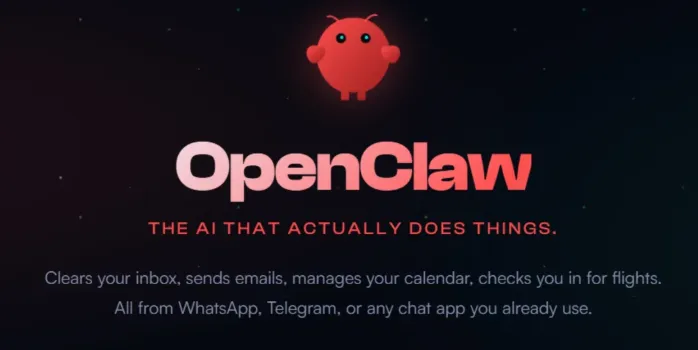
大家开始关注OpenClaw,很多人叫它小龙虾。以前大家觉得它很难装,要买很贵的电脑一直开机,或者花很多钱租服务器。今天小烨教大家一个不花钱的办法。把这个工具放到云上,然后连到飞书。
OpenClaw和以前聊天的工具不一样。以前的工具只能回答问题。OpenClaw可以自己去完成复杂的任务。
它的主要功能:
首先它把东西存在你自己的设备上,数据不传到云端。通过本地的数据库,它对你有记忆。
其次它可以同时在飞书和钉钉里用,通过聊天软件直接用普通的语言跟它说话。
最后它有很多技能,可以自己上网看网页。加上定时功能,它可以主动帮你工作。
简单说,我们要给它找个服务器当房子,装上大模型的密钥当大脑,再给它连上飞书当大门。
二、免费拿腾讯云服务器
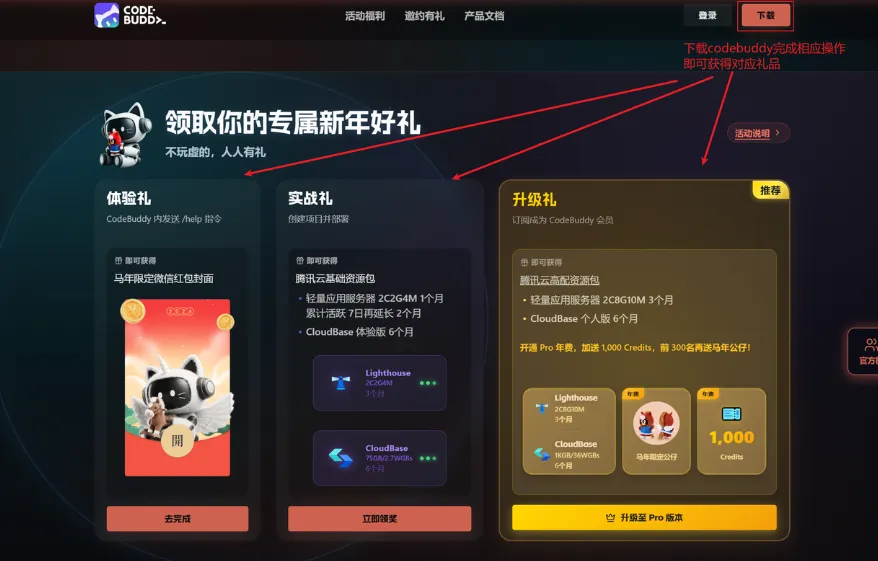
现在腾讯云的一个工具叫CodeBuddy有活动。这个工具最近用的人很多,它主要是用来帮开发人员写代码的,很多人用它提高速度。
现在它还送云端资源。新注册的人可以免费领服务器。虽然免费的配置不高,只有两个核心处理器和两吉字节内存,但是新手学习足够了。以后你想换好的也可以。
操作步骤:
去CodeBuddy网页下载软件。装好后打开登录。
登录后换成中文界面,点右上角拿福利。你要先做实名认证。认证过了选乌班图系统。
花零元买下这个一个月的服务器。
三、在服务器装OpenClaw
房子有了,我们要把小龙虾放进去。
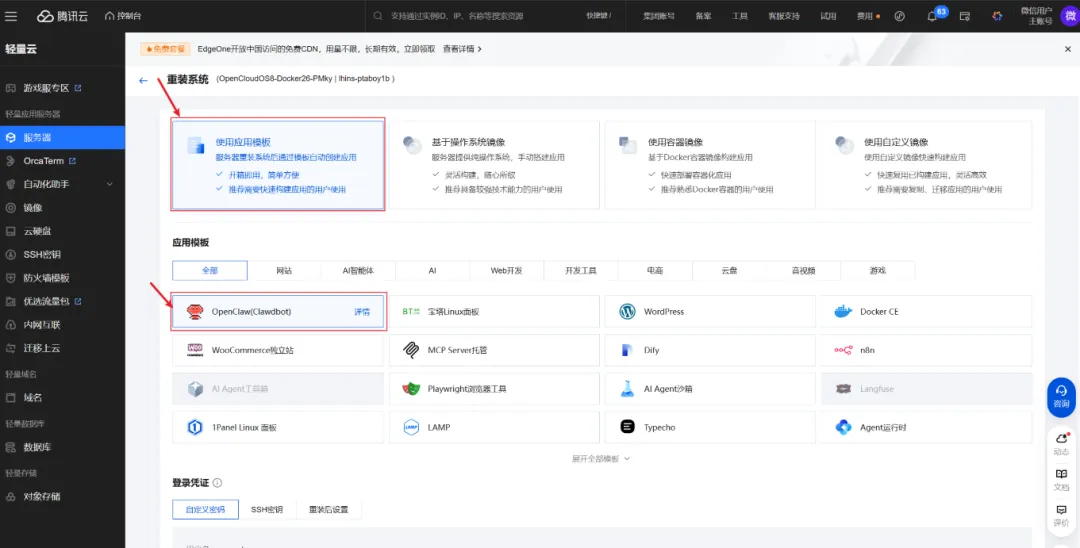
打开腾讯云服务器的管理网页
https://console.cloud.tencent.com/?Is=sdk-topnav
找到应用模板,选OpenClaw。
自己设一个密码,记好这个密码。备份那边选不需要。然后用微信扫码确认。
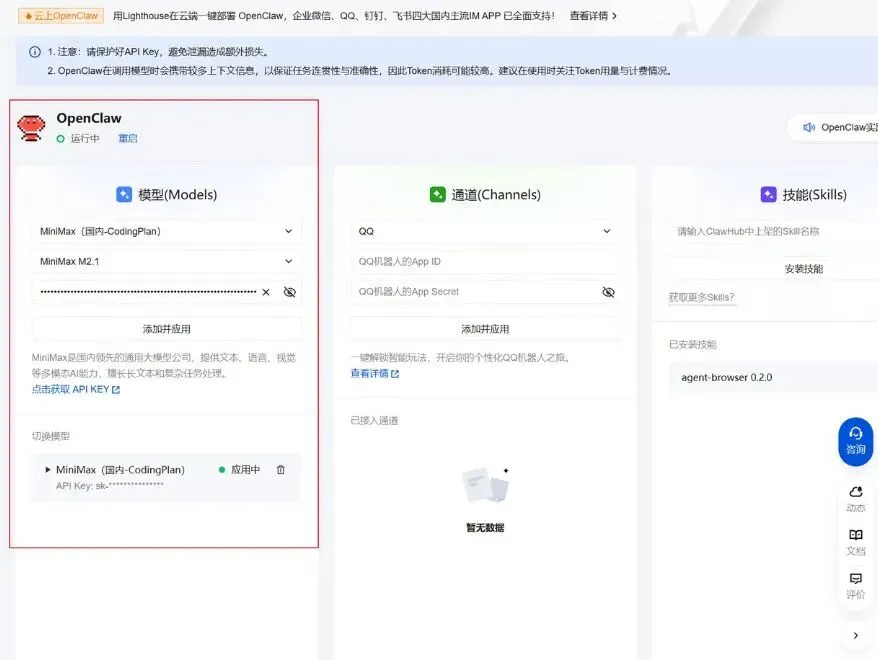
等系统装好,看到网页上写着运行中,这就弄好了。
四、配置Kimi大模型
房子弄好了,还要给它加个大脑。推荐大家用Kimi的密钥。它看图很准,新人还有免费用的时间。Kimi现在更新很快,处理长篇文字和分析代码的能力都非常好,用它来当大脑很合适。
获取和配置步骤:
登录Kimi网页,找控制台。 点新建密钥,随便写个名字。 记得一定要复制那一长串字母,关了网页就看不到了。
回到腾讯云的网页。 选自定义模型。
把下面这段代码贴进去。把里面那句换成你刚才复制的字母。
"provider": "kimi-coding", "base_url": "https://api.kimi.com/coding/", "api": "anthropic-messages", "api_key": "sk-kimi-你的API Key", "model": { "id": "k2p5", "name": "Kimi for Coding" } } |
点击添加。小龙虾就有大脑了。
五、连通飞书和设置权限
最后我们如果要把它连到飞书,方便平时使用。
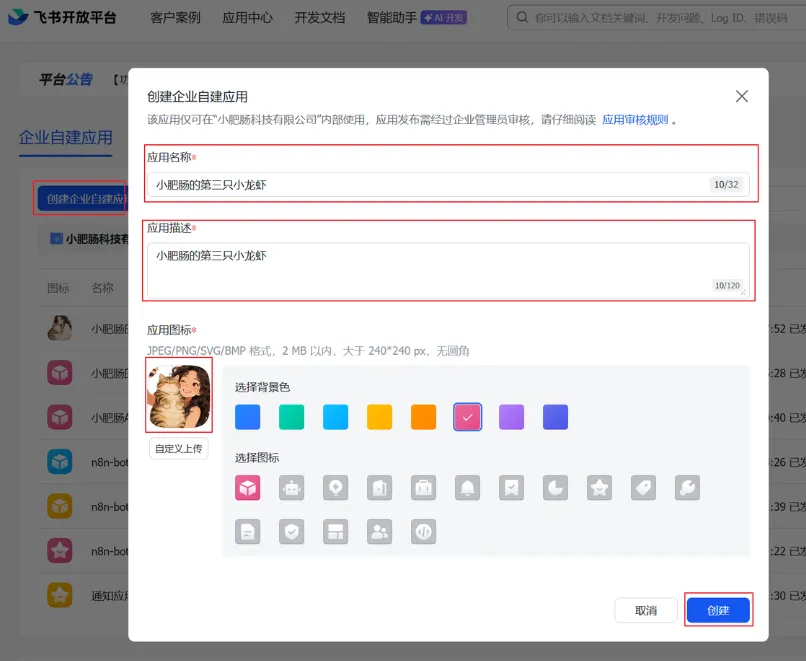
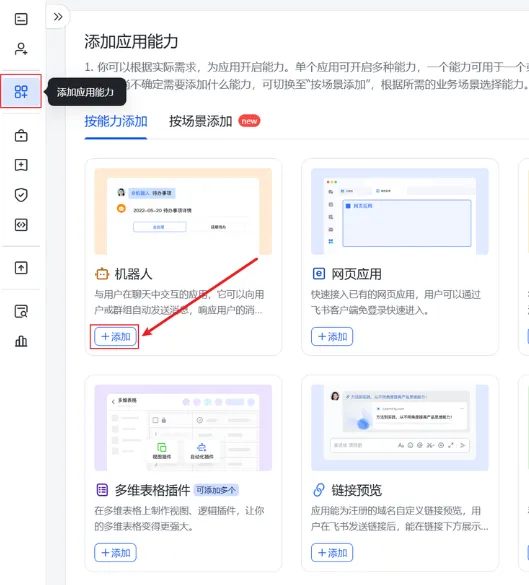
建飞书应用 去飞书开放平台网页。到后台建一个企业自己用的应用。加上机器人的功能。找到应用的两个重要密码。把它们复制到腾讯云网页里点添加。来到飞书开放平台:https://open.feishu.cn/app?lang=zh-CN
弄事件设置 在飞书网页选长连接收消息。加上接收消息的功能。把已读和进群也选上。
申请权限 选批量导入。把下面的代码贴进去申请权限。
"scopes": { "tenant": [ "aily:file:read", "aily:file:write", "application:application.app_message_stats.overview:readonly", "application:application:self_manage", "application:bot.menu:write", "cardkit:card:write", "contact:user.employee_id:readonly", "corehr:file:download", "docs:document.content:read", "event:ip_list", "im:chat", "im:chat.access_event.bot_p2p_chat:read", "im:chat.members:bot_access", "im:message", "im:message.group_at_msg:readonly", "im:message.group_msg", "im:message.p2p_msg:readonly", "im:message:readonly", "im:message:send_as_bot", "im:resource", "sheets:spreadsheet", "wiki:wiki:readonly" ], "user": ["aily:file:read", "aily:file:write", "im:chat.access_event.bot_p2p_chat:read"] } } |
4. 发布应用 点创建版本,写上说明。 保存然后点发布。 如果自己用就直接通过了。 如果是企业账号需要管理员同意。
5. 首次测试验证 在飞书里找机器人发句测试的话。 它会回你一个验证请求。 复制最后一句验证码。 回到腾讯云交互入口发给它。 看到成功的字样就行了。
六、开始使用助理
到这里你就有一只自己的小龙虾了。你可以直接在飞书跟它说话。比如让它去网上找资料写到表格里。它会自己去弄。你可以先用着,多跟它说话。以后给它换更好的模型,装更多技能。让它帮你完成更多工作。
七、补充说明和注意事项
提醒大家一点,腾讯云送的免费服务器只有一个月的期限。如果你后面想继续用,一定要在到期前记得续费或者提前把数据搬走,不然小龙虾的记忆就会不见。另外,飞书里机器人发给你的验证码是有时间限制的,如果刚才没来得及输入过期了,你就再跟它说句话,重新拿一个填进去就行。
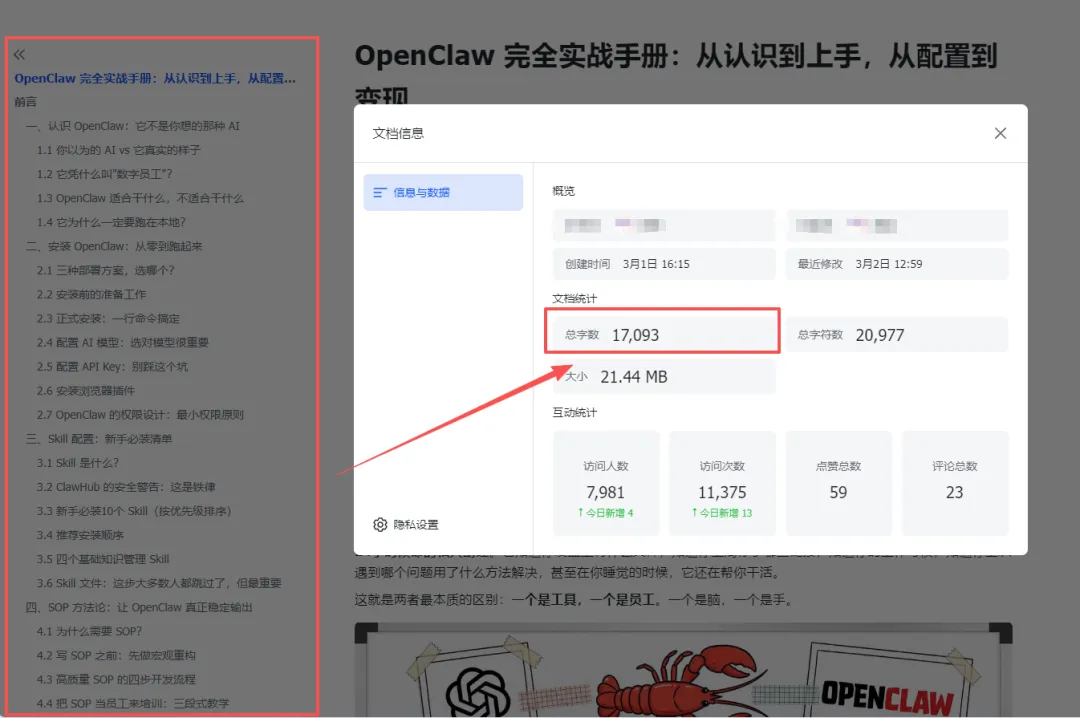
好了,今天讲的就是这些。如果大家还有操作上的看不懂,我愿意把我精心整理的一份
【免费部署云端 OpenClaw + 打通飞书,自动抓取 ClawHub 技能并写入飞书表格】给你!
全文1.7w字,保姆级手把手喂饭级别的教程,百分百能让你从小白上手
怎么领取呢?
第一步:点亮本文右下角的(赞+在看)

第二步: 按照这个步骤去执行,系统就会把资料送到你面前。