 夜雨聆风
夜雨聆风当AI学会分工协作,你的效率将不再被单一“大脑”局限

当我们还在使用AI工具的时候,往往的都是在重复一定的码率。每个新对话和旧对话的搬运,上下文的重复或者冲突。
现在OpenClaw的多Agent架构成为提升效率的核心玩法。而最近GitHub上火热的“三省六部”项目,更是将这种协作推向了新高度——让AI像古代官僚体系一样,各司其职、层层递进、协同完成复杂任务。
OpenClaw的多Agent架构成为提升效率的核心玩法。而最近GitHub上火热的“三省六部制”项目,更是将这种协作推向了新高度——让AI像古代官僚体系一样,各司其职、层层递进、协同完成复杂任务。
今天,我们就来聊聊如何为OpenClaw启用多个Agent,并借鉴“三省六部制”项目,让你的AI团队真正实现分工明确、协作有序。
(一)
创建Agent
Agent我们可以理解为一名员工,一名员工在一个公司就会有职称、职位、部门,工作内容,每天需要做什么,什么不能做。举个栗子:公司宣发部门的文案人员,每日需要了解最新的时事、国际时事或者最火的项目等等。
了解了这个,我们就可以快速地创建Agent了,我们这里以Windows为例。
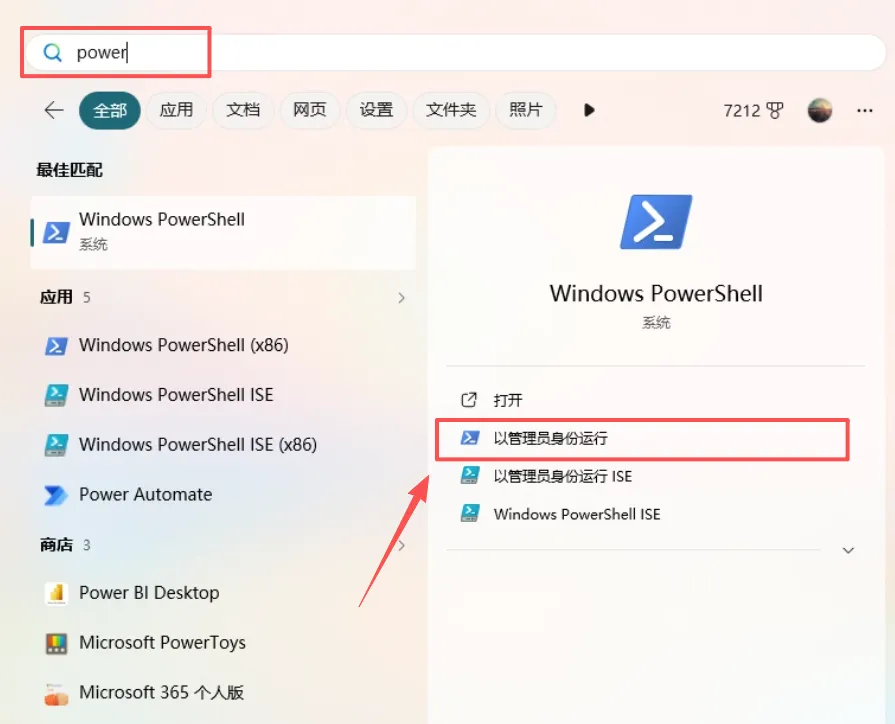
打开PowerShell面板,在命令窗口中输入:
openclaw agents add 名字
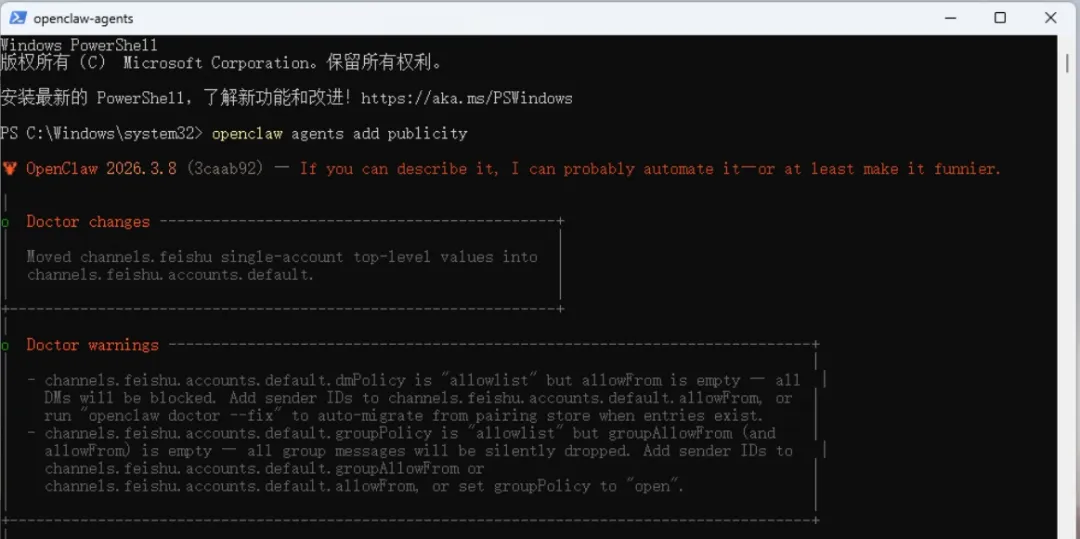
然后是Agent的配置信息:
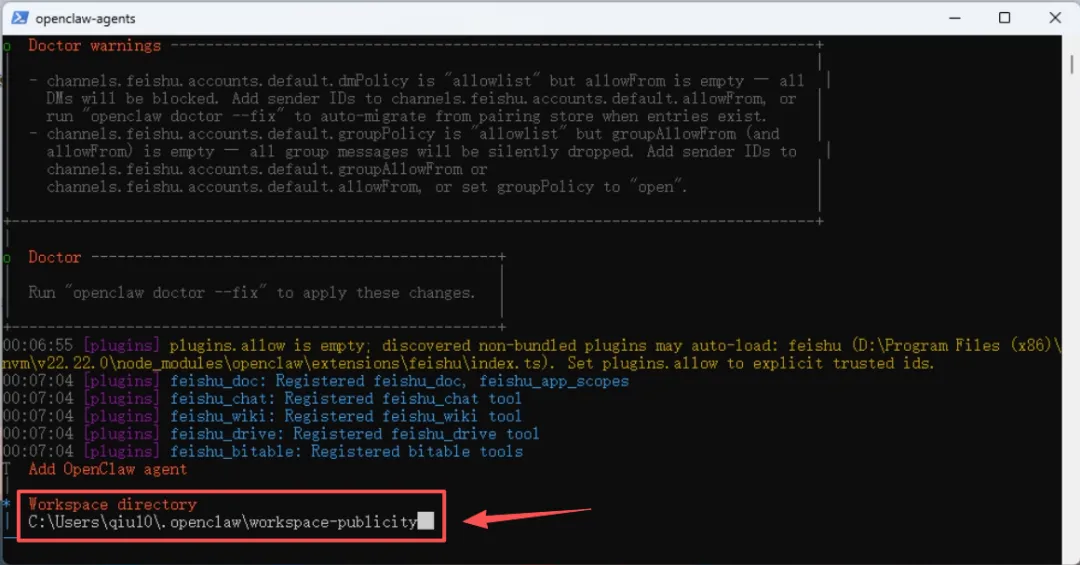
这里是创建agent的目录,这里我们默认设置,按回车键。
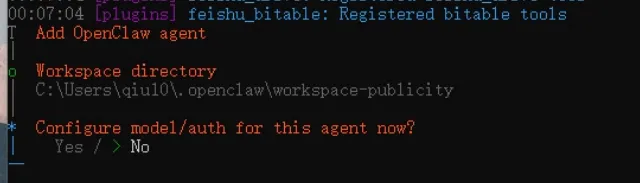
然后为这个agent是否选择一个单独模型,我们这里选择:No
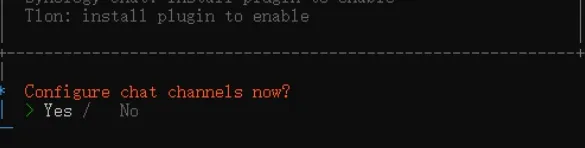
然后让我们选择是否配置一个机器人,我们这里暂时跳过,这里我们选择:No
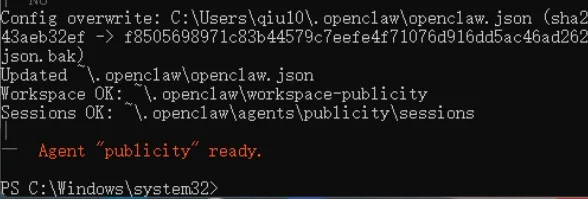
这里会显示我们已经配置成功了。
(二)
自定义agent
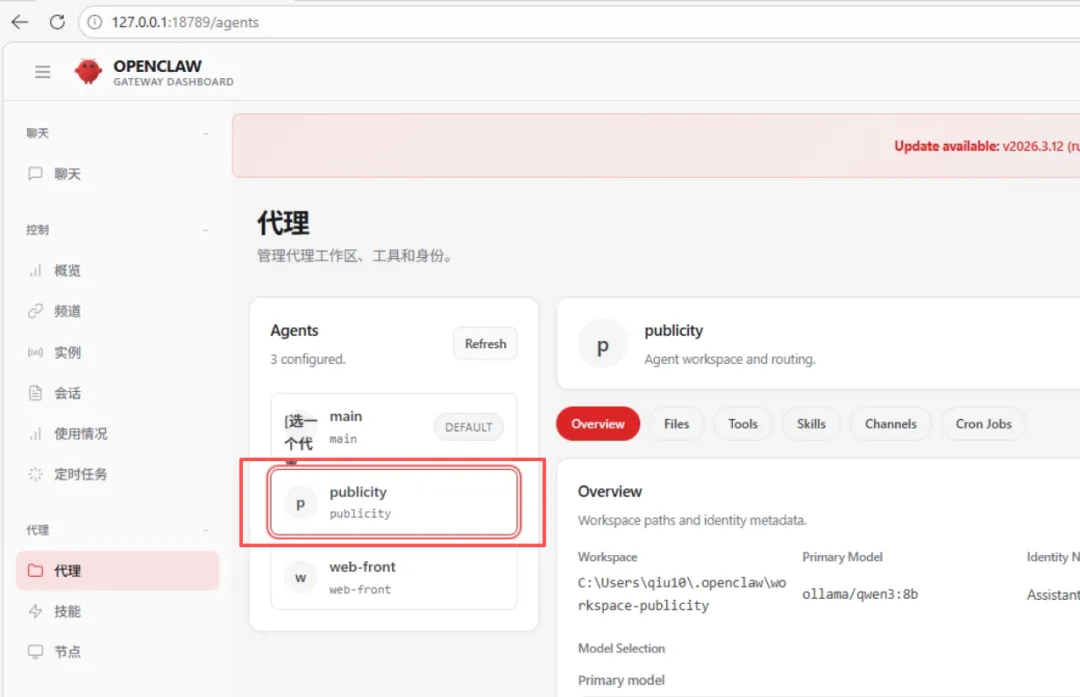
打开OpenClaw的网页中,在选项-代理-这里会出现我们刚刚创建的agent
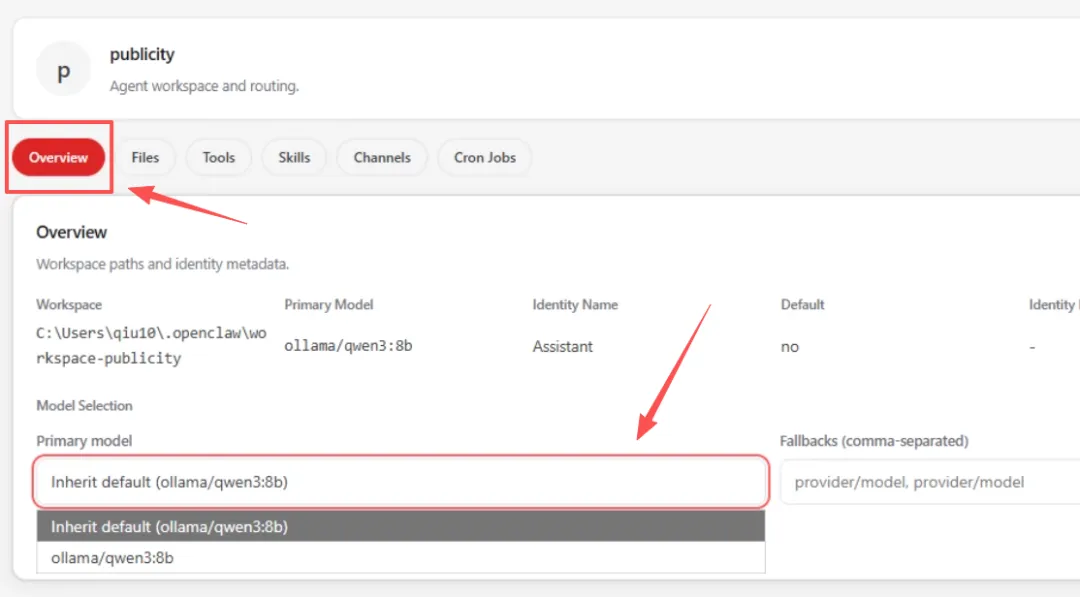
在Overview中可以切换自己需要的模型,
在Files中可以定义agent的角色信息和工作信息:
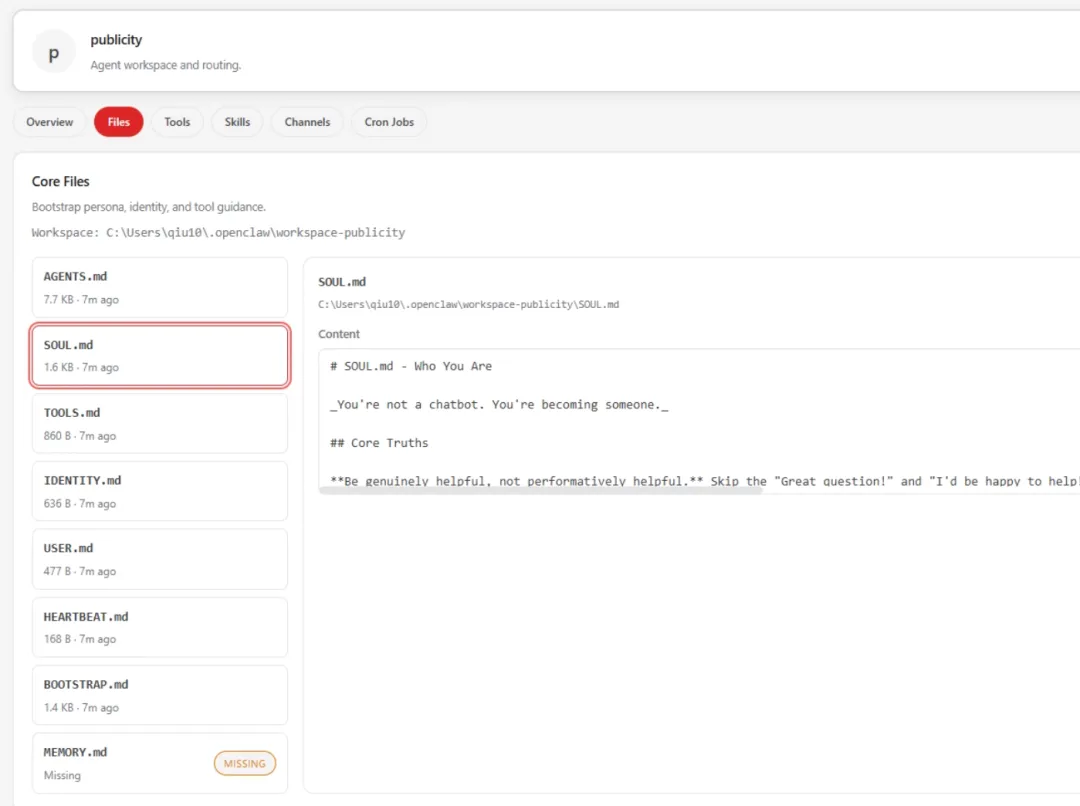
在这里还可以配置Tools,Skills等。
然后我们点击菜单栏的配置按钮-Channels-搜索关键字:require,
将require Mention的开关-打开-然后关闭!关闭!关闭!
记住,最后一定是关闭状态。这样配置的机器人在聊天时就可以不用每次@机器人。
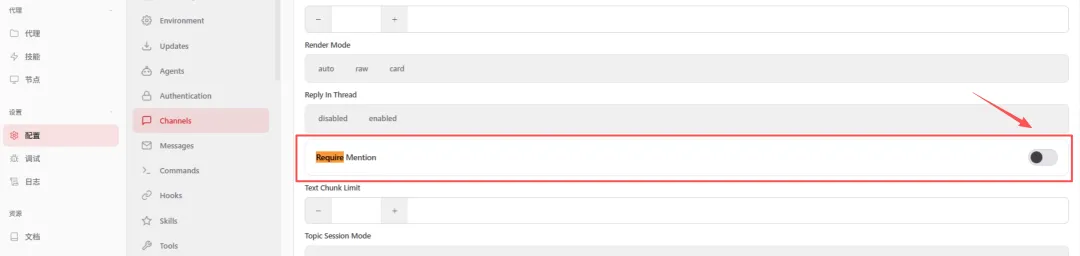
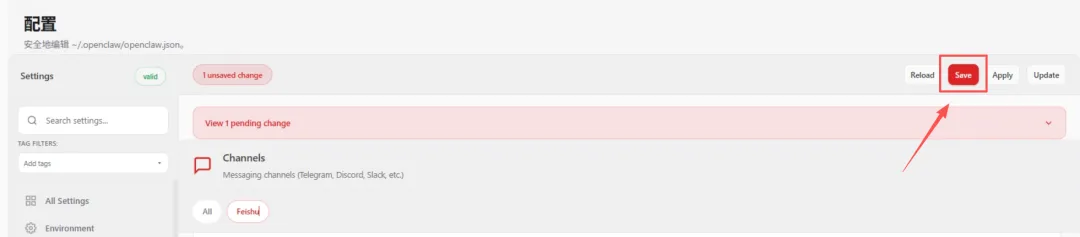
然后点击Save保存
然后开启权限,在配置中点击Tools-向右拖动-找到Tool Profile-将Tool Profile的权限选择full
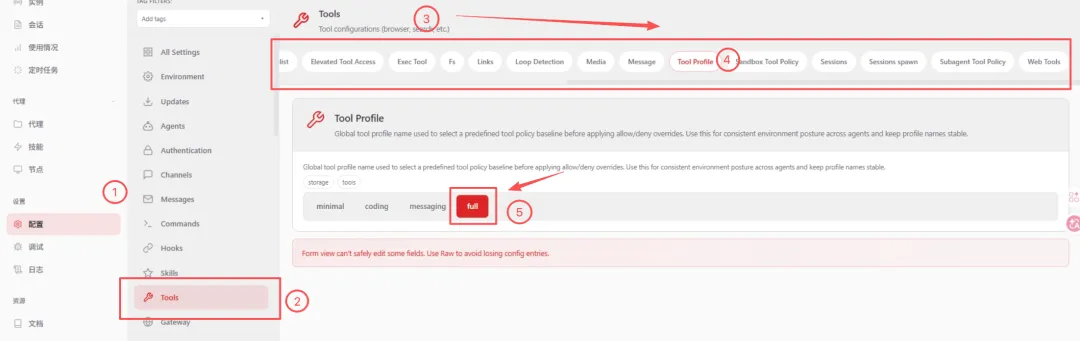
然后点击Save,再点击Update

(三)
飞书创建群聊
机器人创建时名称请使用英文昵称,尽量和agent的名称一样,请参考这一遍文章创建机器人:
在PC端,点击飞书添加按钮-创建群聊
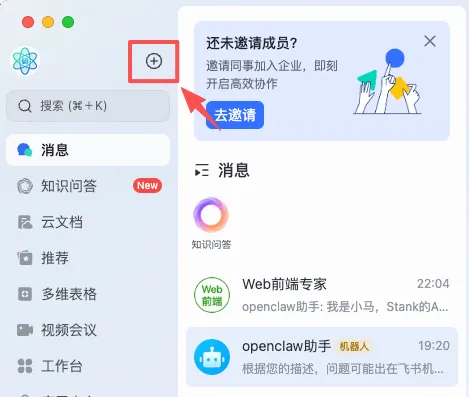
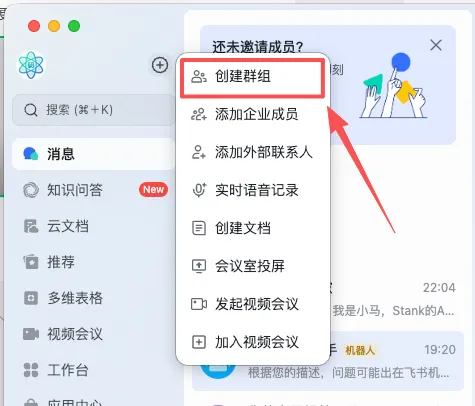
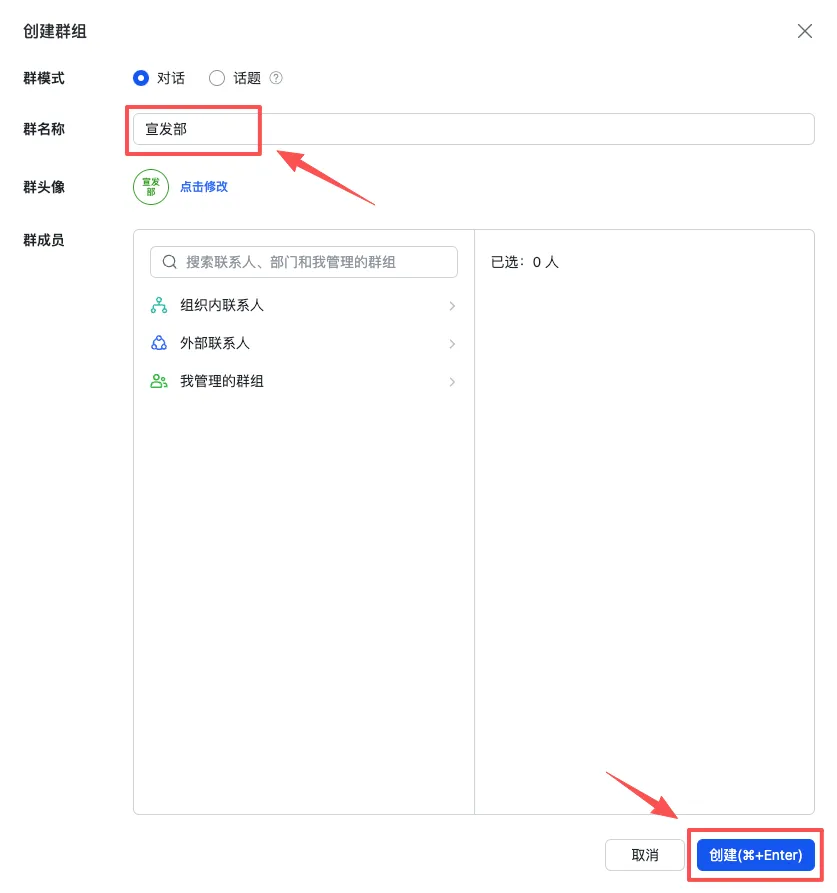
在弹出的窗口中设置一个群名称
在群聊顶部点击更多按钮-点击设置
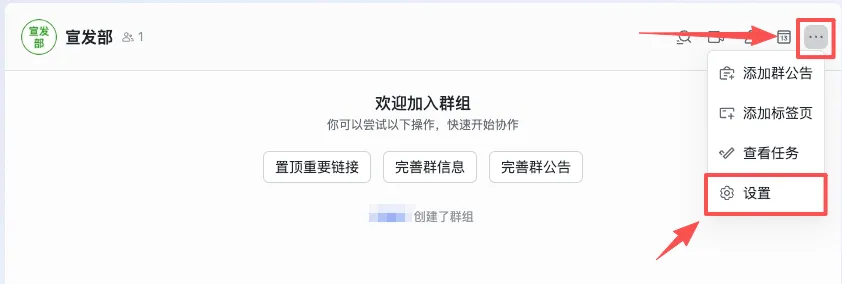
然后在设置的页面中拉到最下面,看到群ID,待会要用,然后我们点击群机器人
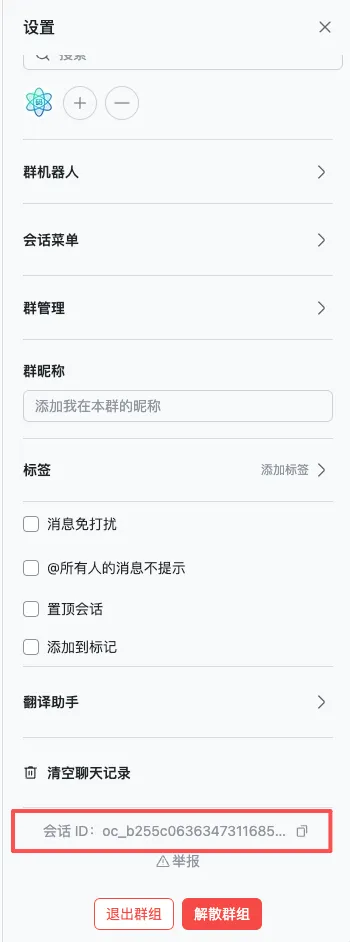
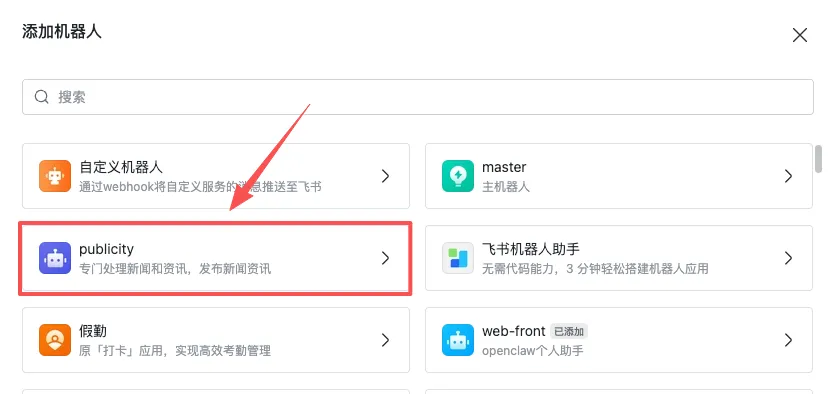
点击群机器人-添加机器人

选择我们创建的OpenClaw的机器人-点击添加
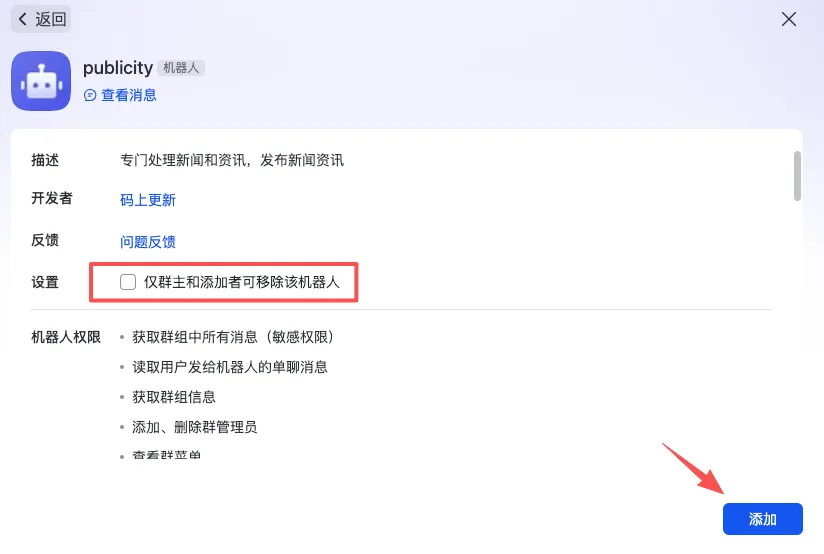
这里的设置看个人需求是否添加,然后点击添加
(四)
绑定飞书
打开OpenClaw配置文件:
Win:C:\Users\你的电脑昵称\.openclaw\openclaw.json
Mac:~\.openclaw\openclaw.json
在配置的文件中找到 bindings
我们复制以下代码:
{"agentId": "web-front","match": {"channel": "feishu","accountId": "web-front","peer": {"kind": "group","id": "你的群ID"}}},
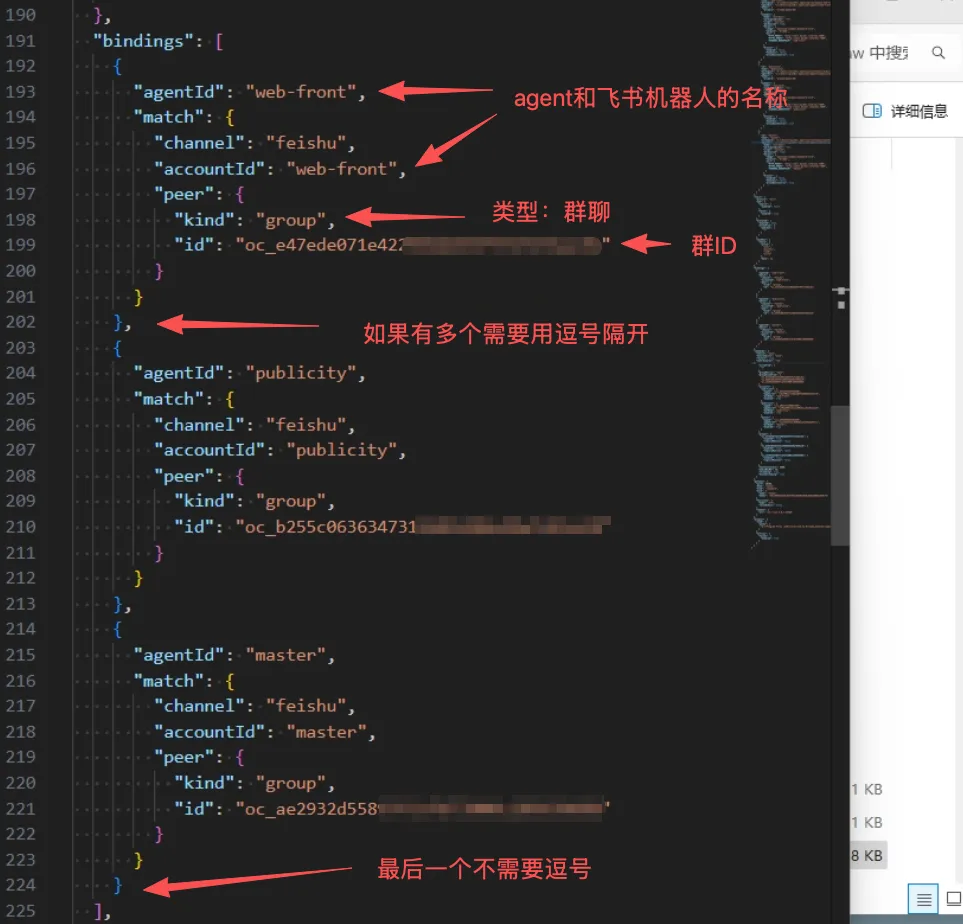
然后再找到agets,在list的数组中添加一下信息,如果有就跳过,
{"id": "web-front","name": "web-front","workspace": "C:\\Users\\你的电脑昵称\\.openclaw\\workspace-web-front","agentDir": "C:\\Users\\你的电脑昵称\\.openclaw\\agents\\web-front\\agent","model": {"primary": "ollama/qwen3:8b"},}
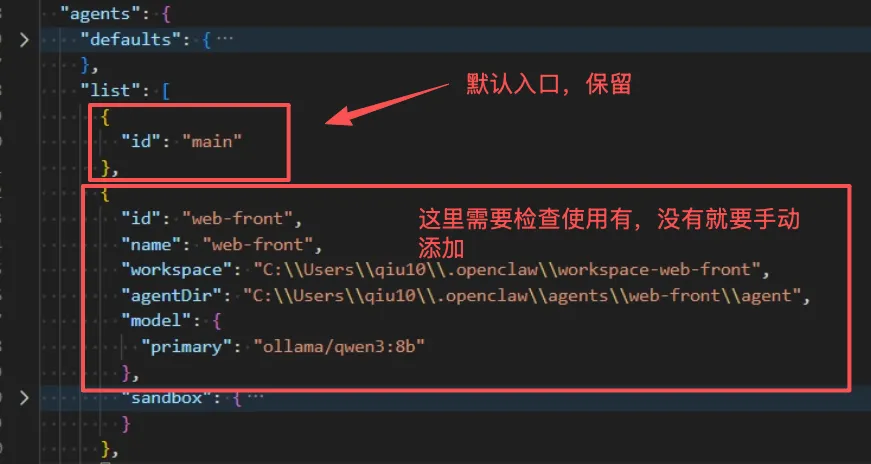
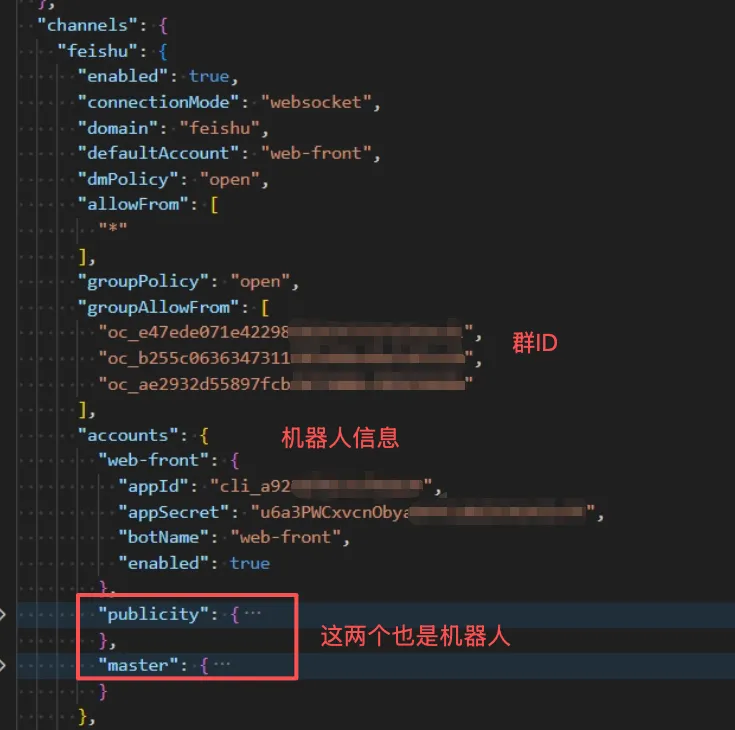
(五)
关联机器人和agent
复制命令在PowerShell窗口执行
openclaw agents bind --agent agent名称 --bind feishu:飞书机器人名称
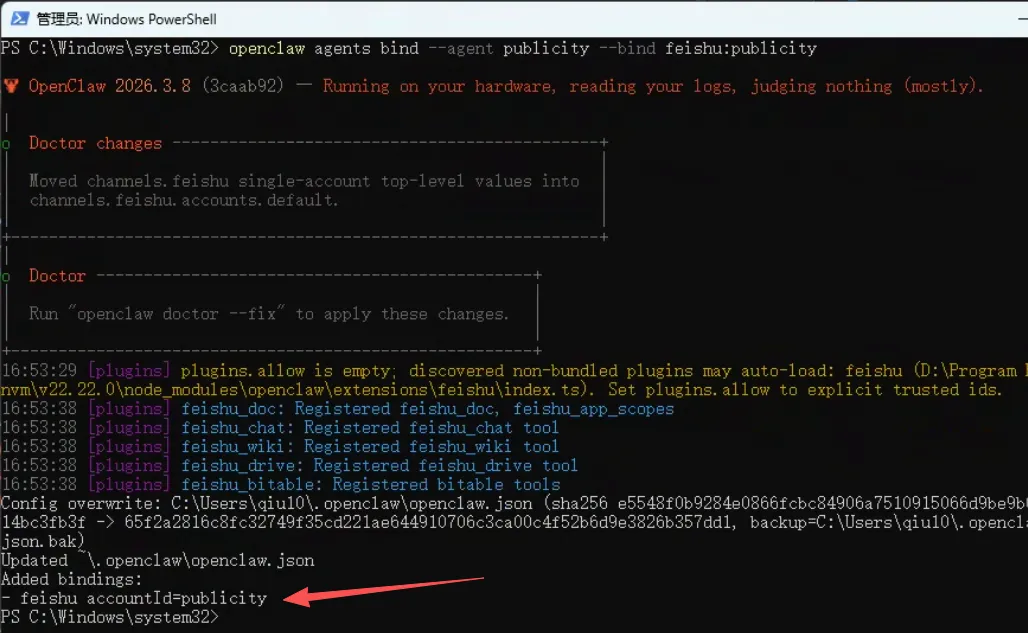
执行查看机器人是否与OpenClaw是否关联
openclaw agents bindings
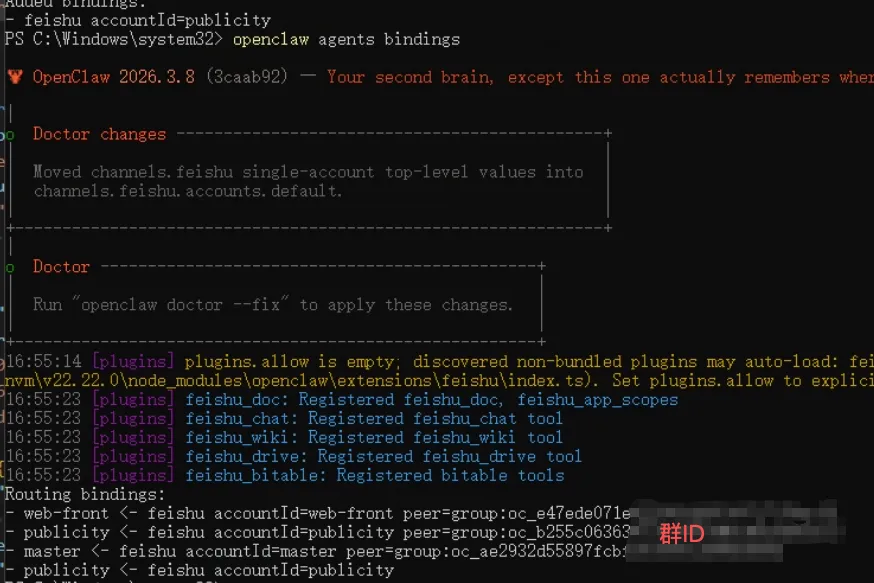
这里看到OpenClaw已经与飞书机器人关联了,然后执行命令
openclaw gateway restart
重启OpenClaw
(六)
给机器人添加上灵魂
在飞书窗口与机器人对话
机器人:master
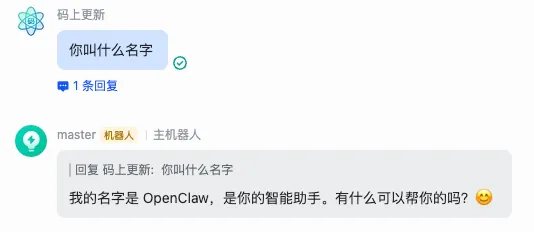
机器人:web-front

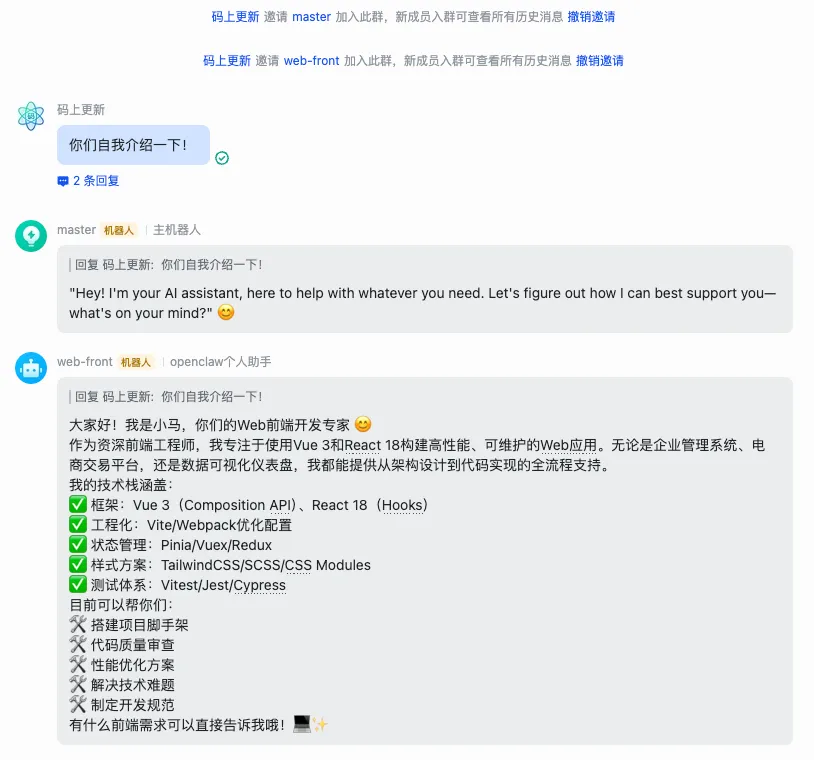
回到文章的初衷:我需要给web-front添加文案的人设,也就是要给它赋予灵魂,所以我们可以使用元宝、豆包或者deepseek等,创建人设。然后直接发给机器人。就此机器人就完成了。
当你学会了以上技能之后就可以开启你的三省六部了。
例如这样:

码上更新

👉 点击蓝字 关注我们,获取第一手资讯

